ARTICLE · 1356974
开发手记 · DSH 插件
开 发 手 记 ·
把智能体待办做成 DSH 插件,边做边记
给同样在做 DSH 插件的朋友,也给自己留个记录
上周在小程序的基础上,做了个 DeepSeek Harness(下称 DSH)的插件版。功能没加多少,倒是边做边攒了一堆想法。
都顺手扔进闪念胶囊了。后面第六张图能看到那堆碎片,第一条就是这篇的开头。
前两篇讲过插件有什么、怎么装,这篇就不重复了,只把过程里觉得有意思的几个地方理一理。有些我还没想明白,也一并记着。
图都是随手截的,红框是当时给自己标「这里有意思」用的,没修。
01从主菜单那一格说起
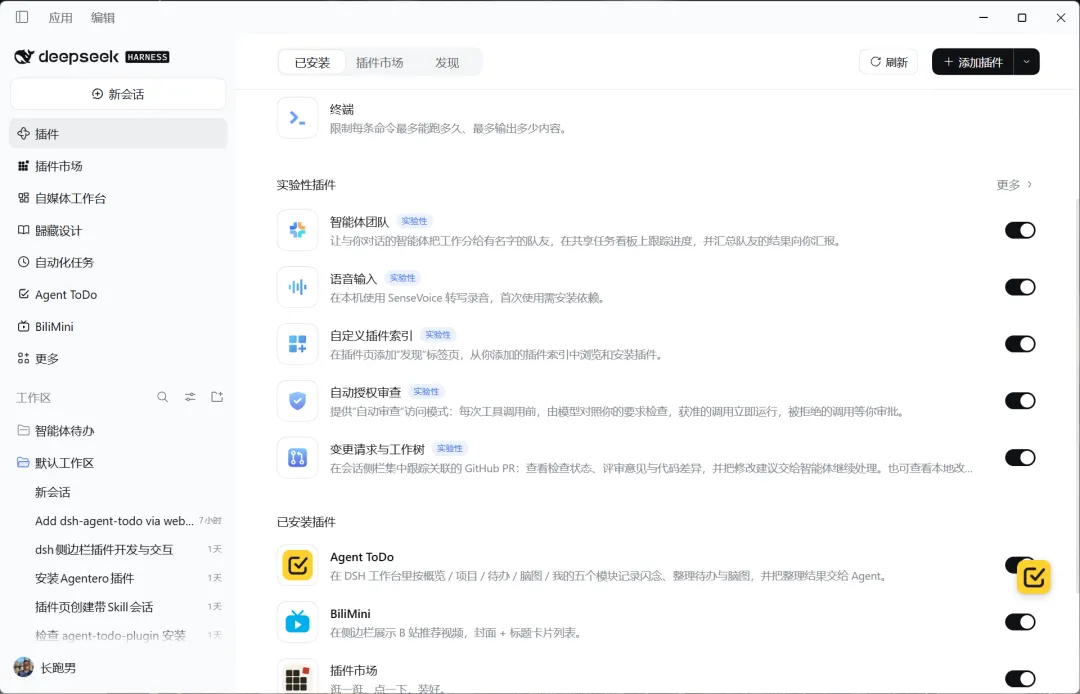
左侧「插件」栏里,自媒体工作台、归藏设计、自动化任务、Agent ToDo、BiliMini 并排躺着
刚装上的时候,最先注意到的是它在左侧主菜单占了一格。
我平时也用 WorkBuddy、Trae,那边主菜单长什么样基本是定好的,能调的多半是主题和几个开关。DSH 这一格是让出来的:装什么、装几个、摆在哪,自己说了算。
我当时的感觉是,它不太像「要用的时候调用一下的扩展」,倒更像和新建会话、工作区列表并排摆着的一个入口。个人能定的东西多了不少,这点挺新鲜。
02进去之后,那块地是空的
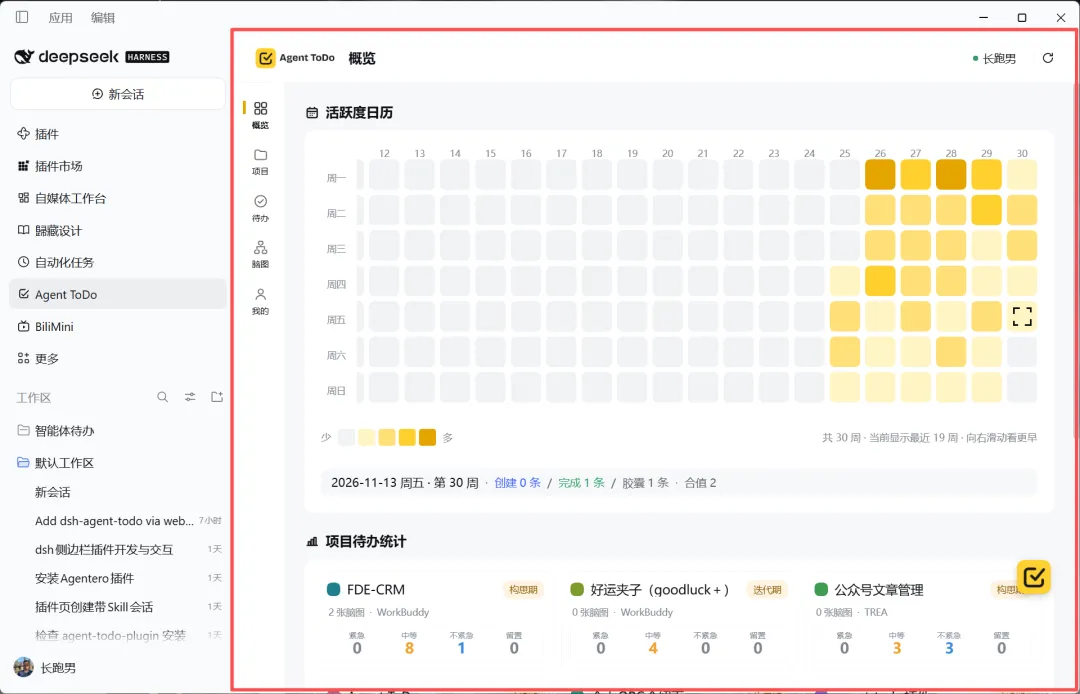
红框里是我自己那块地:概览页的活跃度日历、项目待办统计,左边竖着概览/项目/待办/脑图/我的
点进去,除了左边那道窄栏,右边整块都归插件自己。没要求必须是列表、必须是表单,也没说要长成 DSH 的样子。
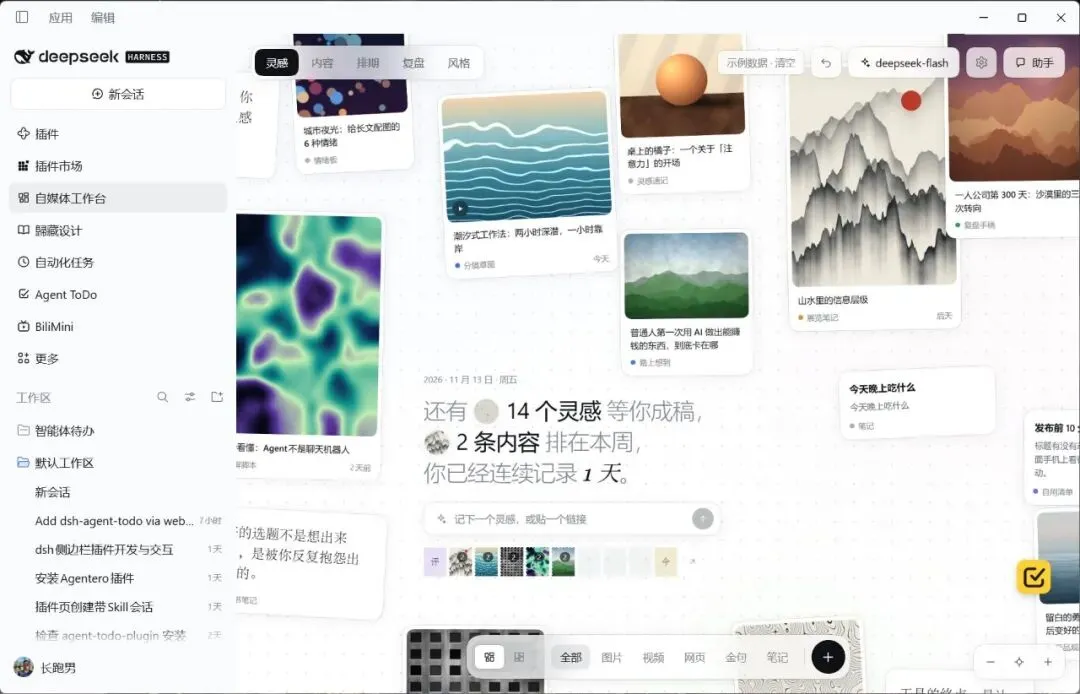
热门的「自媒体工作台」用了自由画布:灵感卡片散着摆,中间一句「还有 14 个灵感等你成稿」
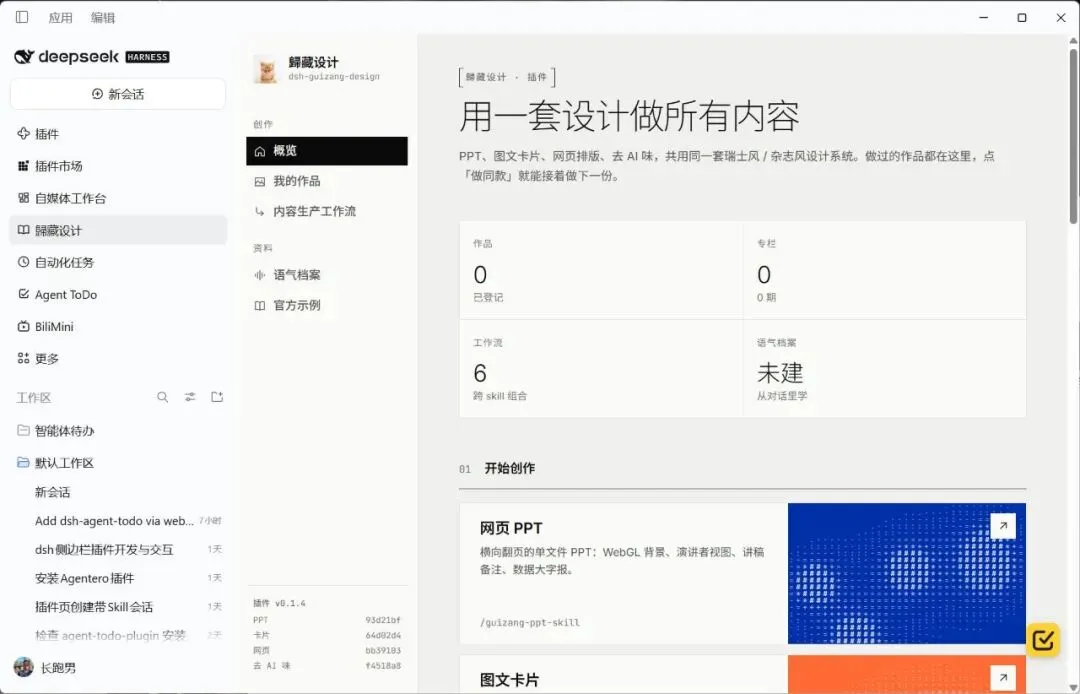
另一个热门的「归藏设计」是完整的类目网站:侧边导航、数据区、作品列表,一行「用一套设计做所有内容」
同一个壳,一个像白板,一个像导航站,差得挺远,还并排装在一台机器里。截这两张图的时候我就在想,能改的好像不只是配色和排版。
反正做的时候得自己先想清楚要长什么样,没有模板给。
03最意外的是那个全局入口
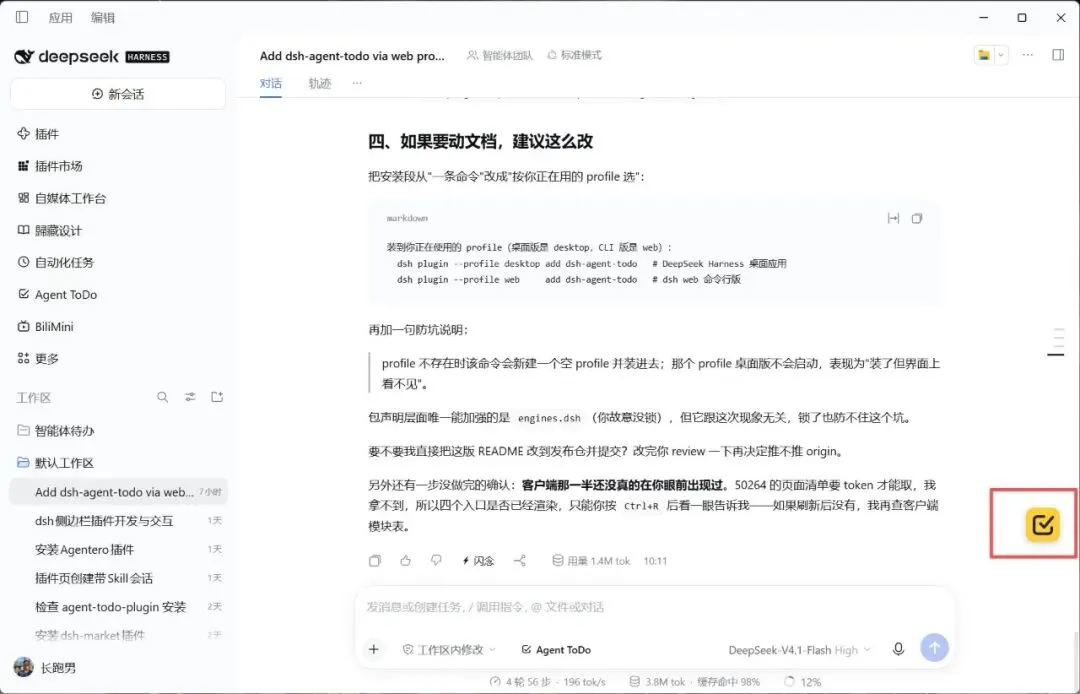
会话聊到一半,右侧那个黄色小 logo 一直在(红框);输入框旁的 Agent ToDo、回复下的「闪念」也在
除了主菜单,还能设一个全局入口:不管在别的插件页里,还是工作区任意一条会话里,它都在。这点我做之前没料到。
我顺势把闪念胶囊的快速记录放在了这儿。也没什么特别理由,就是念头冒出来的时候,人不太愿意先切个窗口。
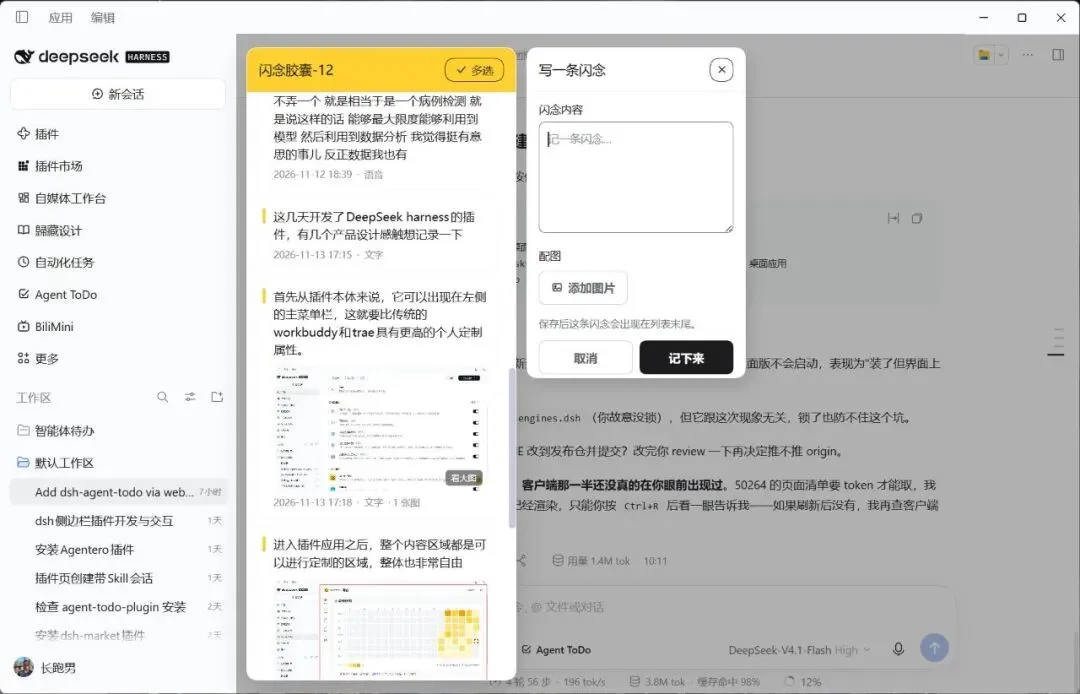
点开是「闪念胶囊-12」和「写一条闪念」;列表第一条,正是这篇文章的起头
这张图有点好玩:这篇稿子的草稿,就是图里那一列碎片。写着写着顺手记,记着记着凑成了一篇。
这个位置能放的东西应该不止记录。通知栏、快速 IM 收发我都想过,还看到有开发者做了能交互的桌宠、放松时钟。感觉更像一道一直开着的侧门,具体放什么可以慢慢试。
04输入框里那个按钮,还能读到东西
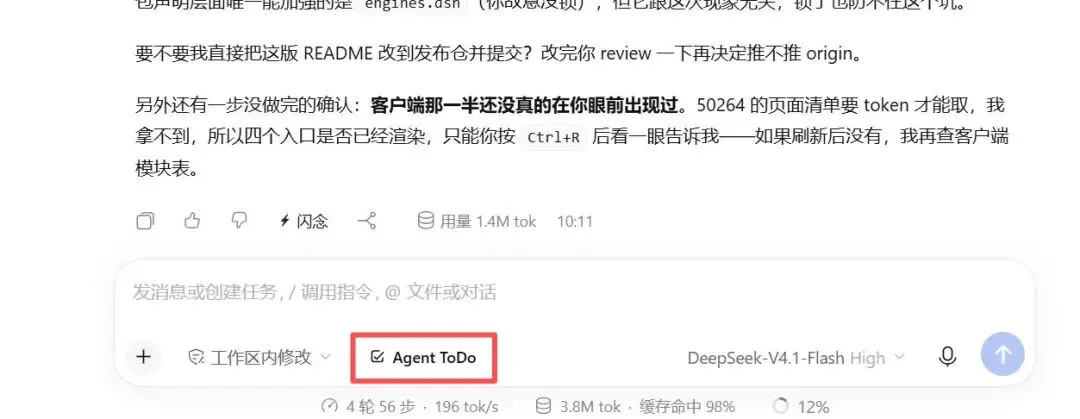
输入框左下角的 Agent ToDo(红框),占位文字写着「发消息或创建任务,/ 调用指令,@ 文件或对话」
我在这里做了待办导出:把 Agent 要处理的待办,直接「填」进输入框,不用再复制粘贴一遍。
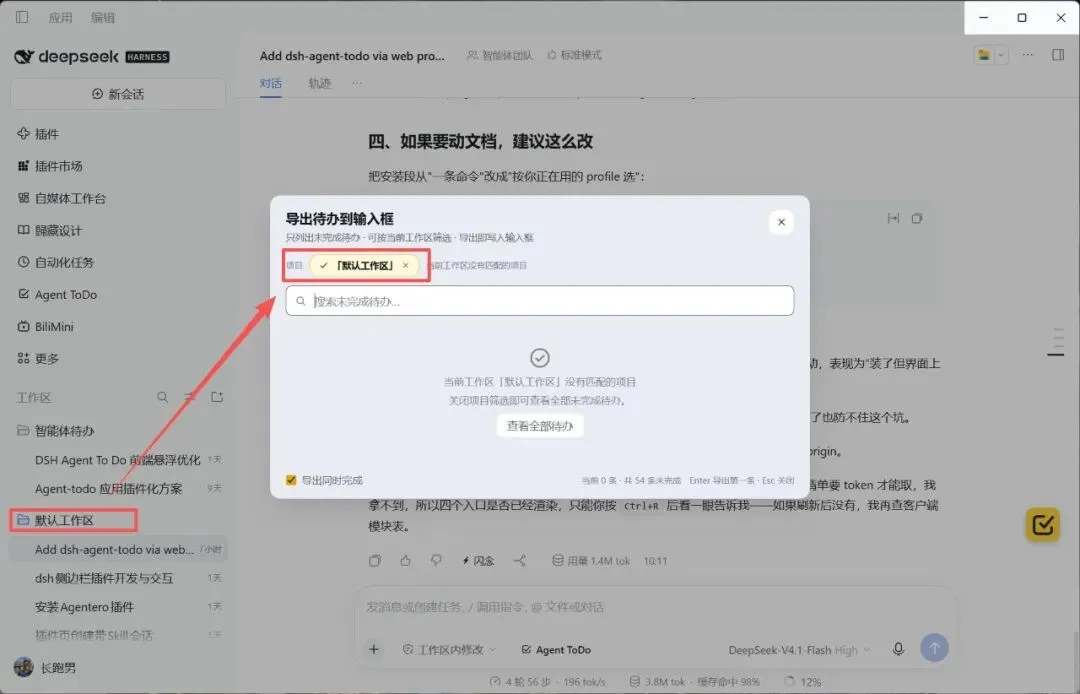
「导出待办到输入框」,筛选条件自动跟着当前工作区走(红框与箭头指的就是这件事)
做的时候才发现,这个位置还能拿到当前对话所属的工作区,和输入框里已经写了一半的字。这两样我一开始没想到。
有了这两样,能做的事就多了:提示词增强、合规审核、按工作区自动补一段背景,都可以在按发送之前做掉。我这次只做了导出,别的先记着。
以前这些多半得靠自己记着去贴模板,现在它就在输入框边上。
05回复下面那个「闪念」
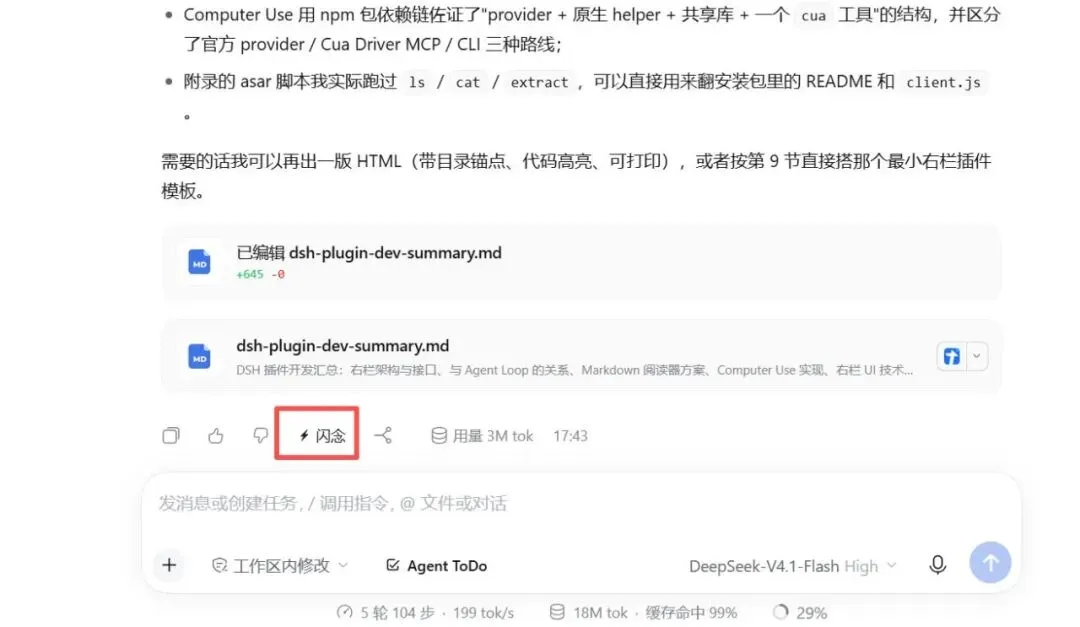
Agent 回复完,工具栏上多了一个「闪念」(红框),紧挨着复制和点赞
这里我还是放的快速记录。接口能拿到当前回复里的内容:交付物的文件名、备注,整段回复也能取。
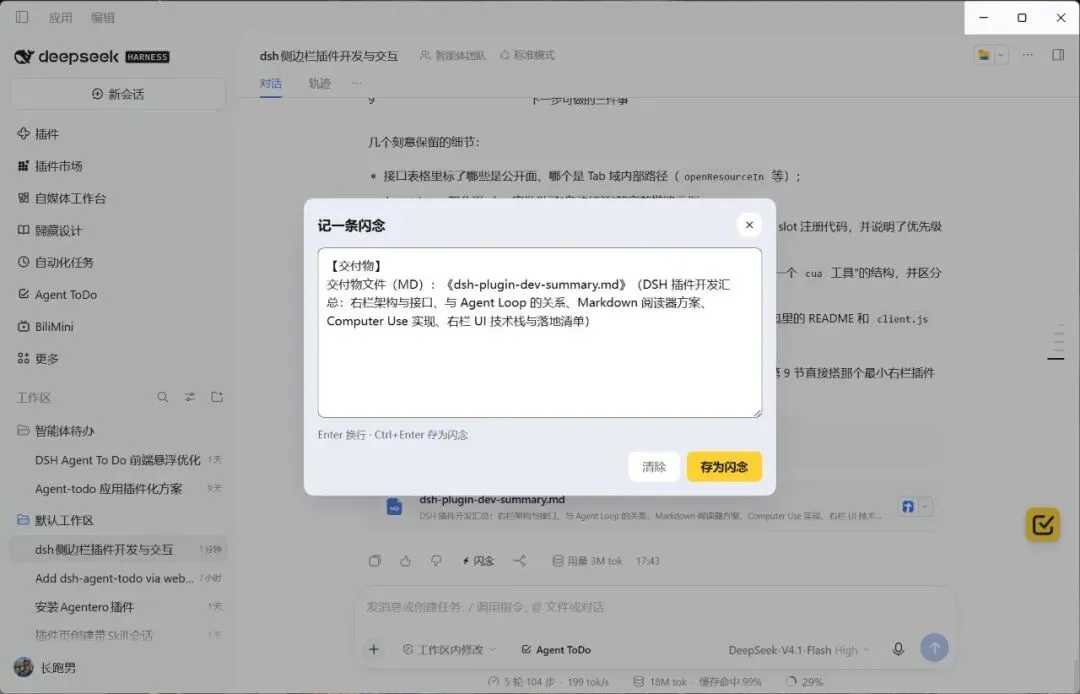
点开时输入框已经预填好「【交付物】…《dsh-plugin-dev-summary.md》…」,背景里那份 MD 附件还在
Agent 刚交完东西,顺手就能记一条,不用回头翻,也不用再描述一遍「刚才那个文件」。
顺带一提,图里那份交付物的备注里有一行「与 Agent Loop 的关系」,当时随手写的,回头看还挺巧。
06还有件事是反过来的
前面几节都是 DSH 给位置、插件站进去。这里记的是反过来的一件事。
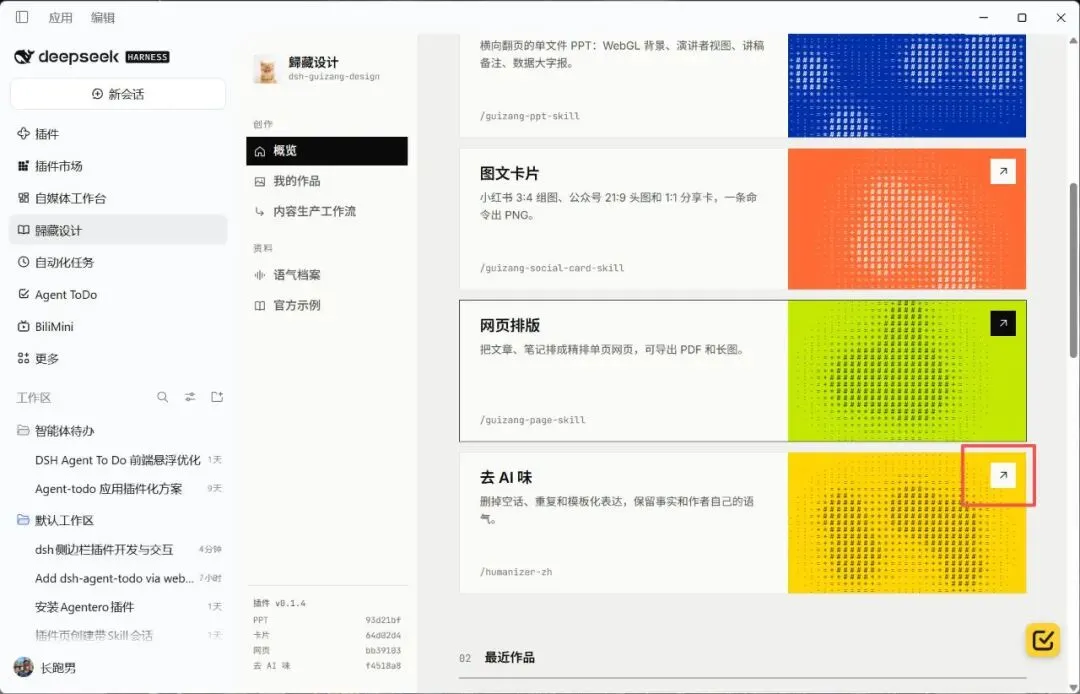
归藏设计的卡片列表,每张右上角都有一个箭头(红框),下面压着 /guizang-page-skill、/humanizer-zh 这类斜杠指令
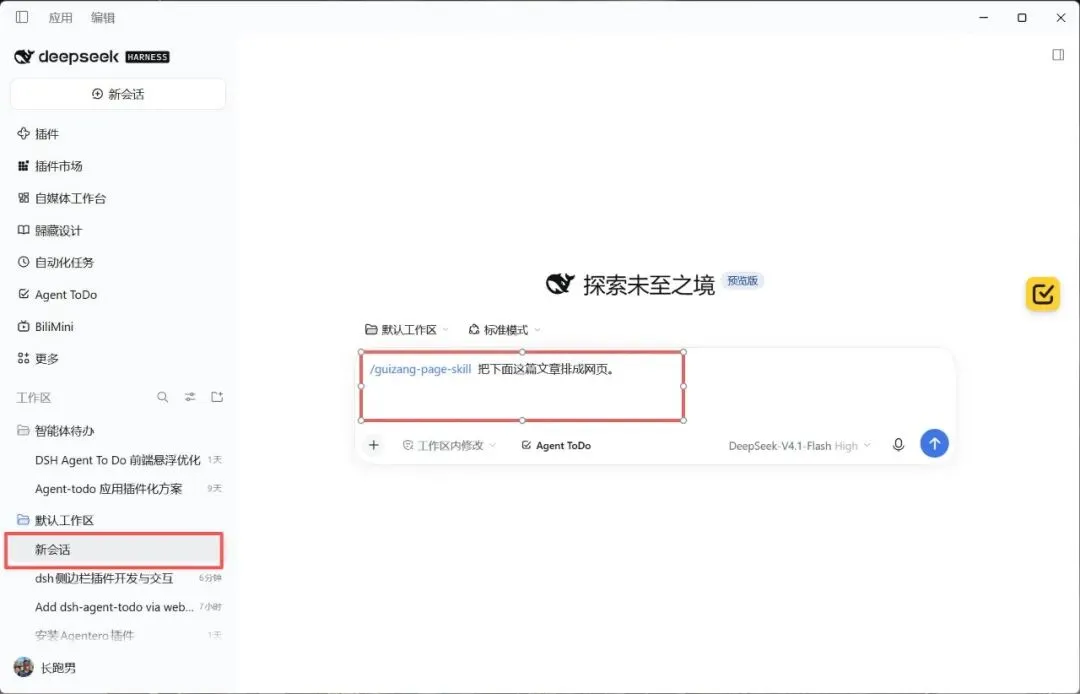
点一下,工作区里多出一条「新会话」,输入框已经躺着 /guizang-page-skill 把下面这篇文章排成网页。
DSH 也允许插件在界面里留按钮,往会话里插入指定内容。归藏那个插件我点过:单击一张卡片,工作区里直接多一条新会话,提示词预填好,skill 也一起带进去了。
除了新建会话,接口也能定向到指定工作区的指定会话,只要有对应的 ID 就能触发。
我后来又想了一步:既然能预埋 skill,那在 skill 里约定个保存路径、或者同步到某个接口,HTML、PPT、Word、Markdown 这些成果物就能回到插件端待着,不用沉在聊天记录里往下翻。这条我还没做,先记着。
做完这块的感觉是,插件不光能在 Agent 里打开,好像也能反过来推着 Agent 走一轮。
07最后记一点还没想透的
MCP、skill、提示词这些东西,我一直觉得有点像咒语:得单独找个地方记下来,要用的时候翻出来,复制进对话框,念一遍才生效。
做完这个插件,我有个不太成熟的说法:DSH 插件有点像把这些东西装进了一个看得见的盒子。点之前,按钮、列表、画布、模板都摆在那儿;点之后,产出的东西也有地方放。
我自己最直观的变化是:不用再翻笔记找那段提示词了,界面上有个按钮,点一下就行。
归藏在播客里也提过类似的事,说网友反馈用了模板方便很多,不用再单独找个软件记提示词。看到这段的时候我还挺有共鸣的。
再往下我还没想太清楚,只能先记个感觉:插件在这儿好像不只是个装软件的壳,它能跟 Agent 的 loop 接上。
以前做个软件,它就是跟 Agent 并排摆着,各干各的;现在好像能塞进循环里,结果有地方落、下一步有地方接。能做的事应该会多不少,具体能到哪一步我也说不准。
还有个挺实际的好处:Agent 烧的是用户自己的 token,我这边不用操心这笔成本,可以只琢磨怎么把体验弄顺一点。
•••
回头翻了一遍,图上的红框都是当时随手标「这里有意思」的,没想到后来凑成了一篇。
就先记到这儿,有几处我自己也还没想明白。
同样在做 DSH 插件、或者刚好感兴趣的朋友,留言聊聊你们把入口放在哪儿、都拿来做了什么,我挺想看看别人是怎么用的。
— 完 —