ARTICLE · 1360092
一句话,给 AI 造个插件:DeepSeek Harness 保姆级上手
一句话,给 AI 造个插件:DeepSeek Harness 保姆级上手Harness 是 DeepSeek 开源的 Agent 宿主:模型负责动脑,它负责给模型一双能干活的手,文件、终端、浏览器,全都能调度。 它 11 月 2 日上线的 Creator Mode(创造模式)更直接:你用一句话说清想要什么,它当场写出一个插件,装好,跑起来。 这篇不讲概念,只讲上手。主线走桌面端,不用敲命令;从安装到造出第一个插件,照着做,十分钟走完。 免费、要 key、还是预览版 软件免费,MIT 开源。花钱的是模型调用,按 token 付给模型提供方,Harness 本身不另收费,也没有官方免费额度这一说。 要用自己的 key。默认填 DeepSeek 的 API key,也能换成 Claude、GPT、Kimi、GLM,或者接自己的模型接口。 它还是开发者预览版,官方明说会有破坏性变更。目前正式通道最新是 0.2.2-rc.1,尝鲜通道已经到 rc.3,更新很勤。别拿它当生产环境,先当玩具,玩明白了再说。 第一步,装桌面端 打开 deepseek.com/harness,下载桌面端。macOS(Apple 芯片)和 Windows 64 位都有,免费,不用装 Node,不用碰命令行,装完直接打开就是工作台。 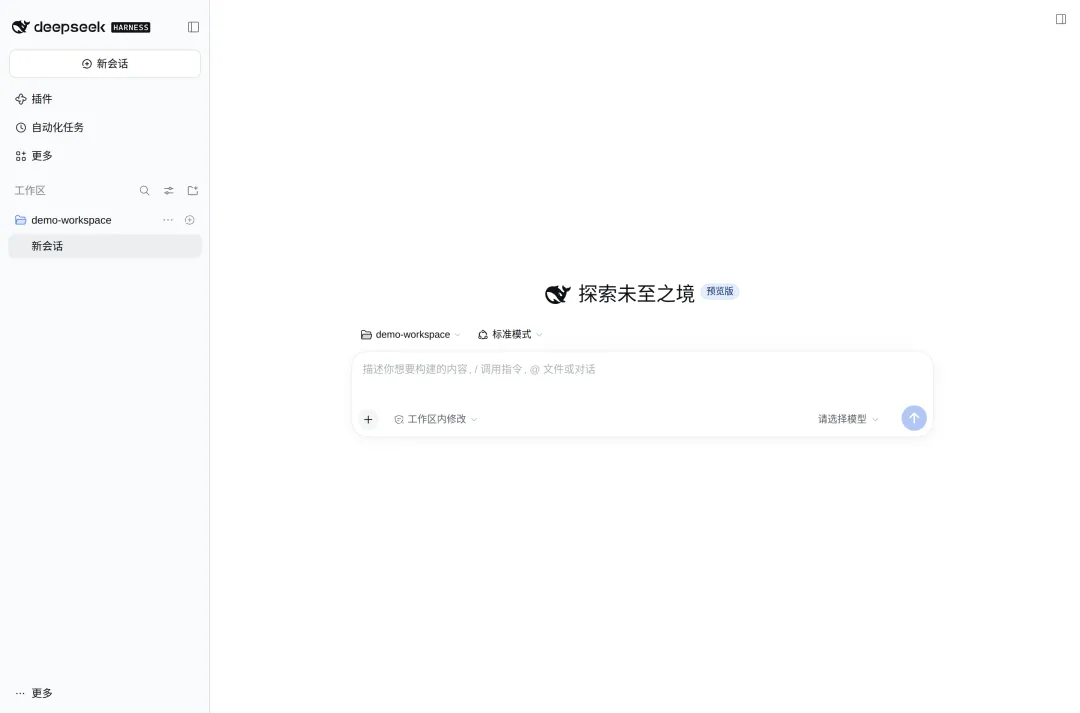
界面是中文还是英文,跟着你的系统语言走;打开发现是英文也别慌:左下角账户菜单 → 设置 → 通用设置 → 语言,选「中文」立刻就换过来。这篇的截图都是中文界面。 Linux 没有桌面端,只能走命令行,放在文末附录了。 第二步,填 key 第一次打开,首页会弹出一个「开始使用」窗口,点「添加 API Key」,把你的 DeepSeek API key 粘进去,点「保存并继续」就行,立即生效,不用重启。key 申请在 platform.deepseek.com,充点钱就能用。 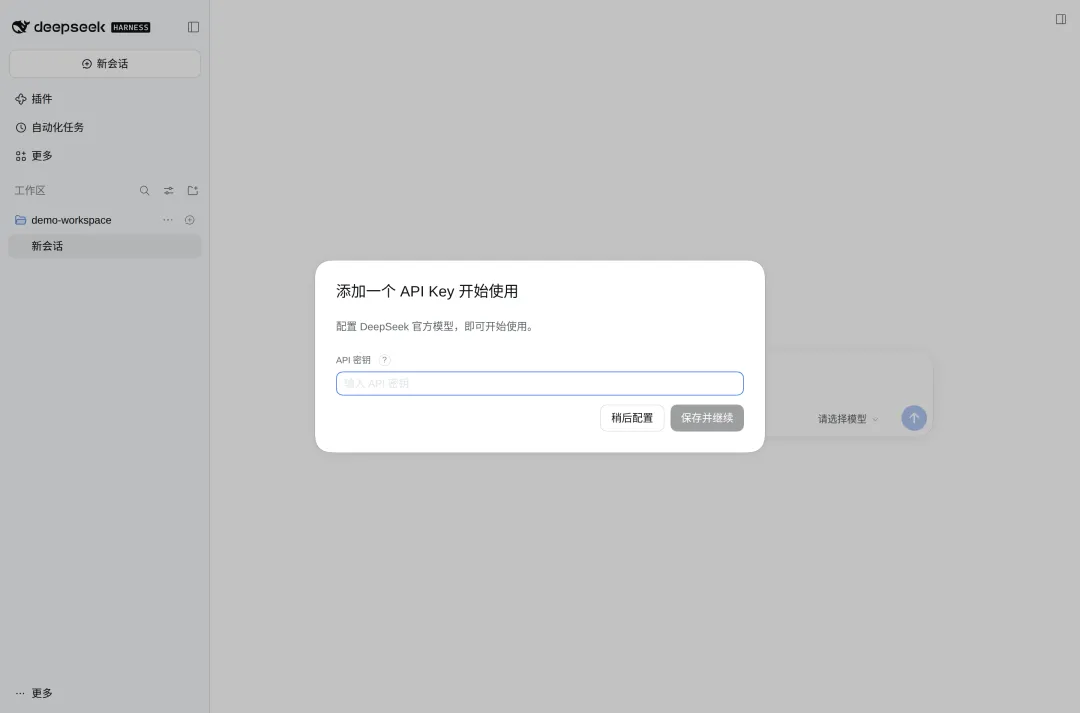
懒得申请 key 的,窗口里还有个 「登录」,直接登录 DeepSeek 账号也能开始。想换模型,去设置 → 模型:Claude、GPT、Kimi、GLM 都有内置入口,各填各的 key,也能接自定义的模型接口,比如中转站。key 只存在你本机,不回显明文。 第三步,选工作区 点「选择工作区」,给它指一个文件夹,再选中它。选中之后,侧边栏会出现这个工作区,输入框上方也会挂上它的名字。 这一步不能跳:没选工作区之前,会话输入框是不可用的,话都说不了。工作区就是它的工地,它读文件、写代码、造插件,都在这个文件夹里进行。 核心环节:一句话造插件 新建会话,看输入框上方有个模式菜单。Harness 有四种模式:标准、PTC、极简、创造。切到创造模式。 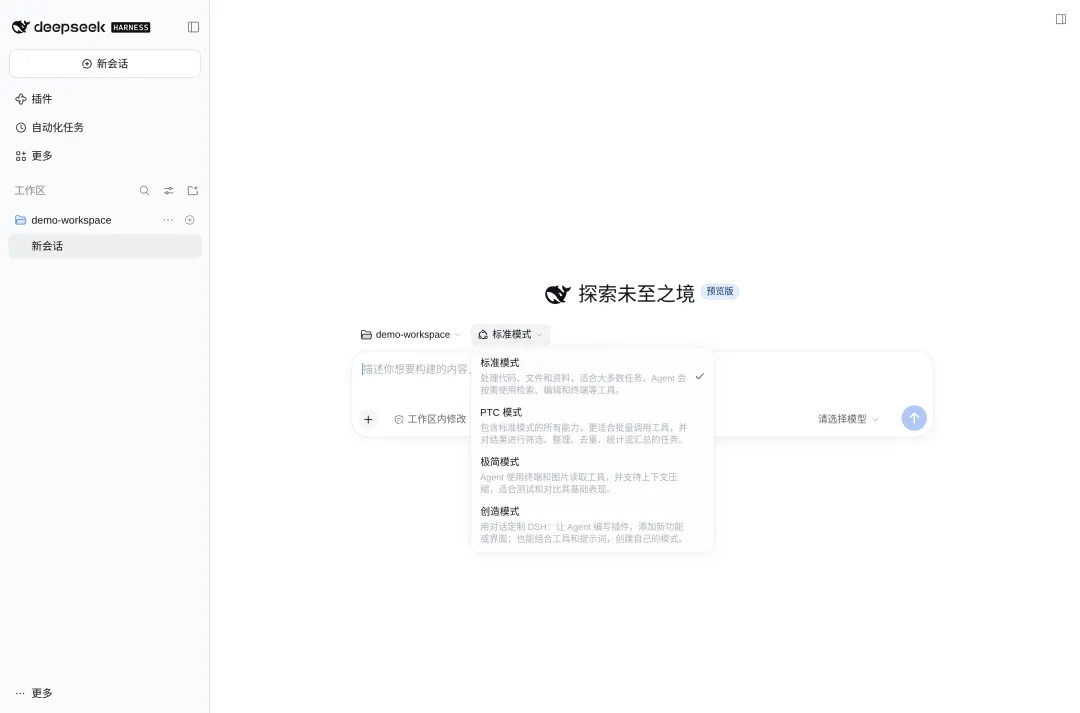
然后发一句话。就用官方演示的原句:「帮我写一个『番茄时钟』插件」。 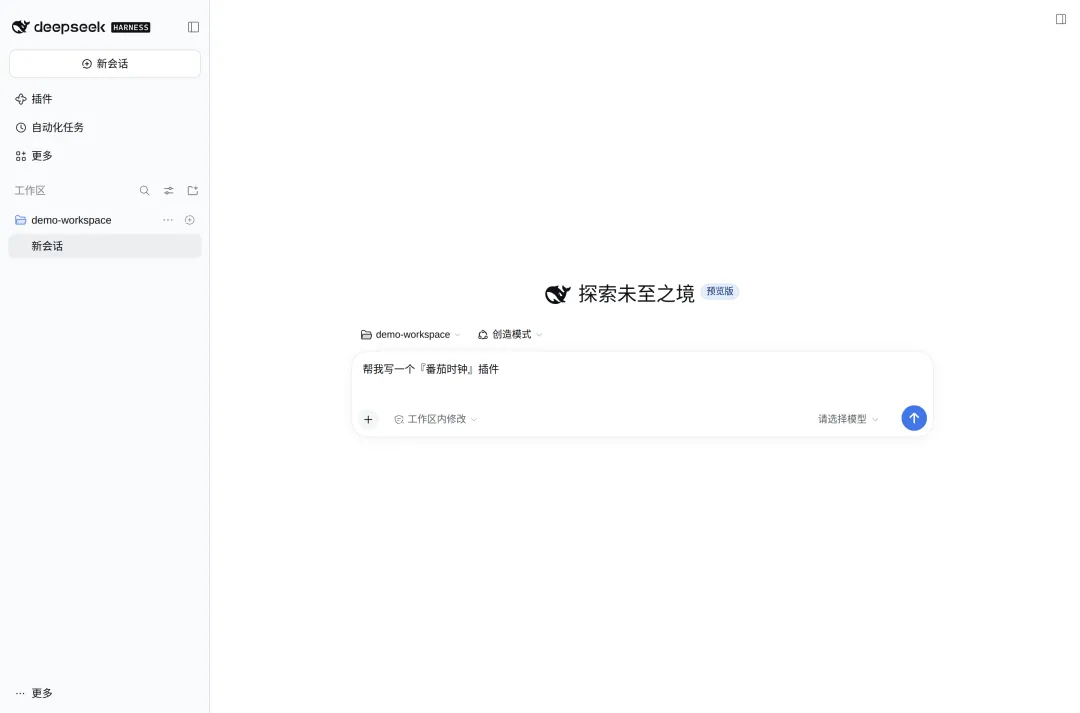
接下来坐着看它干活:它先去读插件开发的技能说明,再检查运行时,然后在工作区里把插件包写出来,自己调用插件管理器装上,最后改一遍、验一遍。中途可能弹窗,让你批准插件安装这类操作,点允许就行。 官方演示里,这个悬浮番茄钟从一句话到能用,全程 5 分 24 秒。产出是一个正经插件包:package.json 35 行,client.js 638 行。你一行代码没写,它全写了。 装好的插件出现在侧边栏「插件」页里,即刻可用;有些插件改完会提示重启一次,照做即可。 造好的插件,怎么管 都在插件页里点点点: • 启停:每个插件有开关,随开随关,配置按档案(profile)存,重启不丢 • 卸载:插件页点移除,干干净净 •装别人的:插件页右上角「添加插件」,填包名就能装,下一节细说 插件在 Harness 里是标准件,有名有姓、可装可卸,不是黑盒。 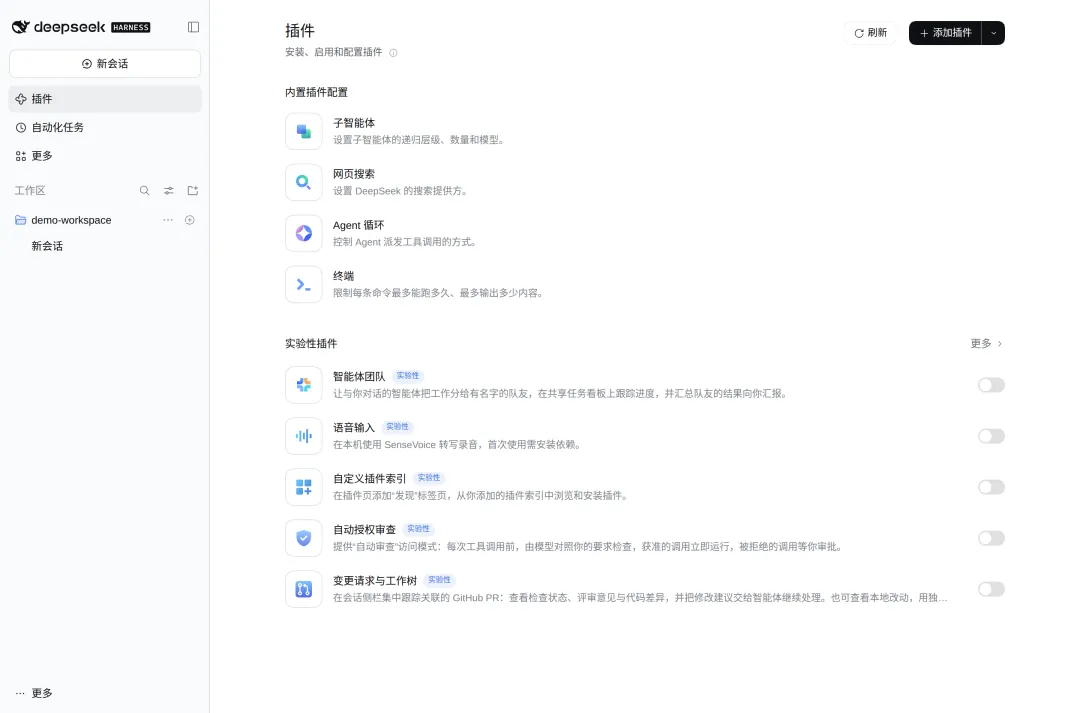
不想自己造?装现成的 造插件好玩,但现成的更省事。官方 11 月初公布的数:生态里已经有约 3.5 万个插件,先看看别人造好的。 怎么装 插件页右上角点「添加插件」,填包名、GitHub 仓库地址或本地目录路径,点安装。装好的插件出现在插件页的列表里,开关打开就启用。 第一次装,先拿官方示例练手:输入框里的灰字示例 dsh-plugin-whale-pet 就是它,一只小鲸鱼,装上会待在页面上方,用表情和动作告诉你任务进行到哪一步。照着填、点安装,整个流程走一遍,零风险。 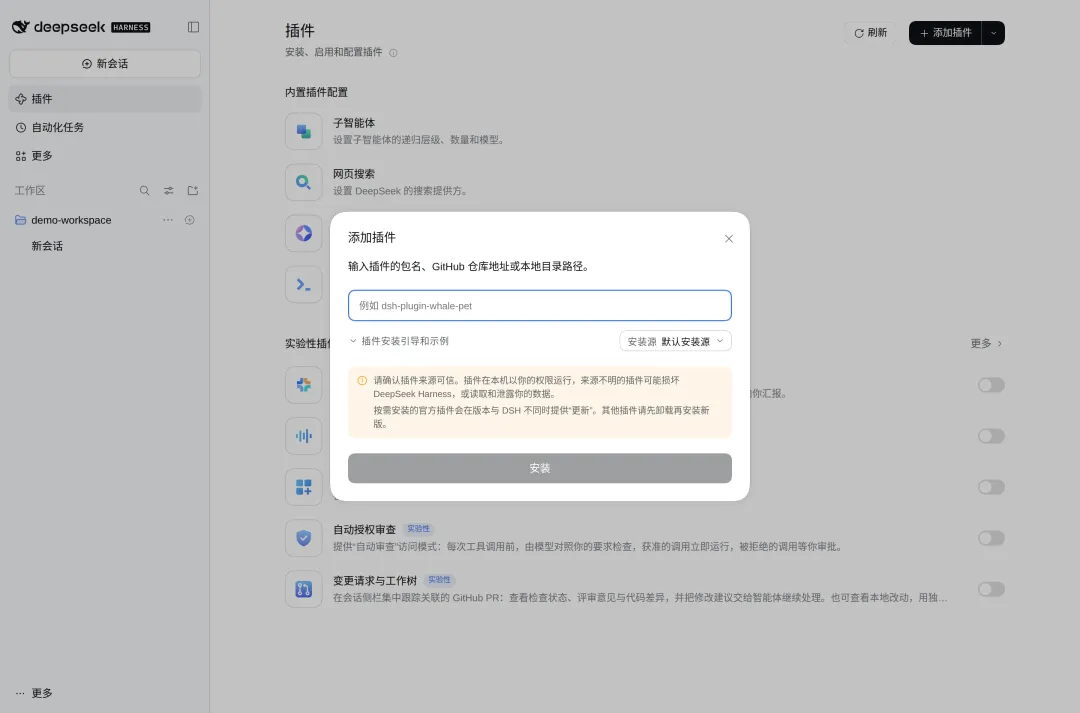
去哪找 三条路: • GitHub 主题页:官网 Harness 页有「社区插件」入口,点过去是 GitHub 上打了 dsh-plugin 标签的全部仓库。量大管饱,但没有分类,适合知道名字去搜,不适合闲逛。 • 「发现」页:在插件页的实验性插件里打开「自定义插件索引」,插件页会多一个「发现」标签,能搜索、能一键装。但官方不预置任何索引源,得自己添加第三方索引的地址,平台只验格式、不验内容,只加信得过的来源。 • 装个市场插件:社区做的 dshmarket,装上之后在「设置 → 插件市场」里按分类逛、搜、一键安装,对新手最友好。它是社区项目,不是官方出品,官方自己的插件市场还在路上。 先装这几个 • dshmarket:就是上面说的市场插件。先装它,后面找插件不用再背包名、翻 GitHub。 • modlens(包名 @liustack/modlens):给纯文本模型装眼睛。粘贴一张图,它先做 OCR 和版面理解,再把整理好的内容交给模型回答。截图报错是什么意思、表格里写的啥,直接问。 • dsh-better-sidebar:把侧边栏变成工作台:文件树、内嵌终端、Git 变更、子 Agent 状态,全塞进去。装的时候注意版本:它的新版要 rc.2 以上,现在正式通道还是 rc.1,就装指定版本,包名填 dsh-better-sidebar@0.32.0。 • dsh-context:看上下文的账本。每轮对话占了多少 token、上下文被裁掉了哪些,它都给你画出来。长任务里 Agent 开始「失忆」,先用它看一眼再怪模型。 • 余额小鲸鱼(包名 dsh-whale-widget):常驻右下角,余额、今日用量、每轮消耗点开就见。按 token 付费的人,这个能治焦虑。 这些都是社区插件,会以你的权限在你机器上跑代码。装之前看清来源,来路不明的不要装——这条和后面的避坑清单是一个意思。 没思路?先抄官方作业 Creator Mode 上线时,官方一口气给了 7 组示例提示词,合集页里可以直接复制粘贴: • 3D 地标建筑展厅:埃菲尔铁塔、长城、紫禁城,摆进同一个展厅 • Transformer 三维可视化:把注意力机制拆开,交互着讲给你看 • 应用界面风格切换:整个界面一键换肤,连像素风都有 • 海报设计工作台:标题、正文、背景效果自己调 • 视频编辑工作台:多段视频上时间轴剪辑,还能用说话指挥 • 论文阅读器:保留原文排版,划线、高亮、做笔记、就地提问 • Token 计费板:用量和花费,一块面板看清 但官方也实话实说:这些成品大多经过多轮对话打磨。一句话是起点,不是一次成型的保证。第一遍不满意,接着说,让它改,通常比自己动手改代码快。 避坑清单 • 先备份:升级版本前,把 $DSH_HOME 整个文件夹备份一份。已经有用户反馈升级后插件配置丢失,先备份,不吃亏。 • 注意安全:它会执行模型生成的代码,也会加载第三方插件。官方 SAFETY.md 的建议很直白:放进虚拟机、容器或专用环境里跑,重要文件别放在它手边。 • 权限别乱给:装、删插件需要高权限或者逐次批准。来路不明的插件,不要批。 • 成本心里有数:复杂插件很烧 token。先拿小需求练手,摸清脾气再上大活。 • 索引只加可信源:插件「发现」页要手动添加第三方索引,平台不替你验索引里插件的真假,只加你信得过的来源。 附录:命令行装法 有开发环境的,可以不用桌面端,一行命令起网页版工作台,界面和桌面端是同一套: 跑完打开 127.0.0.1:3080 就是工作台,后面的步骤和桌面端完全一样。 两个前提别踩坑:Node 要 24.9 以上(先 node -v 看一眼,网上写 Node 18、22 能跑的都是旧教程);装卸插件需要 pnpm 在 PATH 里。 常用命令就三条: 最后一条是启动前先验一遍配置,没报错再启动,少踩坑。 总结 Creator Mode 把「做插件」这件事,从开发任务变成了说话。 还没碰过 Agent 的,装桌面端,填个 key,照着这篇造一个番茄钟。这是目前进入 Agent 时代,成本最低的一张门票。 已经在用 Claude Code、Cursor 的,值得花半小时试试。它有个实验插件,能反过来调度你本机的 Codex 和 Claude 干活,玩法是通的。 想做产品和生态的,3.5 万个插件已经长出来了,官方插件市场在路上。生态位这种东西,先到先得。 AI 时代的门槛,正在从「会写代码」,变成「说得清自己想要什么」。 先上车,路上再慢慢学。
npx @deepseek-ai/dsh webdsh plugin --profile web add <包名或本地目录>dsh plugin --profile web remove <包名>dsh --profile web --dump-config