ARTICLE · 1361793
源码来了:我把局域网传文件工具开源了,Windows 下载就能用
上一篇写完 LanPocket,评论区有朋友问能不能分享,私信里也有不少人在要源码。
我觉得这个项目应该确实挺实用,干脆把代码整理成了独立仓库,直接开源了。
Windows 的 Release 也打好了,下载 ZIP,解压后运行 lanpocket.exe 就能用。
项目源码放在这里。GitHub · fengfengzhidao/wails-lan-pocket
想先体验成品,可以直接打开下载页。LanPocket 最新 Release
它的用途很简单。电脑选几个文件,开始分享,手机扫码打开网页,点下载。传完在电脑上停止,这次链接就失效了。
手机通过浏览器接收文件,电脑和手机之间直接传输。
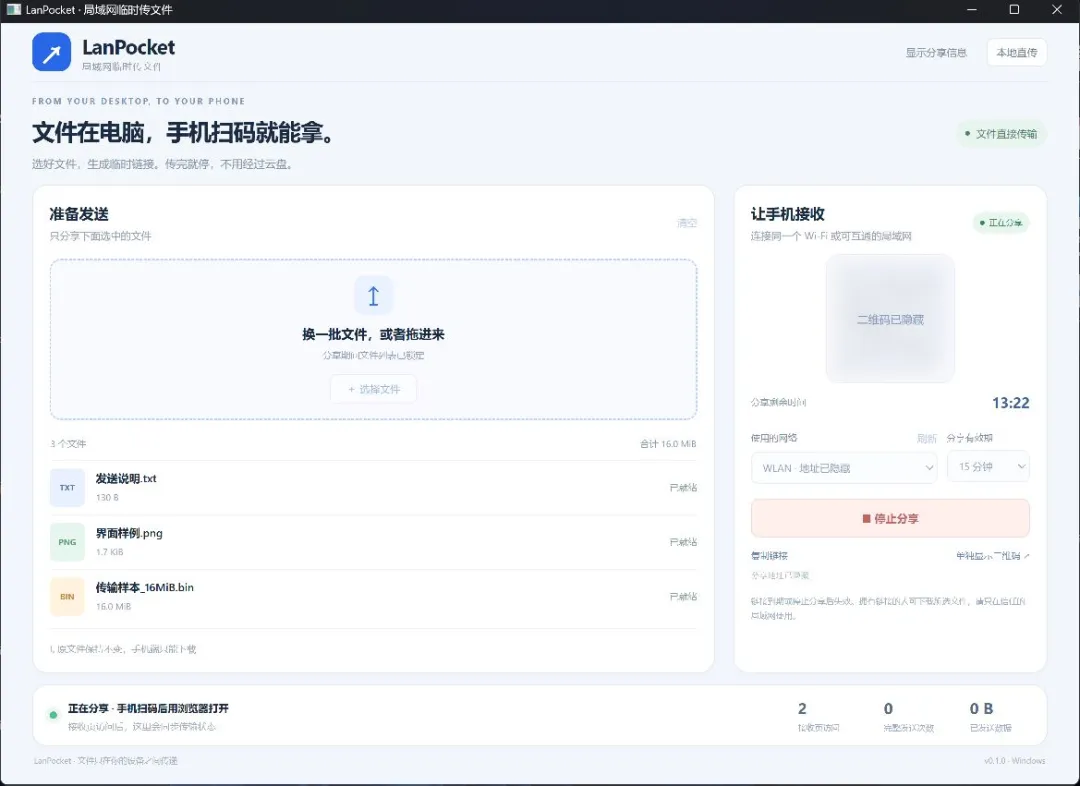
这张沿用上一篇的真实运行截图,文件是生成的测试样本,分享地址和二维码已经隐藏。正常使用时,点右上角“显示分享信息”,就能看到二维码。
Windows 下载这个 ZIP 就行
这篇整理时,公开版本是 v0.1.0,提供 Windows x64 便携版。
下载可以按这几步来。
打开 Release 页面,找到 LanPocket v0.1.0。展开下面的 Assets,下载 LanPocket-v0.1.0-windows-amd64.zip。把 ZIP 解压到一个本地目录,双击里面的 lanpocket.exe。
当前这一版的发布页和安装包也放在这里,方便直接找到。v0.1.0 发布页、Windows x64 ZIP 下载
我实际下载核对了一遍,ZIP 是 4.82 MiB,解压后的 exe 是 11.92 MiB。包里的程序和前面展示的工具对应,Release 里还附了 SHA256SUMS.txt,可以核对下载包的 SHA-256。
运行成品需要 Windows x64 和 Microsoft Edge WebView2 Runtime。如果电脑提示缺少 WebView2,可以到微软页面下载 Evergreen Runtime,安装后再启动 LanPocket。Microsoft WebView2 Runtime 下载页
Go、Node.js 和 Wails CLI 用于源码开发,下面再讲环境怎么准备。
选好文件,手机扫码拿
拿一份文档或者一张图片试一下,整个流程很短。
让电脑和手机处在可互通的局域网里。 最直观的方式就是连同一个 Wi-Fi。电脑插网线、手机连 Wi-Fi,只要两边网络互通也可以。
电脑打开 LanPocket,点“选择文件”,或者把资源管理器里的文件拖进窗口。列表会显示文件名、大小和合计体积,当前一次最多选择 32 个普通文件。
接着看右侧“使用的网络”。有多张网卡时,选手机能访问的实际 WLAN / Wi-Fi 或以太网地址。装过虚拟机、VPN 的电脑可能会列出多个地址,这里值得多看一眼。
分享有效期可以选 5、15、30、60 分钟。选好以后,点“开始临时分享”,界面会生成二维码和临时链接。
手机扫码,用浏览器打开接收页,找到文件,点“下载”。下载完成后,到浏览器的下载列表里查看。
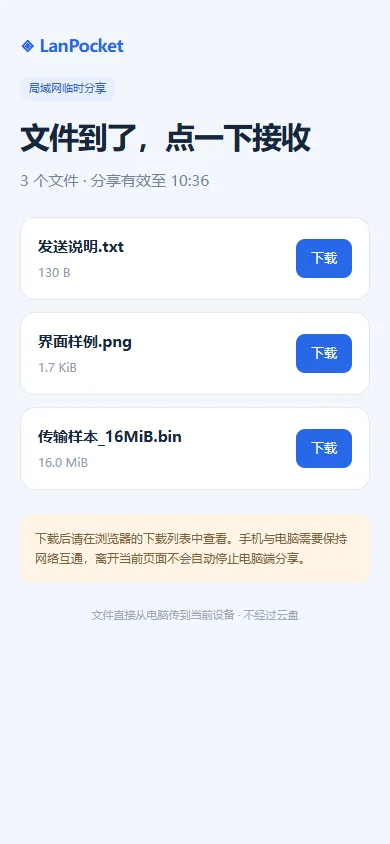
这张是接收页在窄屏浏览器里的实际预览。此前已经用手机确认过页面访问和下载可用。
分享期间保持电脑上的程序运行。拿完文件,点“停止分享”即可。到期或者退出主窗口,也会结束本次分享,旧链接随之失效。
想换一批文件,先停止当前分享,再重新选择。开始分享后,文件列表会锁定。
我还留了一个“单独显示二维码”的按钮。需要把二维码单独摆出来时,点一下就能打开扫码窗口。在这个窗口里也能停止分享,主窗口的状态会跟着更新。
如果手机扫码后一直打不开,先确认手机使用的网络、电脑选中的网卡地址,以及当前分享是否仍在有效期内。访客 Wi-Fi 隔离、VPN 路由和 Windows 防火墙都可能影响设备间连接。
评论区也有人问到了公司网络的使用场景。公司设备和办公资料按公司的规定处理。这个版本通过明文 HTTP 分享,拥有完整链接的人可以下载本次选中的文件,适合可信、可互通的局域网。
想二开,先把公开仓库跑起来
项目用的是 Go + Wails v3.1.0 + Vue 3 + TypeScript。
这次我重新拉了一份公开仓库,从干净源码走了一遍构建。使用 Windows 11 amd64、Go 1.26.10、Node.js 24.14.1、npm 11.11.0,Wails CLI、Go 模块和前端 Runtime 都是 3.1.0。
二开前准备好 Git、Go、Node.js/npm 和 WebView2 Runtime。下面是在 PowerShell 里运行的命令,先克隆项目。
git clone https://github.com/fengfengzhidao/wails-lan-pocket.git cd wails-lan-pocket 接着安装这份项目使用的 Wails CLI,并构建。
$env:GOTOOLCHAIN = "go1.26.10"$env:GOBIN = Join-Path $PWD ".tools"go install github.com/wailsapp/wails/v3/cmd/wails3@v3.1.0 $env:PATH = "$env:GOBIN;$env:PATH"wails3 build .\bin\lanpocket.exe 这里把 CLI 放进项目自己的 .tools 目录。构建任务会生成 Go 到 TypeScript 的绑定,安装前端依赖,构建 Vue,再把前端资源嵌入 exe。
生成的程序就在 bin/lanpocket.exe。
日常改代码时,关闭刚才启动的成品,在同一个 PowerShell、项目根目录里进入开发模式。
wails3 task dev 开发配置里的 Vite 使用 9256 端口。手机接收文件使用 Go 临时创建的分享地址,扫码时以应用界面显示的地址为准。
上面的环境变量在当前 PowerShell 会话里生效。重新打开终端后,在项目根目录重新执行设置 GOTOOLCHAIN、GOBIN 和 PATH 的三行命令,就可以继续使用这份 CLI。
界面、接收页和传输逻辑,分别从哪里改
看源码时,可以先顺着这几个文件找。
wails-lan-pocket/ ├── main.go 应用入口、Go 服务、窗口与事件 ├── internal/share/ │ ├── engine.go 文件选择、分享状态、到期与停止 │ ├── http.go 接收页接口、文件下载 │ └── receiver.html 手机浏览器看到的页面 ├── frontend/src/ │ ├── App.vue 电脑端主界面与独立扫码视图 │ └── style.css 桌面界面样式 └── Taskfile.yml 开发与正式构建任务 改电脑上的界面,从 frontend/src/App.vue 和 style.css 入手。 文件列表、分享按钮、网卡选择、二维码和统计,都能在这里找到。
比如默认分享时间现在是 15 分钟。在 App.vue 搜索 minutes = ref(15),改成 minutes = ref(30),下次启动时就会默认选中 30 分钟。后端已经支持这个时长,适合拿来熟悉修改和打包流程。
改手机接收页,打开 internal/share/receiver.html。 文件卡片、下载按钮、页面文案和样式都在这个文件里。它由 Go 嵌入程序,改完以后重新执行 wails3 build,再启动新生成的程序,接收页才会更新。
如果要改文件数量限制、分享时长、下载校验,就继续往 engine.go 和 http.go 看。分享时长还经过 main.go 里的 Start 方法校验,新增时长选项时,需要把这些地方一起对齐。
电脑端调用 Go 的入口,在 main.go 里的 ShareService。前端通过 Wails 生成的绑定调用它。
import * as Service from "../bindings/github.com/fengfengzhidao/wails-lan-pocket/shareservice"; await Service.SelectFiles(); await Service.Start(host, 15); await Service.Stop(); 选文件、开始分享、停止分享,就是沿着这条路径进入 Go 的。真正向手机发送文件的逻辑,放在 internal/share,用的是 Go 的 net/http。
frontend/bindings 由工具生成,新增或修改 Go 服务方法后,运行下面的命令更新绑定,再让 Vue 调用对应方法。
wails3 generate bindings -ts 改完准备出包时,在项目根目录执行一次检查和正式构建。
go test ./... -count=1go vet ./... wails3 build 这次公开仓库的 Go 测试、go vet、前端类型检查和生产构建都已通过,发布包也重新下载核对过。自己改完以后,可以再走一遍选文件、扫码下载、停止分享的完整流程。
这篇先把大家问的源码和下载入口补上。想直接用,拿 Release。想按自己的习惯改,就从默认分享时间、界面或者接收页开始。能把自己平时传文件的那几步省下来,这个小工具就算派上用场了。