ARTICLE · 1364327
ug软件模板设置
ug软件模板设置“分享工厂实战加工经验,交流学习。有收获,请点赞、转发、收藏、评论;有错误,理性友好交流,互相成长学习。谢谢!使用的ug/nx版本是2312”
今天给大家分享有关ug软件的设置 模板的作用:平常我们在使用ug加工编程时,一些常用的设置,我们可以使用模板的形式创建好,之后在使用时就可以节省很多时间,也可以避免遗漏修改ug自带参数,可谓是一举多得。 首先是加工模板的创建和使用,本次我以ug2312版本为例 ①在ug软件的安装目录 \ Siemens \ NX2312 \ MACH \ resource \ template_part \ metric 中找到 mill_planar.prt 和 mill_contour.prt 这两个文件(这两个文件对应的是ug加工模式下的平面切削和型腔切削,就是首次进入加工环境时,弹出的选择界面。 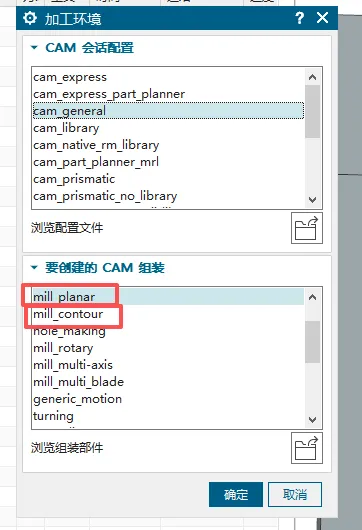
如果你需要修改其他的,找到对应的文件,思路是一样的)。将它们复制出来放到其他文件夹中,比如桌面 ②在复制出来的文件上右键--属性,在常规选项卡中,去除“只读”前的勾选 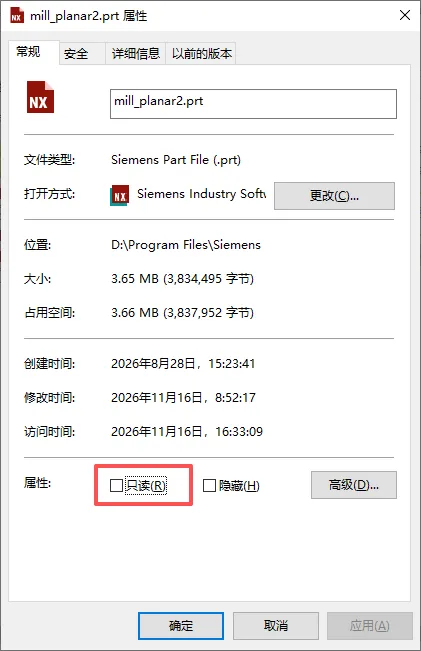
③用ug软件打开这个文件。然后在工序导航器--程序顺序视图中, 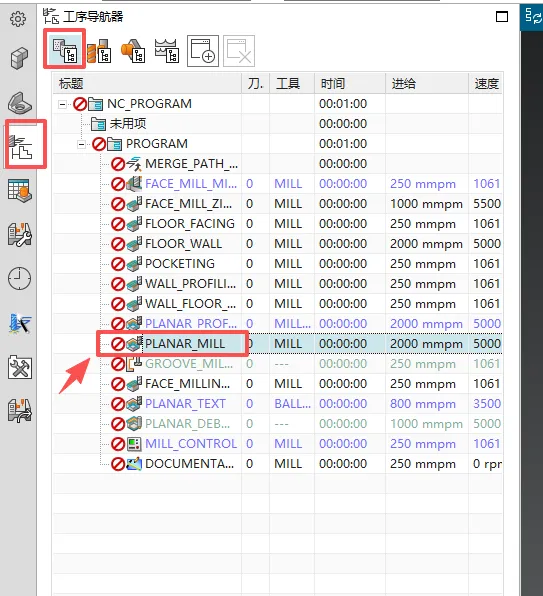
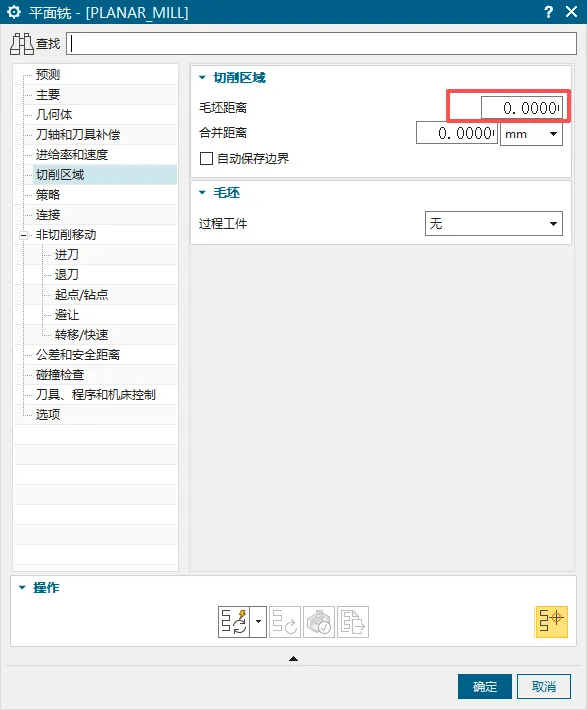
找到平常使用最多的工序,我这次用平面铣工序集中的“平面铣”工序模板为例。双击打开它。按你最常用的进行修改相关参数(我这里修改了转速进给和毛坯距离),修改完成后点击“确定”按钮。再保存设置。 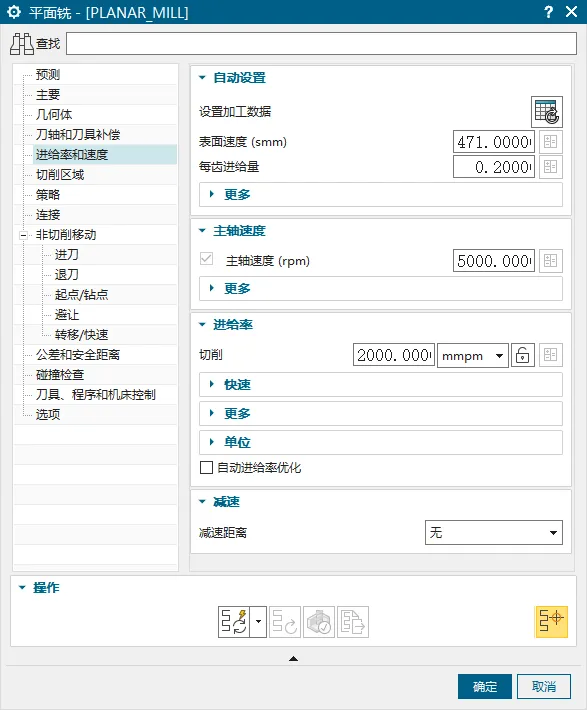
④将修改过的文件直接替换ug软件自带的模板文件--这种方式最轻松但也是最不推荐的做法;我的做法是将修改过的文件重新命名新的名字,比如后面加个“2”。再复制到ug的安装目录中。 ⑤ 如果步骤④是用“文件重命名名字”的方法,就操作本步骤。如果步骤④是直接替换ug软件自带的模板文件,则不需要操作本步骤; 在目录\ Siemens \ NX2312 \ MACH \ resource \ template_set中找到cam_general.opt文件,然后用记事本打开它,在第二段文本中加上${UGII_CAM_TEMPLATE_PART_METRIC_DIR}你重命名的文件名.prt,保存即可。 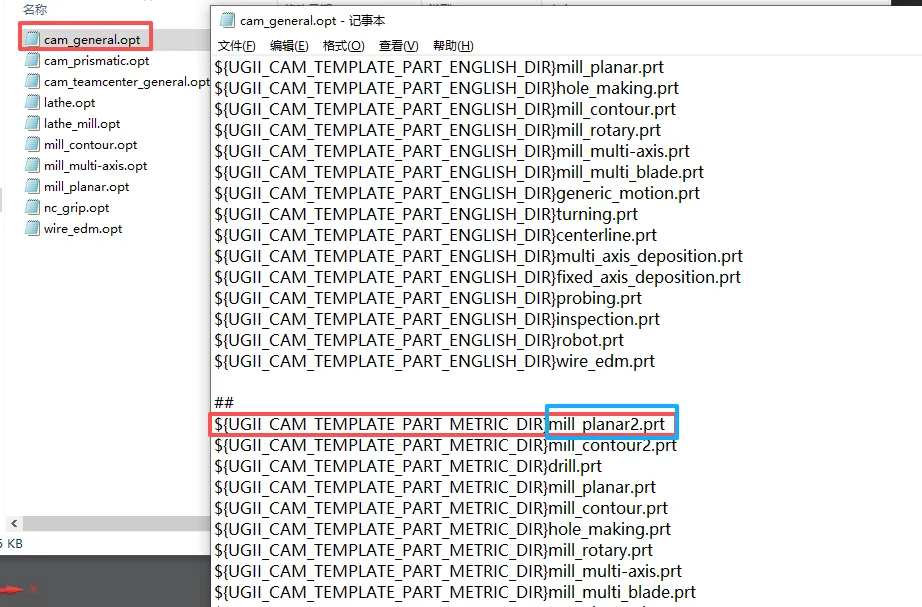
此时再重启ug软件,进入到加工模式下,就可以看到修改过的模板了。