ARTICLE · 1389681
XML搭建EXCEL顶部工具栏保姆级教程第六期:让 Excel 功能区按钮读取下拉选项
如果你只是想要快速搭建一个即点即用的EXCEL顶部工具栏,完全可以用杰瑞Ribbon设计器这个免费小工具,不需要理解复杂的XML语法,如下列文章所说:
01 杰瑞Ribbon设计器发布(致敬开发者)
02 杰瑞Ribbon设计器引入 JSA 宏代码
03 杰瑞Ribbon设计器适配 统信等国产系统
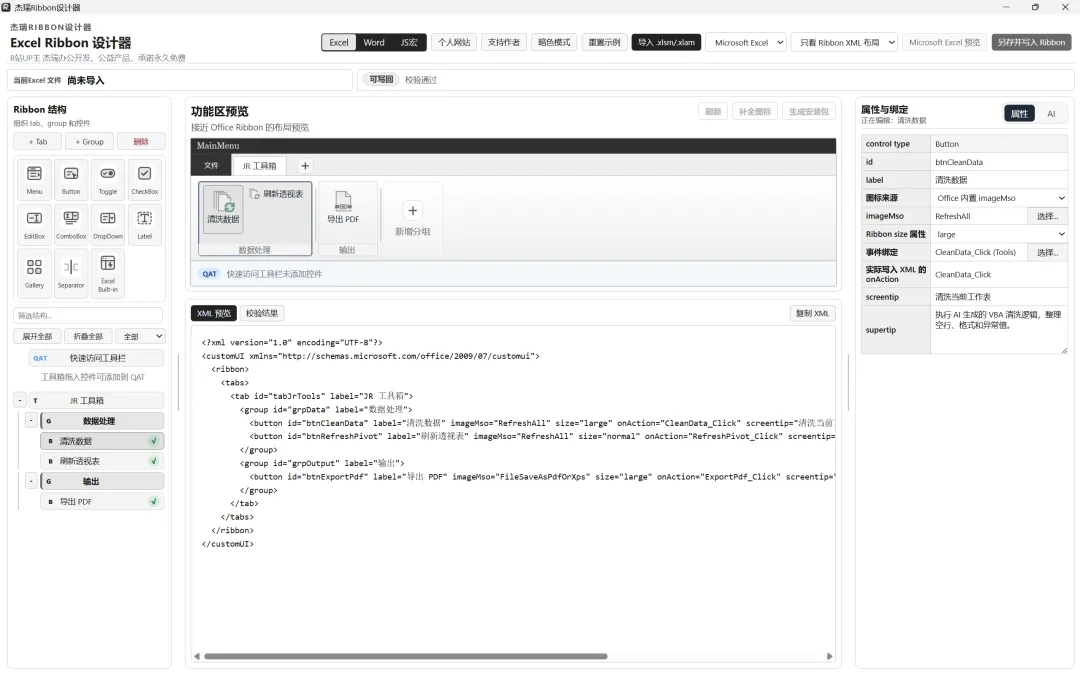
设计功能区的底层是XML语法,杰瑞Ribbon设计器是帮大家省去了麻烦。
本系列课程是把XML的语法拆开讲,并且每节课配上一个非常简单的上手实操案例,带着大家一步步入门XML,当然这并不意味着你需要再重走编写XML语法的老路,而是为了更加深刻地理解Ribbon选项卡的工作原理!
上一节课我们讲到这:第5课 制作 Excel 功能区菜单和拆分按钮
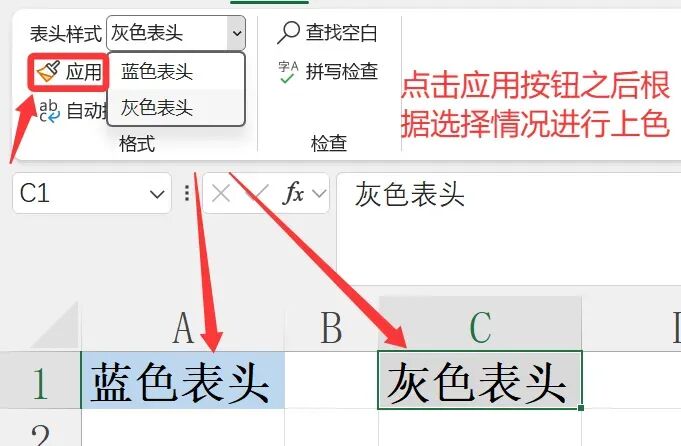
这节课我们继续用第 5 课的 报表工具练习.xlsm。在「格式」组里先选「蓝色表头」或「灰色表头」,随后点「应用」,把所选样式套到点击按钮时的单元格选区。
1. 在 XML 里放两个并列的控件
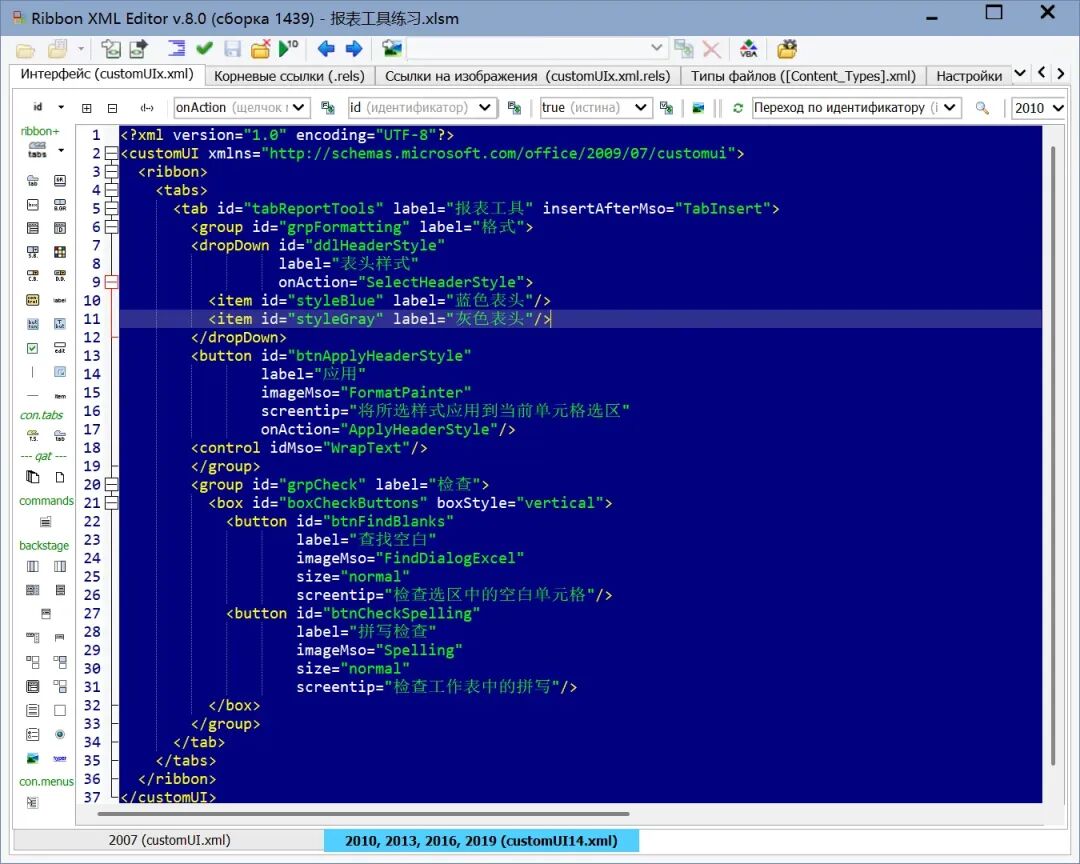
关闭 Excel 中的练习簿。在 Ribbon XML Editor v8.0 打开它,切到 customUI14.xml。找到 grpFormatting,用下面整段替换第 5 课的 <splitButton id="splitHeaderStyles" …> 到 </splitButton>。替换位置在 <control idMso="WrapText"/> 前。
<dropDownid="ddlHeaderStyle"label="表头样式"onAction="SelectHeaderStyle"><itemid="styleBlue"label="蓝色表头"/><itemid="styleGray"label="灰色表头"/></dropDown><buttonid="btnApplyHeaderStyle"label="应用"imageMso="FormatPainter"screentip="将所选样式应用到当前单元格选区"onAction="ApplyHeaderStyle"/>完整的XML代码如下所示:
<?xml version="1.0" encoding="UTF-8"?><customUIxmlns="http://schemas.microsoft.com/office/2009/07/customui"><ribbon><tabs><tabid="tabReportTools"label="报表工具"insertAfterMso="TabInsert"><groupid="grpFormatting"label="格式"><dropDownid="ddlHeaderStyle"label="表头样式"onAction="SelectHeaderStyle"><itemid="styleBlue"label="蓝色表头"/><itemid="styleGray"label="灰色表头"/></dropDown><buttonid="btnApplyHeaderStyle"label="应用"imageMso="FormatPainter"screentip="将所选样式应用到当前单元格选区"onAction="ApplyHeaderStyle"/><controlidMso="WrapText"/></group><groupid="grpCheck"label="检查"><boxid="boxCheckButtons"boxStyle="vertical"><buttonid="btnFindBlanks"label="查找空白"imageMso="FindDialogExcel"size="normal"screentip="检查选区中的空白单元格"/><buttonid="btnCheckSpelling"label="拼写检查"imageMso="Spelling"size="normal"screentip="检查工作表中的拼写"/></box></group></tab></tabs></ribbon></customUI><item> 定义项列表选,label 是界面上看到的文字,id 用于在 VBA 中识别选项。先闭合 </dropDown>,再写「应用」按钮,这样它和下拉框同属「格式」组。按 F7 校验 → Ctrl+S 保存 → F9 用 Excel 打开。
2. 两个回调读写同一个变量
在 Excel 窗口按 Alt+F11,打开第 5 课的标准模块,替换为本节课的代码
Option ExplicitPrivate selectedStyleId As StringPublic Sub SelectHeaderStyle(ByVal control As Office.IRibbonControl, _ ByVal selectedId As String, _ ByVal selectedIndex As Integer) selectedStyleId = selectedIdEnd SubPublic Sub ApplyHeaderStyle(ByVal control As Office.IRibbonControl) Select Case selectedStyleId Case "styleBlue" ApplyHeaderStyleToSelection RGB(189, 215, 238) Case "styleGray" ApplyHeaderStyleToSelection RGB(217, 217, 217) Case Else MsgBox "请先选择一种表头样式。", vbInformation End SelectEnd SubPrivate Sub ApplyHeaderStyleToSelection(ByVal fillColor As Long) Dim selectedCells As Excel.Range If Not TypeOf Application.Selection Is Excel.Range Then MsgBox "请先选择要设置格式的单元格。", vbInformation Exit Sub End If Set selectedCells = Application.Selection selectedCells.Font.Bold = True selectedCells.Interior.Color = fillColorEnd Sub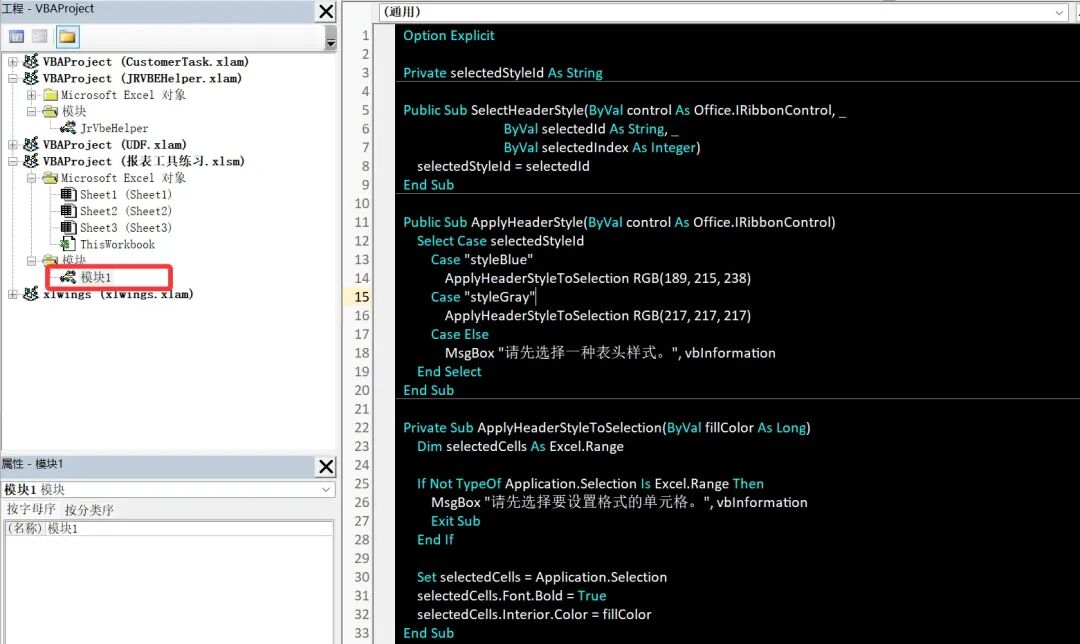
改选「灰色表头」时,Excel 把 styleGray 放进 selectedId,SelectHeaderStyle 将它存进模块顶部的 selectedStyleId。control.Id 对应下拉框自身的 ddlHeaderStyle。selectedIndex 是从 0 开始的选项序号,本例按 ID 判断,调整列表顺序后仍能应用正确的颜色。
点「应用」时,ApplyHeaderStyle 才读取这个 ID,并调用 ApplyHeaderStyleToSelection 格式过程。这个变量存的是样式 ID,选区由格式过程通过 Application.Selection 获取。
回到 Excel,按 Ctrl+S 保存。这个变量只保存在 VBA 运行期间,重新打开练习簿后先选择样式。直接点「应用」时会提示选择。
3. 在 Excel 里验收
在空白工作表的 A1:B2 输入两行文字,打开 报表工具 → 格式。
| 操作 | 预期结果 |
|---|---|
A1:B1,在下拉框选「灰色表头」。 | |
A1:B1 字体加粗、底色变浅灰。 | |
A1:B1,改选「蓝色表头」。 | A1:B1 仍是浅灰, |
A2:B2,然后点击「应用」。 | A2:B2 加粗并填浅蓝, |
以上说明,起动作的是 应用按钮,当点击的时候才会去读取 dropdown 控件的属性,然后对 selectedStyleId 赋值