ARTICLE · 1397314
复制就能用 24|下载断了?换个能续传的
复制就能用 · 第 24 期 · 装工具 · 核验于 11 月 21 日
把本篇推送的链接地址直接复制给你的 WorkBuddy、豆包、Codex,或者任何一个能在你电脑上动手的 AI。它会自己读完、自己执行完,你不用再操作。
前提是电脑上装了桌面客户端。手机上它只能念一遍步骤,做不了。
晚上九点半,群里那句「下好了吗」
「那个镜像你下好了吗,明天一早要装。」同事在群里问。
你回:下到七十八,断了。
他发来一个问号。你点开浏览器的下载记录,那条已经变成「失败」,右边只剩一个「重新下载」。重新下载就是从头开始,前面那一个小时不算数。
结论:几个 G 的东西别交给浏览器。换一个能续传的下载器,断在第几段,就从第几段接上。
十月二十九号才建的仓
这项目 10 月 29 日建的仓,到今天二十三天。
今天看是 14,660 颗星、1,280 个 fork、88 个还没关的 issue。最新正式版 0.5.2 是 11 月 9 日发的,Windows 那个安装包 17,065,873 字节,光这一个文件被下过 230,082 次。官网首页写的是各版本合计 28 万次以上;Chrome 商店的扩展标着 5 万+ 用户;11 月 9 日它还上过 trendshift 的 Rust 仓库日榜第一。
二十三天跑到这个量,说明被同一条进度条卡住的人不止你一个。
快不快,不是这期要讲的事
官网放了一组自己做的对比:同一台电脑、从本机的测试服务器上下,1 GiB 的文件它 1.0 秒,IDM 6.42 是 5.5 秒。这是官方示例,测的是本机回环,不是你家宽带——官网自己也写了:它测的是程序,不是你的网速。
多连接只在一种情况下真能提速:对方服务器给每条连接限了速。可大多数网站对一个地址的连接数有限制,撞上了它会记下来、不再硬要,把学到的写进「选项 → 连接」的例外列表。
我在乎的不是这个。
断了别重来。
下载器我换过三个
第一个是上学时装的那个带加速球的下载器,第二个是满屏推荐的某雷,第三个是 IDM 的三十天试用。共同点是:装的时候都对自己说「就下这一个文件」,然后它就赖在开机启动里不走了。
后来我的标准变得特别低:不弹窗、不给我推荐内容、不偷偷拿我的上传带宽。下载器这活儿本来就不该有存在感——链接给它,文件给你,中间别说话。
所以这次装它,我第一件事不是测速,是找「关窗口后继续下载」那个开关。
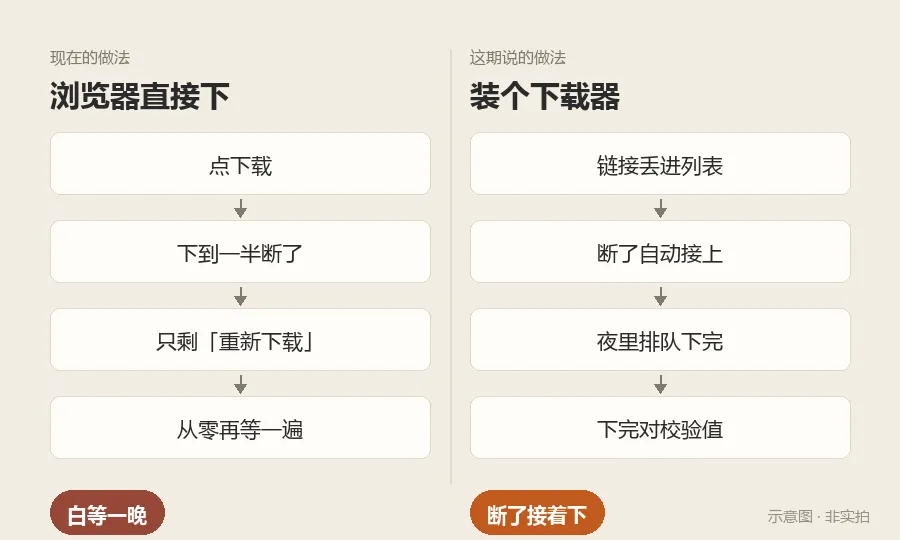
左边那条路走到最后,浏览器只给你一个「重新下载」;右边那条多出来的只有一步——把断掉的那一段接回去。
它接得住什么,接不住什么
最后几行才是重点。它只干三件事:把链接接住、断了接着下、下完告诉你对不对。
装之前先查四项
第三项多说一句。国内那些「绿色版」「加速版」都不是作者发的,他保证不了里面加了什么。
还有一件事得说清楚,因为很多人第一眼会误会:它不是把 IDM 拆开改了名字。README 单开一节写着,代码、图标、文案没有一样来自 IDM,没反编译、没碰对方的授权机制;界面照 IDM 的使用习惯重画,引擎按公开的 HTTP 标准自己写。学的是按钮在哪儿,不是别人的代码。
装完第一次打开会被 SmartScreen 拦一下,因为这个版本还没做代码签名。点「更多信息」,再点「仍要运行」。
指令区
第 1 步:先查仓库,再看最新版(AI 执行)
让它把原始字段贴出来,不要它总结成「没问题」。
看三个字段:full_name 是不是 anefzaoui/misterdownloadmanager,pushed_at 是不是这几天,archived 是不是 false。再看最新一版:
记下 tag_name。它是带 v 的,例如 v0.5.2。下面出现版本号的地方,都以这一步查到的为准。
第 2 步:对一遍包管理器里那个包(AI 执行)
看两行:Publisher 是不是 AhmedNefzaoui,InstallerUrl 是不是指向 github.com/anefzaoui/misterdownloadmanager 的 Releases。对不上就别用 winget,回官网下 setup.exe。
第 3 步:装(AI 执行)
装的过程中可能会弹一次 SmartScreen,那是没签名导致的,点「更多信息」再点「仍要运行」。
不想装安装程序,就用官网下载页上的 portable.zip,解压即用,但浏览器接管那一步注册不上,得用安装版。
第 4 步:确认装上了(AI 执行)
Name、Id、Version、Source 四列都要贴回来。Version 那一列应该是 0.5.2,跟第 1 步的 tag_name 对得上。对不上就停在这儿,别往下走。
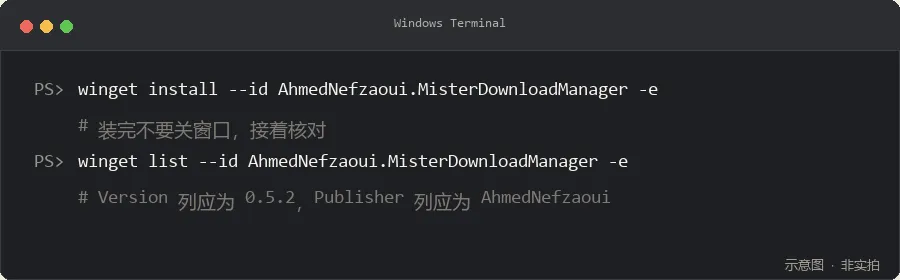
这两条就是第 3、4 步:先装,再核对。Version 和 Publisher 都对上了,才算装对了。
第 5 步:第一次打开,改三处(读者操作)
语言:视图 → 语言 → 简体中文,改完界面会重开一次。中文是机器翻译的,个别词别扭,位置没错。
连接数:选项 → 连接。默认开八条,能设一到三十二。别一上来拉满,先留八条。想突破三十二,同一页有个「允许超过 32 条连接」,勾上能到一百二十八。
关窗口后的行为:选项 → 常规里有个「关窗口后继续下载」。0.5.2 新加的。不勾的话,关窗口它退到托盘,有些人的托盘图标被系统折起来了,会以为它已经关了。
第 6 步:拿一个你本来就要下的东西,试一次暂停和恢复(读者操作)
这一条别跳。找几百兆以上、你确实要用的链接,别拿安装包那种十几兆的试,太短看不出区别。
把链接丢进去,等它走到一半 点暂停 等两分钟,再点恢复 看进度是从暂停那一格接着走,还是归零
再狠一点:下载中途重启一次电脑,开机后看列表里那条还在不在、进度还认不认。
这一段我不给数字。你那台机器上什么样,就是什么样。
第 7 步:把夜里那几个小时排进去(读者操作)
选项 → 计划任务:设几点开始、几点停。同一个页面选下完之后的动作:退出、睡眠、关机。
队列在左边那一列。想让大文件先下完,就把同时下载数调成 1,其余排队。
白天要用网的时候,在选项里找速度限制器,设一个总上限,或者单独给某个文件设。
第 8 步:下完对一遍(AI 执行)
先把它下好的那个文件算一遍哈希,路径换成你自己的,文件名不能照抄。
再取官方公布的那份校验清单:
两边的值逐位对上才算下对了。对不上,别双击,删掉重下。
验收
让它贴原始输出,不接受「已完成」三个字:
第 4 步 winget list的完整一行,Name、Id、Version、Source 四列都在第 6 步暂停前和恢复后的两个百分比,两个数一起贴;中途重启过电脑的,把重启后列表里那条截下来 第 8 步 Get-FileHash的结果,和 SHA256SUMS.txt 里对应的那一行,两条都贴
第二条最要紧。前一条只证明它装上了,后一条才说明它会接着下。
这几种情况别装
它只管把链接下完。下什么、有没有授权,是你自己的事。
想删干净
安装版走系统常规卸载就行:设置 → 应用 → 已安装的应用 → Mister Download Manager → 卸载。官方文档没写卸载步骤,它用的是标准安装程序。卸之前把它关掉,托盘里右键退出。
便携版更省事:整个文件夹删掉,配置文件也跟着走。
浏览器扩展要单独去扩展页移除。不移除的话,在网页上点下载还会往一个不存在的程序里送,那一下会卡住。
卸载不会删你已经下好的文件。但下到一半的那些,会在目标文件夹里留一个同名的分段文件,那个得你自己删。
本篇已在作者机器上验证。核验于 11 月 21 日。
第一次别拿明天要交的那个文件试。找个不急的链接,先看暂停再恢复是不是真接上了。