ARTICLE · 1397985
AFFiNE:文档、白板、数据库,同一份内容自由切换
项目地址:https://github.com/toeverything/AFFiNE
一、概览
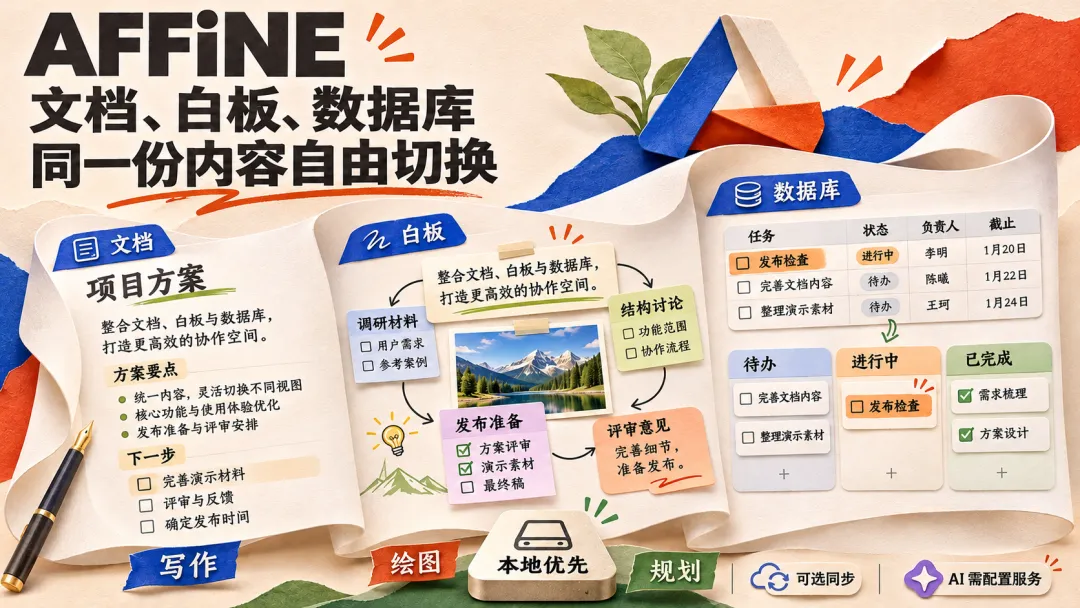
AFFiNE 是一个本地优先的开源工作空间,把文档、白板和数据库放在一起。“同时写作、绘图与规划”定位为 Notion 与 Miro 的开源替代选择。
一份内容,可以按不同方式组织。 写方案时,用文档从上到下展开;讨论关系时,把文字、图片、便签和连线放到无边画布;推进任务时,用表格维护字段,再切成看板查看状态。文档里的文字进入白板后仍能编辑,数据库切换视图后仍使用原来的记录。
这套设计适合需要反复在资料、结构和成稿之间移动的工作。调研笔记、产品方案、课程备课、视频脚本,都包含暂存材料与最终交付内容。把它们留在同一份文档中,可以少维护几份副本。
内容块共用,视图各司其职
AFFiNE 的编辑器基于 BlockSuite。段落、标题、列表、图片和数据库等内容以块组织。文档视图按顺序排列这些块;白板视图增加位置、大小、形状和连线,让内容在二维空间里展开。
白板上的 Note 可以容纳多个内容块,也可以选择是否在文档中显示。准备给别人阅读的正文进入页面,参考材料和讨论便签留在画布旁边。画布上的所有对象并不会自动变成长文的一部分。
文档与白板在文档层切换;数据库块内部再切换表格与看板。表格便于逐项编辑属性,看板按状态分组。把某条记录的状态从 Todo 改成 Done,相应卡片会进入完成列,记录本身保持一致。
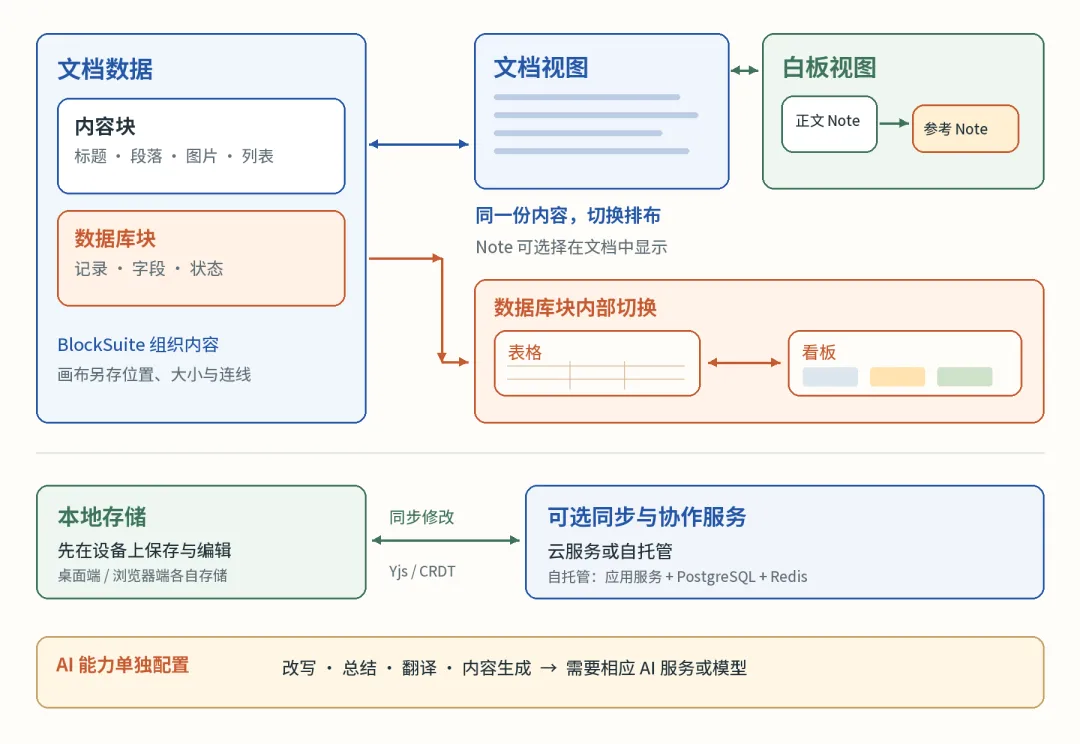
本地优先,按需同步。 桌面端可以建立本地工作区,不必先配置服务器。同步协作由另一层服务承担;底层使用 Yjs 等 CRDT 技术处理协同编辑,让不同副本的修改能够合并。离线编辑与多人协作属于不同的运行条件。
AI 功能沿着工作内容展开,包括改写、总结、翻译,以及把提纲转成演示内容、把文章整理成思维导图。使用这些能力需要相应 AI 服务或模型配置。文档、白板和数据库的基础编辑可以先单独使用。
二、部署与开始使用
先装桌面端
个人使用从桌面应用开始。下载页提供 macOS、Windows 和 Linux 安装包;Mac 按 Apple 芯片或 Intel 芯片选择版本。安装后进入本地工作区,打开 Getting Started,就能看到文字、列表、普通表格和任务数据库。
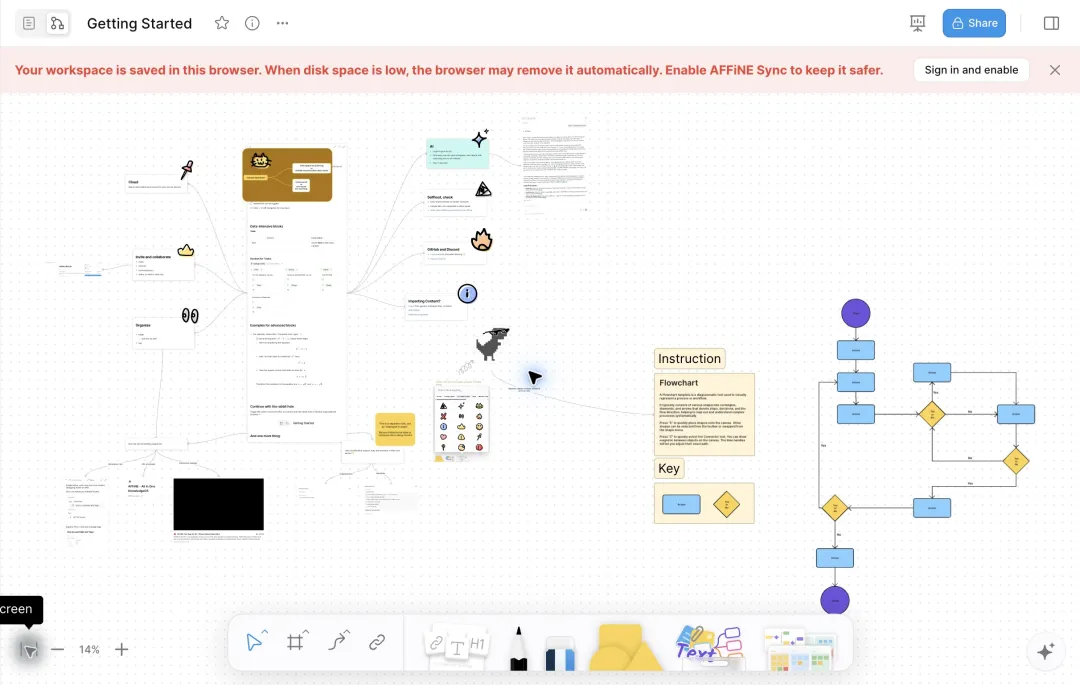
标题左边有文档与白板两个切换按钮。点进白板后,示例中的说明、便签、链接卡片和流程图会铺开。底部工具栏可以添加内容,缩放区域的 Fit to screen 用来找回整张画布。
输入 / 选择块类型,输入 @ 关联其他文档。已有笔记可从侧栏 Import 导入,支持 Markdown 等格式;Template 入口提供预设布局。先用一份包含标题、列表和图片的小文档检查导入效果,再迁移整套资料。
服务器安装约需 1.5 GB 空间,文档、附件和备份另计。上表的 CPU、内存建议针对自托管服务。个人桌面端没有在这份安装要求中列出统一最低配置。
需要自托管时使用 Docker Compose
先安装并启动 Docker,使用 Docker Compose v2。部署文件会启动 AFFiNE 服务、PostgreSQL 和 Redis,并先执行数据库迁移。创建目录,取得部署文件和配置模板,再启动服务:
mkdir -p affine/configcd affinecurl -L -o docker-compose.yml \ https://github.com/toeverything/AFFiNE/releases/latest/download/docker-compose.ymlcurl -L -o config/config.json \ https://github.com/toeverything/AFFiNE/releases/latest/download/config.json.exampledocker compose up -d执行 docker compose ps -a 检查状态:迁移容器应以 0 退出,其余 3 项服务持续运行。首次拉取镜像与初始化需要等待。
本机入口为 http://localhost:3010,首次打开按页面提示初始化账户。默认部署把数据库放在 data/postgres,附件放在 data/storage,应用配置放在 config。备份需要覆盖数据库、附件与配置。只保存 docker-compose.yml 无法恢复工作区;数据库应使用一致性备份,避免直接复制运行中的数据文件。
三、实战与使用案例
表格改一项,看板更新一张卡
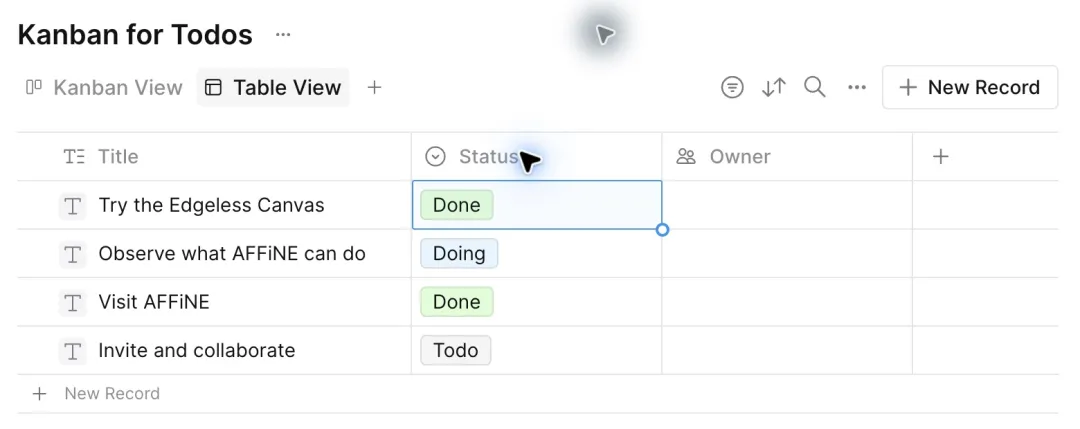
Getting Started 自带 4 条任务:Todo 2 条、Doing 1 条、Done 1 条。在 Table View 中,把“Try the Edgeless Canvas”的状态改成 Done。
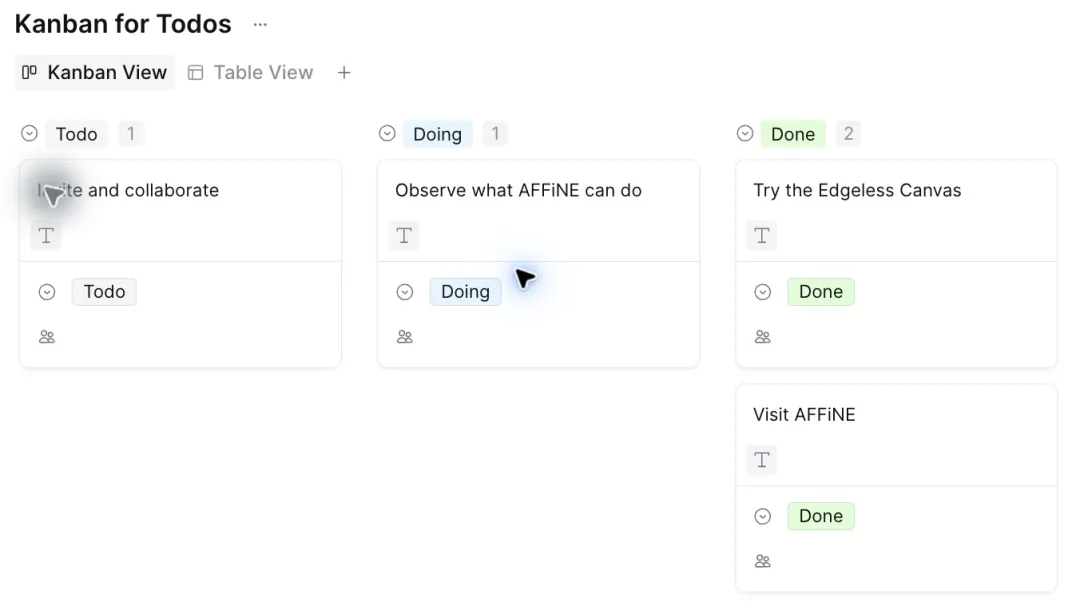
切回 Kanban View,完成列变成 2 条,待办列剩 1 条。需要逐项补负责人、状态时用表格;开会查看任务推进时切看板,省去重新建立一份进度板。
用画布整理一整期视频脚本
也有博主用 AFFiNE 完成了一期软件评测的视频脚本。画布上,产品截图放在上方,介绍与功能分析排成若干文字卡片,优点、中性评价和不足用不同颜色分组;视频描述也留在旁边。
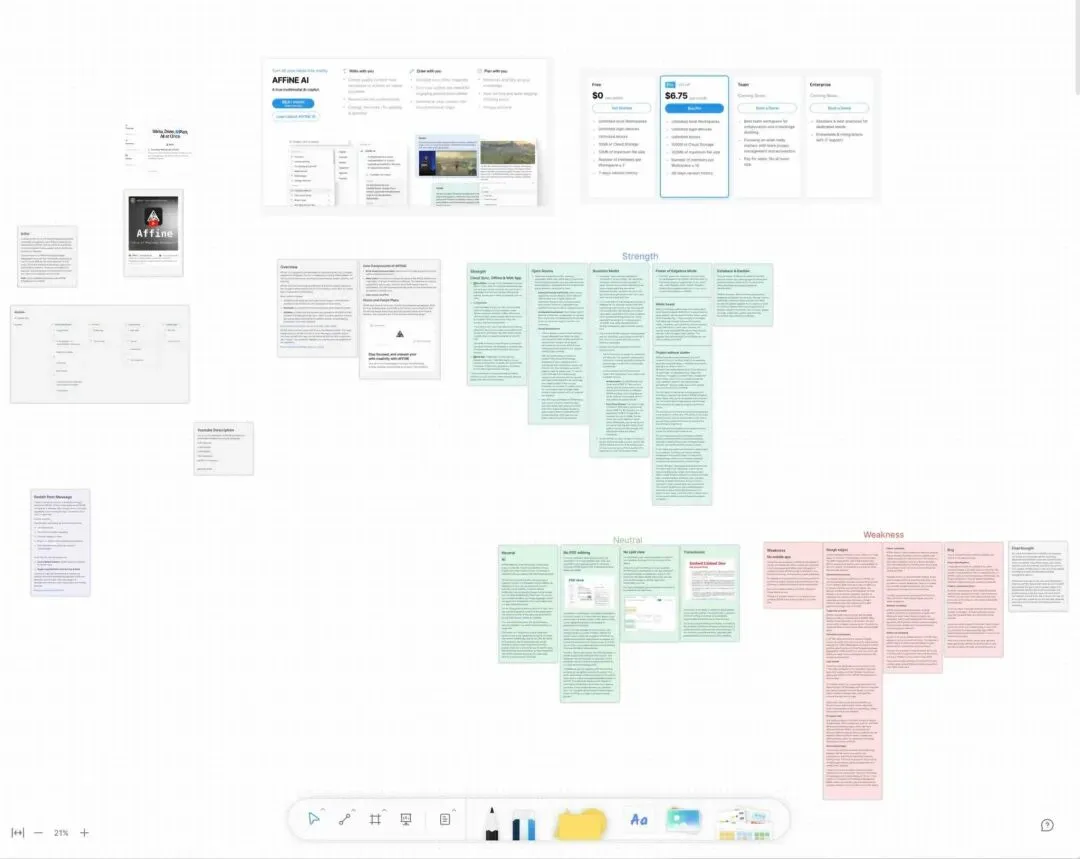
把长文拆成多张 Note,在白板上重排,再回到页面连贯阅读。参考材料只在画布中显示,准备采用的部分进入正文。整期视频所用的临时材料收在一个文档内,项目结束后可以整体归档。
四、结语
AFFiNE 适合资料整理与成稿需要反复交替的工作。先用本地工作区整理一份方案,再根据跨设备或多人协作的需要配置同步。资料规模扩大后,定期导出和备份也要纳入使用流程。
💬 你用过哪款 AI 工具?欢迎评论区分享你的体验!
⭐ 觉得有用?点个「在看」让更多开发者看到这篇对比!