ARTICLE · 1401855
一键将安卓软件装到电脑桌面,全新开源模拟器来了!

之前微软宣布停止支持WSA的时候,不少喜欢在电脑上折腾安卓软件的朋友觉得挺可惜。
有时候只是想在电脑上挂个小应用,或者刷刷手机端才有的软件,就需要专门去装个拟器,每次打开还要先看一遍模拟器自带的桌面和广告,多少有点膈应。
其实最好的办法就是装个精简的去广告版本。
那如果你想看看有没有其他的选择,也能让安卓软件像普通的Windows软件一样,双击就能安装,点开桌面图标就能直接使用,那今天介绍的这款工具就值得关注一下。
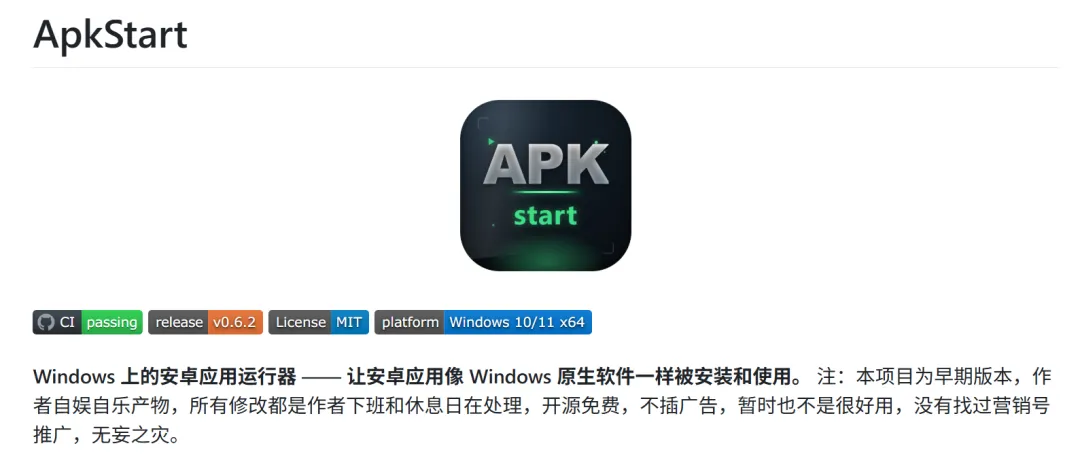
这是一款在GitHub上开源的安卓应用运行器——ApkStart,用作者的话来说,这就是一款让安卓应用像Windows原生软件一样被安装和使用的工具。
前排提醒作者是在项目主页叠了甲的,原话是:这是下班和休息日自娱自乐的产物,开源免费不插广告,甚至说暂时也不是很好用,没有找过营销号推广,属于是无妄之灾。

因为它本质上是一个AI出来的模拟器软件,而且有不少使用上的问题,说好用确实没到那种水平,但是可以作为一个可以持续关注的替代方案来看,以后朋友或者自己想找一下新出的第三方模拟器,或许能用上,算是果核介绍的软件大赏小支线了。
来看看它是怎么工作的,首先按介绍说,它自带了完整的安卓运行时,完全独立,不依赖你电脑上的MuMu、雷电或者蓝叠这些第三方模拟器(这算是软件作者用AI写出来的车轱辘话,谁家好人的模拟器会依赖套壳其他模拟器,只会说基于)。
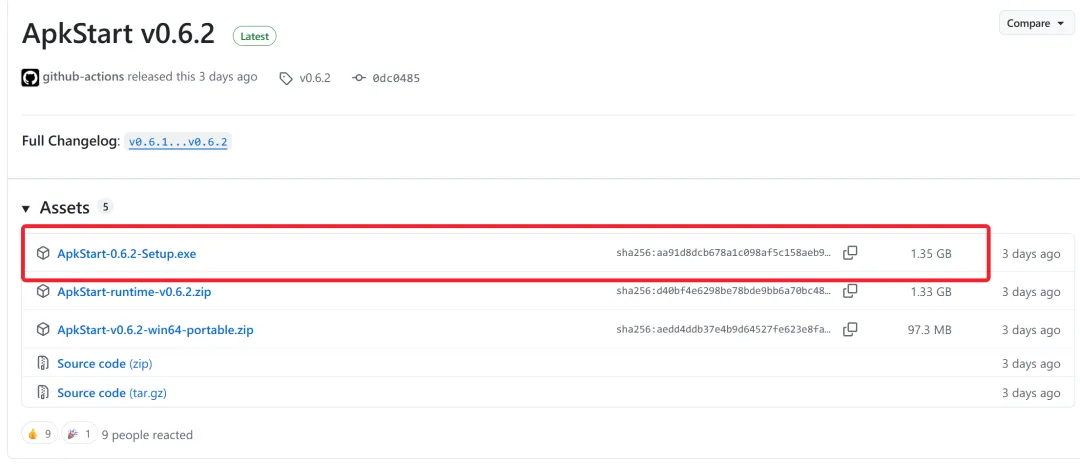
如果你想下载就能用,可以直接选它1.3G左右的安装版。
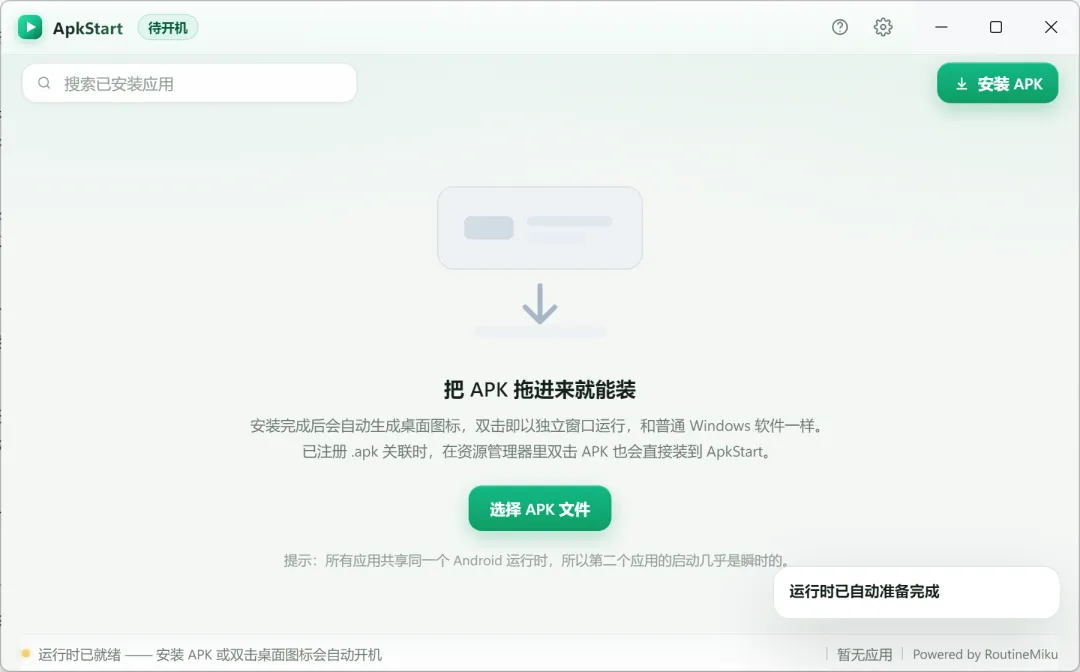
这个版本安装之后,打开软件就能看到右下角成功适配环境的提示。
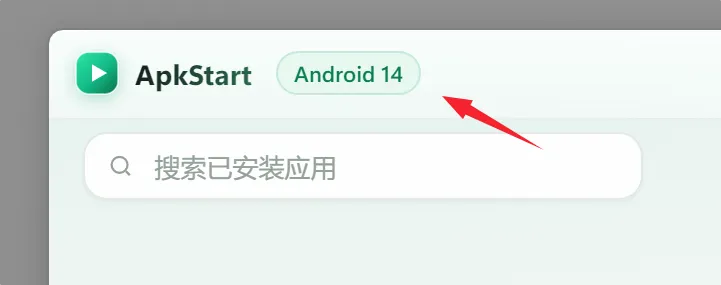
但这时候先不要用,它后台还在创建运行环境,等到左上角这个安卓版本显示出来再使用。
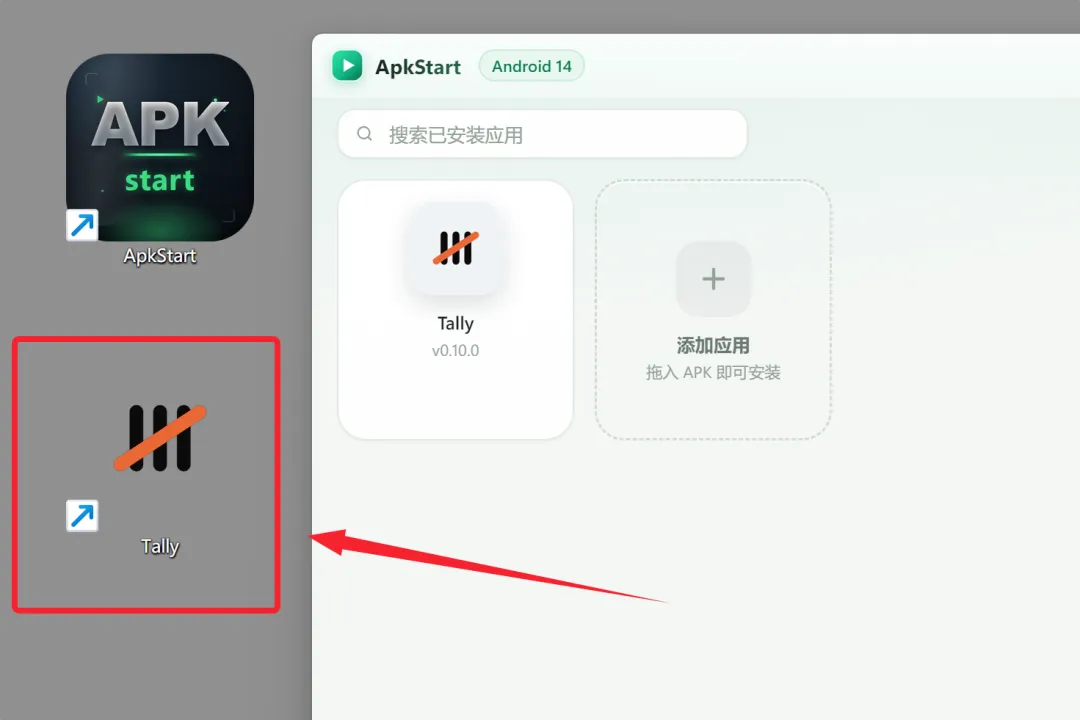
之后把apk文件拖进去,也可以设置成在电脑资源管理器里直接双击APK文件,它会自己完成注册并在桌面上显示图标,和电脑软件的观感是一样的。
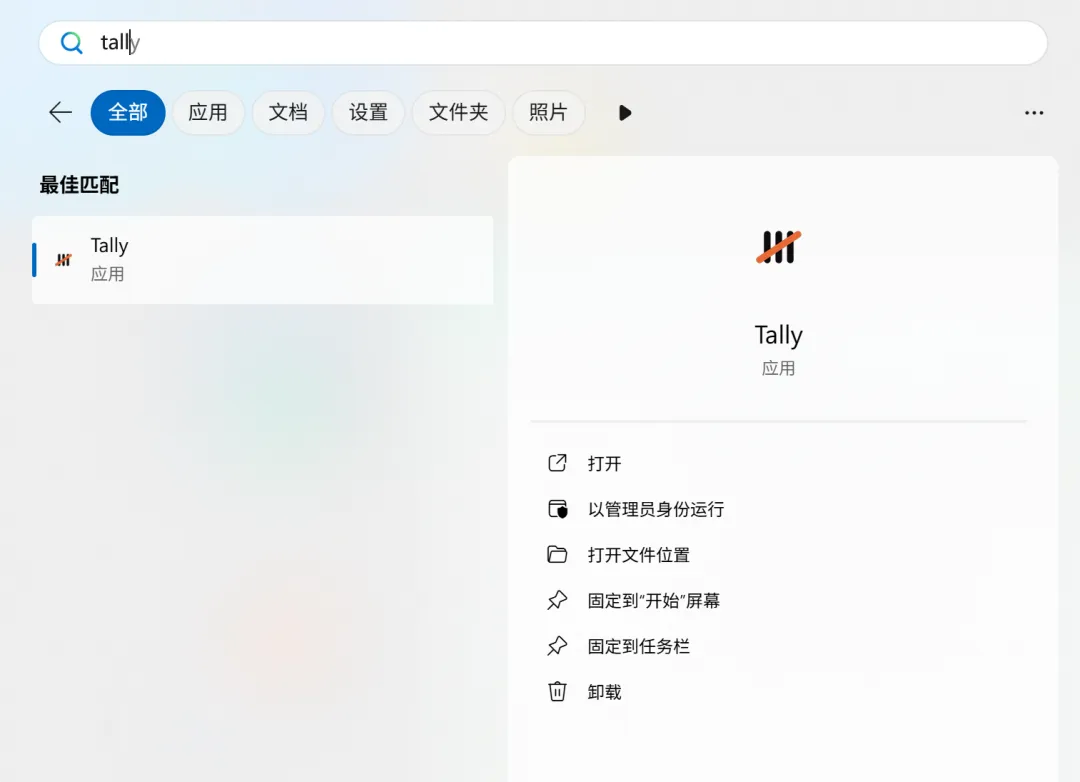
也能直接在Windows开始菜单也能直接搜到。
每个打开的安卓应用都是一个独立的窗口,这个窗口拖动大小他会自己按照比例适配,不能直接拉成平板的比例。

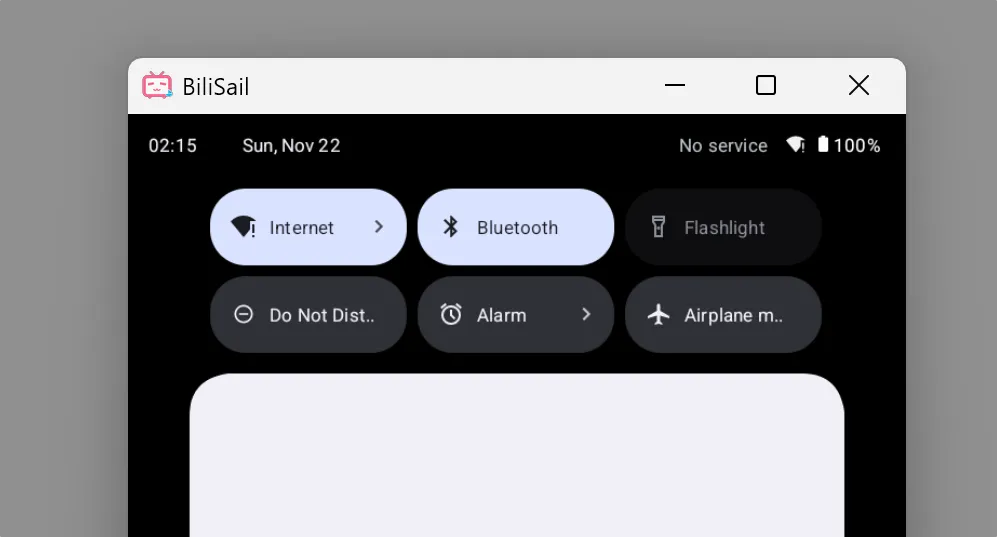
这也是用过模拟器或者WSA的朋友可能遇到过一个小痛点,就是有些竖屏软件在电脑上打开,两边会有大黑边,或者比例看着很怪。
ApkStart作者应该就是想对这个问题来优化一下,它在安装APK的时候就会离线解析里面的配置文件,判断这个软件是横屏还是竖屏。
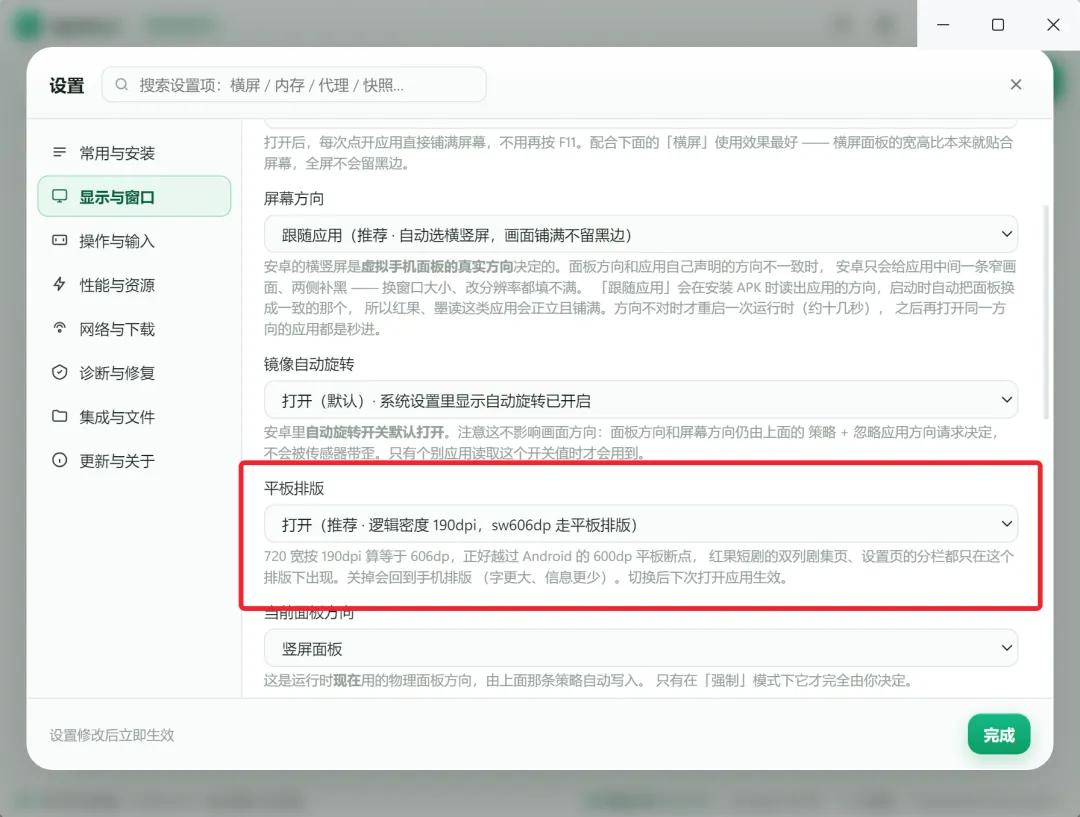
像是遇到红果短剧这类竖屏应用,它会用竖屏面板正立铺满,还默认打开了平板排版的开关,这样就能直接刷出双列剧集页和分栏设置页,而遇到墨读这类横屏应用会按横屏面板来铺满。

全屏模式下会铺满屏幕高度并居中,窗口模式下也可以自由拖动缩放,每个应用的尺寸还会单独记忆。
占用的话大概在是4G左右。

在和电脑系统的联动上,它默认会在电脑的用户目录下建一个“ApkStartShared”共享文件夹,和安卓内部的存储目录持续双向同步,安卓应用里存下来的文件能在电脑本机看到。
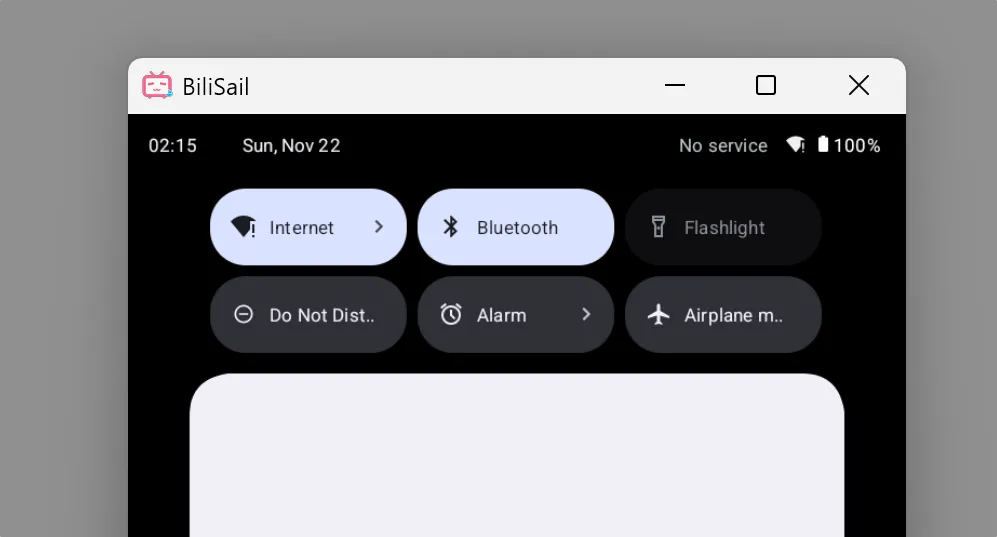
网络是直接走的QEMU用户态NAT,复用主机物理网卡,不会在系统里乱建虚拟网卡或者虚拟交换机,不需要额外装网卡驱动,这点还是挺干净的。
它的设置页从0.6.0版本开始已经有了八个大类,里面比较有用的是它的本机体检和自动检测功能。
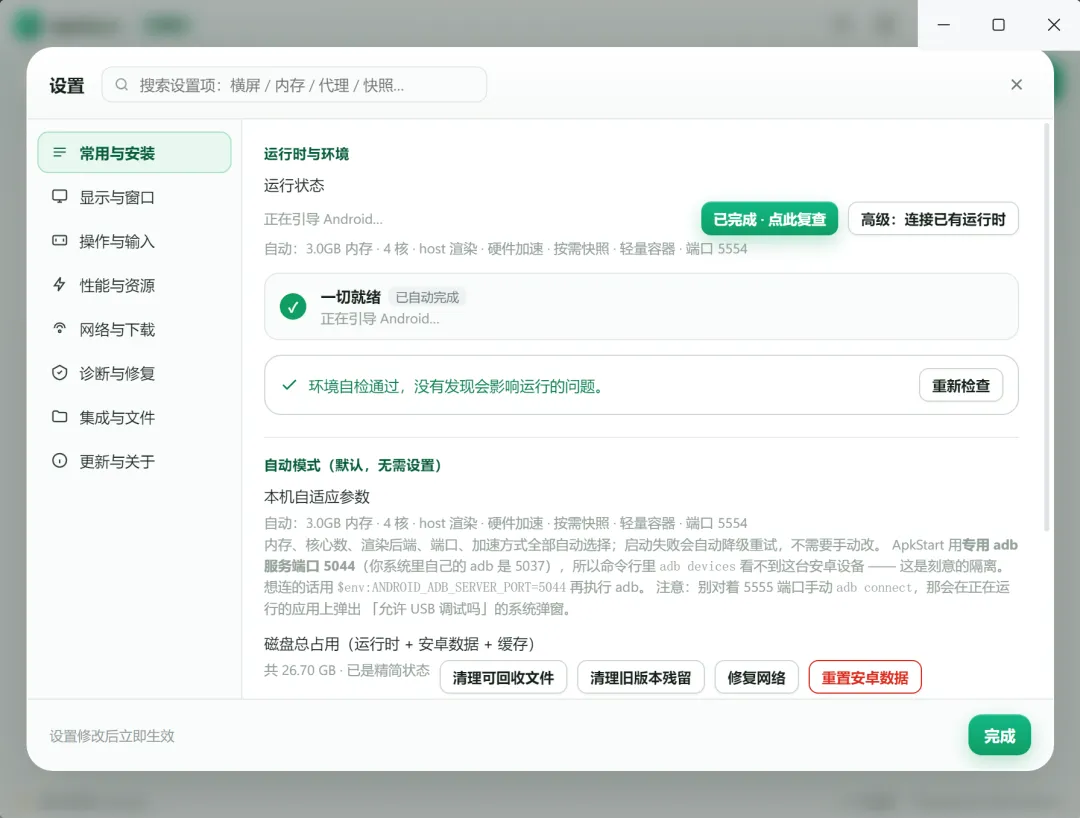
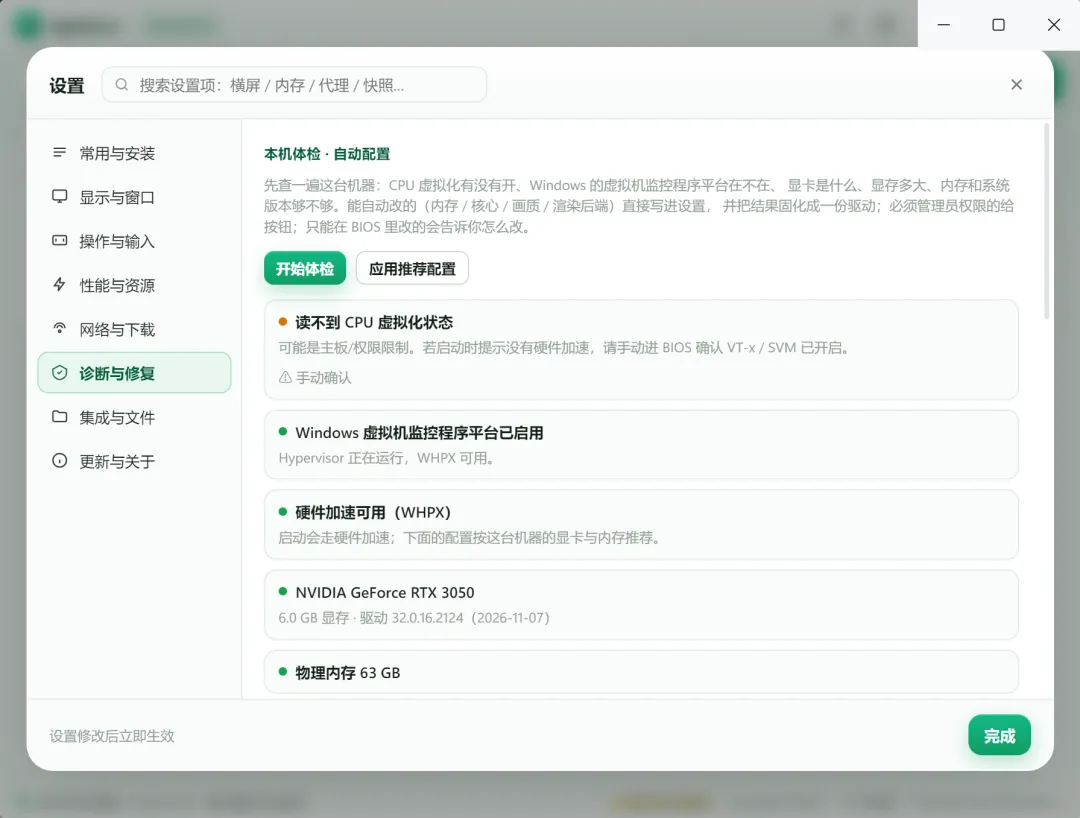
软件装完会先查一遍你电脑的CPU虚拟化和显卡内存系统版本这些东西,能自动改的参数直接就改好了,后台还会定时检查adb未授权和没网等问题,点一下就能一键处理修复。如果遇到启动闪退,它还会存活观察18秒,还会自动重试重置数据等操作。
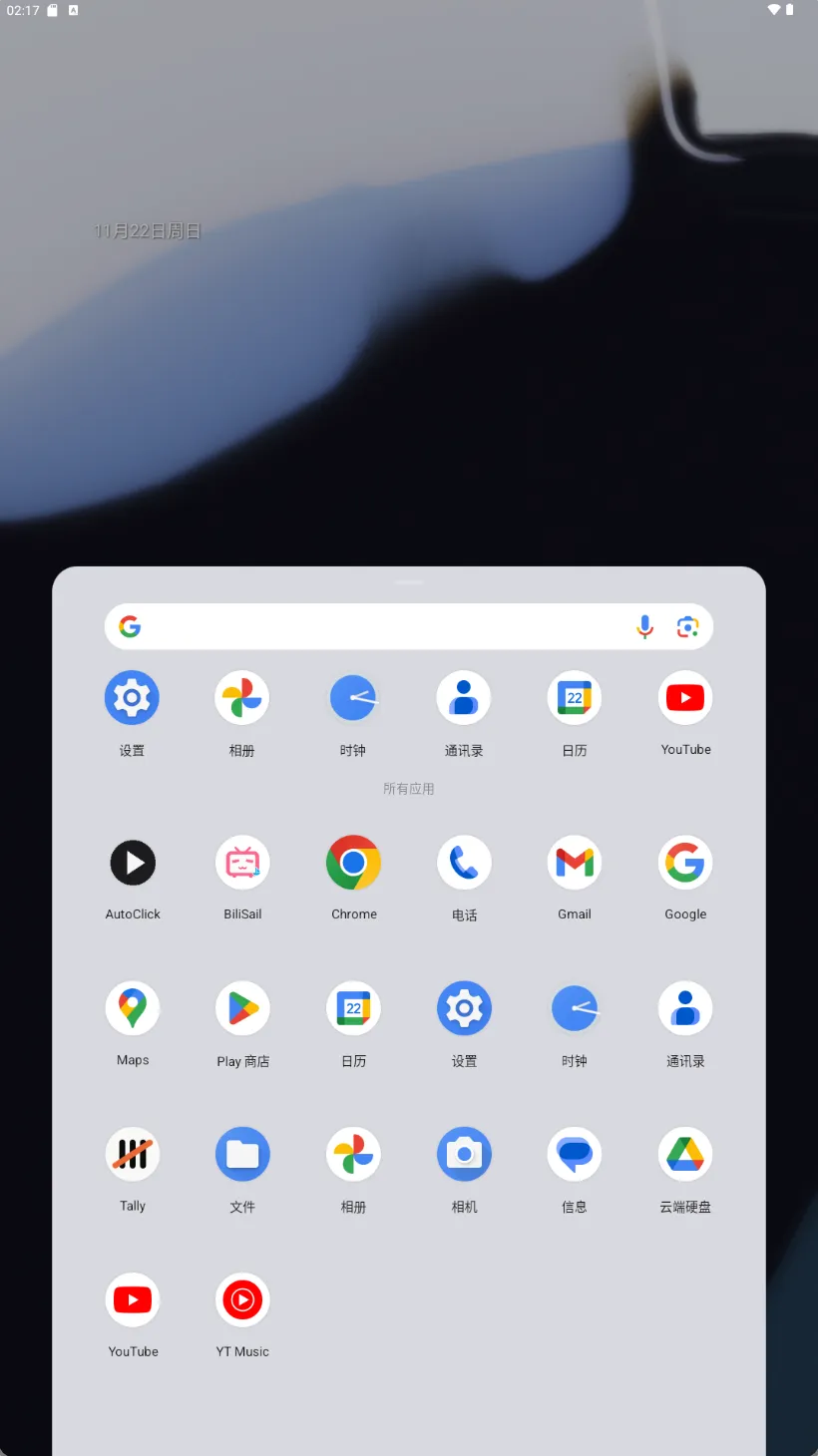
在关闭最后一个应用窗口的时候,它会把内存状态存成快照,下次打开会进行快照恢复,不用每次都等冷启动。
如果平时在电脑上轻度使用或者经常测试安卓APP,不想装臃肿的商业模拟器(指使用体感),那这个用爱发电的ApkStart就可以持续关注,如果继续维护和持续添加新功能,或许会越来越好用,像这样做一个模拟器,也算是多了一种AI用法了。
最后,附上软件的体验地址。
ApkStart-夸克网ApkStart盘地址:
https://pan.quark.cn/s/07572697f296
ApkStart-光鸭网盘地址:
https://www.guangyapan.com/s/1971530882861301828_alXieMdmlFrewbry
其他地址请看下方回复获取

-END-