ARTICLE · 1402819
长文档怎么快速总结?Gemini Notebook 把 PDF 变成可追问的知识库
工作或学习时,最让人头疼的往往不是资料少,而是资料太多:几十页的 PDF、课程讲义、行业报告,想找一个重点却要反复翻页。直接把文件丢给普通聊天机器人,又可能遇到上下文不够、回答缺少出处的问题。今天介绍的 Gemini Notebook(原 NotebookLM),适合把一批资料整理成一个可以持续提问的“专属知识库”。
【工具信息】
名称:Gemini Notebook(原 NotebookLM)

官网:https://notebook.google.com/
适用场景:PDF 阅读、课程学习、研究资料整理、报告梳理、视频内容学习。
收费情况:使用 Gmail 账号可免费开始。标准版目前每位用户最多可建 100 个笔记本,每个笔记本最多添加 50 个来源;每日最多 50 次对话查询、3 次音频概览生成。额度可能调整,以官方页面为准。
必要限制:需登录 Google 账号,且服务仅在官方支持的国家和地区提供;不同地区的功能和额度可能不同。
【它是什么 + 能做什么】
它不是简单地“帮你写一段摘要”,而是围绕你提供的资料进行问答和内容整理。它的价值主要体现在:
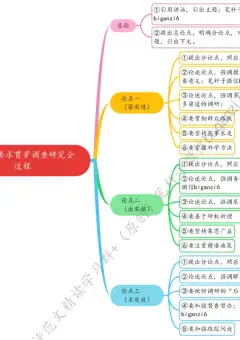
带出处的资料问答:上传 PDF、网页、Google 文档或公开 YouTube 视频后,可以针对资料提问,回答会提供对应来源引用,方便回到原文核对。 自动生成报告:把长资料整理成摘要、学习指南、简报或 FAQ,适合快速梳理一份报告的核心观点。 音频概览:把资料生成类似双人播客的讲解内容,支持多种语言,适合通勤或不方便盯屏幕时收听。 学习辅助:根据来源生成思维导图、闪卡和测验题,把“看完资料”进一步变成“理解和复习”。
【怎么用】
打开官网 https://notebook.google.com/,登录 Google 账号,点击创建新笔记本。 点击添加来源,上传 PDF、文档,或粘贴网页链接、公开 YouTube 视频链接。建议先围绕一个主题建一个笔记本,不要把无关资料混在一起。 在聊天区域输入问题。可以直接复制下面这段提示词:
“请只依据我上传的资料回答:先用 5 条要点概括核心内容;再列出关键数据、结论和对应出处;如果资料没有提到,请明确写‘资料未提及’,不要自行推测。”
4. 对回答中的引用逐条核对。需要进一步整理时,打开 Studio(工作室),生成报告、音频概览、思维导图或测验;报告可导出到 Google Docs,音频也可按页面提供的选项下载或分享。
【真实体验】
它最适合的不是“什么都问”,而是“围绕一批指定资料深入问”。来源和引用机制能减少凭空发挥,也让查证更方便;但引用不等于结论一定正确,关键数字、专业判断和重要结论仍要回到原文确认。
上手门槛不高,先上传一份 PDF 就能开始问。中文资料可以用于问答,音频概览也支持简体中文等多种语言。不过,音频生成需要等待,且生成内容可能存在遗漏或错误。另一个边界是:不同笔记本彼此独立,不能默认跨笔记本检索全部资料。
免费版适合轻量使用,但有每日额度;如果经常处理大量资料,再考虑是否需要升级。隐私方面,普通账号上传的资料不要默认视为企业级保密环境;尤其不要上传客户信息、未公开商业文件或个人敏感资料。Google 说明,资料不会用于训练 Gemini Notebook,除非用户主动提交反馈;提交反馈时,相关交互上下文可能被审核。
【总结】
如果你经常需要读 PDF、整理课程资料或快速理解行业报告,Gemini Notebook 值得放进工具箱。它真正省下来的不是“读完所有资料”的时间,而是反复翻找、定位和整理信息的时间。先拿一份不涉及隐私的资料试试,再判断是否适合自己的工作流。
关注「AI宝藏工具」,持续发现能解决具体问题、上手门槛低的 AI 与效率工具。