ARTICLE · 1403204
AutoCAD安装教程(附最新安装包)AutoCAD 2024 图文步骤
AutoCAD 2024 属于那种一旦开工就离不开的工具。画二维图、标尺寸、拼装配图、打印出图,再到版本管理和 DWG 文件互换,这些活儿本就是一条链子,串得越短,出岔子的机会越少。下面这份 AutoCAD 2024 安装教程从 AutoCAD 下载 一路写到装完能打开,每一步都配了截图,照着点基本不会卡住。
01AutoCAD 下载
c9c.dev/s/g1xz425
上面这个地址就是本篇 AutoCAD 下载 的入口,里面放的是完整 AutoCAD 安装包,解压后直接开装,不用再单独找别的东西。后面的 AutoCAD 2024 安装教程 全部基于这个包里的文件展开。
02AutoCAD 2024 安装教程
动手前先确认 AutoCAD 安装包 已经解压到本地磁盘,不要直接在压缩包里双击运行。
① 先把下载好的 AutoCAD2024安装包 解压出来,然后打开解压得到的文件夹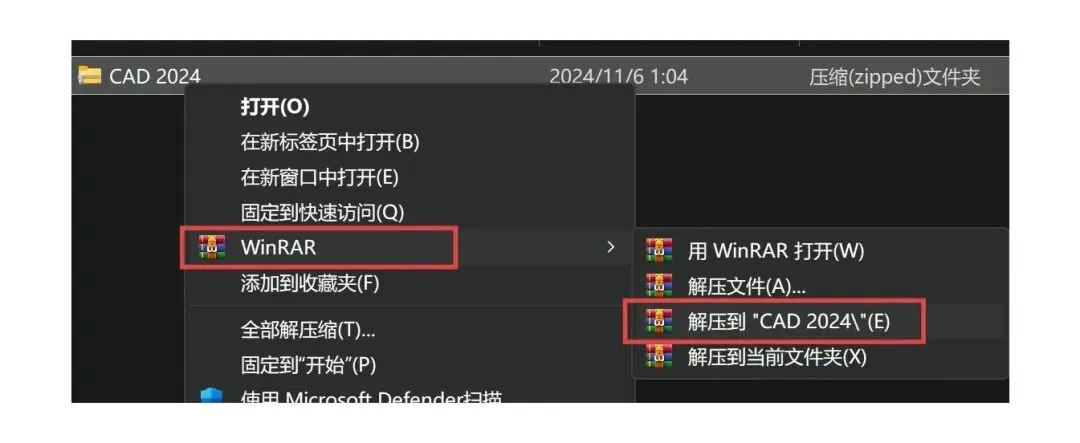
② 在文件夹里找到 Setup,双击它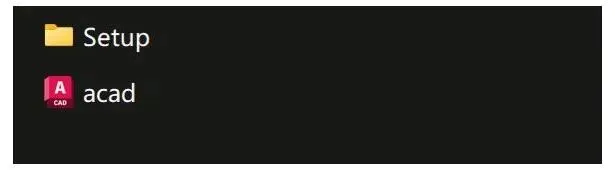
③ 也可以对着 Setup 点右键,选以管理员身份运行,两种方式效果一样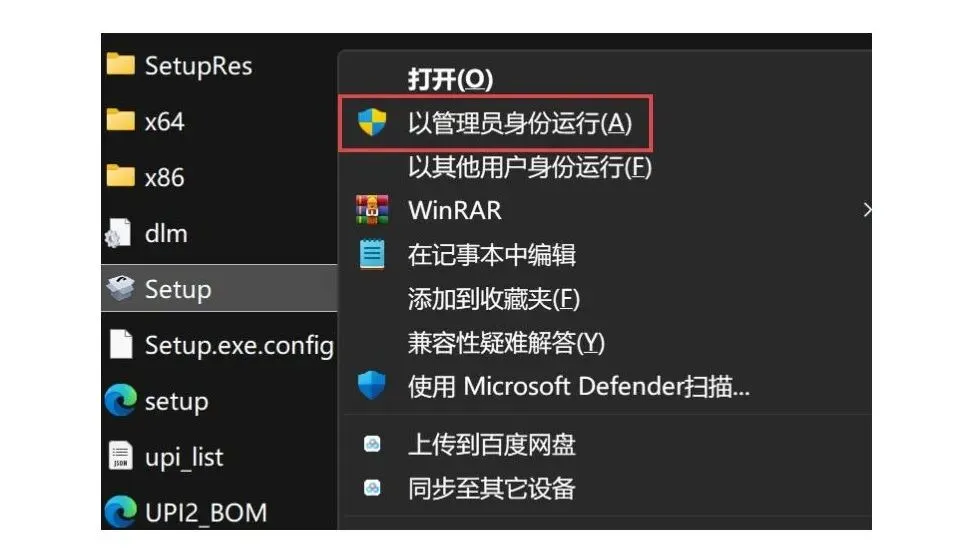
④ 接下来是安装准备阶段,进度走完之前不用动它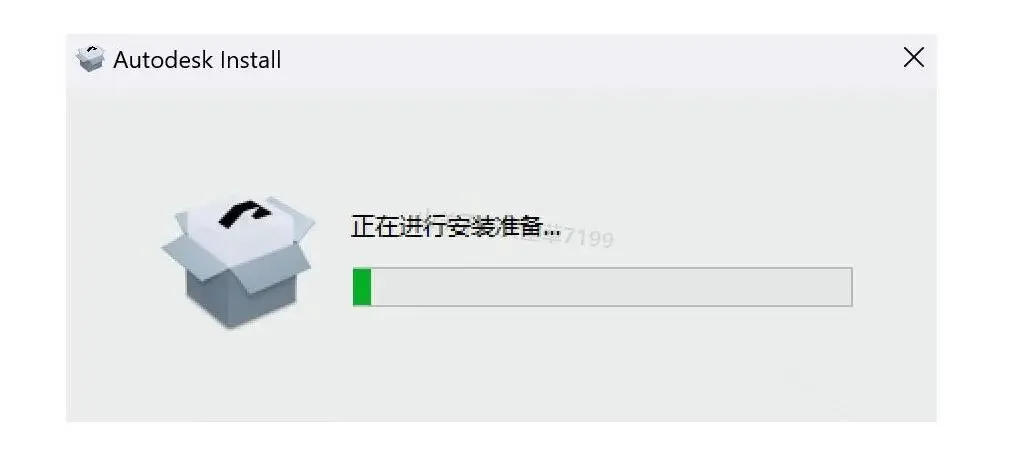
⑤ 到了条款那一页,把"我同意使用条款"勾上,再点下一步
⑥ 安装位置这里,在 D 盘新建一个名为 CAD2024 的文件夹,把程序装进去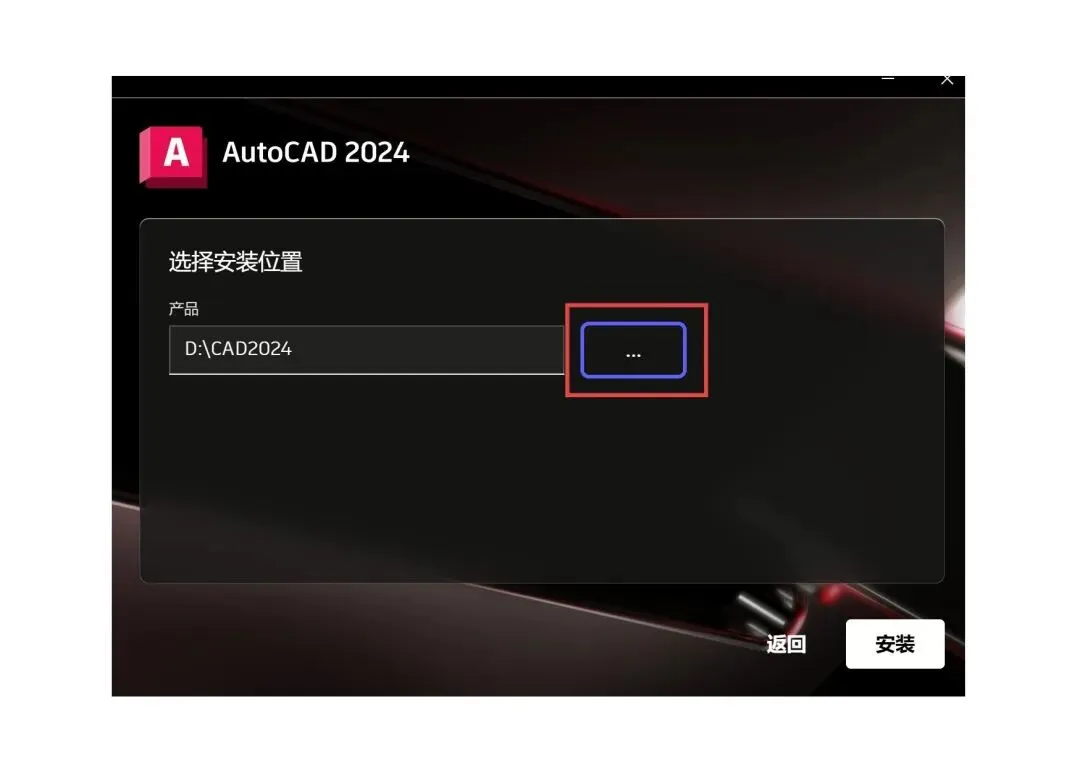
⑦ 点下去就进入安装过程了,进度条自己跑,等它结束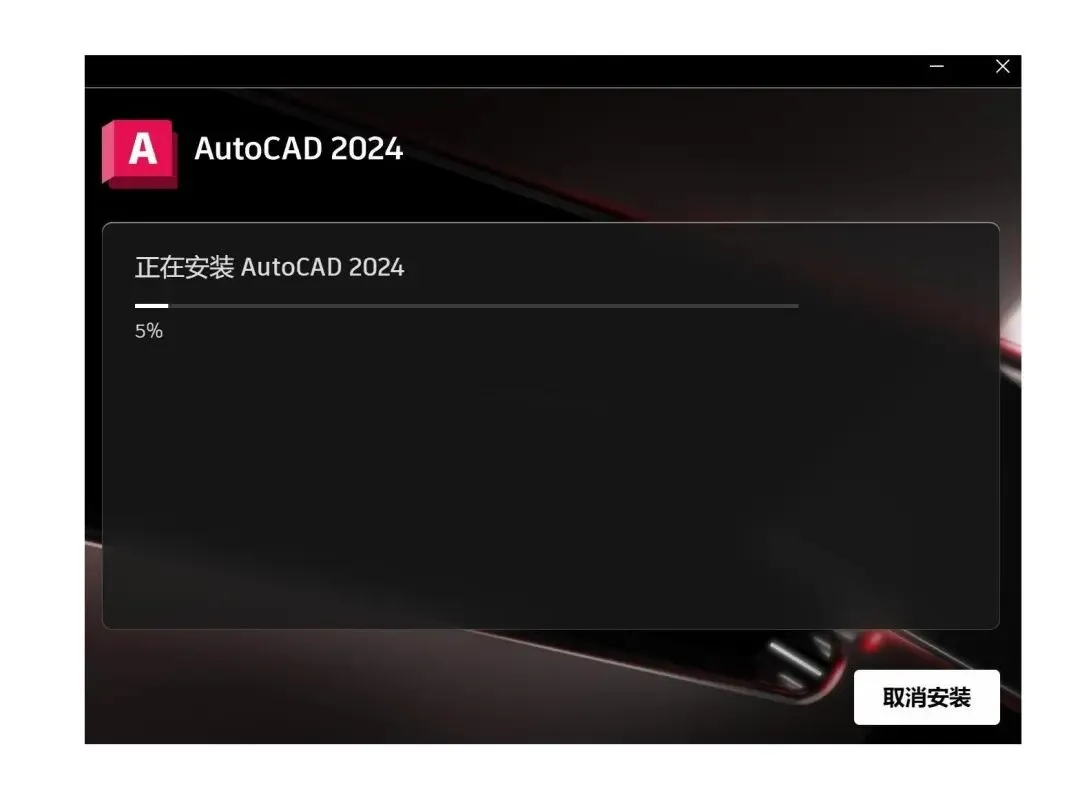
⑧ 跑完之后右上角有个 X,直接点掉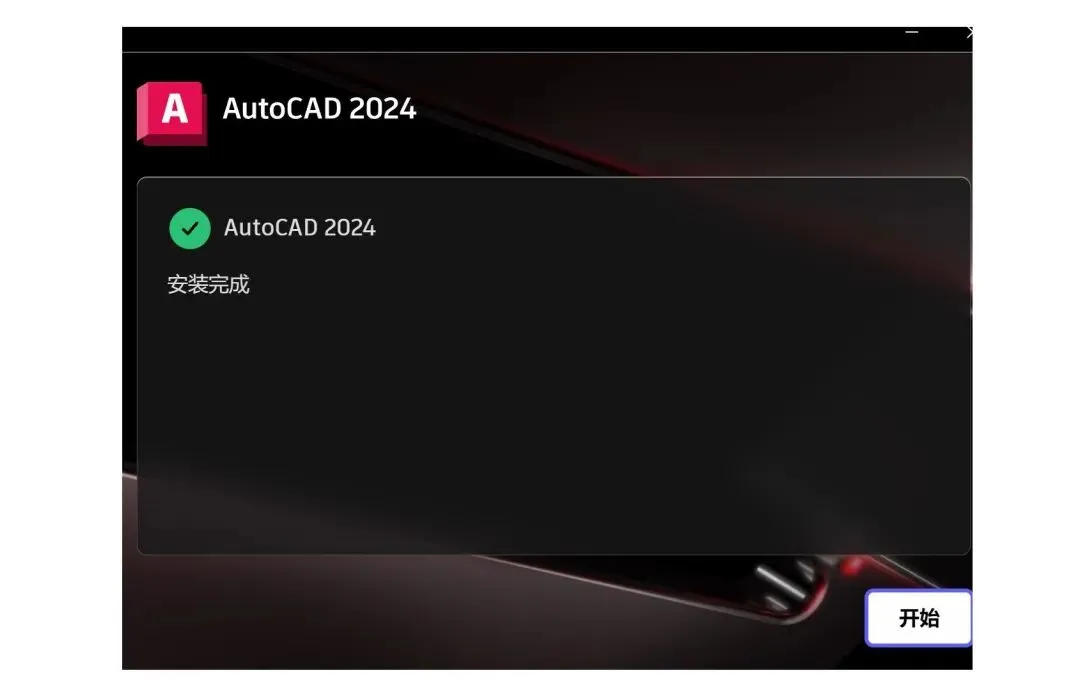
⑨ 重新回到解压出来的那个文件夹,找到 acad,鼠标右键复制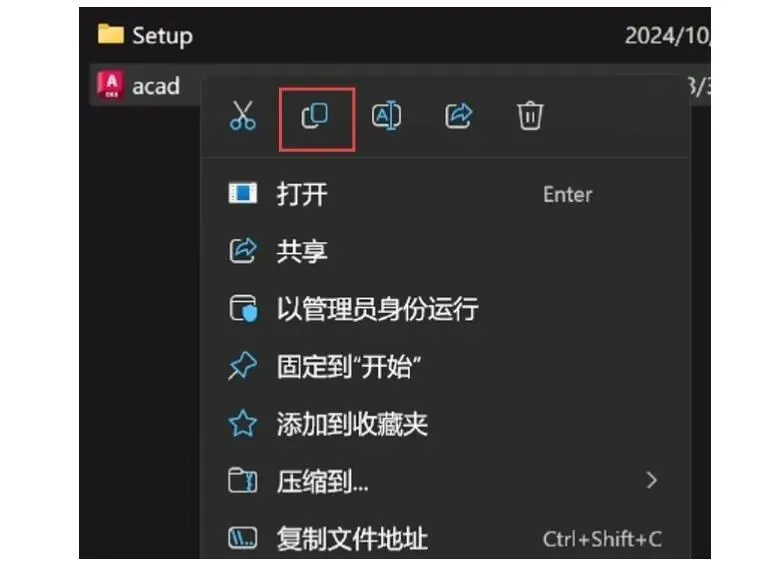
⑩ 再到桌面上找到 CAD2024 图标,右键选打开文件所在的位置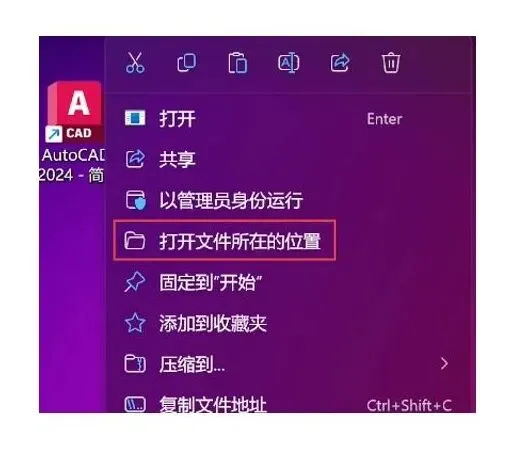
⑪ 在窗口右侧的空白处右键,选粘贴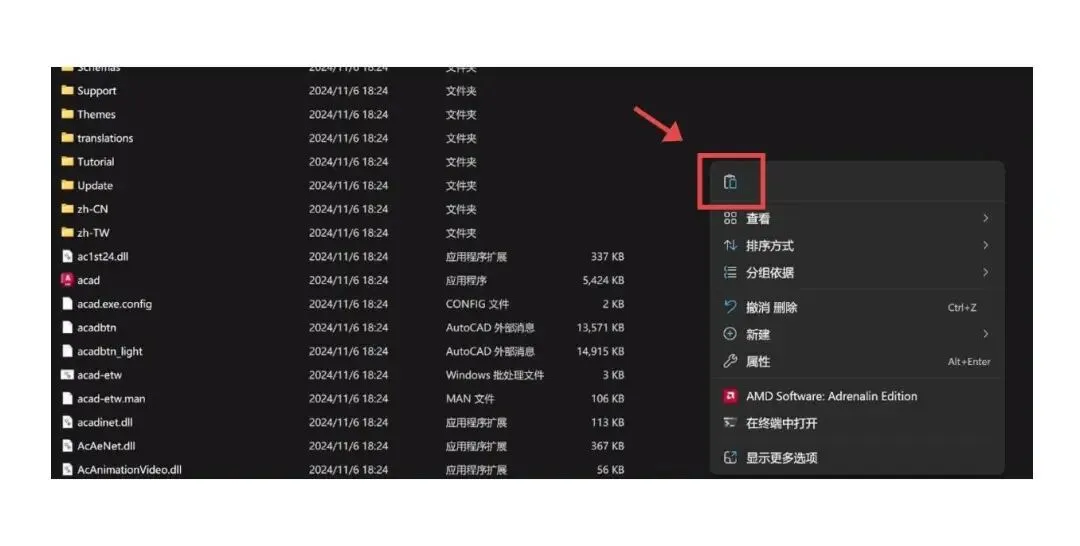
⑫ 系统会问是否覆盖,选替换目标中的文件
⑬ 到这里就装完了,双击桌面图标即可打开 AutoCAD 2024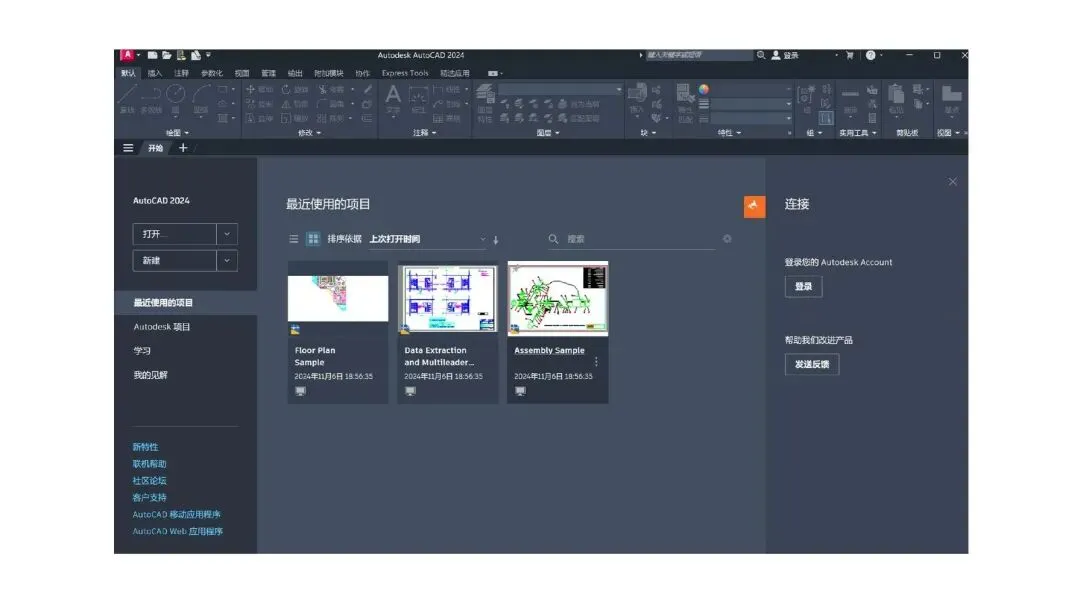
整套 AutoCAD 2024 安装教程 到这里就结束了。AutoCAD 下载 那一步只要确认 AutoCAD 安装包 解压完整,后面基本不会出岔子。最容易漏的是第⑨到第⑫步:acad 这个文件要复制到程序目录覆盖原文件,漏掉的话打开会报错。装之前建议先关掉杀毒软件的实时防护,避免复制被拦。
03AutoCAD 图纸打不开或版本不兼容的处理
DWG 向下兼容、向上不兼容,这是 AutoCAD 沿用多年的规则:高版本存出来的图纸,用低版本客户端打开会直接提示无法读取,文件本身并没有坏。遇到这种情况,先确认对方用的是哪个版本的 AutoCAD,再让他用另存为把图纸存成低版本,一般存到 2013 或 2018 格式,兼容面最宽。AutoCAD 2024 打开旧图没有问题,反过来才需要留意。
如果图纸是转发来的、原作者也联系不上,可以先用 AutoCAD 2024 打开再另存一次,或者装一个免费的看图工具确认内容是否完整,不必为了看一眼就重新下载整个 AutoCAD 安装包。提示"图形文件无效",多数是传输中断或压缩包没解全,重新从安装包所在目录取一次原始文件,比反复修复省时间;确实要抢救,就在命令行输入 RECOVER,挑中文件让软件自己扫一遍。
还有一种情况是图纸能打开却缺字体、缺外部参照,这属于路径问题而非版本问题:把字体文件放进 Fonts 目录,把参照图纸放在同一级路径下重新加载即可。