ARTICLE · 1411818
这款PDF神器居然有桌面版了,所有功能免费用
大家好,我是老J
今天介绍的这个工具我觉得堪称是PDF界的神器,PDF的最终版本,有了它你可以对PDF进行任意的操作,而且功能100%免费。它就是PDF24!这个工具我已经用了好多年了,今天去官网闲逛的时候发现它出了桌面端——PDF24 Toolbox,啪的一下,很快啊!我就下载到桌面了。
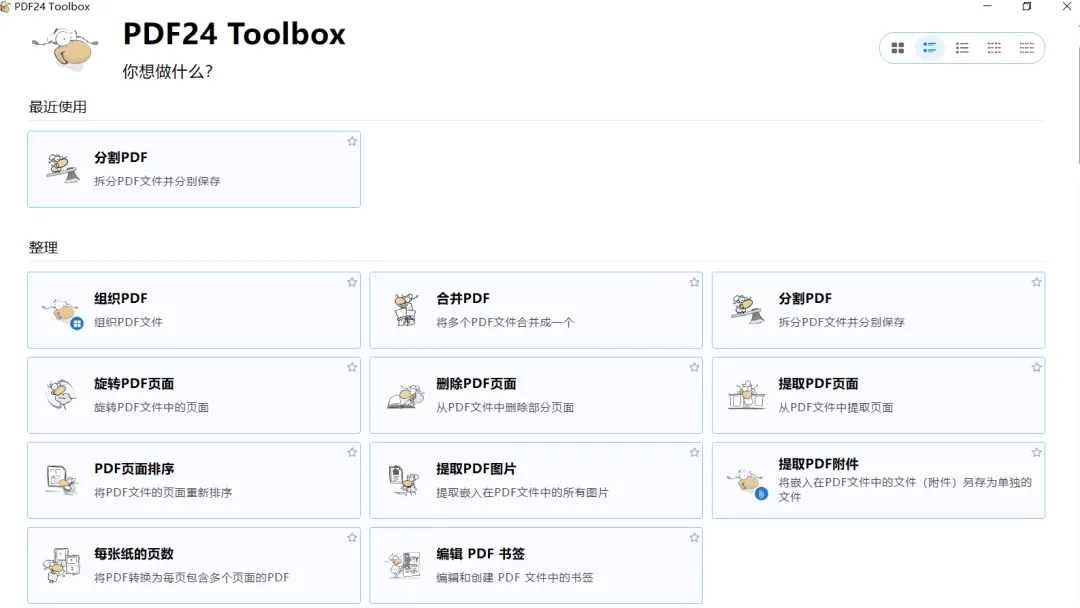
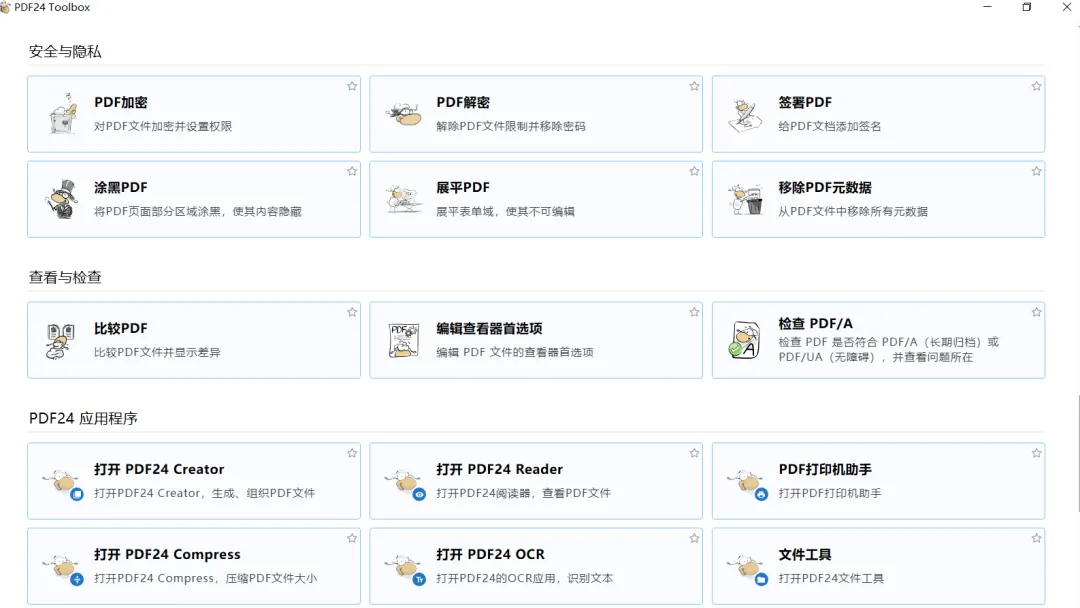
首先打开软件,界面已经在安装的时候默认是中文了,还是熟悉的感觉,按照对PDF操作分类。它还承诺PDF100%在本地处理!
50+功能
整理类型:组织PDF、合并PDF、分割PDF、旋转页面、删除页面、提取页面、页面排序、提取图片、提取附件、调整每张纸的页数、编辑PDF书签。比如我们平时遇到PDF页面顺序出问题了,就在这个分类里面找。
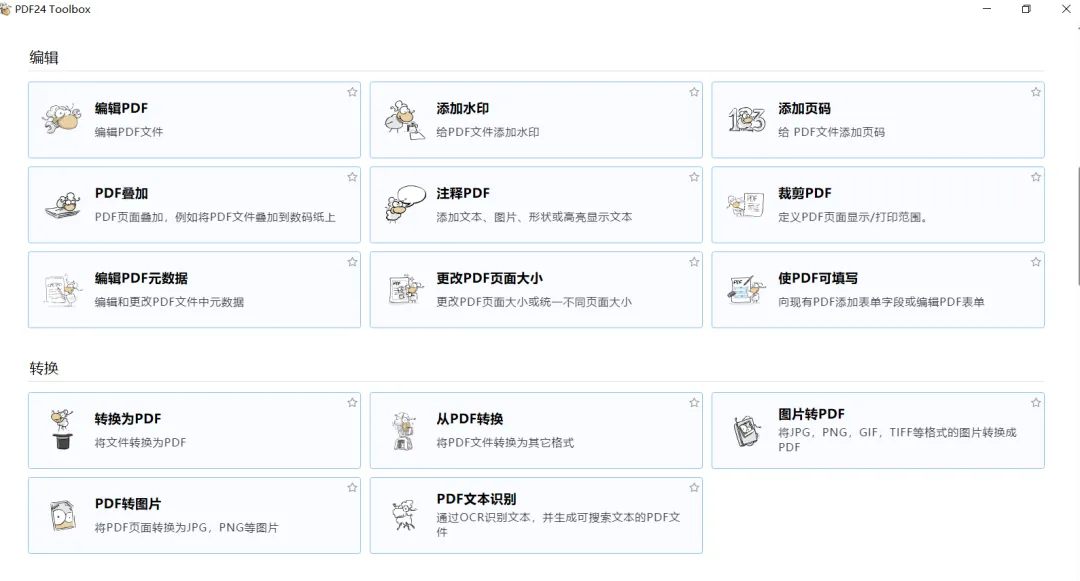
编辑与转换:编辑PDF、添加水印、添加页码、PDF叠加、注释PDF、裁剪PDF、修改元数据、更改页面大小、制作可填写表单;另外还有转换为PDF、从PDF转换、图片转PDF、PDF转图片,甚至还有OCR文字识别。
创建、发票、优化与修复:可以把图片制作成PDF、制作PDF求职申请、捕捉屏幕、从扫描仪或相机导入文件;发票方面支持可视化创建、创建电子发票、验证电子发票;还有压缩PDF、OCR文字识别、优化PDF、展平PDF、修复PDF、检查PDF等等等功能。。

安全隐私、查看检查及配套应用:支持PDF加密、解密、签署、涂黑敏感内容、展平PDF、移除元数据;还可以比较两个PDF的差异、调整查看器首选项、检查PDF。软件还提供了打印机助手、OCR和文件工具等入口。
整个工具箱大约50个功能入口,非常全面!
下面我调两个演示一下。
PDF拆分
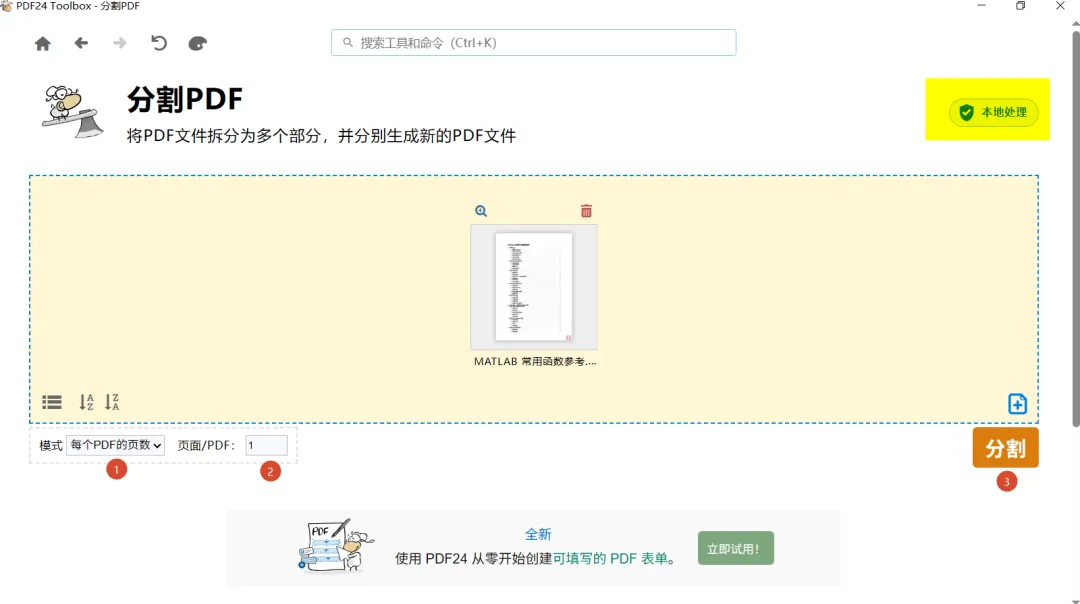
我电脑上有一份20多页的《MATLAB常用函数参考》。进入分割PDF,直接把文件拖进去,然后在下面选择拆分模式。
例如每个PDF的页数为1,意思就是每一页单独生成一个PDF,然后点击右边的“分割”按钮即可。
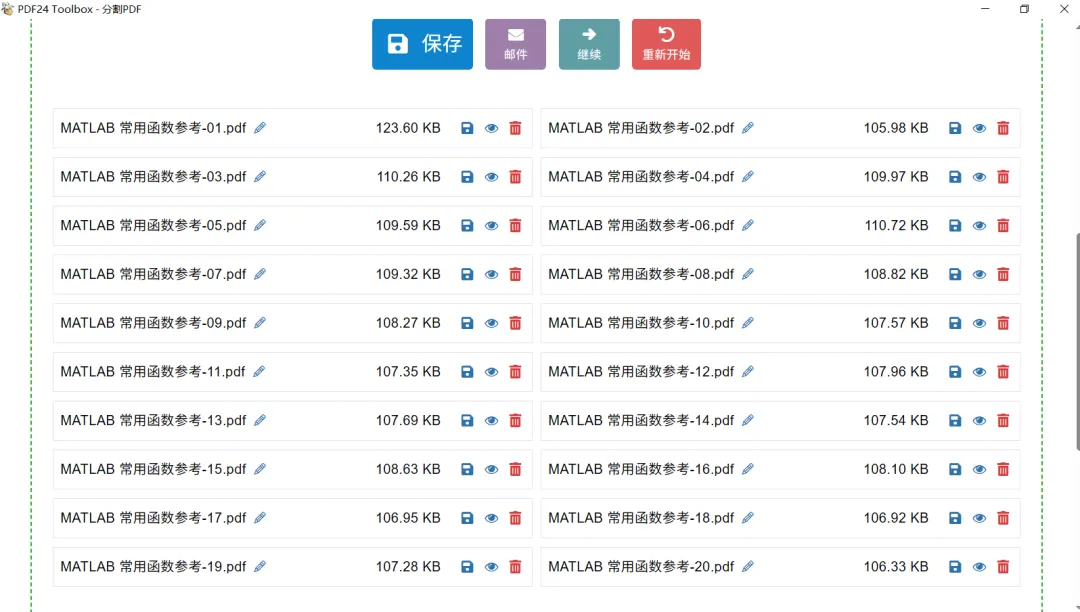
完事之后,原来的PDF就被拆分成20多个pdf了,可以单独下载。而且每个文件都能单独预览、保存或删除。当然它也支持奇数偶数的分隔、也支持按照页面顺序分隔。
PDF加水印
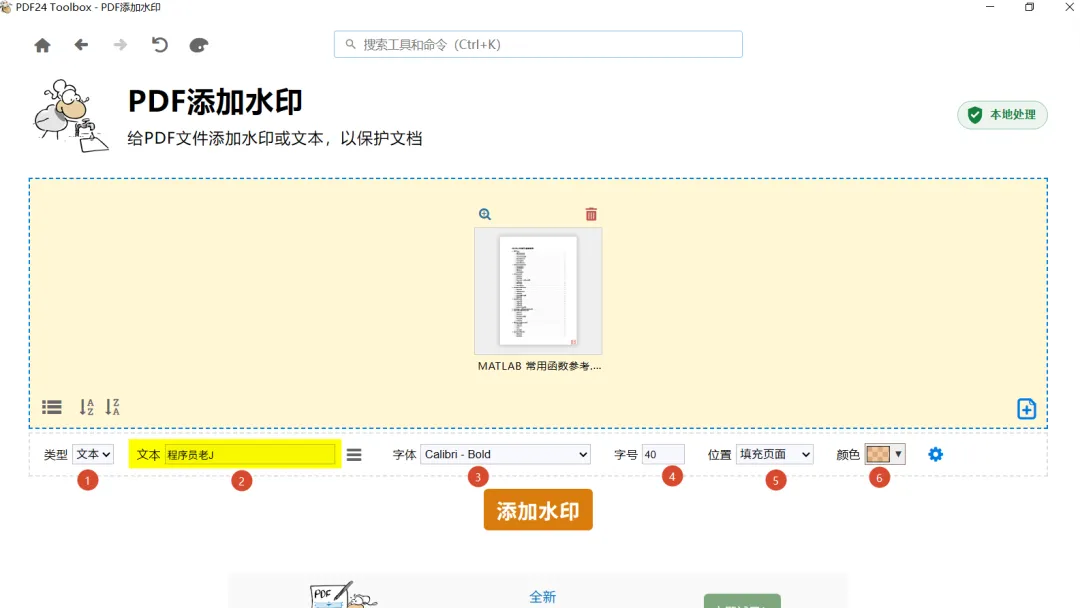
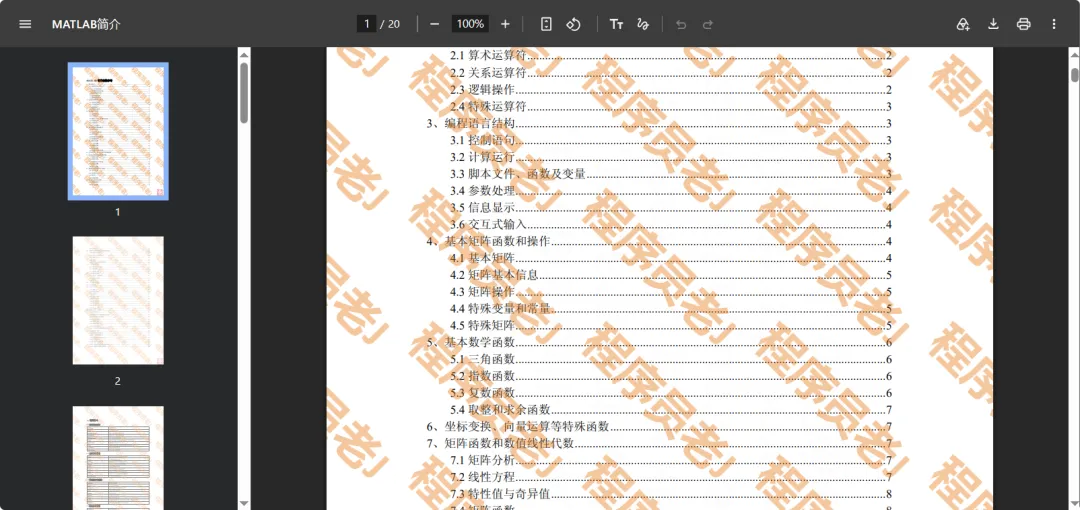
PDF添加水印也是非常常用的一个功能。同样把PDF拖进来后,在下面选择水印类型、设置字体、字号、位置以及颜色,点击添加水印就OK了。
点击关注下方公众号,私信自动获取软件👇