ARTICLE · 1418598
不用求人!零基础重装系统图文教程,看完就会
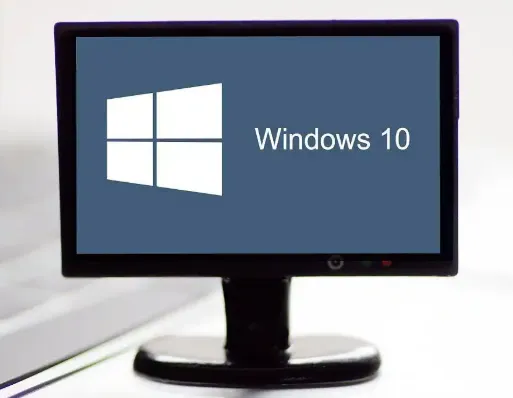
安装操作系统是电脑使用中最基础也最重要的操作之一。无论是新电脑首次开机、系统崩溃需要重装,还是想升级到新版本,掌握正确的安装方法都能帮你省下不少麻烦。本指南以 Windows 系统为例,按照从准备到完成的完整流程,手把手带你完成操作系统安装。
核心路径:备份数据 → 制作启动U盘 → BIOS设置 → 安装系统 → 配置驱动与软件。全程约需 30-60 分钟,其中大部分时间是自动安装过程,你只需要在关键节点做选择。
在动手安装之前,先做好三项准备工作,避免中途出问题手忙脚乱。
备份重要数据
重装系统会清空系统盘(通常是 C 盘)的所有数据,因此安装前务必备份好以下内容:
桌面文件:桌面上的文档、图片、下载的安装包等
我的文档和下载文件夹:C 盘用户目录下的文件
浏览器书签:导出浏览器收藏夹,或同步到账号
软件配置:聊天记录、游戏存档、专业软件的自定义配置
备份方式:可以把文件复制到其他盘(D 盘、E 盘),也可以用移动硬盘或 U 盘拷贝。如果整个硬盘都要重新分区,务必把所有重要文件都备份到外部存储设备。
确认硬件配置与系统版本
不同版本的系统对硬件要求不同,先确认你的电脑能顺畅运行目标系统:
配置项 | Windows 11 最低要求 | Windows 10 最低要求 |
|---|---|---|
处理器 | 1GHz 以上,2 核 64 位,支持 TPM 2.0 | 1GHz 以上,2 核 64 位 |
内存 | 4 GB 以上 | 2 GB 以上 |
硬盘空间 | 64 GB 以上 | 32 GB 以上 |
显卡 | 支持 DirectX 12,WDDM 2.0 | 支持 DirectX 9,WDDM 1.0 |
显示器 | 720p 以上,9 英寸以上 | 800×600 以上 |
关于 TPM 2.0:Windows 11 要求主板支持 TPM 2.0。如果你的电脑较老(2018 年以前),可能不满足这个条件,建议安装 Windows 10 或先确认主板是否有 TPM 开关。
准备所需工具
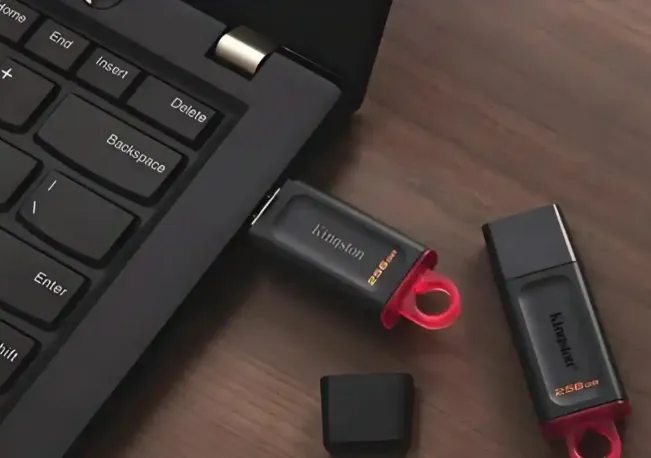
一个空白 U 盘:容量至少 8 GB,里面的数据会被全部清空
另一台能上网的电脑:用来下载系统镜像和制作工具(如果你现在的系统还能进系统,也可以直接在本机下载)
产品密钥:如果有正版密钥请提前准备好;没有的话也可以先安装,进入系统后再激活
Part02 制作启动U盘
启动 U 盘就是把系统安装文件写进 U 盘,让电脑能从 U 盘启动并开始安装系统。推荐使用微软官方工具,最稳妥可靠。
方法一:微软官方工具(推荐)
这是最推荐的方法,操作简单,自动下载并制作:
在能上网的电脑上,打开微软官网的 Windows 下载页面
下载「媒体创建工具」(Media Creation Tool)
插入 U 盘,运行下载好的工具
接受许可条款,选择「为另一台电脑创建安装介质」
选择语言、版本和架构(一般默认即可,勾选「对这台电脑使用推荐选项」)
选择「U 盘」,然后选中你插入的 U 盘
等待下载和写入完成,大约需要 20-40 分钟,取决于网速
方法二:Rufus 工具(适合已有镜像文件)
如果你已经有下载好的 ISO 镜像文件,可以用 Rufus 写入 U 盘:
下载并运行 Rufus(免费开源工具)
在「设备」下拉框中选中你的 U 盘
在「引导选择」处点击「选择」,找到你的 ISO 镜像文件
分区类型选择「GPT」(配合 UEFI 启动)或「MBR」(配合旧 BIOS)
其他选项保持默认,点击「开始」
等待写入完成即可
重要提醒:制作启动盘的过程会完全清空 U 盘,请提前确认 U 盘里没有重要文件。制作完成后,U 盘的可用空间会变小,这是正常现象。
Part03 BIOS/UEFI 启动设置
默认情况下电脑是从硬盘启动的,我们需要告诉电脑先从 U 盘启动,才能进入安装程序。这个设置在 BIOS(或 UEFI)里完成。
进入 BIOS 的方法
不同品牌的电脑进入 BIOS 的按键不同,通常在开机出现 Logo 时快速按下对应按键:
电脑品牌/类型 | 进入 BIOS 按键 | 启动菜单按键 |
|---|---|---|
联想 Lenovo | F2 或 Fn+F2 | F12 或 Fn+F12 |
戴尔 Dell | F2 | F12 |
惠普 HP | F10 或 Esc | F9 或 Esc |
华硕 ASUS | F2 或 Del | Esc 或 F8 |
宏碁 Acer | F2 或 Del | F12 |
微星 MSI | Del | F11 |
组装机(华硕/微星主板) | Del 或 F2 | F11 或 F8 |
操作方法:先把 U 盘插好,然后重启电脑,在刚开机出现品牌 Logo 的瞬间,连续按对应的按键,就能进入 BIOS 设置界面。
设置启动顺序
进入 BIOS 后,找到启动(Boot)相关的设置项,把 U 盘调到第一启动位置:
用方向键移动到「Boot」或「启动」选项卡
找到「Boot Option #1」或「第一启动设备」
回车进入,选择你的 U 盘(通常显示U盘品牌名或「USB-HDD」)
按 F10 保存并退出(选择 Yes 确认)
更简单的方法:按「启动菜单」按键(见上表第三列),直接在弹出的列表里选择 U 盘启动,不用改 BIOS 设置,更快捷。
小技巧:如果找不到 U 盘启动项,检查两个地方:① 确认 U 盘已经插好;② 在 BIOS 里把「Secure Boot」(安全启动)暂时关闭,或确认启动模式是 UEFI 还是 Legacy,和 U 盘的分区类型对应。
Part04 系统安装全过程
设置好从 U 盘启动后,电脑会自动进入 Windows 安装程序。这部分大部分是自动进行的,你只需要在几个关键节点做选择。
第一步:开始安装界面
选择语言、时间格式和键盘输入法(默认中文即可)
点击「现在安装」
输入产品密钥(如果有),没有的话点击「我没有产品密钥」,稍后再激活
选择要安装的系统版本(家庭版/专业版,根据你的密钥或需求选择)
勾选「我接受许可条款」,点击下一步
第二步:选择安装类型与分区
这是最关键的一步,选对了才能顺利安装:
选择安装类型:「自定义:仅安装 Windows(高级)」(全新安装选这个)
进入分区界面,这里会显示你的硬盘分区情况
选择要安装系统的分区(通常是原来的 C 盘)
如果是全新硬盘,需要先新建分区:点击「新建」,输入分区大小(系统盘建议至少 60 GB,即 61440 MB 以上),点击应用
选中系统分区,点击下一步
分区操作要谨慎:删除或格式化分区会清除该分区的所有数据。如果只是重装系统,只格式化原来的 C 盘即可,其他分区不动。不确定的话,先退出安装,再检查一遍备份是否做好。
第三步:文件复制与安装
选择分区后,系统会自动开始安装,这个过程大约 15-30 分钟,期间电脑会自动重启几次。不要手动关机或拔 U 盘,等它自己完成。
你会看到屏幕上依次显示:
复制 Windows 文件
准备要安装的文件
安装功能
安装更新(可选)
完成配置
第四步:首次设置(OOBE)
安装完成后,进入系统首次设置界面,按提示完成:
选择区域和键盘布局(都选中国/中文)
网络连接:连接 WiFi 或插网线(可以先跳过,进系统后再连)
登录微软账号:可以登录,也可以选择「脱机账户」创建本地账户
设置用户名和密码
隐私设置:根据自己的需求开关各项选项
设置完成后,就能看到 Windows 桌面了,系统安装基本完成。
Part05 安装后必做配置
系统装好了还不算完,接下来的几步配置能让电脑正常、顺畅地工作。
安装驱动程序
刚装完系统时,显卡、声卡、网卡等可能都不能正常工作,需要安装对应的驱动:
品牌笔记本:去品牌官网,输入电脑型号,下载对应系统的驱动包,一般按顺序安装芯片组、显卡、声卡、网卡驱动
组装台式机:主板驱动去主板品牌官网下载;显卡驱动去 NVIDIA 或 AMD 官网下载
简单方法:用驱动精灵、驱动人生等工具自动检测安装,但注意取消捆绑软件
系统更新
打开「设置 → 更新和安全 → Windows 更新」,点击「检查更新」,把所有重要更新都装上。这能修复系统漏洞、提升稳定性和兼容性。
激活系统
如果安装时没有输入密钥,进系统后需要激活:
打开「设置 → 更新和安全 → 激活」
点击「更改产品密钥」,输入你的正版密钥
联网后会自动激活
安装常用软件
最后装上你需要的常用软件,比如浏览器、办公软件、通讯工具、解压软件等。建议从官网下载,避免从第三方下载站装到捆绑软件。
Part06 常见问题与注意事项
常见问题
问题现象 | 解决方法 |
|---|---|
找不到 U 盘启动项 | ① 确认 U 盘插好且能被其他电脑识别;② 检查 BIOS 启动模式(UEFI/Legacy)和 U 盘分区类型是否一致;③ 关闭 Secure Boot |
安装时提示「无法安装到这个磁盘」 | 分区格式不匹配。GPT 分区要配合 UEFI 启动,MBR 分区要配合 Legacy 启动。转换分区类型会清空硬盘,注意备份 |
安装后没有网/没有声音 | 正常现象,驱动还没装。先装网卡驱动能上网后,再装其他驱动 |
Windows 11 提示不满足硬件要求 | 确认是否开启了 TPM 2.0 和安全启动;如果硬件确实不支持,改装 Windows 10 |
安装过程卡在某个百分比不动 | 耐心等 30 分钟以上,有时是在后台装更新;如果真的卡死,强制关机重来,一般不会有大问题 |
注意事项
全程保持通电:笔记本装系统前确保插上电源,台式机如果有条件,最好在不断电的环境下操作
U 盘拔插时机:第一次重启后就可以拔掉 U 盘了,之后从硬盘启动继续安装
分区大小建议:系统盘至少留 60-100 GB,不要太小,否则以后更新和装软件会不够用
数据安全第一:任何涉及分区、格式化的操作,先确认重要数据已经备份好
按照以上步骤操作,普通用户也能独立完成操作系统的安装。第一次操作可能会紧张,但只要每一步都仔细确认,基本都能顺利完成。装完系统后,建议做一个系统备份(比如用系统自带的备份功能或 Ghost),以后再出问题就能快速恢复。
(内容来源网络,版权归属原作者,如涉及版权,请联系小编删除,谢谢)
如有其他想要了解的手机电脑知识,可在评论区留言哦。我们会选择一些话题进行技术讲解。
转发朋友圈!
让更多朋友知道!