ARTICLE · 1421125
【Office2010】Microsoft Office2010安装步骤及安装包Office带激活工具
| 软件名称:office | |
| 软件语言:简体中文 | 办公软件 |
| 系统要求:Windows10或更高, 32/64位操作系统 | |
| 硬件要求:CPU@2.5+GHz ,RAM@4G或更高 | |
百度网盘链接https://pan.baidu.com/s/1izroAHt2QDZhEbtbO219Jg?pwd=8888夸克网盘链接https://pan.quark.cn/s/e3fb5c1748cb123云盘链接https://www.123865.com/s/j5j1jv-TRTTH | |
『下载方法』将链接复制到浏览器网址栏,输入提取码,点击【下载】。 如果您觉得有用,可以推荐给自己的朋友、同学,或者给我们点个右下角的“在看”,您的支持是我们做下去的动力! |
安装步骤
1、右键点击【office2010 64位】安装包,选择【解压到office2010 64位】开始解压,等待解压完成
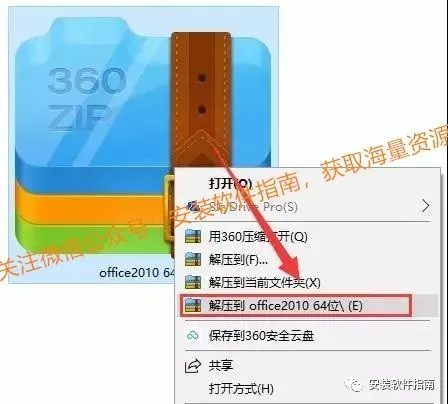
2、鼠标左键双击打开【office2010 64位】文件夹
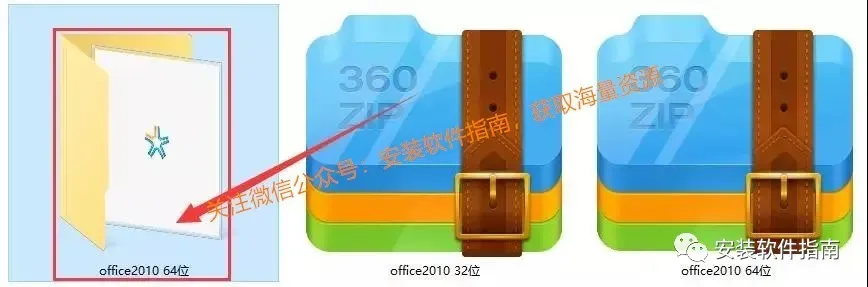
3、鼠标左键双击打开【office2010 ( 64位)】文件夹

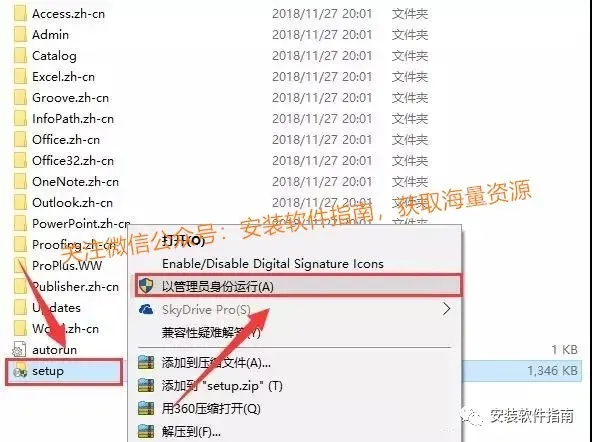
4、鼠标右键点击【Setup】选择【以管理员身份运行】
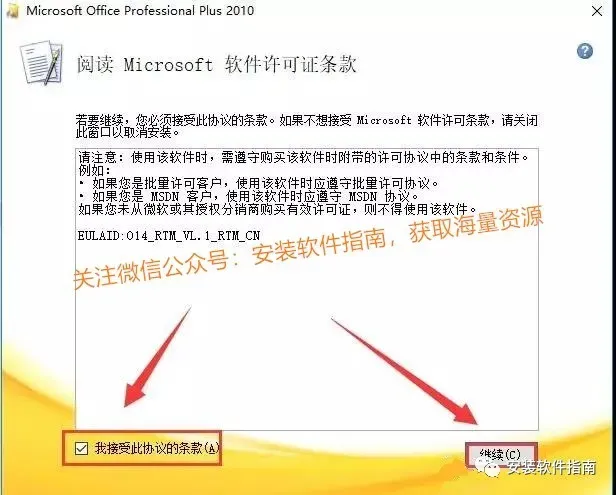
5、在【我接受此协议的条款】前面打钩,点击【继续】
6、鼠标点击【自定义】,设置软件安装的详细参数信息
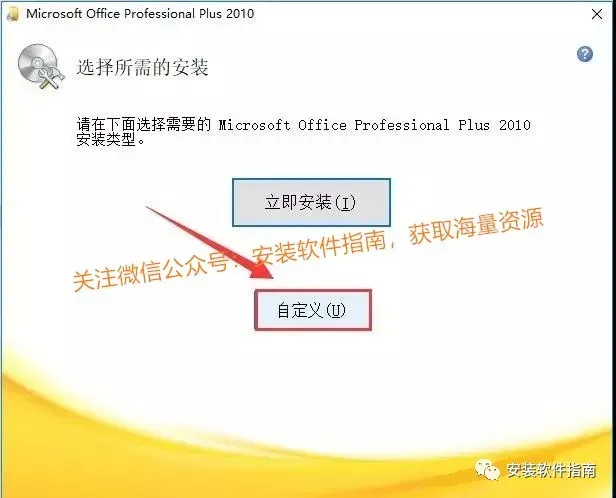
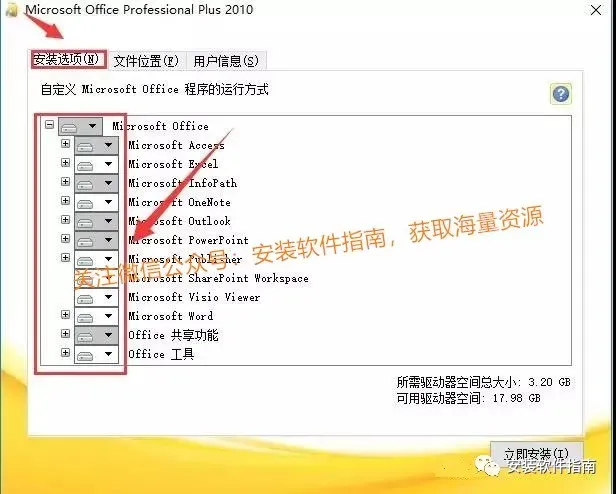
7、鼠标左键点击【安装选项】选择需要安装的office功能组件
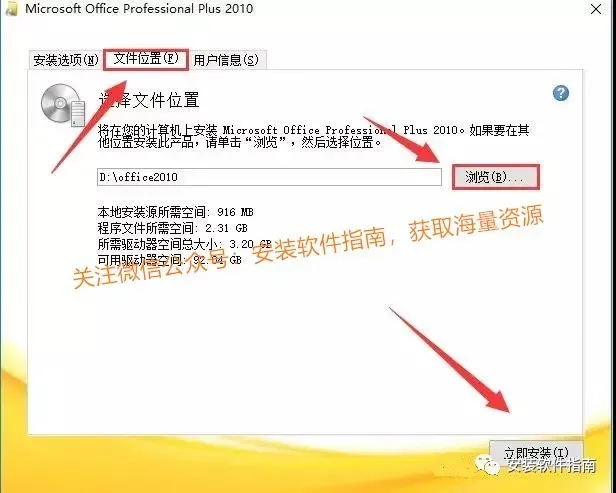
8、鼠标左键点击【文件位置】然后点击【浏览】更改安装路径到任意盘符,完成后点击【立即安装】
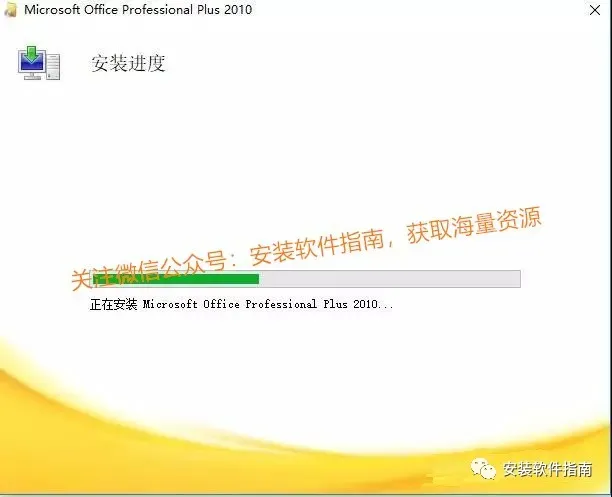
9、软件安装中,请耐心等待读条完成
10、读条完成后弹出该界面,点击【关闭】
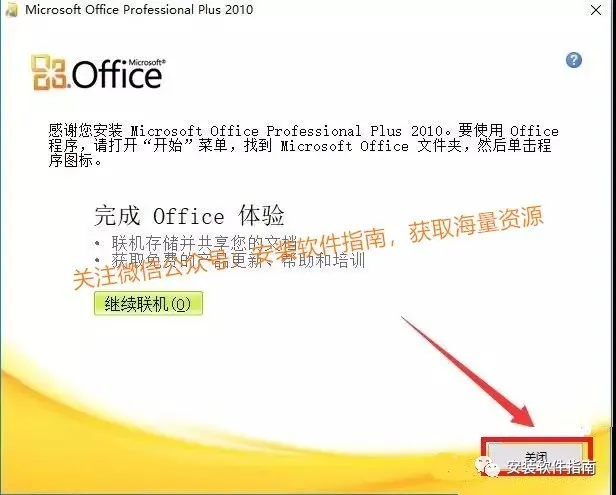
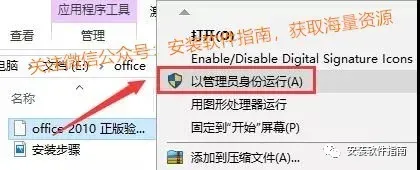
11、双击打开【激活工具】文件夹,鼠标右键选中【office 2010 正版验证激活工具】选择【以管理员身份运行】
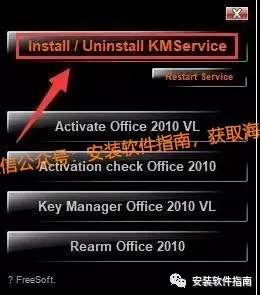
12、鼠标左键点击第一个选项
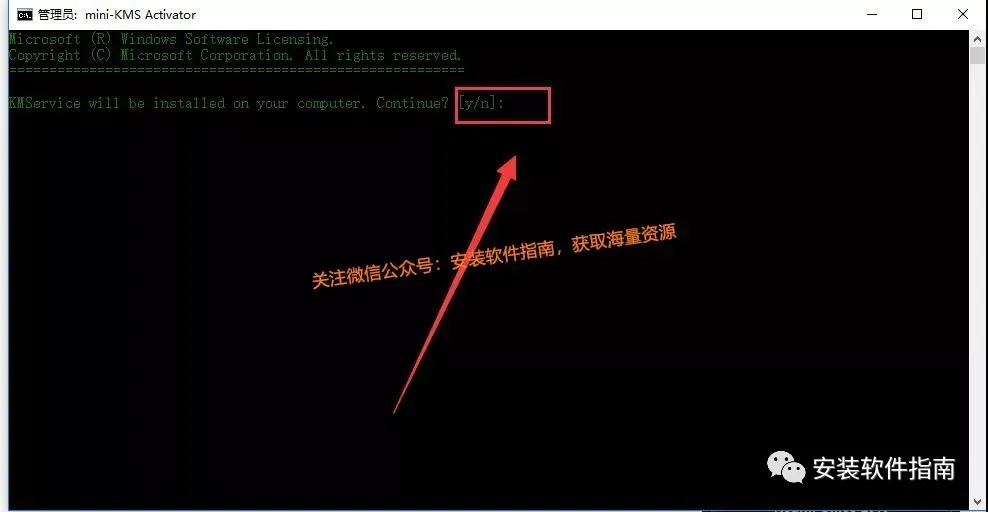
13、在弹出的对话框内输入小写字母【y】
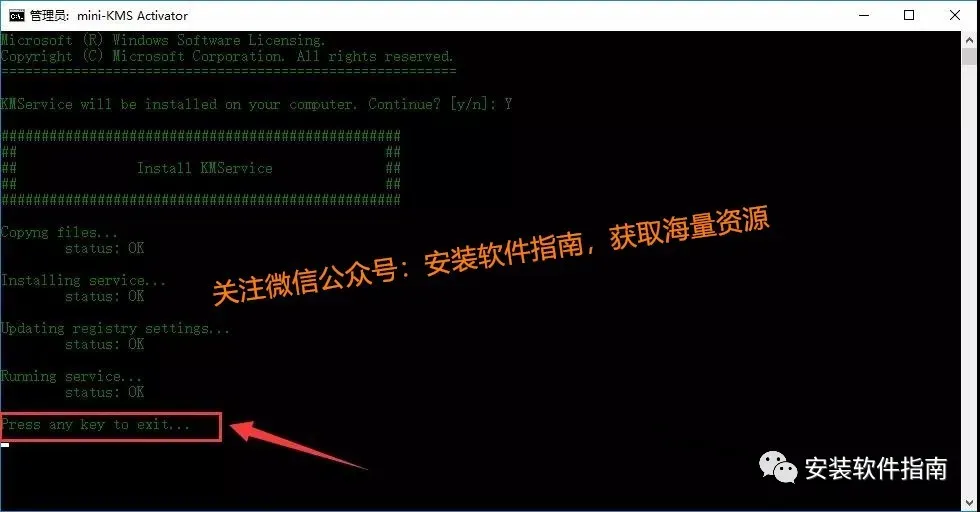
14、当提示框出现【Press any key to exit】时,按【enter】键。关闭该对话框
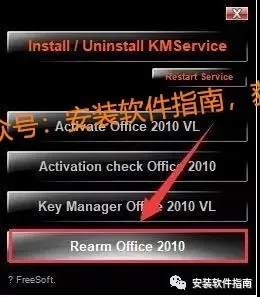
15、点击[ Rearm Office2010]
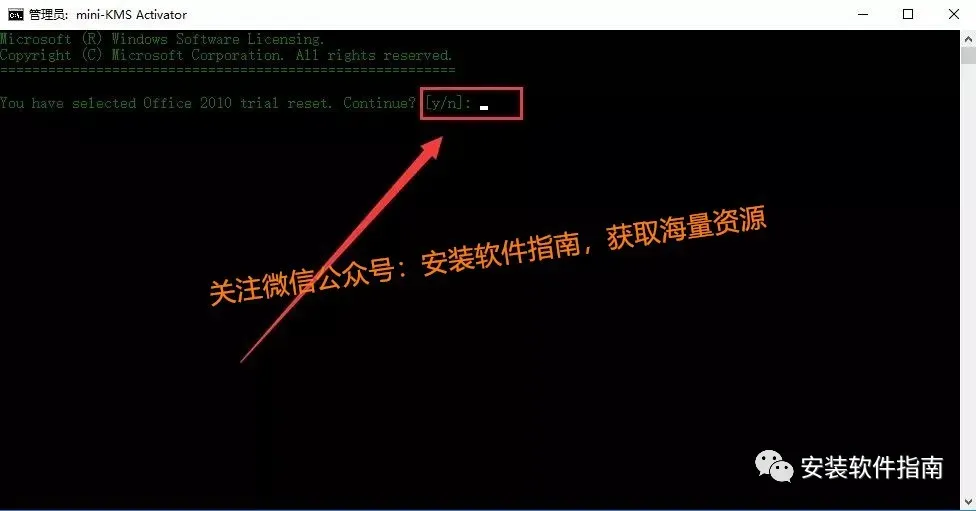
16、在弹出的对话框中输入小写的英文字母【y】
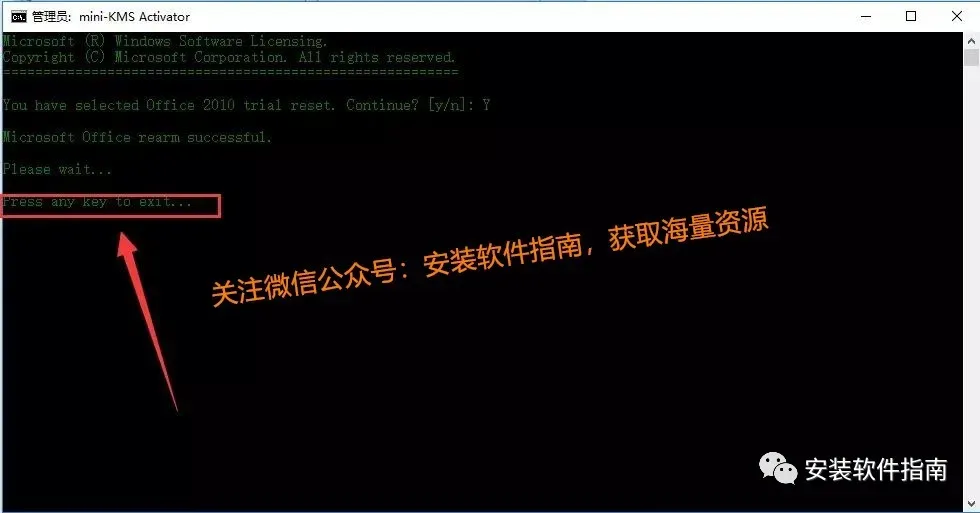
17、当提示框弹出【Press any key to exit】时按下【enter】键。关闭该提示框
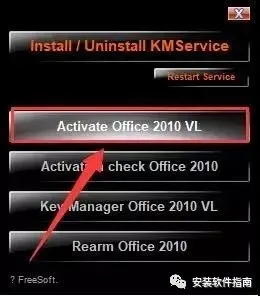
18、点击【Activate office 2010 VL】
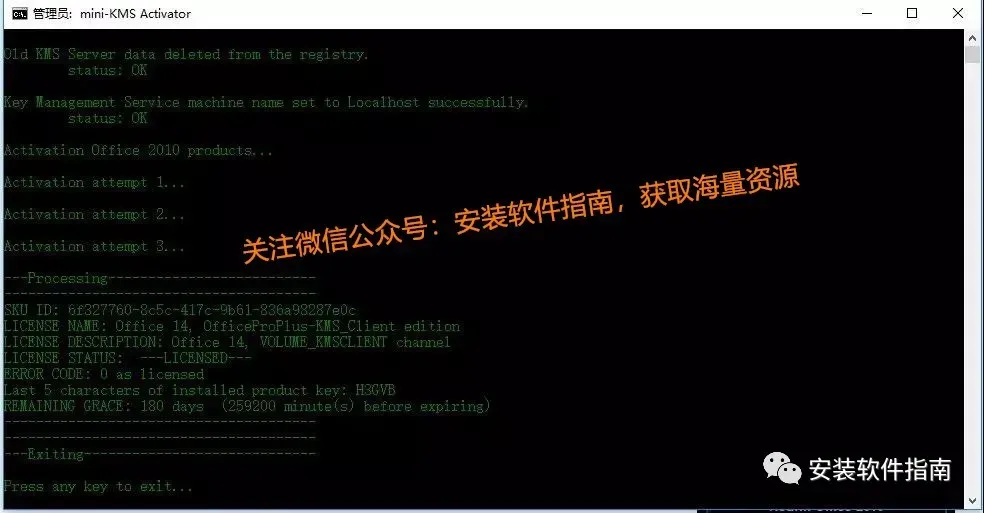
19、等待运行指令自动运行,运行完成后,关闭该窗口
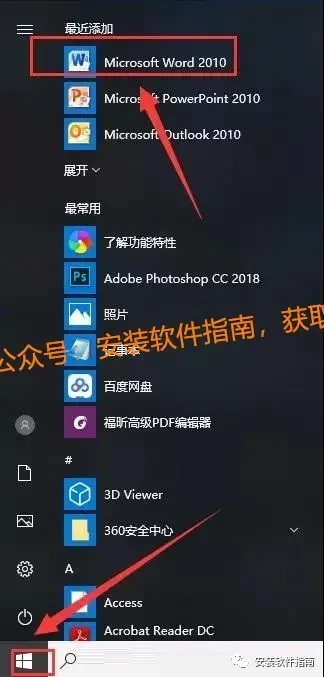
20、通过电脑左下角开始菜单打开自己所需的office软件
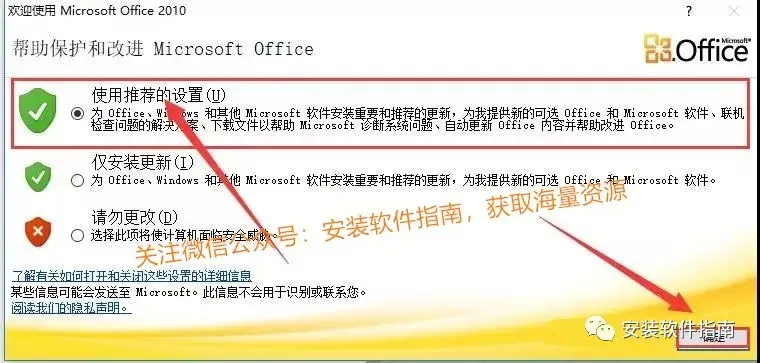
21、鼠标左键勾选第一个选项,然后点击【确定】
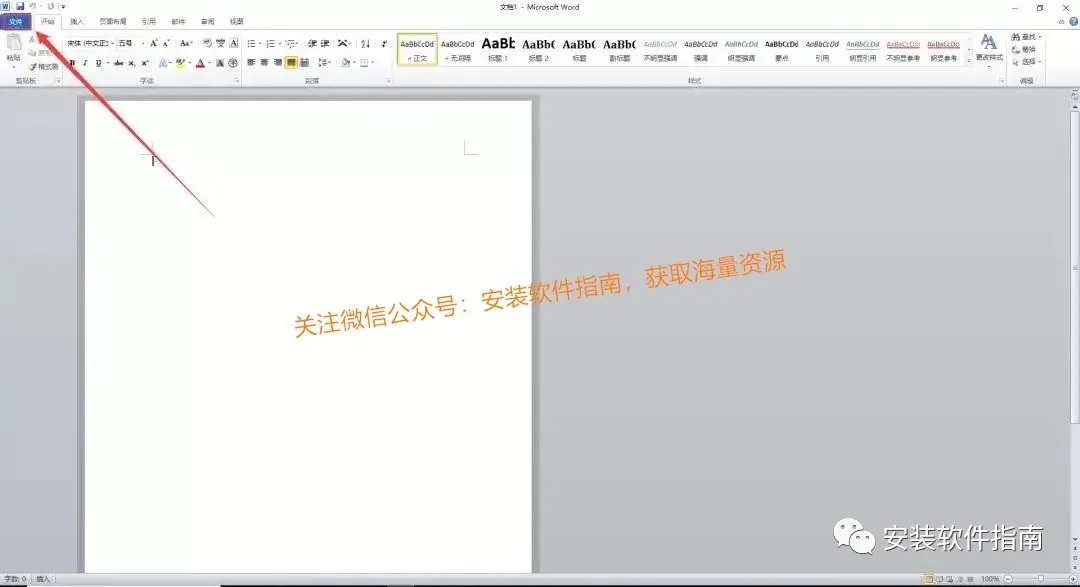
22、选中软件左上角的【文件】,然后用鼠标左键点击
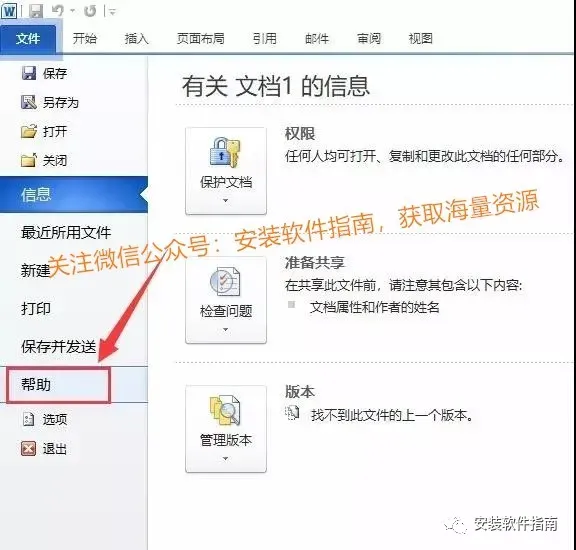
23、鼠标左键点击【帮助】
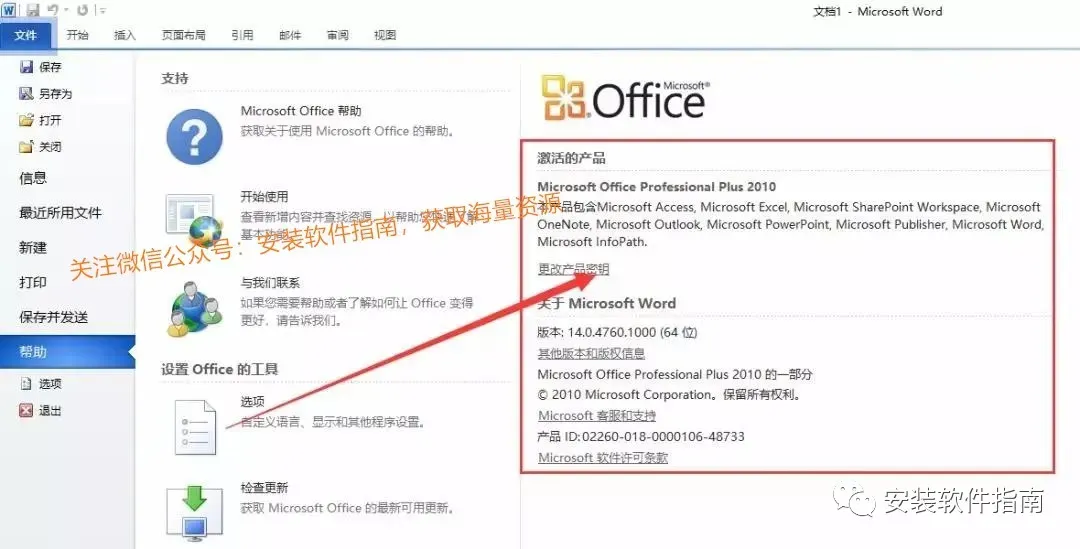
24、显示产品已经是激活状态,若没显示【激活的产品】,重新激活即可
Office软件是由微软(Microsoft)公司研发的一体化办公套件,自1989年首次推出以来,历经30余年的迭代升级,凭借全面的功能覆盖、便捷的操作体验与强大的兼容性,成为全球最主流的办公工具,深刻改变了人们的工作、学习与生活方式,被誉为“现代办公的必备基石”。作为一款覆盖办公全流程的综合性软件套件,Office打破了传统办公中文档手写、数据手工核算、演示文稿手工绘制的繁琐模式,以“高效协同、智能便捷、兼容通用”为核心设计理念,深度融合人工智能、云计算等前沿技术,覆盖从文档编辑、数据处理、演示展示到邮件管理、协同办公的全场景,广泛应用于企业办公、政府机构、高校教学、个人事务处理等各类场景,成为连接个人与组织、提升办公效率的核心桥梁。如今,Office已覆盖全球200多个国家和地区,支持100多种语言,全球数十亿用户借助其完成日常办公与学习任务,国内外绝大多数企业、政府机构均将其作为标准办公工具,成为现代数字化办公的核心载体。
Office的发展历程,是办公软件数字化、智能化转型的缩影,见证了全球办公模式从传统手工向现代智能的全方位变革。1989年,微软推出首款Office套件,包含Word、Excel、PowerPoint三款核心组件,仅适配Windows系统,核心聚焦基础办公需求,Word解决文档编辑难题,Excel实现数据简单核算,PowerPoint完成基础演示文稿制作,凭借简洁的操作与实用的功能,逐步替代传统办公方式,在办公群体中快速普及。1993年,Office推出3.0版本,新增Access数据库组件,拓展了在数据管理领域的应用,同时优化了各组件的兼容性,实现文档、数据、演示文稿的无缝衔接;2003年,Office 2003版本上线,优化了界面布局,新增智能标记功能,进一步提升操作便捷性,成为当时最经典的版本之一,至今仍有部分用户在使用。2010年,Office 2010版本推出,新增Ribbon功能区,整合常用工具,同时新增云存储支持,开启办公协同新时代;2016年,Office 2016版本深度融合人工智能技术,新增智能校对、数据透视表推荐等功能;2021年,Office 2021版本上线,新增实时协作、AI辅助编辑等功能,进一步强化协同办公与智能办公体验。如今,Office已形成两大核心形态——桌面端套件(如Office 2021)与云端套件(Microsoft 365),适配Windows、macOS、iOS、Android等多系统、多终端,实现“随时随地办公”的需求,同时持续迭代AI功能,推动办公模式向智能化升级。
作为一款一体化办公套件,Office的核心竞争力在于其完善的组件体系与强大的功能联动,涵盖文档编辑(Word)、数据处理(Excel)、演示展示(PowerPoint)、数据管理(Access)、邮件管理(Outlook)五大核心组件,各组件既相互独立,又可无缝协同,形成覆盖办公全流程的解决方案,兼顾专业性与易用性,既能满足企业复杂办公需求,也能降低普通用户的入门难度。其中,Word作为Office最基础、最常用的组件,是全球主流的文档编辑工具,核心聚焦于文字处理、格式排版与文档管理,适配各类文档场景。Word内置丰富的字体、样式与模板,涵盖公文、简历、报告、论文等各类常用文档模板,用户可直接调用并修改内容,无需从零开始编辑;支持精准的格式排版功能,可调整字体、段落、页眉页脚、页码等细节,实现文档的标准化、美观化输出;同时,融合AI智能技术,新增智能校对、语法纠错、全文摘要等功能,可自动检测文字错误、优化表达,快速提炼长文档核心要点,大幅提升文档编辑效率。此外,Word支持批注、修订、共享等协同功能,多人可同时编辑同一文档,实时查看修改痕迹,便捷交流修改意见,适配团队文档协作需求。
Excel是Office套件中核心的数据处理组件,凭借强大的计算、分析与可视化功能,成为数据处理、统计分析的首选工具,广泛应用于财务核算、数据统计、报表制作等场景。Excel支持单元格编辑、公式计算、函数应用等基础功能,内置数百种常用函数,涵盖财务、统计、逻辑等多个类别,用户可通过函数快速完成复杂计算,无需手动核算,大幅降低计算误差;支持数据排序、筛选、分类汇总等数据处理功能,可快速整理海量数据,挖掘数据背后的规律与趋势;数据可视化功能尤为强大,支持柱状图、折线图、饼图、散点图等多种图表类型,用户可一键将数据转换为直观的图表,清晰呈现数据对比、变化趋势,助力数据解读与决策制定。近年来,Excel深度融合AI技术与大数据分析能力,新增数据透视表推荐、智能数据清洗等功能,可自动识别数据格式、清洗异常数据,推荐合适的分析方式,即使是无专业数据处理基础的用户,也能快速完成数据分析任务。同时,Excel支持云端同步与多人协同,可将数据表格同步至云端,多人实时编辑、查看数据,适配团队数据协作场景,如财务团队协同核算、市场团队协同统计数据等。
PowerPoint是Office套件中核心的演示展示组件,专注于演示文稿制作,广泛应用于会议汇报、产品介绍、教学课件、演讲展示等场景,核心价值在于将文字、图片、图表等元素整合,打造直观、生动、有说服力的演示内容。PowerPoint内置丰富的模板、版式与设计元素,涵盖商务、教育、创意等多种风格,用户可直接调用模板,快速搭建演示文稿框架;支持文字、图片、音频、视频、动画等多种元素的插入与编辑,可通过动画效果、切换效果优化演示体验,让演示文稿更具吸引力;支持图表插入、SmartArt图形应用等功能,可将复杂的文字内容、数据逻辑转换为简洁直观的图形,助力观众快速理解演示核心内容。依托AI技术的升级,PowerPoint新增智能设计、内容推荐等功能,可自动优化演示文稿的版式、色彩搭配,根据演示主题推荐合适的设计元素与内容布局,同时支持语音朗读、实时字幕等功能,进一步提升演示效果。此外,PowerPoint支持共享、协作编辑、远程演示等功能,多人可协同制作演示文稿,实时同步修改内容,也可通过云端链接远程展示演示文稿,适配线上会议、远程教学等场景。
除了三大核心组件,Office套件还包含Access、Outlook等实用组件,进一步拓展了办公场景的覆盖范围。Access是一款小型数据库管理组件,支持数据库创建、数据表编辑、查询设计等功能,可快速搭建小型数据库,实现数据的有序存储、查询与管理,适配小型企业、部门的数据管理需求,如员工信息管理、客户数据管理等;Outlook是一款邮件管理与日程管理组件,支持邮件收发、联系人管理、日程安排、任务提醒等功能,可整合多个邮箱账号,便捷管理邮件,同时通过日程安排、任务提醒功能,帮助用户合理规划时间,提升办公效率,广泛应用于企业员工邮件沟通、日程管理等场景。随着云计算与AI技术的发展,Office套件推出云端版本Microsoft 365,实现了桌面端与云端的无缝衔接,用户可将办公文件同步至云端,通过电脑、手机、平板等多终端随时随地访问、编辑、共享文件,打破空间与设备限制,适配现代移动办公、远程办公的需求。同时,Microsoft 365深度融合AI功能,推出Copilot智能助手,可贯穿Word、Excel、PowerPoint等所有组件,根据用户指令自动生成文档、分析数据、制作演示文稿,实现“AI驱动办公”的范式转变,进一步提升办公效率。
应用场景方面,Office软件已深度渗透到各行各业,成为不同用户群体、不同办公场景的必备工具,覆盖企业办公、政府机构、高校教学、个人事务处理等多个领域。在企业办公场景中,Office是员工日常办公的核心工具,无论是行政人员撰写公文、财务人员核算账务、市场人员统计数据,还是管理层制作会议汇报、产品介绍,都离不开Office套件的支持,其协同功能与智能功能可大幅提升团队办公效率,规范办公流程,助力企业数字化转型;在政府机构场景中,Office用于公文撰写、报表统计、会议汇报等工作,凭借其标准化、规范化的功能,保障公文与报表的规范性,提升政府办公效率;在高校教学场景中,Office是教师与学生的必备工具,教师可借助Word撰写教案、PowerPoint制作教学课件、Excel统计学生成绩,学生可借助Word撰写论文、作业,Excel处理实验数据,PowerPoint制作课堂汇报,助力教学活动的有序开展。
在个人事务处理场景中,Office的应用也十分广泛,如个人撰写简历、整理数据、制作家庭相册演示文稿等,凭借其易用性,成为个人提升事务处理效率的实用工具。相较于同类办公软件(如WPS、LibreOffice),Office的优势尤为突出。与WPS相比,Office的专业性更强,功能更全面,尤其是在复杂数据处理、高级函数应用、协同办公等方面更具优势,同时与全球各类办公软件、系统的兼容性更好,适配大型企业、高端办公场景;与LibreOffice相比,Office的操作更便捷,模板与设计元素更丰富,AI智能功能与云端协同能力更完善,同时拥有更强大的技术支持与生态体系。此外,Office拥有完善的教学资源与技术支持,微软官方提供详细的操作教程、教学视频,全球用户社区活跃,用户可交流操作经验、解决使用难题,同时软件持续迭代升级,紧跟办公需求与技术发展趋势,不断新增实用功能、优化使用体验,如融合AI智能助手、强化云端协同能力等。
30余年来,Office软件始终以用户办公需求为导向,持续迭代升级,不断融合前沿技术,完善组件体系与功能布局,从一款简单的办公工具,逐步发展成为覆盖全场景、智能化、协同化的一体化办公平台,深刻改变了全球办公模式,推动了办公数字化、智能化的发展。其核心竞争力不仅在于强大的功能与广泛的兼容性,更在于“以用户为中心”的设计理念——简化办公流程、提升办公效率、适配多元需求,让不同层次、不同场景的用户都能借助其完成办公与学习任务。未来,Office将继续深化人工智能、云计算、大数据等技术的融合,进一步优化AI智能助手功能,强化多终端协同与云端生态建设,拓展在远程办公、智能办公、跨领域办公等场景的应用,同时持续降低使用门槛,让更多用户能够便捷使用,助力全球用户提升办公效率,推动现代办公行业的持续创新与发展。