ARTICLE · 1423525
教育资源,触手可及:一句话,把整册资源搬回电脑
国家中小学智慧教育平台上的资源,课件、教学设计、学习任务单、课后练习,一课一课时摆在眼前,质量都不错。
唯一的麻烦是:一节一节地点下载,一个单元下来,手指也酸了。
这里有两个提速的办法。第一个,装一个小源智能助手插件,页面上多出几排下载按钮;第二个,干脆把这件事交给 WorkBuddy,说一句话,它自己开浏览器去点。
01
先给浏览器装一个“下载按钮”
确认自己的电脑安装了最新版的 Edge 浏览器。
在浏览器右上角点击扩展图标,进入“管理扩展”,再点击下方的“获取 Microsoft Edge 扩展”。
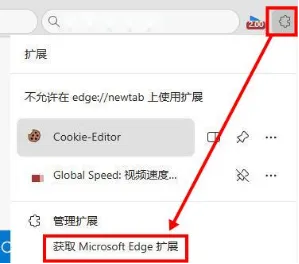
图 1 扩展图标 → 管理扩展 → 获取 Microsoft Edge 扩展
在搜索框中输入“小源智能助手”,找到那个标着“你的教育备课 AI 助手”的扩展,点击“获取”,在弹窗里选择“添加扩展”,安装就完成了。
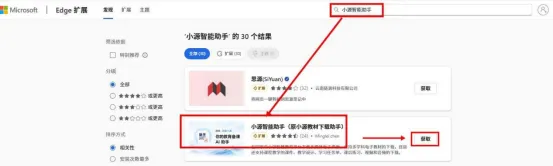
图 2 在扩展商店搜索“小源智能助手”
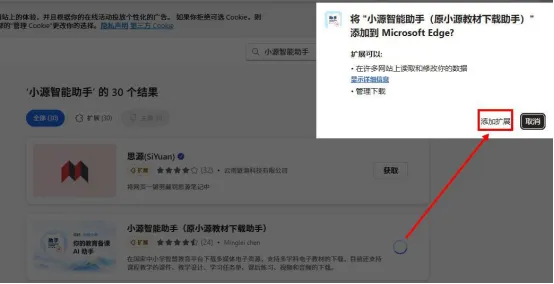
图 3 弹窗中点击“添加扩展”

图 4 商店中的按钮变成“已安装”
扩展列表里出现了“小源智能助手”,就说明它已经安装完成了。
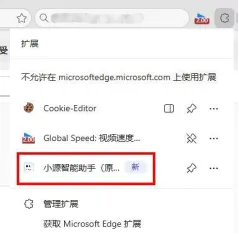
图 5 扩展列表里能看到“小源智能助手”
02
单节课:四类资源,一点就存
然后打开国家中小学智慧教育平台,登录自己的账号,找到需要下载的学科、年级、册次和对应的教材版本,进入具体的课程页面。
这个时候会看到右侧有一个悬浮的一竖列按钮——下载课件、下载教学设计、下载学习任务单、下载课后练习。点击它,选择你想下载的,就可以直接保存到本地。
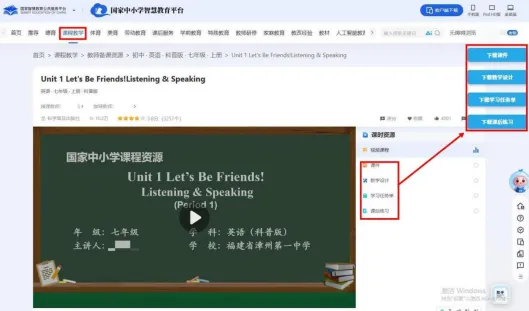
图 6 课程页右侧悬浮的四类资源下载按钮
03
整册教材:全选,一次搬走
进入“教材”页面,点击页面右下角的“助手”悬浮标,勾选“全选”,再点“批量下载”,当前页面的资源(教材+音频)就一起存下来了。
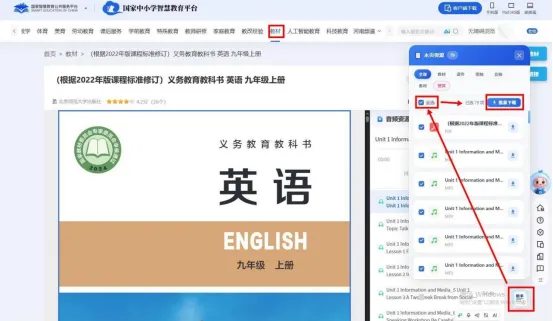
图 7 教材页右下角“助手”→“全选”→“批量下载”
如果你只是下载教材,还可以点击页面右上角悬浮的“下载教材”按钮,直接就能保存到本地。

图 8 只下教材:点右上角“下载教材”
04
更省心的办法:让 WorkBuddy 自己去点
插件虽好,还是要自己一下一下地点。如果连点击都懒得动,可以把它交给 WorkBuddy。
打开 WorkBuddy,点击左下角自己的头像,然后选择设置,在设置页面中找到“智能体”。这里要点击两个按钮:一个是右侧让 WorkBuddy 控制浏览器的“安装”,另一个是“WorkBuddy Edge 扩展程序”的“前往安装”。
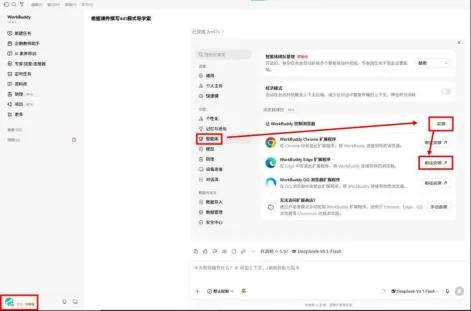
图 9 设置 → 智能体 → 打开浏览器控制

图 10 在 Edge 扩展商店获取 WorkBuddy

图 11 弹窗中点击“添加扩展”
两个安装后的界面是这样的:
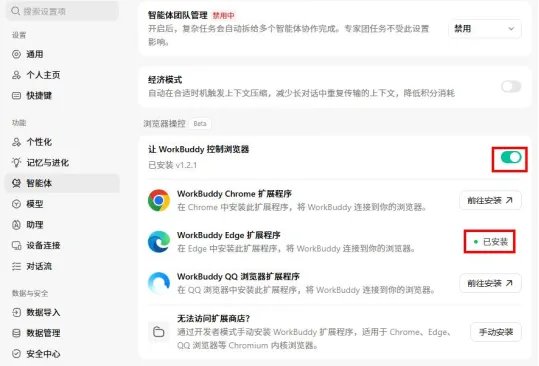
图 12 开关已打开,Edge 扩展显示“已安装”
05
一句话,把整册资源搬回本地
在 WorkBuddy 中新建任务,在对话框中输入下面这句话:
“打开 edge 浏览器,批量下载首页 > 课程教学 > 教师备课资源 > 初中·英语·科普版·七年级·上册 > 每一节的教学设计。”
连同这张截图也一并发送。截图里是从首页到具体课程页的完整导航路径,它照着点,比读文字描述准确得多。

图 13 把导航路径截图一并交给 WorkBuddy
剩下的它会自己完成:打开浏览器、逐级点进目录、把每一节的教学设计下载到本地。跑完之后,文件夹里是这样的:
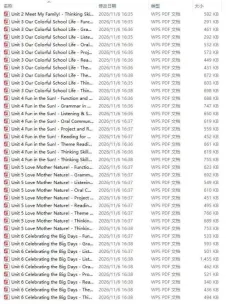
图 14 整册教学设计按课时排好,可以直接取用
注意:最好是利用截图识别的方式先确认页面结构,避免因自我描述的不规范,导致系统无法精准识别需要下载的内容。
06
换个任务:各版本教材一次下完
如果只是想下载不同版本的教材,把提示词换成这句:
“打开 edge 浏览器,批量下载教材 - 电子教材 - 初中 - 英语所有版本的七年级、八年级及九年级上册。存入到初中英语教材文件夹中,并在此文件夹下分不同的版本进行保存。”
它会先确认浏览器控制是否可用,再逐页抓取、重新合成 PDF——36 本教材、5864 页,一次跑完,各版本自动分好文件夹。
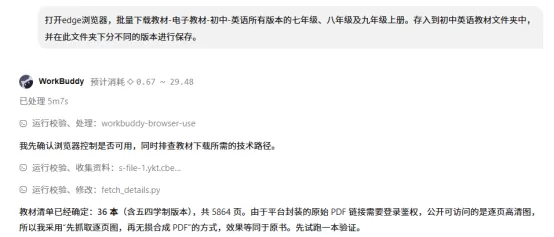
图 15 一句话下达任务,剩下的交给它
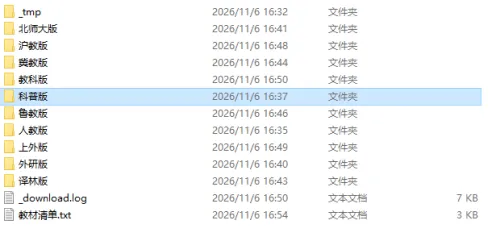
图 16 十个版本各归各的文件夹,另附下载日志与教材清单
工具的意义不在炫技,而在于把重复点击的时间省下来,留给备课本身。