ARTICLE · 1431063
平时你是怎么跨设备传文件的呢?今天,一文汇集最全的方法供你选择
手机传电脑(Mobile to PC)
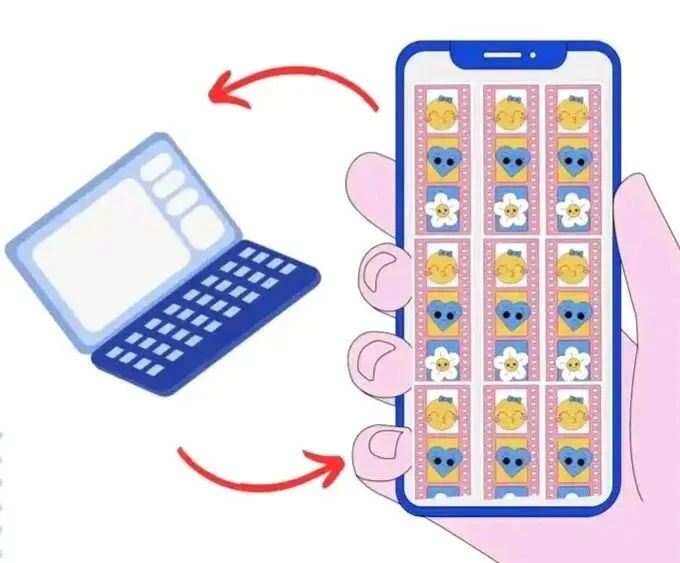
2. 品牌生态互联(多屏协同/一碰传)
针对特定品牌的手机和电脑(如华为、荣耀、小米、三星等),利用系统底层优化实现极速互传。
华为/荣耀 (Huawei Share / 一碰传):
一碰传:开启手机 NFC,触碰电脑上的 Huawei Share 标签或感应区,即可快速传输图片、视频、文档。
多屏协同:电脑端显示手机镜像窗口,支持直接拖拽文件互传,甚至共享剪贴板(复制手机文字直接在电脑粘贴)。
微软/安卓通用 (连接至 Windows / Phone Link):
通过“连接至Windows"应用,在 Windows 11 的文件资源管理器中直接访问手机文件。支持跨设备复制粘贴文本和图片,以及部分机型的文件拖放功能。
其他品牌:三星、OPPO、vivo、小米等也支持与自家或特定 Windows 电脑进行类似的拖放和屏幕投射操作。
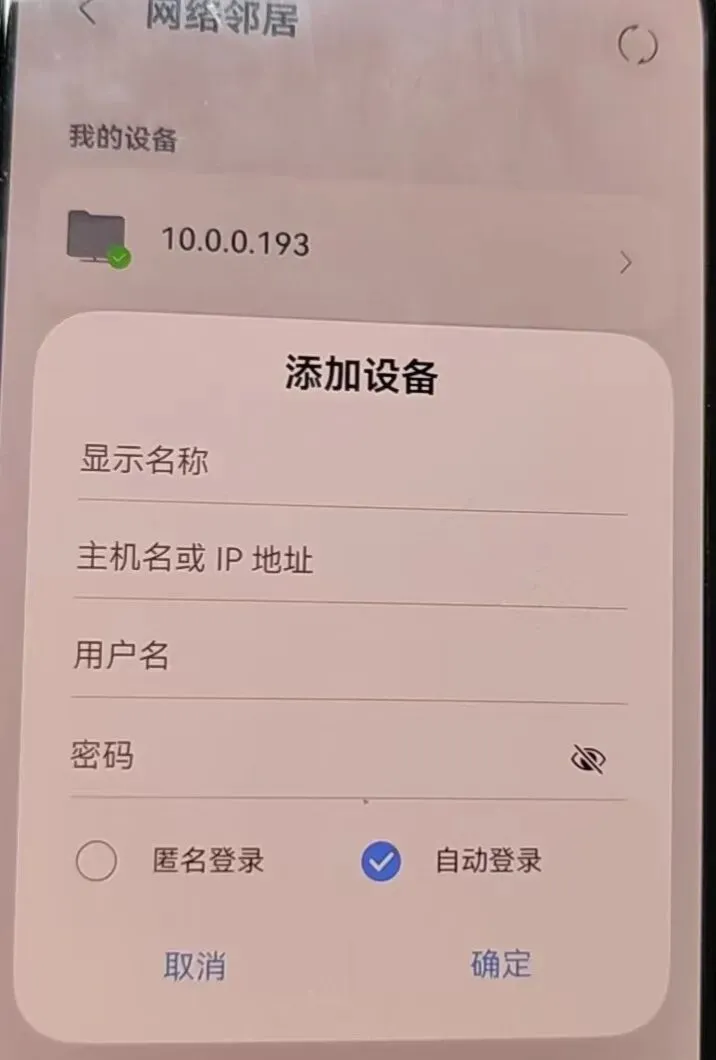
3. 局域网无线共享 (SMB / 网上邻居)
无需安装第三方软件,利用 Wi-Fi 局域网进行高速传输。
操作方法如下:
电脑端:设置文件夹共享,获取电脑 IP 地址。
手机端:在文件管理器中选择“添加网络位置”或“远程管理”或“网络邻居”等,输入电脑 IP、用户名和密码。
连接成功后,手机和电脑互为网络磁盘,可直接拖拽或复制文件。这种方法的传输速度取决于路由器性能(通常很快),双向实时,无需数据线。但要注意:手机和电脑必须连接同一个 Wi-Fi。
4. 第三方工具与应用
即时通讯软件:使用微信、QQ 的“文件传输助手”。适合小文件、临时传输,但大文件可能受限且有压缩风险。
专用传输App:如 AirDroid。功能强大,支持网页端管理手机文件、远程控制、批量传输。而且部分功能支持局域网模式,不消耗流量。
云存储服务:如 OneDrive、百度网盘、阿里云盘等。手机上传文件到云端,电脑端登录同一账号下载。适合自动备份照片和文档同步。
5. 其他传统方式
蓝牙:适合传输极小的文件(如联系人、小图片),速度较慢,不适合大文件。
邮件:将文件作为附件发送给自己,然后在电脑端接收下载。
手机传手机(Mobile to Mobile)

1. 同品牌/同生态(速度最快、体验最好)利用系统底层的私有协议,无需安装 App,速度极快且无损。
苹果 ↔ 苹果:隔空投送 (AirDrop),操作:开启蓝牙/Wi-Fi -> 相册选图 -> 分享 ->点击对方头像。
华为/荣耀 ↔ 华为/荣耀:华为分享 (Huawei Share),操作:下拉控制中心开启“华为分享” -> 选中文件分享 -> 触碰或点击对方设备。
小米/Redmi ↔ 小米/Redmi:小米互传
OPPO/OnePlus/Realme ↔ OPPO 系:OPPO 互传
vivo/iQOO ↔ vivo 系:vivo 互传
三星 ↔ 三星:Quick Share (快速分享)
注意:上述安卓品牌的互传协议已组成“互传联盟”,部分情况下不同品牌(如小米传 OPPO)也能直接互传。
2. 跨品牌/跨系统(通用性最强)
第三方局域网传输工具:适用于面对面传输、大文件(视频/压缩包)、追求原图画质、频繁互传。
推荐工具:LocalSend(开源免费、无广告)、AirDroid、SHAREit (茄子快传)
3. 即时通讯软件(微信/QQ)
适用场景:传小文件(文档、单张照片)、偶尔传一次、不想装新软件。
具体操作:使用“文件传输助手”或自建双人群。发送图片时务必点击底部 “原图” 按钮。发送视频时选择“文件”形式发送(而非相册直接发),可避免压缩。
4. 换手机要迁移海量数据时,使用相应品牌官方的“手机搬家” ,能迁微信记录、通讯录、应用数据等,千万不要在新手机上先登录微信,否则会导致旧手机下线,迁移失败或前后记录不连续。
5. 如果是人在异地(非面对面)就应该使用百度网盘或阿里云盘,先上传后发链接给对方下载 ,而不是用即时通信发,因为即时通信传文件后只会保留限定时间,过后就下载不了
电脑传电脑 (PC to PC)

1. 同一局域网内(最常用)
两台电脑连接同一个路由器(Wi-Fi 或网线)。
方案 A:共享文件夹 (SMB)(Windows 原生)。操作:电脑 A:右键文件夹 -> 属性 -> 共享 -> 设置权限;电脑 B:打开“此电脑” -> 地址栏输入\\电脑 A 的 IP 地址 -> 访问并复制文件。
方案 B:第三方极速工具:LocalSend、Feem、Resilio Sync。操作:两台电脑安装同一软件 -> 自动发现设备 -> 拖拽发送。
方案 C:QQ/微信 电脑版。操作:登录同一账号,使用“文件传输助手”或面对面建群。
局限:大文件有限制,速度受服务器影响。
2. 无网络/物理直连(适合超大文件)
方案 A:移动硬盘/U 盘(最稳妥)
操作:拷贝到 U 盘 -> 拔下插到另一台电脑。
方案 B:网线直连 (千兆对拷)
操作:用一根网线直接连接两台电脑的网口 -> 手动设置静态 IP -> 开启共享文件夹。
3. 远程传输(异地互传)
两台电脑不在同一个地方。
方案 A:云存储服务,如百度网盘、阿里云盘、OneDrive等。
操作:电脑 A 上传 -> 生成链接/同步 -> 电脑 B 下载。
方案B:远程控制软件,如向日葵、ToDesk、TeamViewer等。
操作:建立远程连接后,直接使用软件自带的“文件传输”功能。
方案 C:P2P传输工具,如Resilio Sync (原 BT Sync)、Syncthing。
特点:点对点同步,无需经过云端服务器,隐私性好,适合大文件长期同步。

数据线问题处理
手机使用数据线连接电脑“没反应”,可以按照以下步骤逐一排查:
第一步:检查手机端设置
通常是手机为了安全,默认只开启了“仅充电”模式。
1. 切换 USB 连接模式(安卓手机)
操作:连接数据线后,解锁手机屏幕(锁屏状态下不会弹出选项);然后,从屏幕顶部向下滑动,打开通知栏;再找到显示“正在通过USB充电”或"USB 用于..."等的通知,点击它;在弹出的菜单中,选择 “传输文件” (MTP) 或 “管理文件”。若只需传照片,也可选“传输照片”(PTP)。
2. 信任电脑(苹果手机)
操作:连接电脑后,解锁 iPhone/iPad;屏幕上会弹出"要信任此电脑吗?"的提示;点击 “信任” 并输入锁屏密码确认。若之前误点了“不信任”,需去“设置 > 通用 > 传输或还原 iPhone > 还原 > 还原位置与隐私”,然后重连。
3. 开启 USB 调试(针对部分安卓特殊情况,一般不需要)
第二步:检查电脑端驱动与系统
如果手机已选择“传输文件”模式,但电脑依然没反应或提示“无法识别的 USB 设备”,就只能更新/重装驱动程序 (主要是Windows)
操作:右键点击“开始”按钮(或按 Win+X),选择 “设备管理器”。然后,查看是否有带黄色感叹号 (!) 的设备,或者在“便携设备”、“其他设备”下找到你的手机型号或usb设备。再右键点击该设备,选择 “更新驱动程序” -> “自动搜索驱动程序”。
如果自动更新失败,前往电脑品牌官网,查找相应驱动下载重装。
第三步:检查硬件连接
1. 更换数据线,因为很多廉价数据线或非原装线是"仅充电线",内部缺少数据传输线路。
2. 清洁接口与重新插拔,可能手机底部的 USB 接口容易积攒灰尘、棉絮,导致接触不良。使用牙签或吹气筒轻轻清理手机和电脑的 USB 接口。确保数据线两端都插紧。
3. 更换电脑 USB 端口,因为台式电脑前置面板的 USB 口可能供电不足或损坏,请务必插在机箱背面(直接连接主板)的 USB口。避免使用USB集线器(Hub),直接连接电脑。尝试更换不同的USB端口(如从 USB2.0 换到 USB3.0/3.1,通常是蓝色接口)。
别被忽悠了!大白话讲清楚代理、VPN、翻墙、穿透和远程桌面,别让好奇心害了自己
从张雪机车夺冠看Deepseek V4:虽是豪赌,但国产化总得有人带头冲锋