ARTICLE · 1433484
别再只把Codex当聊天框了!花10分钟装完这3层扩展,效率翻10倍
以为Codex只能聊聊天、做做网站?
别再只把Codex当聊天框了!花10分钟装完这3层扩展,效率翻10倍
插件 · Skills · MCP 三连扩展体系全拆解(附保姆级教程)
$ codex-ext --layers 3 --boost 10x
3层
扩展体系
10分钟
上手配置
翻倍
能力提升
▸ CONTENTS
滑动 →
PART 01
痛点诊断
基础功能不够用
PART 02
建设机制
三层扩展拆解
PART 03
流程拆解
从装插件到写Skill
拓展
思考未来
下一级玩法
01
PART
痛点诊断:基础功能不够用了
PAIN POINT · WHY EXTEND
你有没有这种感觉:花了一周时间学会了Codex装文件、做网站,感觉挺强,但好像也就这点本事了?想部署网站要手动操作、想做表格还得另开软件、想查最新技术文档得去浏览器慢慢搜。Codex的基础能力很强,但总觉得——"还能更强吧?"
大家好,我是后人,一个专注AI工具、AI绘画、AI视频、AI副业案例分享的自媒体博主,你在AI学习道路上的陪伴者。
说实话,我刚开始用Codex的时候也卡在这一步。直到我发现Codex真正的杀手锏不是它自己有多强,而是它能扩展——装插件、装Skill、连MCP,就像给你的AI装上外挂。今天这篇,就把这三层扩展体系一次性拆明白。
接下来是保姆级实操过程,纯干货分享,建议保存转发~
前3期我们走完了Codex的入门路线:装好就能聊、AI替你管文件、说人话就能做网站。如果你一路跟下来,应该已经感受到了Codex作为全能AI助理的魅力。
但用着用着,问题就来了:
→ 网站做好了,怎么一键部署上线?手动上传服务器太麻烦
→ 想做Excel表格、PPT演示,难道还得另开WPS?
→ 想查最新技术文档,还得去浏览器手动搜?
→ 能不能把常用工作流封装起来,以后一句话就搞定?
这些问题指向同一个答案——Codex的三层扩展体系。
02
PART
建设机制:Codex的三层扩展体系
ARCHITECTURE · THREE TIERS
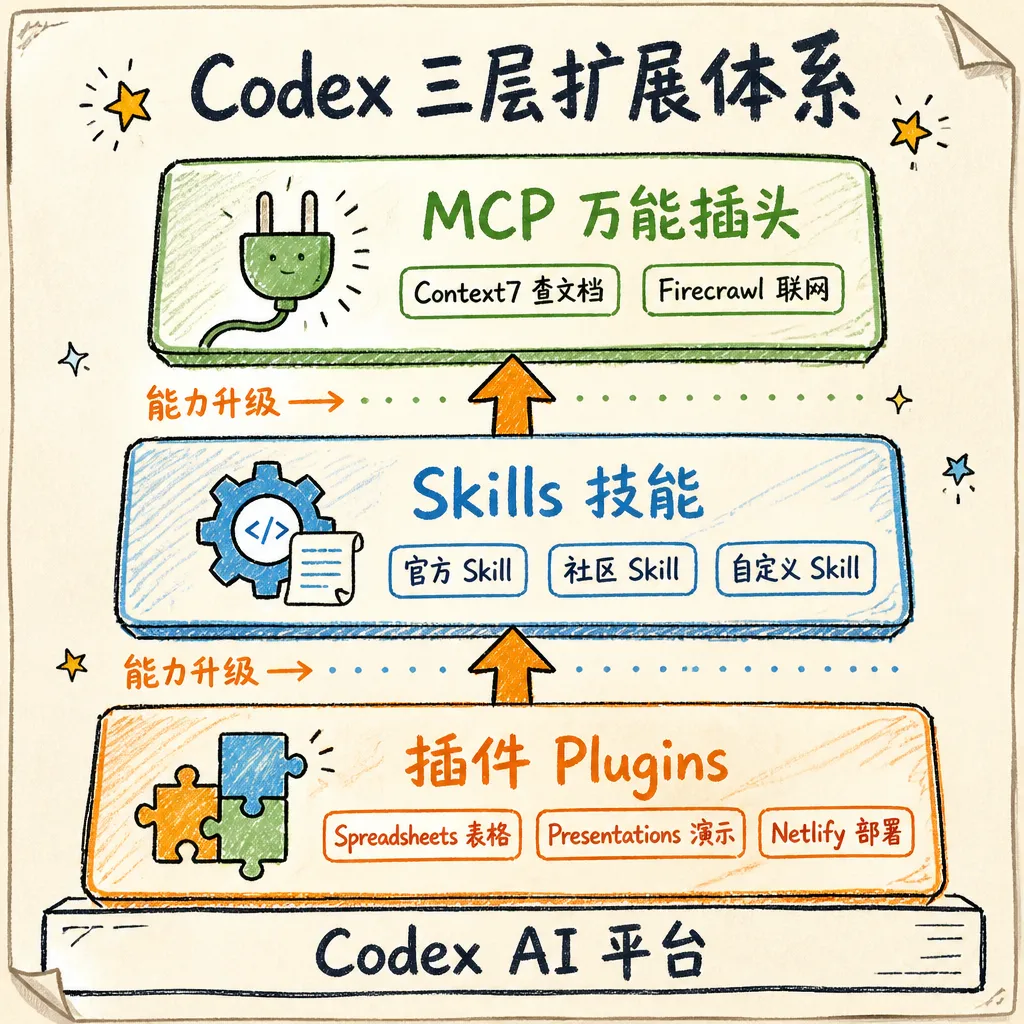
Codex的能力扩展,可以分为三个层次:插件(Plugins)、Skills(技能)、MCP(万能插头)。它们不是同一个东西,但组合起来,能让Codex从一个"AI聊天框"变成一个全能AI工作台。
▸ 第一层:插件——即插即用的能力包
插件是官方和社区提供的即插即用扩展,装好就能用。目前最实用的三个:
- Spreadsheets表格插件
——AI直接帮你生成、编辑Excel表格 - Presentations演示插件
——一句话生成PPT - Netlify部署插件
——一键部署网站到公网
想象一下:你做完网站,@Netlify说"帮我部署一下",AI自动上传、生成公网链接——前后不用1分钟。
▸ 第二层:Skills——可复用的工作流
如果说插件是"装好就能用的功能",那Skill就是"装好就能跑的流程"。
Codex内置了一些官方Skill(比如Image Gen生图技能),但真正的宝藏是社区Skill生态。你能安装别人写好的Skill,比如用 remotion-best-practices 做动画视频,也能创建自己的Skill——把常用的工作流封装成一句话就能调用的模板。
比如我写公众号文章有一套完整流程:选题→素材筛选→风格化写作→排版→质检→发布。以前每次要手动跑五六个步骤,现在封装成Skill,一句话搞定。
▸ 第三层:MCP——连接万物的插头
MCP(Model Context Protocol)是Codex连接外部服务的标准协议。简单说:插件和Skill是Codex自己干活,MCP是让Codex连上外面的世界。
两个最常用的MCP服务:
- Context7
——查最新技术文档(不用去浏览器搜了) - Firecrawl
——深度联网搜索(比内置搜索更强)
▸ 小总结:Skill vs MCP 到底有什么区别?
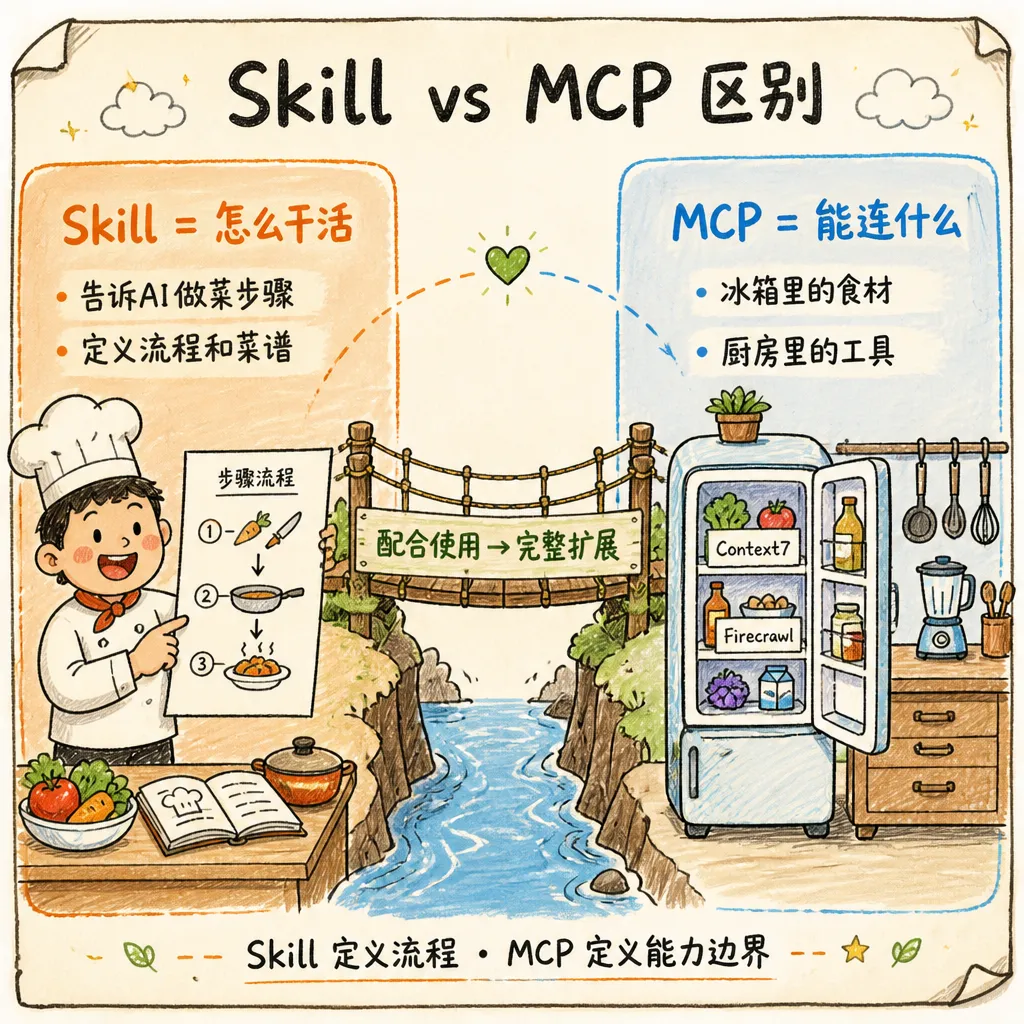
太技术的话听不懂?我给你打个比方:
Skill = 怎么干活(告诉AI做菜的具体步骤和菜谱)
MCP = 能连什么(告诉AI你的冰箱里有什么食材、厨房里有什么工具)
Skill定义流程,MCP定义能力边界。两者配合,才是完整的扩展体系。
03
PART
流程拆解:从装插件到写自己的Skill
HANDS-ON · STEP BY STEP
光说不练假把式,直接上实操。
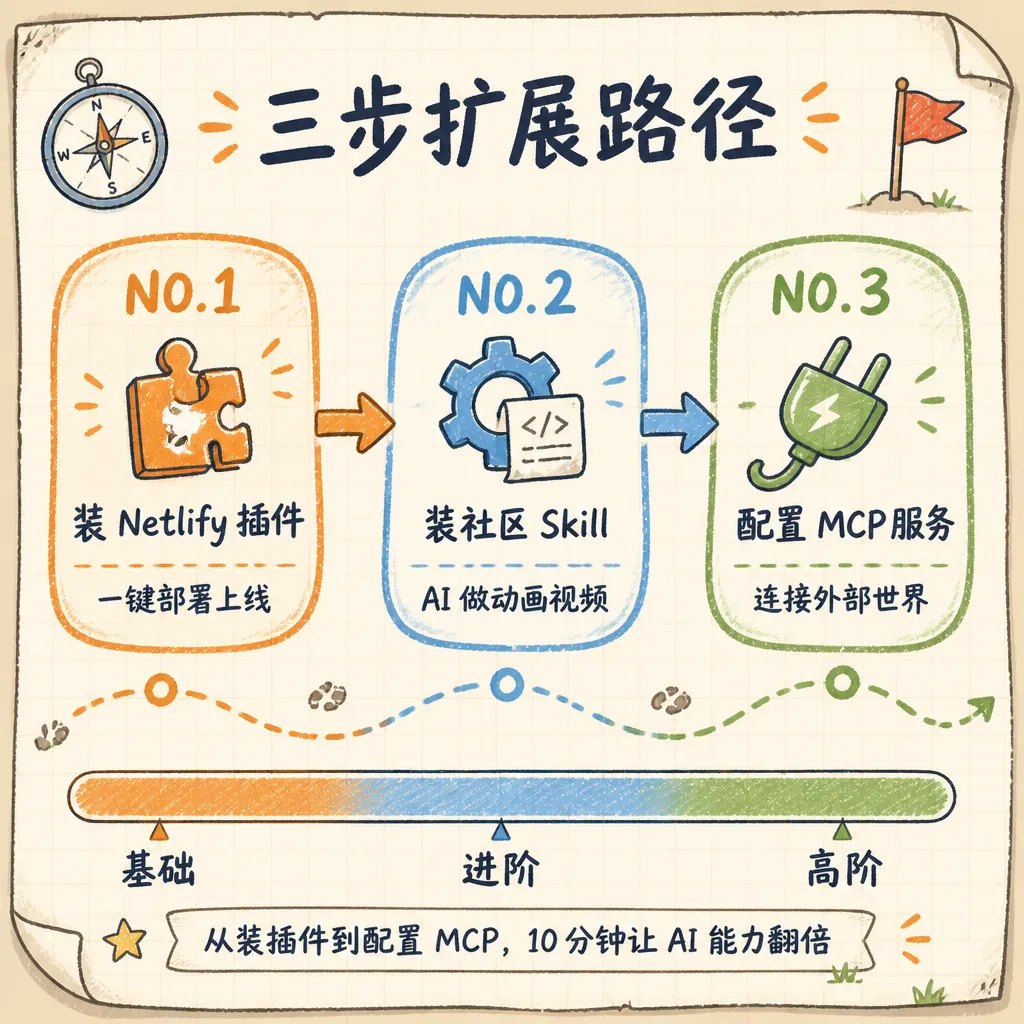
NO.1 装Netlify插件——一键部署网站
打开Codex插件市场 → 搜索Netlify插件 → 安装 → 授权GitHub账号。
安装完成后,打开第3期做的电子名片网站项目,输入:
"帮我用Netlify部署这个网站上线"
AI自动执行:连接仓库 → 配置构建 → 生成公网链接。前后不到2分钟,你的网站就上线了。我把链接发给朋友的时候,他们都以为我花了一下午做的。
NO.2 安装社区Skill——让AI做动画视频
打开Codex → Skills → 社区Skill → 搜索remotion-best-practices → 安装。
装好后,输入一句话:
"帮我用Remotion做一个苹果风格的产品介绍快闪动画,5秒"
Codex自动:生成HTML/CSS/JS代码 → 内置浏览器预览 → 渲染成动画视频。我第一次跑的时候,效果出来自己都愣住了——太炸裂了!虽然不是商业大片级别,但做个课程片头、产品Demo绰绰有余。
NO.3 创建自己的Skill——把流程封装起来
这是最值钱的一步。假设我有一个常用的流程——比如用Codex生成直播带货图片:
先手动跑一遍全流程(确保每一步都能走通) 在对话中输入:"$skill-creator,把刚才的流程封装成Skill" Codex自动分析操作步骤 → 生成SKILL.md文件 命名Skill → 以后一句话就能复用
注意:创建Skill的核心前提是——你得先手动跑通一次完整流程。Skill不是魔法,是把你的经验标准化、可复用。
NO.4 配置MCP——连上外部世界
打开Codex → 设置 → MCP → 添加MCP服务。
以安装Context7为例,在终端执行:
$ npx ctx7 setup
▸ ✓ Context7 installed successfully
装好后,在Codex里就能直接问最新技术文档——"用Context7查一下React 19的最新特性",AI自动去官方文档获取最新信息,返回给你一份清晰的技术摘要。
+
EXTRA
思考 & 拓展
WHAT'S NEXT
装上插件、Skill、MCP三件套后,Codex从一个"能聊天的AI"升级成了真正的AI工作台——能部署网站、能做表格、能做PPT、能做动画视频、能查最新文档。
但说实话,这还只是中层玩法。你有没有想过更疯狂的事?
→ 能不能让AI替我操控浏览器,自动填表、抓数据、做信息汇总?
→ 能不能让AI定时自动干活,每天早上8点把日报放你桌上?
→ 能不能让AI从一句话到MP4视频全自动出片?
NEXT EPISODE
"AI替你操控浏览器和电脑——Browser Use + Computer Use,让Codex真正替你干活,而不是你教它怎么干活。"
如果对你有帮助
点赞 · 在看 · 转发
THREE CLICKS TO SUPPORT
▸ THANKS FOR READING ◂