ARTICLE · 1433618
局域网互传 0 门槛,安卓、Win、Mac 之间不用再倒腾
你一定遇到过这些场景:
▪ 想把电脑里的视频发给同事,微信传完被压成了糊图,超过 1GB 直接不让发;
▪ 想把手机里的照片导到电脑,数据线不在手边,AirDrop 又只认苹果设备;
▪ 用网盘中转,上传龟速、下载要会员,隐私文件还躺在别人服务器上。
其实解决方法一直都在——它就藏在你的路由器里:局域网。
今天介绍的这款免费软件「局网互联」,让你把局域网用透:同一 WiFi 下的电脑、手机自动互相发现,拖一下就传,不走外网、不限速、不压缩。
一、免注册,装完就能用
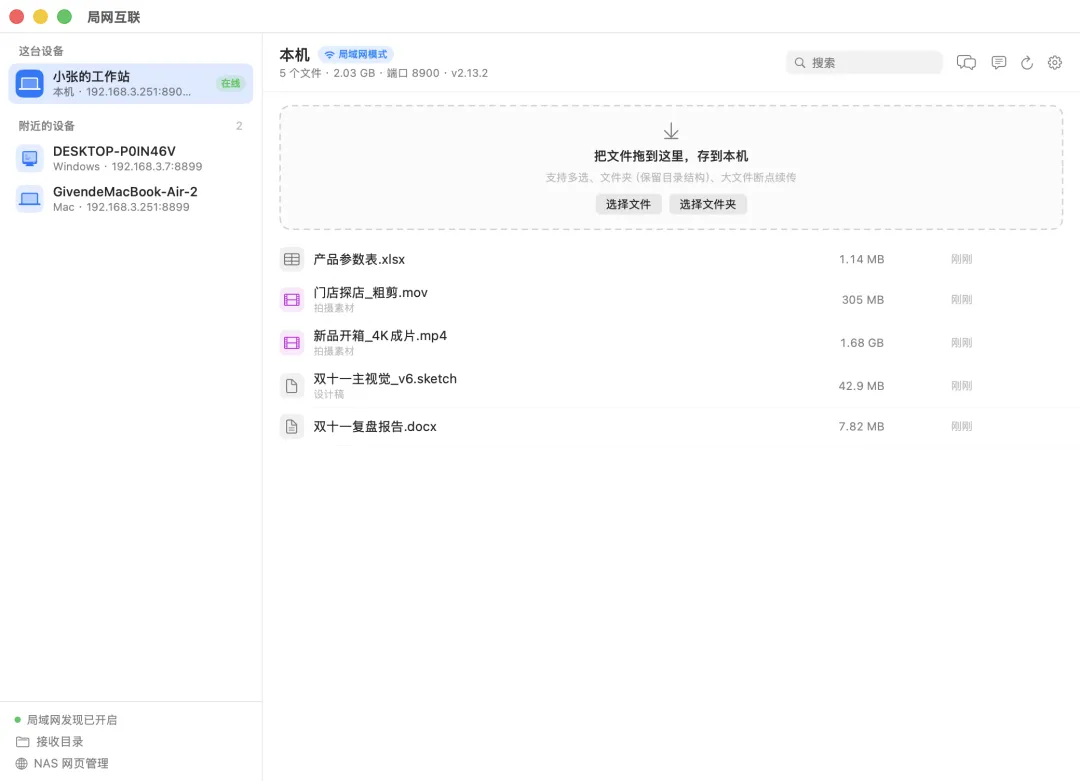
Windows、Mac、Android 三端都有原生客户端。装上打开,同一 WiFi 下的设备 1~3 秒自动出现在侧边栏,不需要注册、不需要扫码、不需要账号。
▪ 点对点传文件:选中谁就发给谁,也支持一次发多台。大文件分块传输、断点续传,中途断网重连后接着传;
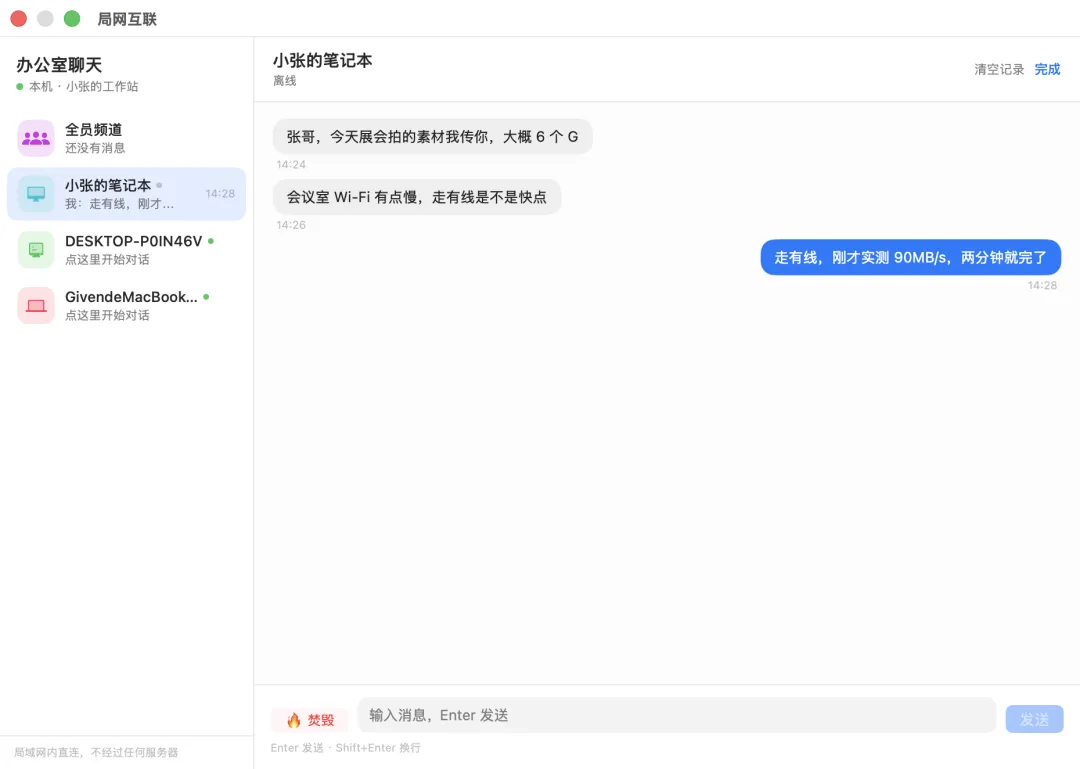
▪ 办公室聊天:内置聊天窗口,支持阅后即焚——看完自动销毁,密码、验证码这类敏感信息发完即走,不留记录。
全程数据只在你的路由器里打转,实测百兆 Wi-Fi 下能跑满带宽,几个 G 的素材两三分钟搞定。
二、团队模式:把一台电脑变成全室的"中央仓库"
这是它最实用的部分。在一台空间大的电脑上开启「团队模式」后:
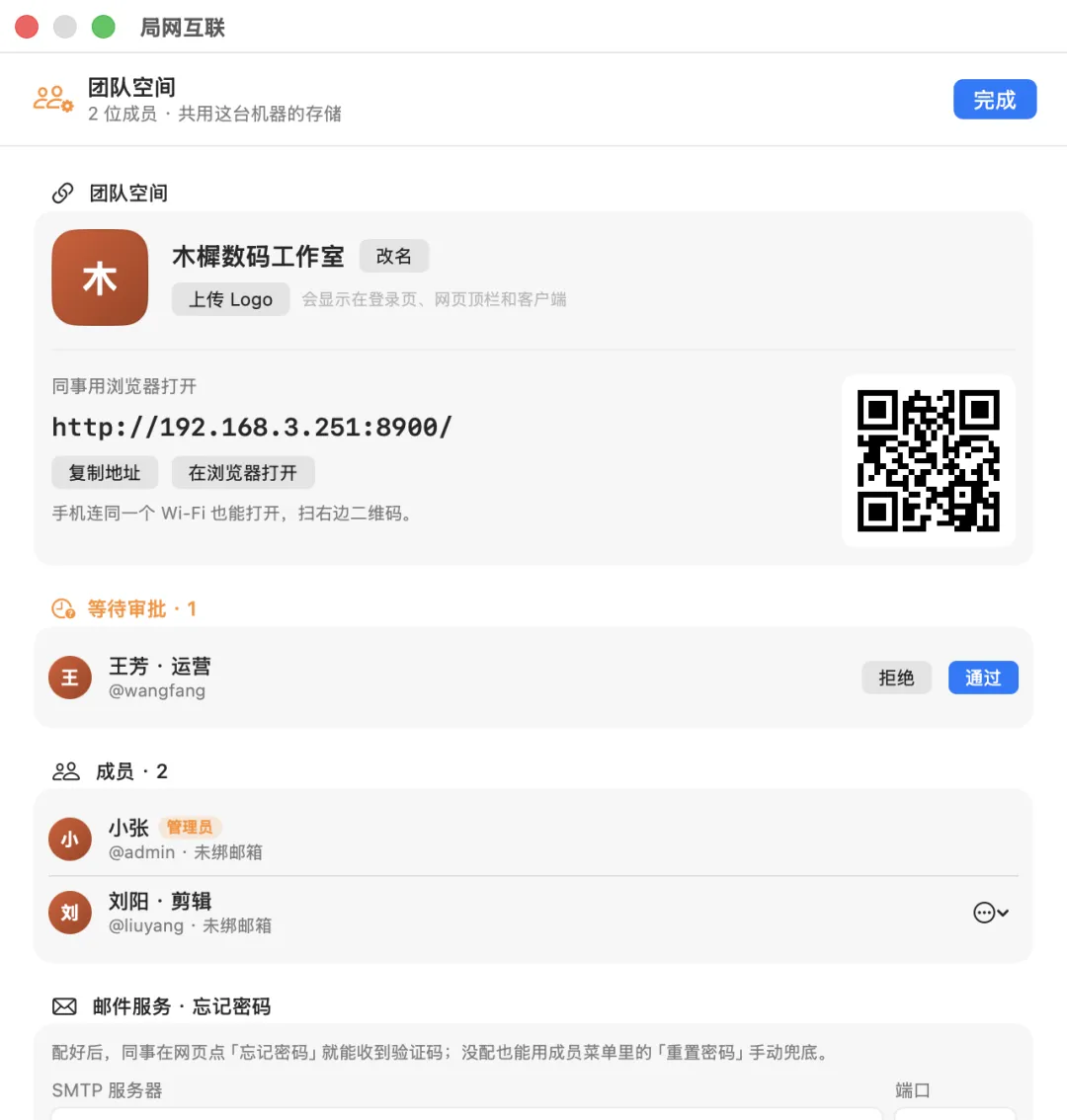
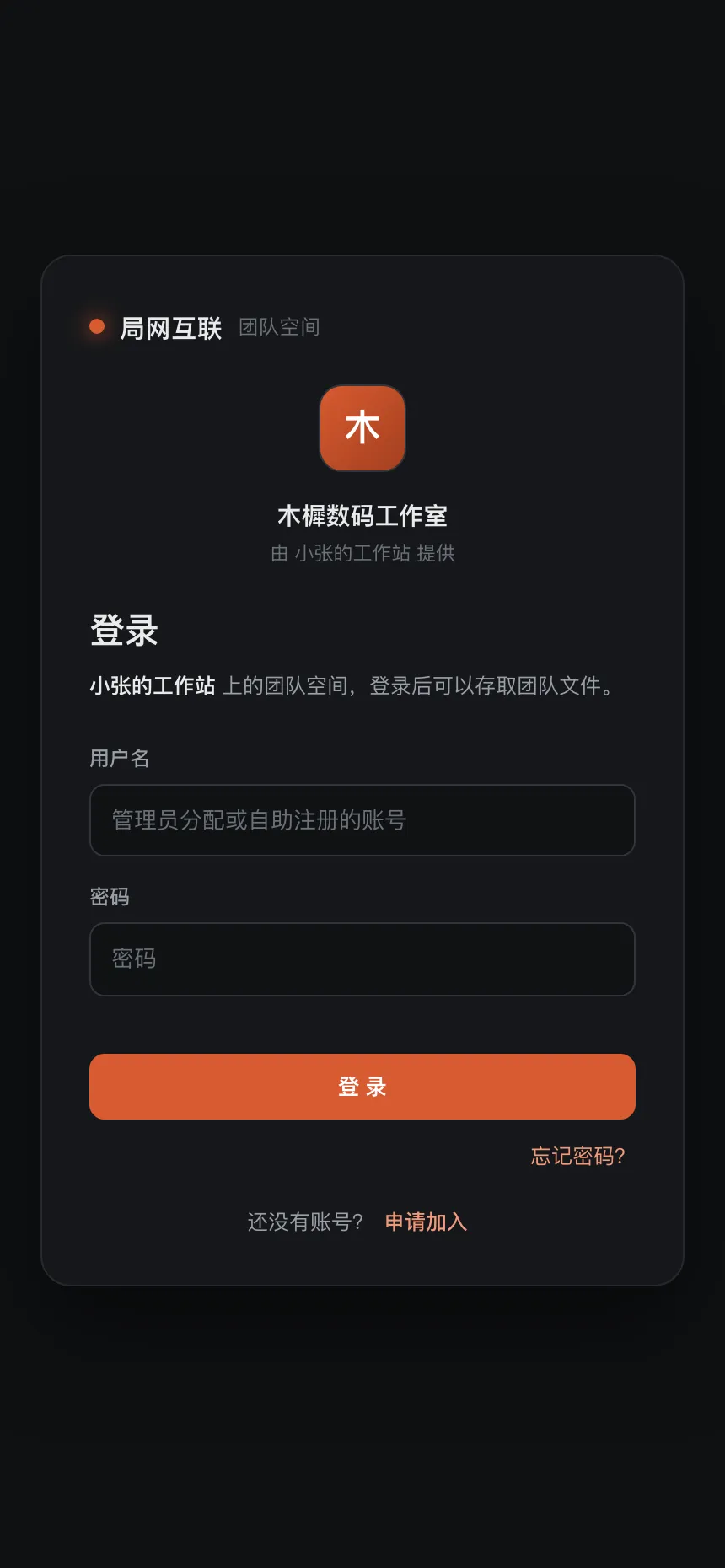
▪ 生成一个团队地址 + 二维码,同事手机扫码、浏览器打开就能用,手机上什么都不用装;
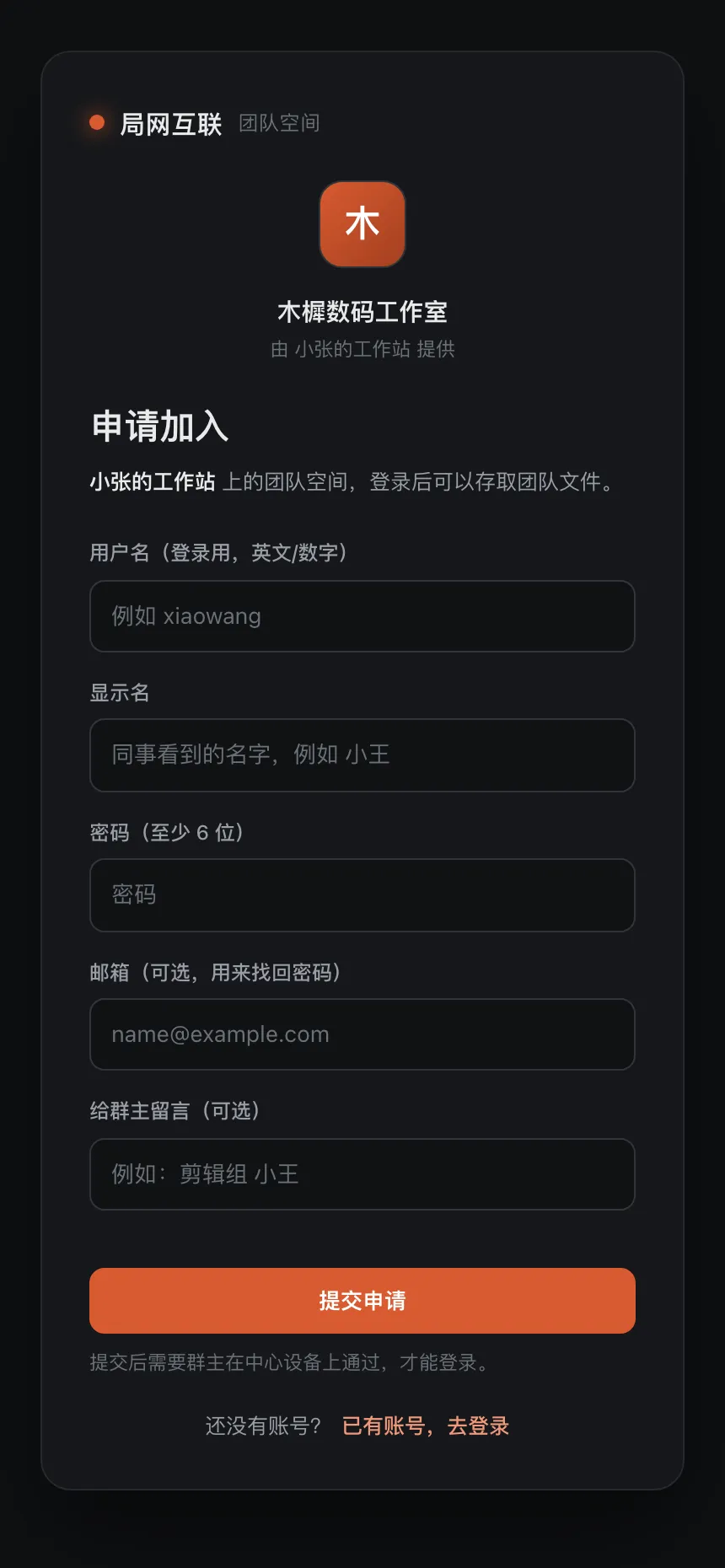
▪ 同事自助申请加入,群主在电脑上一键审批,账号密码登录,全程无第三方介入;
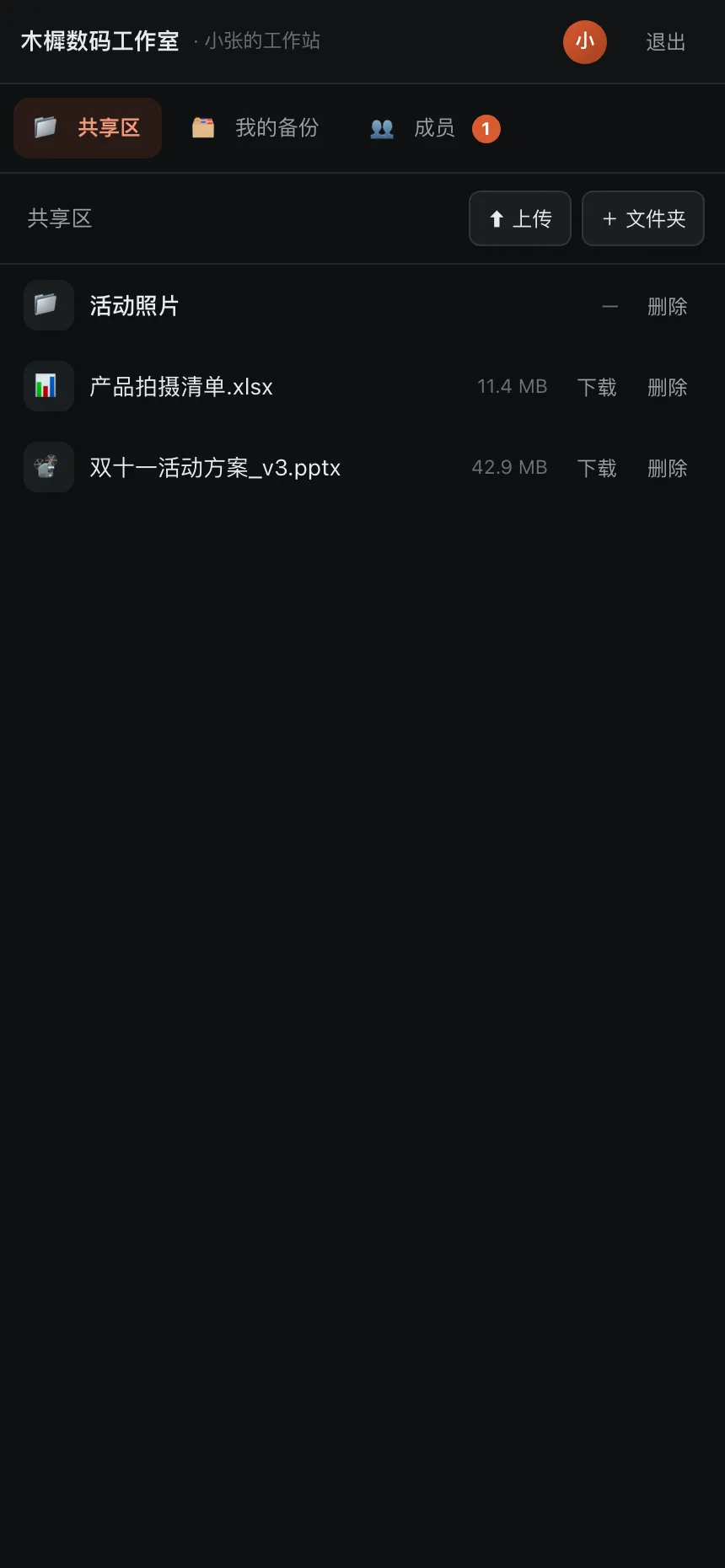
▪ 团队文件统一存到中心设备,共享区 + 个人备份区分开放,谁传了什么一目了然。
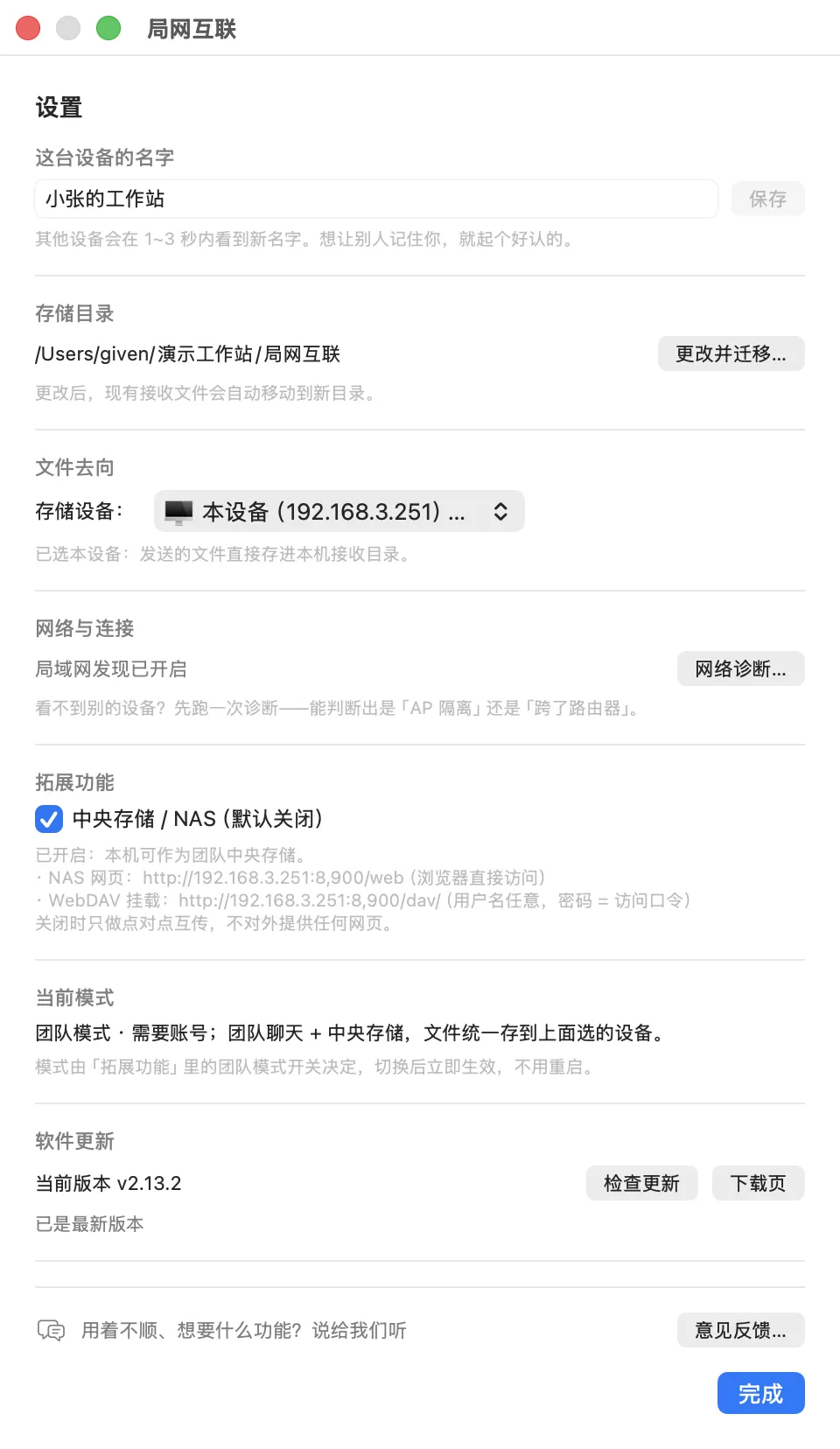
更实用的是,中心设备还自带 WebDAV——电脑上把它挂载成一块"网络硬盘",资源管理器里直接拖拽,体验和本地磁盘没区别。
三、数据放自己手里,还能双盘互备
所有账号、文件、聊天记录都存在你自己指定的文件夹里,可以随时换盘迁移,数据跟着走。
进阶玩法:支持添加第二块硬盘作为存储空间 B,两种关系可选——
▪ 双向备份:A、B 两块盘各存一份,坏一块也不丢;
▪ 融合空间:自动分流到剩余空间大的盘,容量 ≈ A + B。
团队名称、账号库这类关键数据,无论哪种模式都始终双份保存,主盘坏了也能自动恢复。
四、什么人适合用?
| 工作室 / 小团队 | |
| 家庭 | |
| 店铺 / 门店 | |
| 会议室 / 教室 |
一句话总结:只要你的设备们在同一个 WiFi 下,它就是最快的传输方案。
完全免费,官网直达(三端安装包都在这里)
https://www.muxishuma.cloud/juwanghulian/
Windows 单文件 exe · Mac 原生应用 · Android apkiPhone 用户:浏览器直接访问团队地址即可
你在办公室是怎么传文件的?评论区聊聊你的痛点,说不定下一版功能就为你而做。
觉得有用的话,点赞 + 在看 + 转发给你那个天天用微信传视频的同事 😄
————————————————
内容投稿:
大家如果有好的文章/有趣的视频非常欢迎投稿到:木樨数码的公众号。
投稿方式:
联系木樨(V:18607420959),可以通过公众号转载或者复制。
内容权属及其要求:
投稿内容必须为作者原创,且授权木樨转载使用。作者署名使用作者的某一个ID名称,文末原文处加上原文链接。
投稿福利:
因投稿会加入原文链接投稿有利于增进作者内容曝光,同时也有利于木樨众测的达人筛选。与木樨众测互动多的小伙伴众测入选的几率也会增大哦!