ARTICLE · 1433890
电脑这 4 个文件夹千万别动,删了系统直接崩
我朋友老李,前两天想"清理一下电脑"——他在 C 盘看到一个叫 System32 的文件夹——占 5GB——**他以为是"系统垃圾"——右键 → 删除。
系统弹了"需要管理员权限"——他点了"继续"——删了 5 个 DLL 文件——重启电脑——屏幕黑了——蓝屏——进不去系统。
他哭着找我:"我以为我在清理垃圾——结果系统崩了——3 年的工作文件全在桌面——开机都开不了——怎么救?"
我远程看了他电脑——幸亏他只删了 5 个 DLL——还能进安全模式——用系统还原救回来——但这个惊吓——他后怕了 1 个月。
C 盘有 4 个文件夹——90% 的人不知道——但每个都是"系统级"——删错一个文件 = 系统崩。 |
今天这篇——给你 4 个"千万别动"的文件夹——看完后——你再也不会"手贱"。
1️⃣ 千万别动:C:\Windows(系统的大脑)
这是 Windows 的"根"——所有系统文件都在这里——删了 = 删了 Windows 本身。
真相:1Windows 系统所有核心文件——都在 C:\Windows 里
包括:
注册表文件(系统配置中心)
系统 DLL(程序运行依赖)
驱动文件(硬件驱动)
系统服务(各种后台服务)
删 C:\Windows 里的文件 = 删 Windows 自己
千万别做的事:
❌ 看到"占空间大"就删(这文件夹本来就 20-30GB——是系统的 1/3)
❌ 看到"名字奇怪"就删(DLL 是 Windows 通用格式——都是系统用的)
❌ 手动"清理系统文件"(用"磁盘清理"功能——别手动)
如果 C:\Windows 真的占太多(50GB+):
✅ 用"磁盘清理":Win + R → 输入 cleanmgr → 选 C 盘
✅ 勾选"Windows 更新清理"——释放 5-15GB
✅ 别自己手动删文件
💡 真相:C:\Windows 是"系统大脑"——你不会去"清理自己的脑子"——同理——别"清理"它。 |
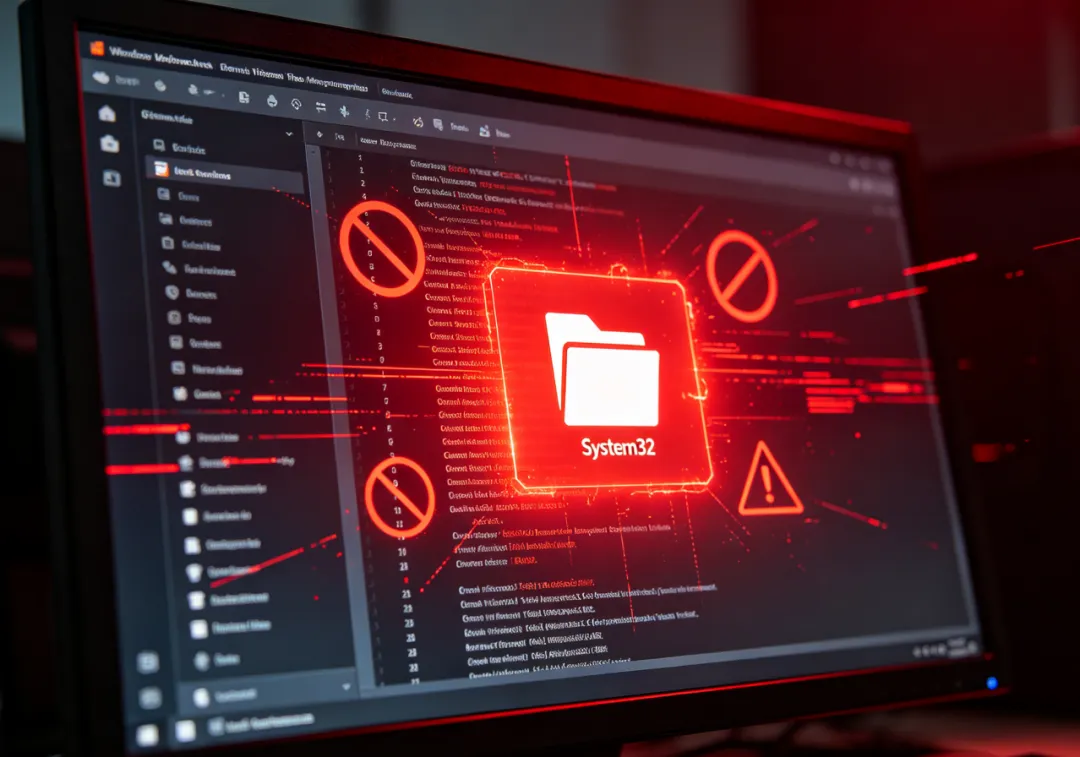
2️⃣ 千万别动:C:\Windows\System32(系统核心)
这是 Windows 的"心脏"——系统所有"核心调用"——都在这里。
真相:
System32 = System 32-bit(历史命名——现在 64 位系统也在用)
里面有 几千个 .dll 文件——每个都是"系统 / 程序必须用的"
删一个 .dll —— 可能蓝屏 —— 重启后进不去系统
删 5 个 .dll —— 基本系统废了 —— 必须重装
我朋友老李的惨案:
他删了 5 个"看起来没用"的 DLL
重启 → 蓝屏 → "CRITICAL_PROCESS_DIED" → 进不去系统
幸亏能进安全模式 → 系统还原救回来
千万别做的事:
❌ "看着不顺眼就删"(每个 DLL 都有用)
❌ "占空间大就清理"(DLL 文件 —— 删了不释放空间 —— 删了系统崩)
❌ "用第三方工具清理 DLL"(任何"清理 DLL"工具 —— 都是在"瞎删")
怎么"安全"清 System32:
❌ 没办法安全清(这里就是"系统")
✅ 想省空间——加内存 / 加 SSD——别想清这里
💡 真相:System32 占 5-10GB——看着大——其实正常——删了 = 系统崩——别动。 |
3️⃣ 千万别动:C:\Users\你的用户名\AppData(用户配置中心)
这是"你的"App 数据——所有 App 的"配置 / 缓存 / 登录信息"——都在这里。
真相:
微信 / QQ / Chrome / Spotify —— 所有登录信息 —— 都在 AppData
删了——软件要"重新登录"——所有"个性化设置"没了
更严重的——删了系统的 AppData——系统设置 / 主题 / 字体——全没了
AppData 里有 3 个子文件夹:
Local\ —— 本机缓存(可以清一部分)
Roaming\ —— 云同步数据(别动)
LocalLow\ —— 低权限应用数据(别动)
千万别做的事:
❌ 整个删 AppData(所有软件都"丢失配置")
❌ 删 Roaming 文件夹(你云端同步的东西会丢)
❌ 删"系统相关的 AppData"(系统设置会乱)
能"安全"清的(仅限 Local 里的一部分):
✅ AppData\Local\Temp —— 临时缓存(之前讲过)
✅ AppData\Local\Microsoft\Windows\Explorer —— 缩略图缓存
✅ 个别 App 的缓存(如 Chrome / Edge 缓存)—— 在 App 设置里清 —— 不在这手动删
💡 真相:AppData 看起来"乱"——但"乱有乱的道理"——你的所有"个性化"都在这里——别手动删——让 App 自己清缓存。 |
4️⃣ 千万别动:C:\Program Files(程序安装目录)
这是所有"装到电脑里"的 App 的"家"——删了 = 软件打不开。
真相:
你装的所有软件(Office / Chrome / Adobe / 各种工具)—— 都在 C:\Program Files
看起来"占空间大"(30-50GB)—— 但都是"装好的软件"
手动删里面的文件夹 —— 可能让"注册表"里残留"垃圾" —— 以后装新软件会冲突
千万别做的事:
❌ 直接 Shift+Delete 删里面的文件夹(注册表残留)
❌ 看到"占空间大"就删(用控制面板"卸载"才是正确方式)
❌ 用"清理软件"自动清(可能误删正在用的)
正确的"卸载"方法:
1.「设置」→「应用」→「已安装的应用」
2.找要卸载的 → 「三点」→「卸载」
3.系统自动清掉文件夹 + 注册表
💡 真相:Program Files 看起来"占空间大" —— 但都是"你装的东西" —— 想释放空间 —— 用"卸载" —— 别用"删除"。 |
📊 4 个"千万别动"汇总表
记住这 4 个文件夹——"看见了别动"——就能避免 90% 的"误删"事故。 |
5 个"看似能删"但其实"不能删"的隐藏文件
除了上面 4 个文件夹——还有 5 个"隐藏文件"——也是"千万别动":
这 5 个都是"隐藏文件"——看不到就没事——看到也别动。 |
"想清理"该怎么清?(正确方法)
很多人想"清理系统"——但用错方法——正确的方法是:
✅ 清 Temp 临时文件
Win + R → 输入 %temp% → 全选 → 永久删除
之前讲过——释放 5-10GB
✅ 用"磁盘清理"
Win + R → 输入 cleanmgr → 选 C 盘
系统自带——不会误删
✅ 用"设置"卸载软件
「设置」→「应用」→「已安装的应用」→ 选要卸载的 → 卸载
比手动删 Program Files 安全 100 倍
✅ 清"下载文件夹"
Win + R → 输入 Downloads → 删没用的
你的"个人下载"——不是"系统"——可以删
❌ 千万别做的
❌ 用第三方"清理大师"自动清
❌ 手动删 Windows 文件夹里的内容
❌ 删 Program Files 里的文件夹
怎么"判断"哪个文件夹"能动 / 不能动"?
3 个判断标准——记住永远不踩坑:
标准 1:是不是"在 C 盘"?
✅ 在 C 盘 —— 谨慎 —— "系统的可能性大"
❌ 在 D 盘 / E 盘 —— 相对安全 —— "你的"
标准 2:是不是"看起来很正式"?
✅ 名字"正规"(Windows / Program Files)—— 别动
❌ 名字"乱"(tmp / cache / ~DF)—— 可删
标准 3:是不是"会立刻出问题"?
想删之前——问自己——"如果删了——系统还能开吗?"
如果答案是"不知道"——别删
如果答案是"应该没事"——也先备份再删
3 个标准——能避开 90% 的"误删"事故。 |
"误删了"还能救吗?
3 个急救方法(按可能性排序):
方法 1:进安全模式 + 系统还原(最常用)
1.重启 → 开机时连按 F8 / Shift(不同电脑不同)
2.进「安全模式」或「高级启动选项」
3.「系统还原」→ 选之前的还原点 → 还原
成功概率:60%(如果之前建过还原点)
方法 2:用 U 盘 PE 启动(进阶)
1.另一台电脑——下载"微 PE 工具箱" —— 装到 U 盘
2.插到坏电脑 → 开机选 U 盘启动
3.进 PE 系统 → 复制 D 盘 / E 盘的数据
4.备份完 → 重装系统
成功概率:80%(能救数据——但系统要重装)
方法 3:拿到电脑店(最后手段)
找专业的人——通常 100-300 元——能救大部分。
但最好的"急救"——是"提前备份"——3-2-1 备份法——永远不慌。 |
他系统救回来后——心有余悸——跟我说:
"我以为我在'清理电脑'——其实我在'拆电脑'——幸好只删了 5 个——要是删 50 个——我电脑就废了——3 年的工作文件也没了。" C 盘有 4 个文件夹——"系统级"——你看见了——别动——动了——系统崩——3 年的数据全没了——比"丢手机"还可怕。 你 C 盘有几个这种"系统文件夹"——你以前动过吗? 评论区告诉我 👇 关注我,下期见 👋 |
觉得有用? 点赞 + 在看 + 转发——转给那个"想清理系统"的朋友——他需要 🚀