ARTICLE · 1469753
一天时间用Github开源代码完成计算机毕设








计算机管理系统毕设
用Github开源代码
完成计算机毕设
BUG180
前言:
计算机本科毕设真的很水!!不能说全部,但是99.99%都很水!!所以根本不用担心写不出来,作为一个计算机博士,今天就教大家如何利用github上的开源项目完成自己的毕业设计。
01
找项目
首先在github中搜索你需要的项目。你需要先从你的选题中明确两点,第一就是语言,第二就是具体项目。
一般的毕设题目都是基于A的B。这个A一般就代表了你所需要的语言,B就是需要做的具体项目,明确好这两点以后就可以搜索相关的项目。
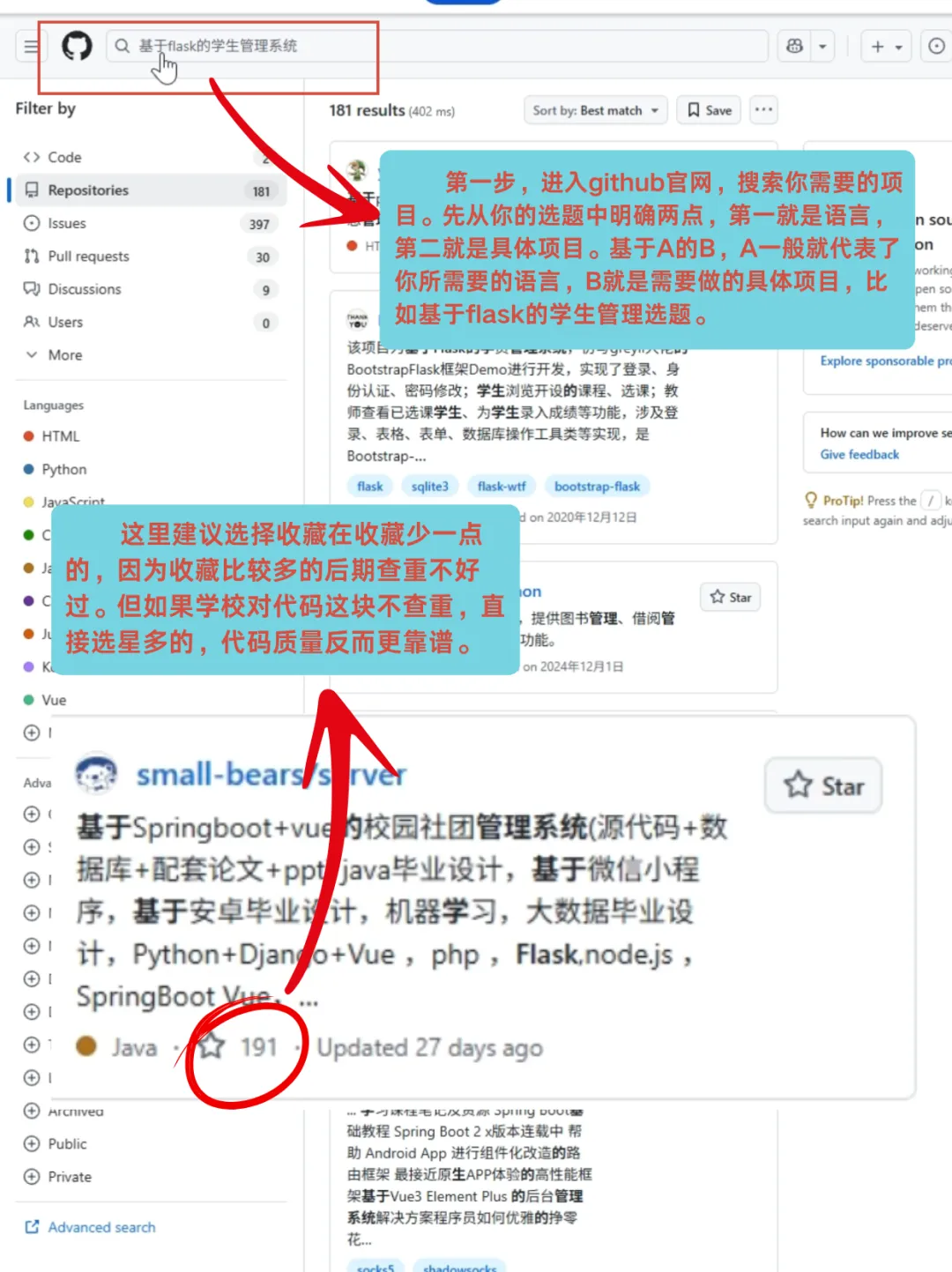
这里建议选择收藏在收藏少一点的,因为收藏比较多的后期查重不好过。但是我听之前辅导过的学弟说,好多学校对代码这块不查重,要是你学校也这样,直接选星多的,代码质量反而更靠谱。
02
下载项目
点进项目先看看说明文档,里面有项目介绍、功能截图,可以要在这个项目做一点点改动,既不算抄袭,还能体现你的创新,举个例子,假设你的毕设是图书管理系统,你就可以加个“图书预约”“逾期提醒”之类的功能。
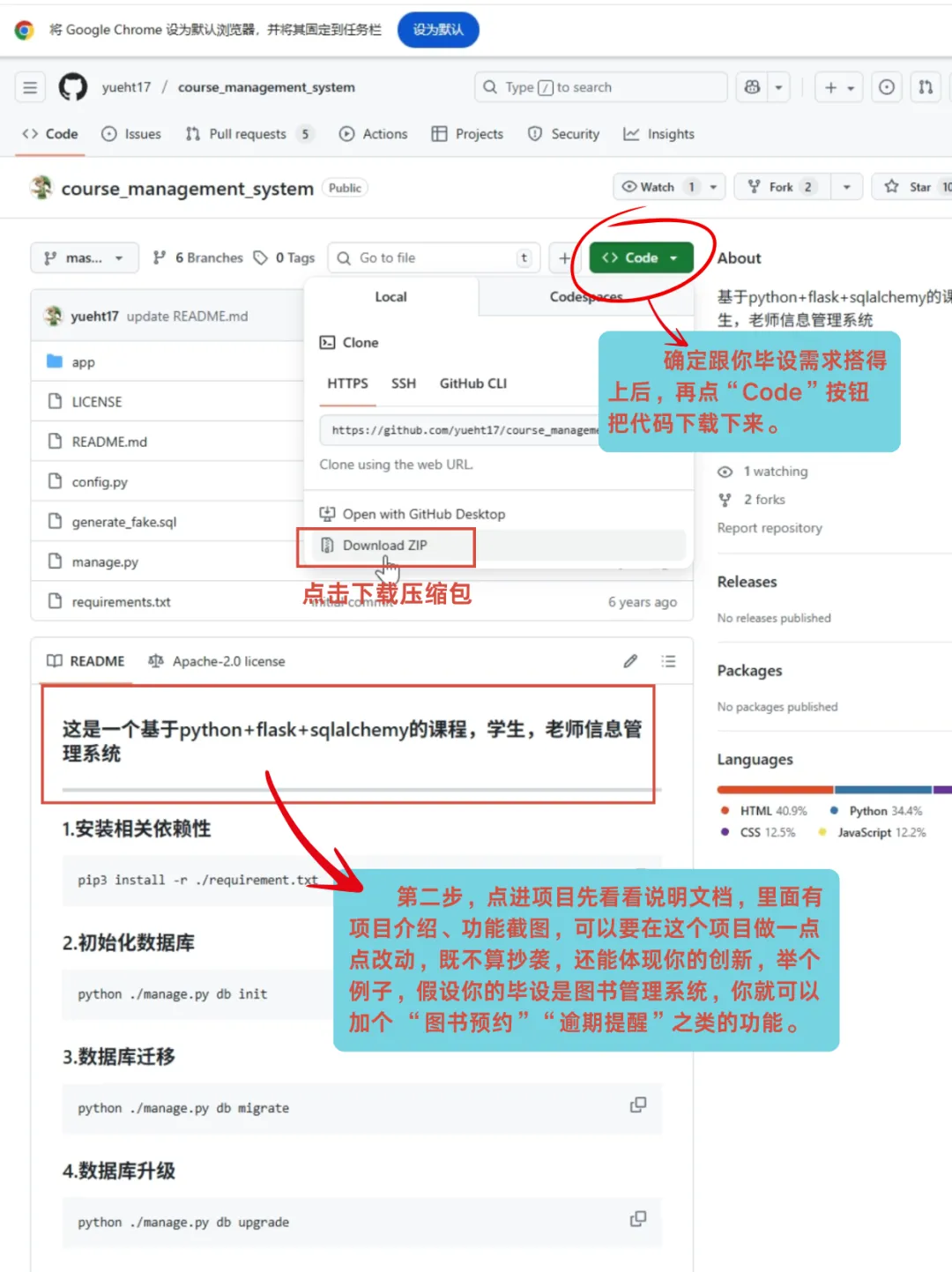
确定跟你毕设需求搭得上后,再点“Code”按钮把代码下载下来。
03
导入项目
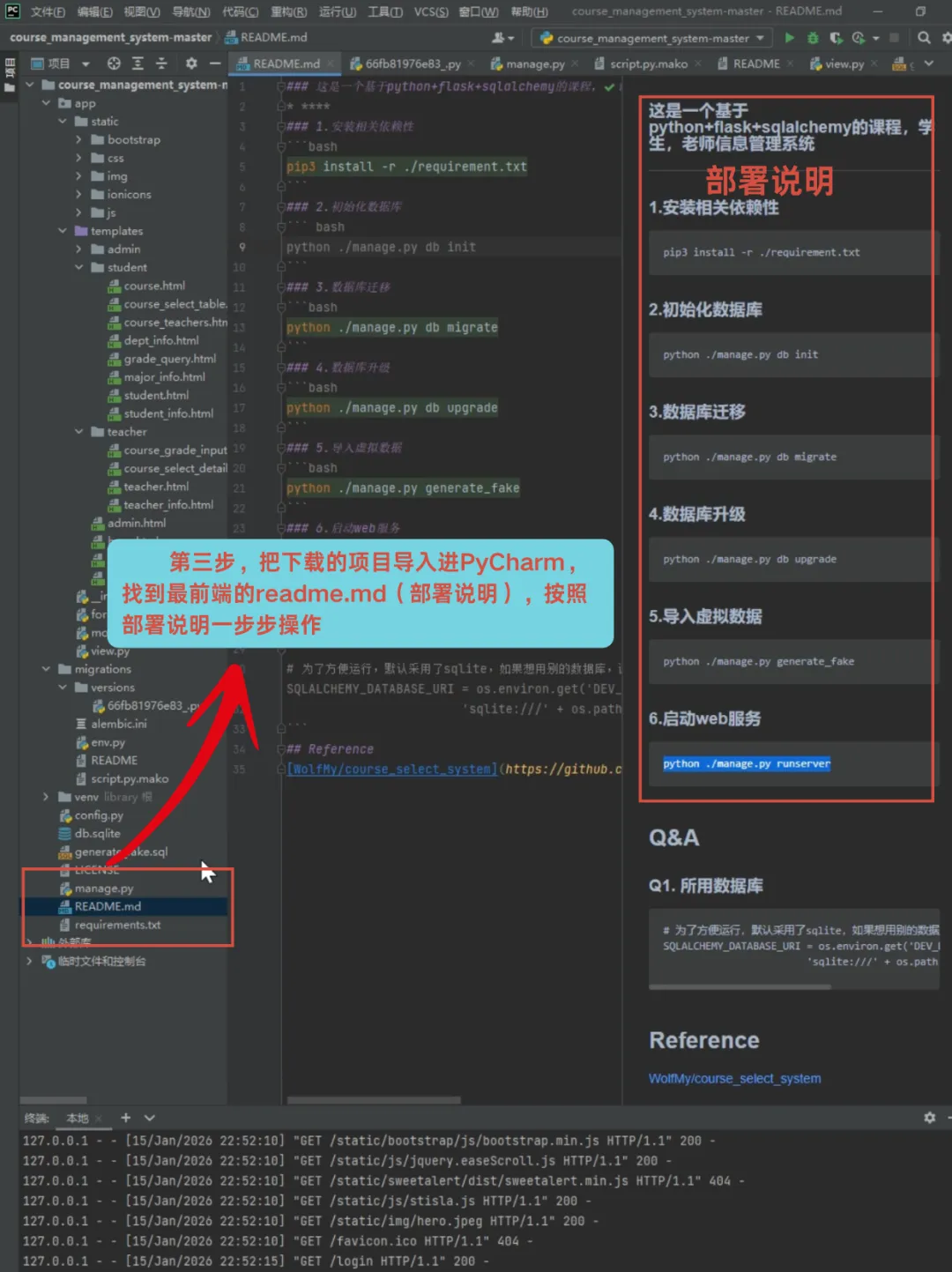
把下载的项目导入进PyCharm,找到最前端的readme.md(部署说明),按照部署说明一步步操作
配置虚拟环境
很多同学部署失败,就是因为没搞虚拟环境,依赖装到公共环境里,项目根本识别不到!
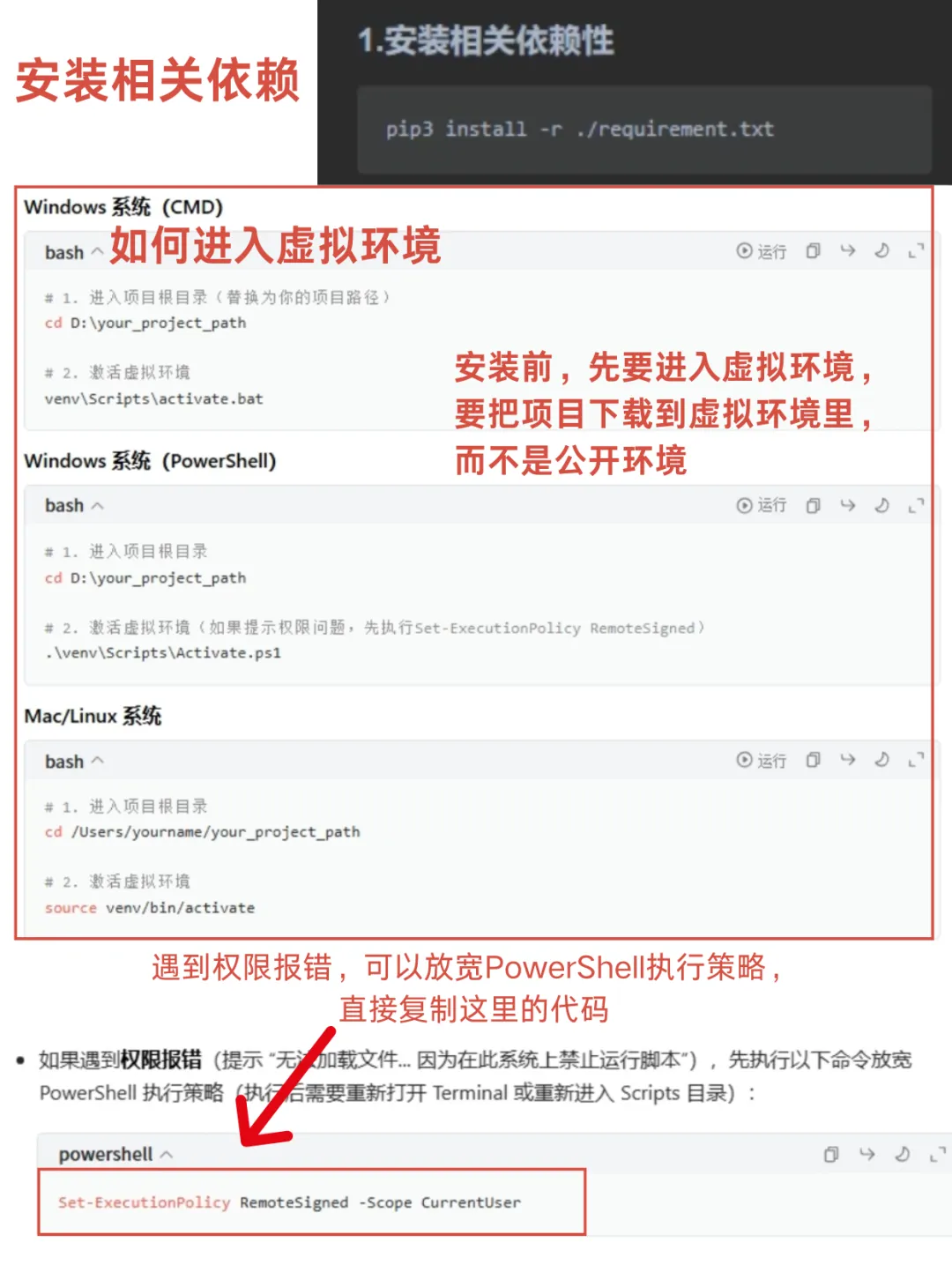
先找到自己编译器的解释器设置,把解释器切换到项目虚拟环境下的scripts\python.exe
打开终端,先通过CD命令进入项目的虚拟环境scripts目录,这是计算机基础,跟着路径一步步挪就行。
激活虚拟环境前,先解决权限问题:大概率会遇到[未在此系统上禁止运行脚本」的报错,直接在终端执行权限代码 set execution policy,获取权限后再继续。
输入激活代码./activate.ps1,成功激活后,终端前面会出现环境名称的括号,看到这个就说明进对虚拟环境了!
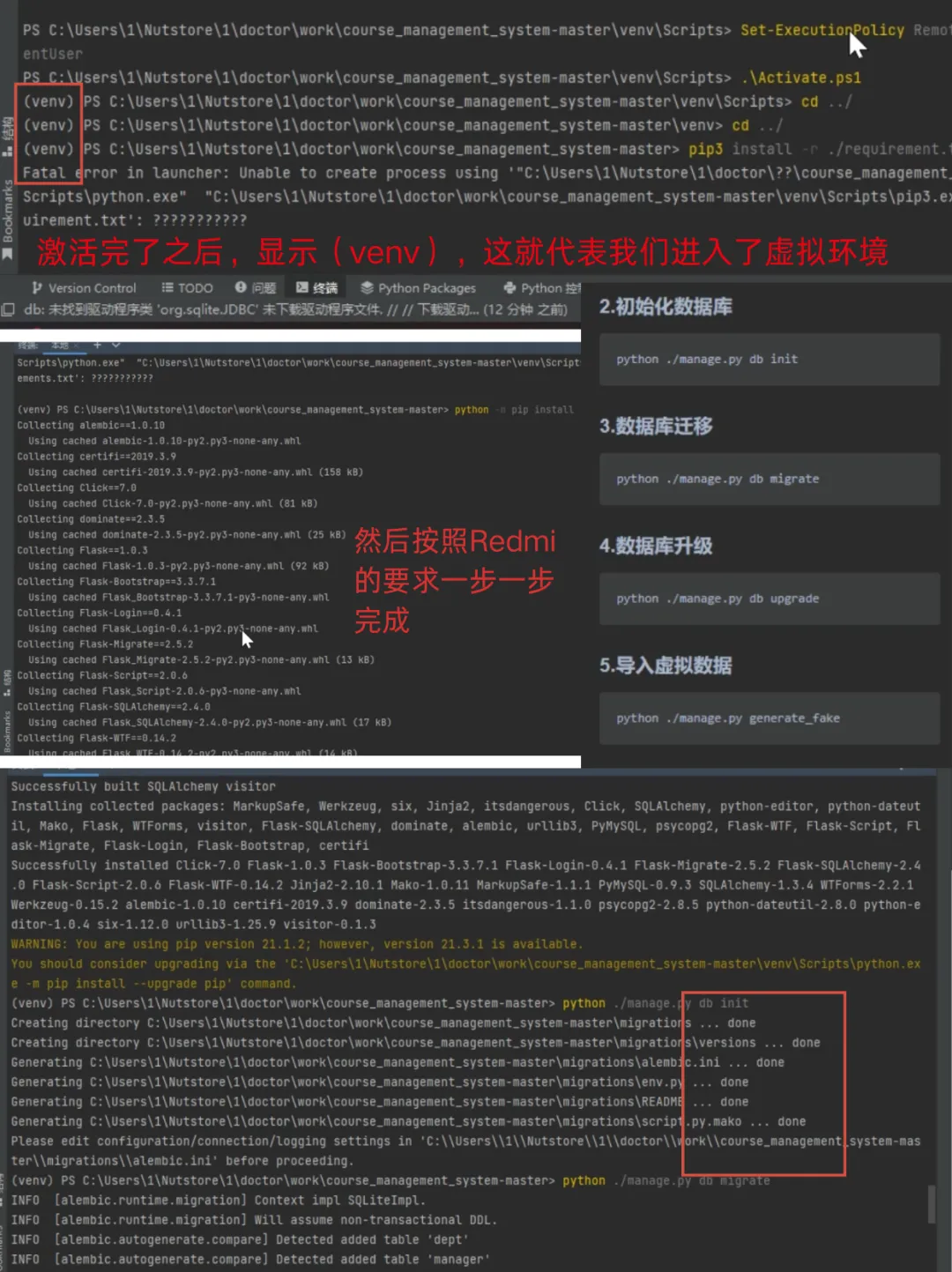
初始化数据库
激活环境后,回到项目根目录,找到项目的requirements.txt(依赖清单),这是安装依赖的关键文件。
依赖装完,就到数据库环节,跟着项目的readme.md(项目说明文件)来就行。
04
启动项目
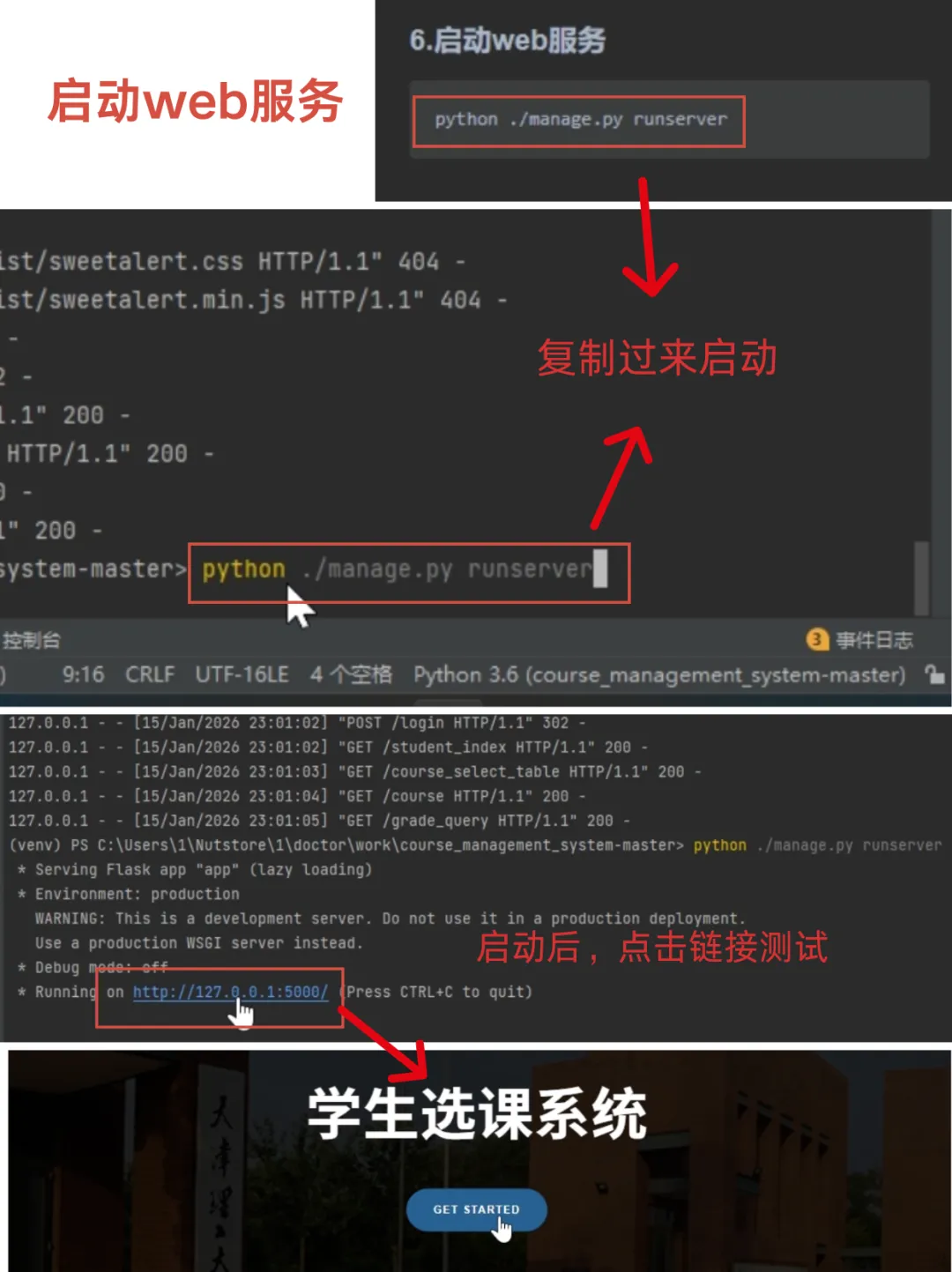
启动项目,访问界面
这是最激动人心的一步!
在终端输入项目启动命令(一般是python manage.py runserver,不同项目略有差异,看readme就行)
看到终端显示端口5000+IP地址,就说明项目启动成功了!复制IP地址到浏览器,就能看到项目的前端界面了
登入系统
看项目的readne.nd:很多作者会真接把测试账号密码写在说明里,比如我这个项目的管理员账号是000,密码123
查项目的SQL代码:学过MySQL的同学直接把项目里的sQL代码复制到数据库新建查询里运行,会自动插入测试数据,里面包含管理员、学生、老师的账号信息
ps:项目里的密码都是哈希加密后的,不会以明文显示,这是安全基础,即便数据库泄露,密码也不会被破解,输入原密码会自动加密匹配,正常登录就行
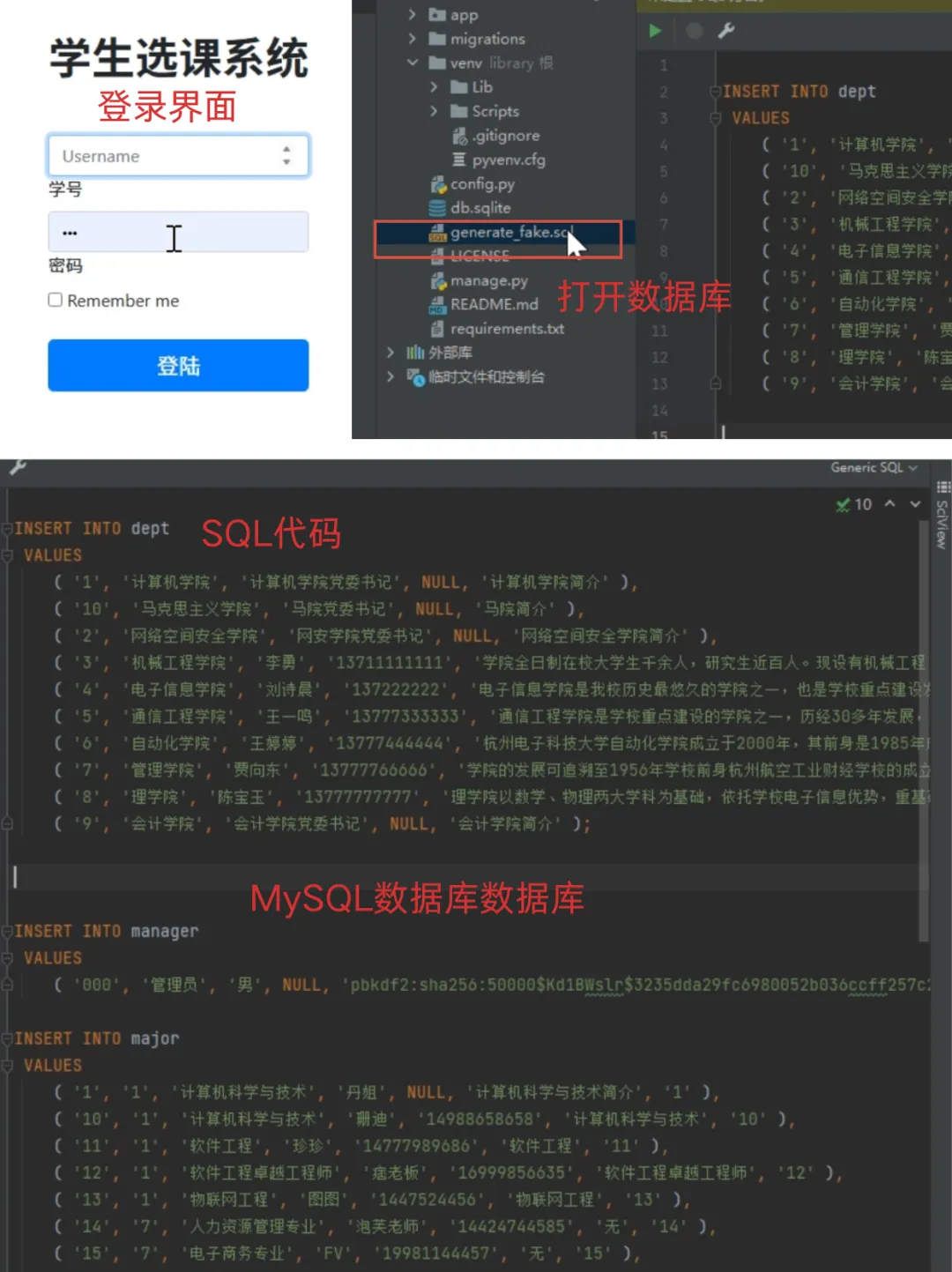
如果遇到个别学生账号密码错误,不用纠结,直接自己在数据库里新建账号或者导入新数据就好。
成功登录
输入账号后,登入成功,进入选课界面。
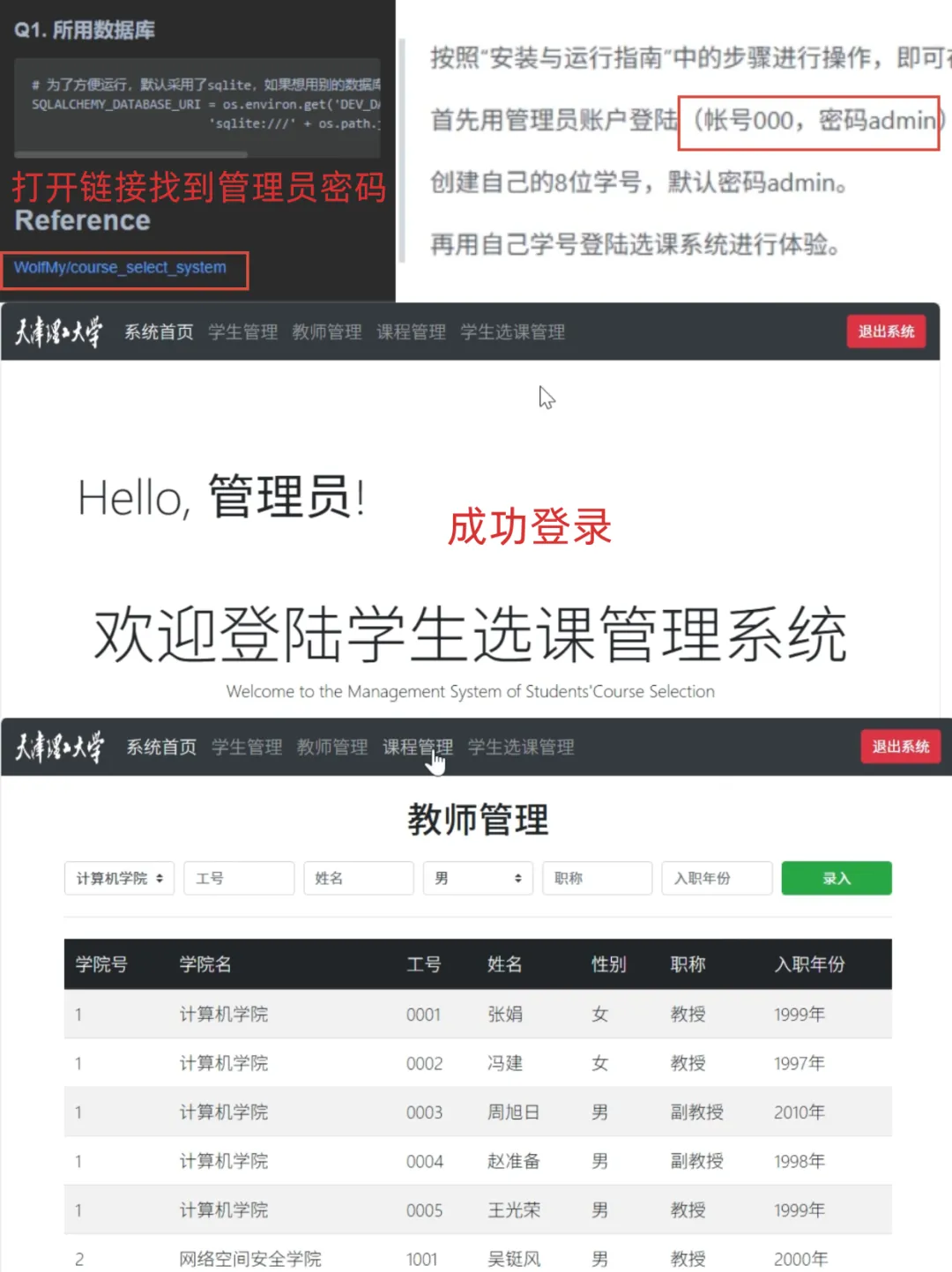
部署完成!!!
最后说两句!
这次演示的是以Flask项目为例,其实SpringBoot等其他框架的部署逻辑都是相通的:找项目一配环境一装依赖-初始化数据库-启动项目,只是个别命令不同,遇到问题同样复制报错问AI就行。
希望这篇教程能帮到正在做毕设的你,祝大家都能顺顺利利搞定毕设,一次通过答辩!
【福利互动】
评论区留言「毕设部署」,抽1 位同学免费解答一次 GitHub 项目部署的问题,有坑必避,有问必答