 夜雨聆风
夜雨聆风
[SolidWorks安装包下载网盘链接]:
第一步:理解 SolidWorks 的定位 - 基于模型的“工程语言”
核心定位:一款参数化、基于特征的三维机械设计软件。 核心思想:设计意图。通过尺寸、几何关系和特征历史来驱动模型,修改任一参数,整个模型及相关工程图、装配体都会自动更新。 主要应用:工业设备、消费电子产品、医疗器械、汽车零部件、机器人等任何有形产品的设计与开发。 与 AutoCAD 的区别: AutoCAD:侧重于二维制图,是精确的“电子图板”,结果是一张张图纸。 SolidWorks:侧重于三维建模,设计过程是创造一个虚拟的三维产品模型,图纸是模型的自动输出。 与 Blender/3ds Max 的区别: Blender/3ds Max:属于数字内容创作工具,更关注视觉效果、动画和艺术表现,模型精度和工程约束不是核心。 SolidWorks:是工程软件,核心是产品的功能、可制造性、配合关系,模型具备真实的物理属性。
简单比喻:
用 AutoCAD 设计零件像一位顶尖的制图员在用尺规绘制精确的工程蓝图。 用 SolidWorks 设计产品像一位产品工程师在虚拟空间中直接构建和组装一个真实的物理模型,并可以测试其运动、受力情况。
第二步:认识核心界面与工作流
SolidWorks 的界面专业且逻辑清晰,围绕三大核心环境构建:
零件环境:创建单个零件(如一个齿轮、一个螺丝)。 装配体环境:将多个零件像搭积木一样组装在一起,并定义它们之间的配合关系(如重合、同心、距离)。 工程图环境:基于零件或装配体模型,自动生成符合国家标准的二维工程图(三视图、剖视图、尺寸标注、技术要求)。
第三步:掌握最核心的概念与操作
1. 参数化建模 - 智能模型的基石
这是 SolidWorks 的灵魂。所有模型都由特征堆叠而成,每个特征都由草图和参数定义。
草图:在基准面上绘制的二维轮廓,是创建三维特征的基础。绘制草图时需要添加几何关系(如水平、垂直、相切)和尺寸驱动,这决定了草图是“受控的”、“全定义的”。 特征:基于草图应用三维操作,如拉伸凸台/切除、旋转凸台/切除、扫描、放样、圆角、倒角等。
2. 设计树(FeatureManager) - 模型的历史记录
位于界面左侧,按顺序记录了模型创建的所有步骤。你可以回溯、编辑、调整任何一步特征,模型会自动重建。
3. 装配体配合 - 虚拟的“拼装”
在装配体中,通过配合关系来约束零件之间的自由度,使其像真实物体一样相对固定或运动。
第四步:新手实战案例 - 创建一个简单的“L形”支架
目标:通过参数化建模创建一个可修改的支架。
新建零件:选择“零件”模板,进入零件环境。 绘制草图: 选择前视基准面,点击“草图绘制”。 使用“直线”工具画一个L形轮廓。 使用“智能尺寸”标注长度和高度(如 100mm x 50mm)。 确保草图“完全定义”(线条由黑色变为蓝色)。 创建三维特征: 点击“拉伸凸台/基体”,设置厚度(如 10mm),完成基础特征。 添加细节特征: 选择支架表面,绘制一个圆形草图作为通孔。 点击“拉伸切除”,选择“完全贯穿”,打出一个孔。 参数化修改: 在设计树中双击“拉伸1”特征,将厚度 10mm 改为 15mm,模型自动更新变厚。 双击草图中的尺寸,将长度 100mm 改为 120mm,模型自动变长。
第五步:如何持续学习和提高?
扎实的机械基础:掌握机械制图(三视图、剖视表达)、公差配合、材料与工艺知识是正确理解和表达设计的基础。 利用内置教程:SolidWorks 软件内置了出色的交互式入门教程(帮助 > SolidWorks 教程),这是最好的起点。 项目驱动学习: 模仿练习:找一些简单的实物(如螺丝刀、简单的杠杆机构),尝试在 SolidWorks 中建模并装配。 挑战复杂模型:尝试建模一个齿轮、一个手机外壳。 学习工程图:练习从模型生成标准工程图。 在线资源: 官方资源:SolidWorks 官网有丰富的学习资源。 视频教程:在B站、YouTube搜索“SolidWorks 教程”、“SolidWorks 入门”,有海量优质的免费视频教程。 考取认证:CSWA(助理工程师)、CSWP(专业工程师)等认证可以系统检验你的技能,并增加求职竞争力。
第一步
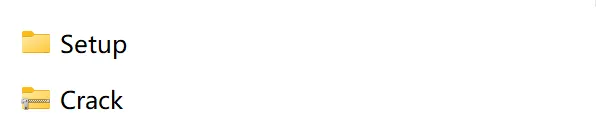
将下载好的安装包解压并打开。
第二步
把Crack解压并打开。
第三步
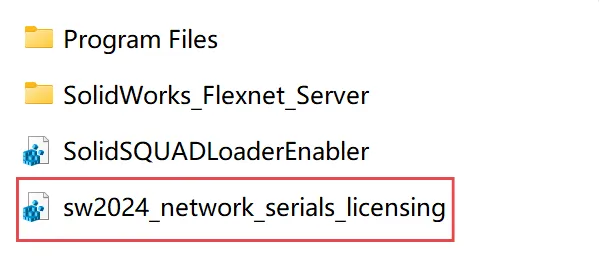
双击licensing。
第四步
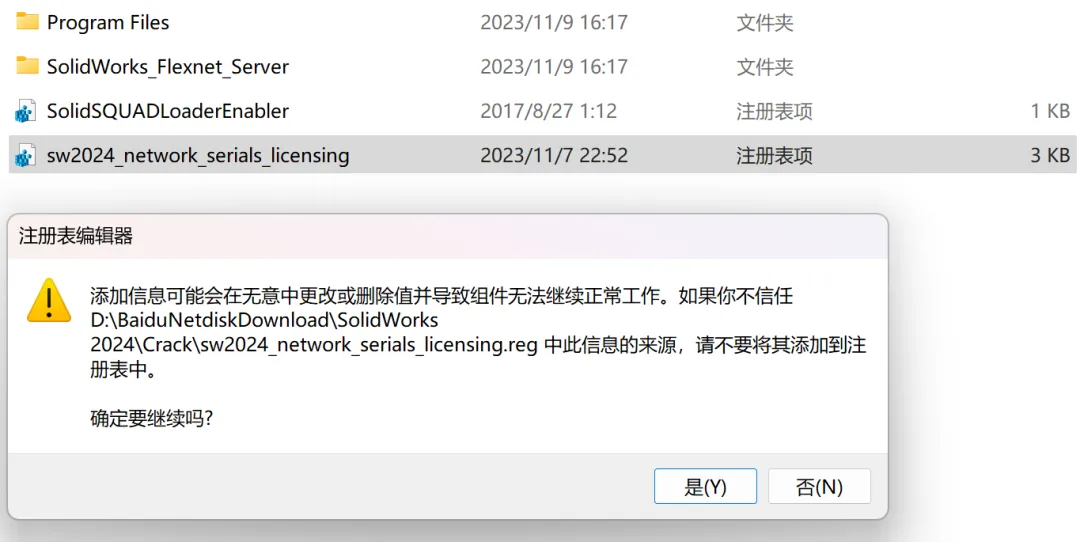
点击是。
第五步
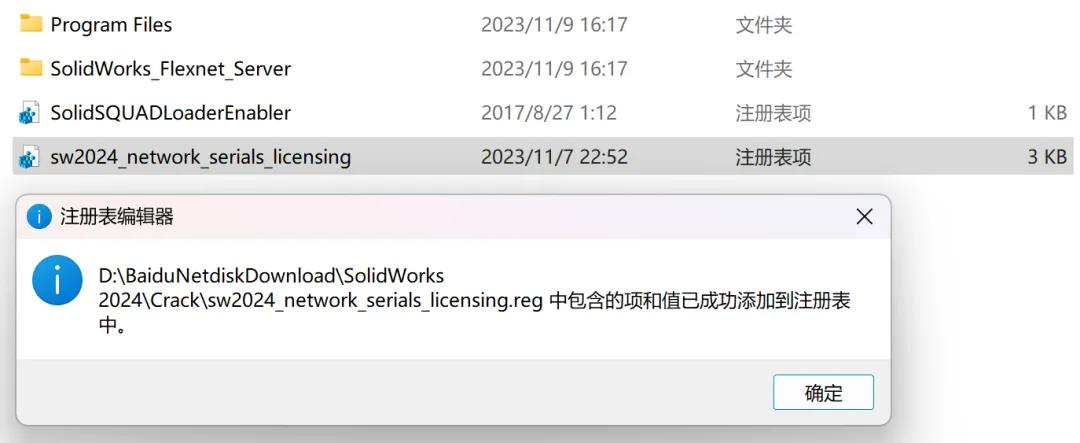
点击确定。
第六步
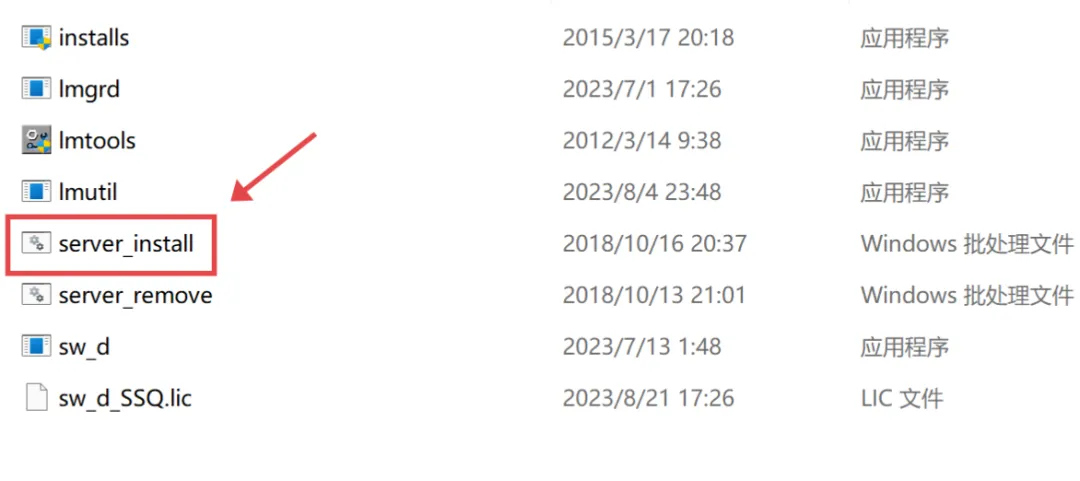
复制这个文件夹粘贴到C盘,然后双击打开刚才粘贴好的文件夹,双击运行server install程序。
重要提示:
①若电脑上有其它SW版本,需要完全卸载才能安装
②若运行失败,可尝试以管理员身份先运行【server_remove】后再运行【server_install】
③必须关闭所有杀毒软件,否则无法运行成功
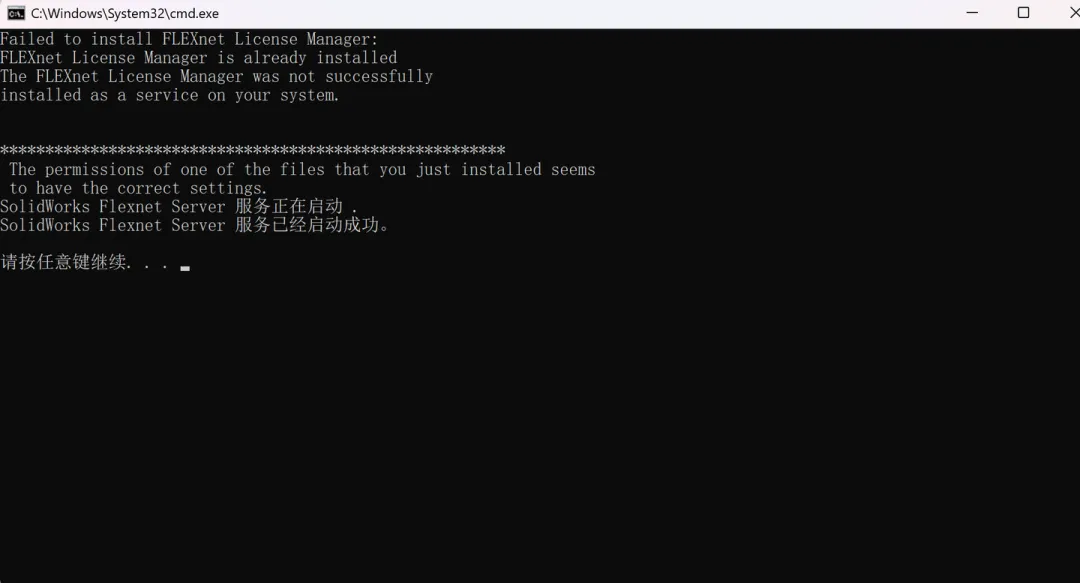
第七步
显示服务已经启动成功,点击右上角关闭。
第八步
然后返回安装包,双击打开Setup。

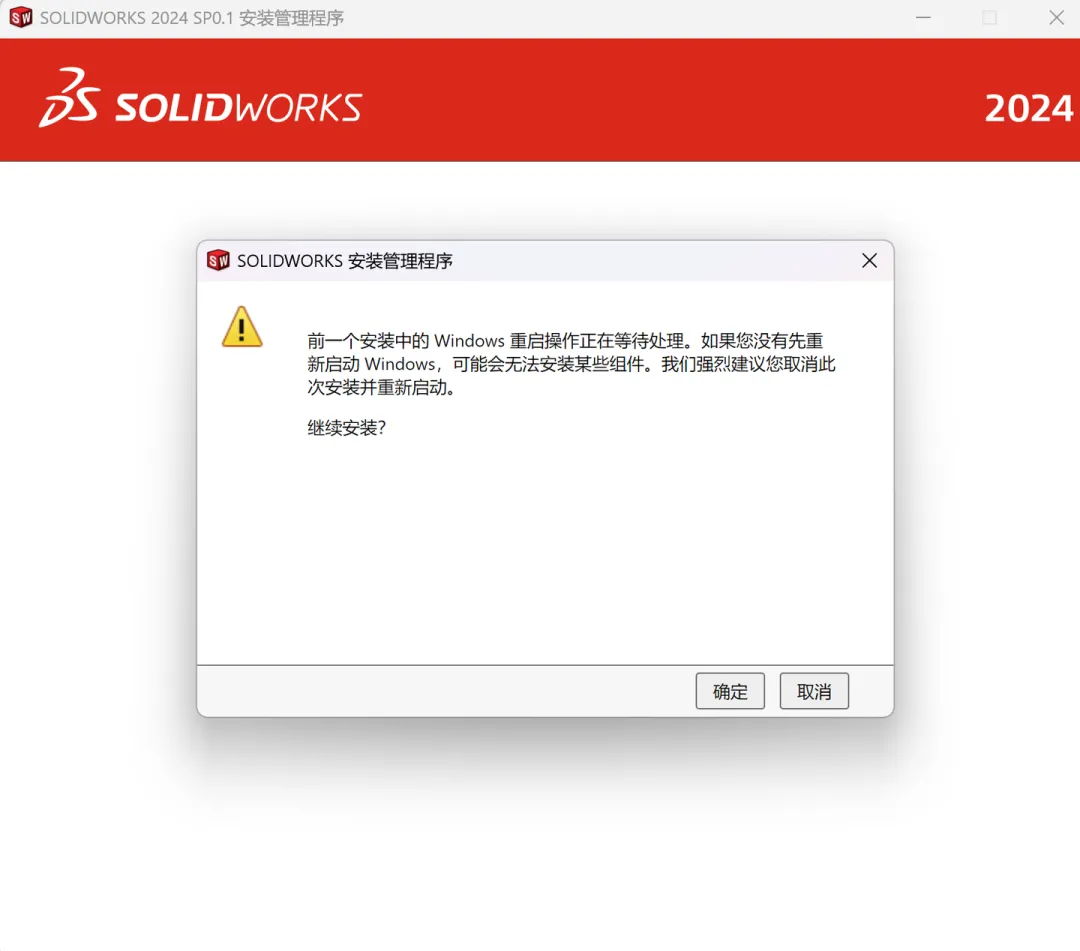
第九步
鼠标右键setup选择以管理员身份运行,点击确定。
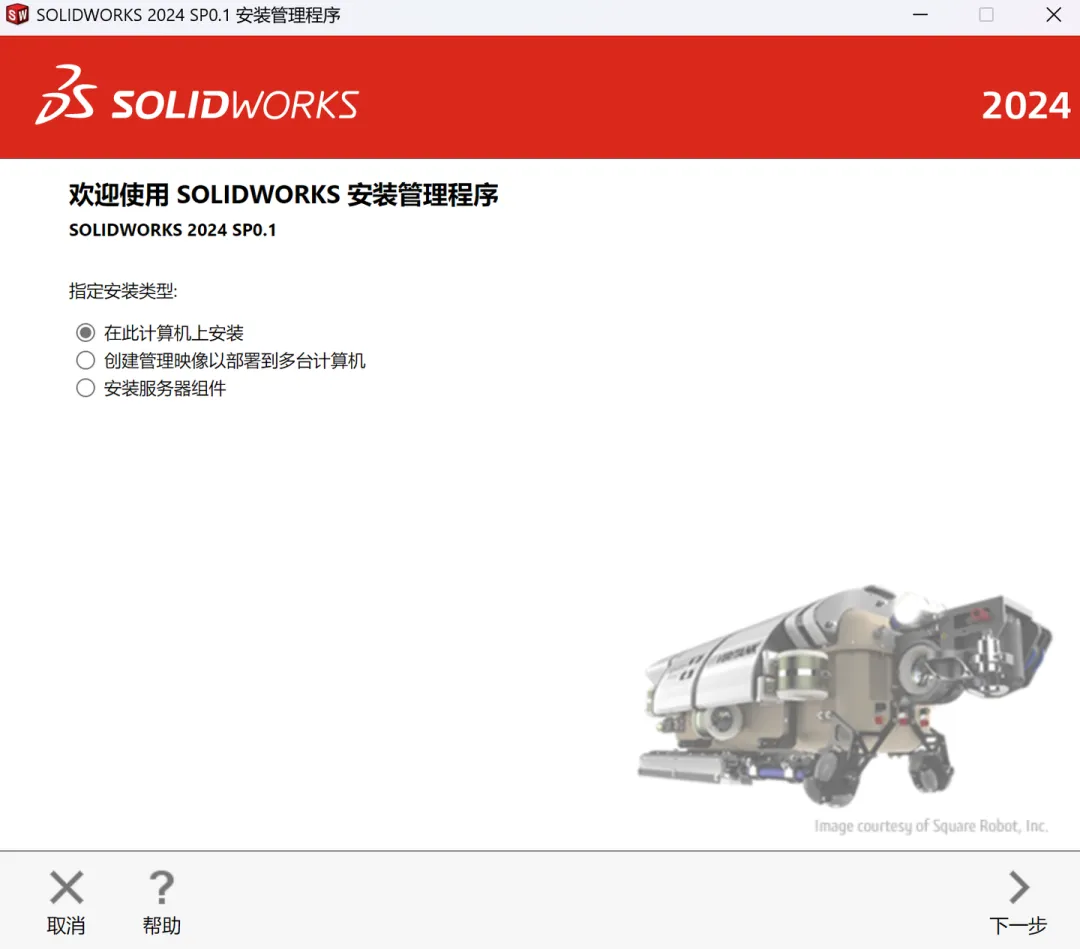
第十步
选择在此计算机上安装,点下一步。
第十一步
勾选需要安装的产品,点下一步,点击取消。
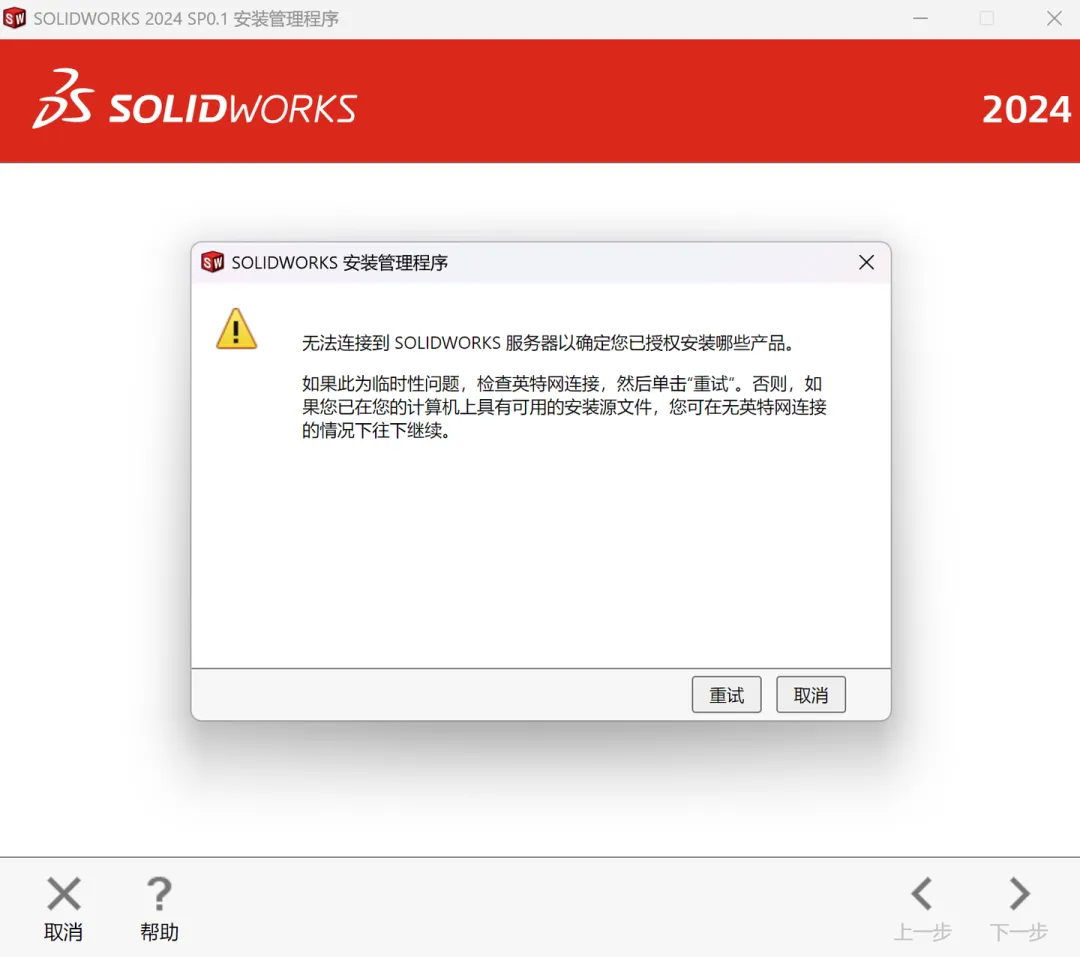
第十二步
选择安装位置。
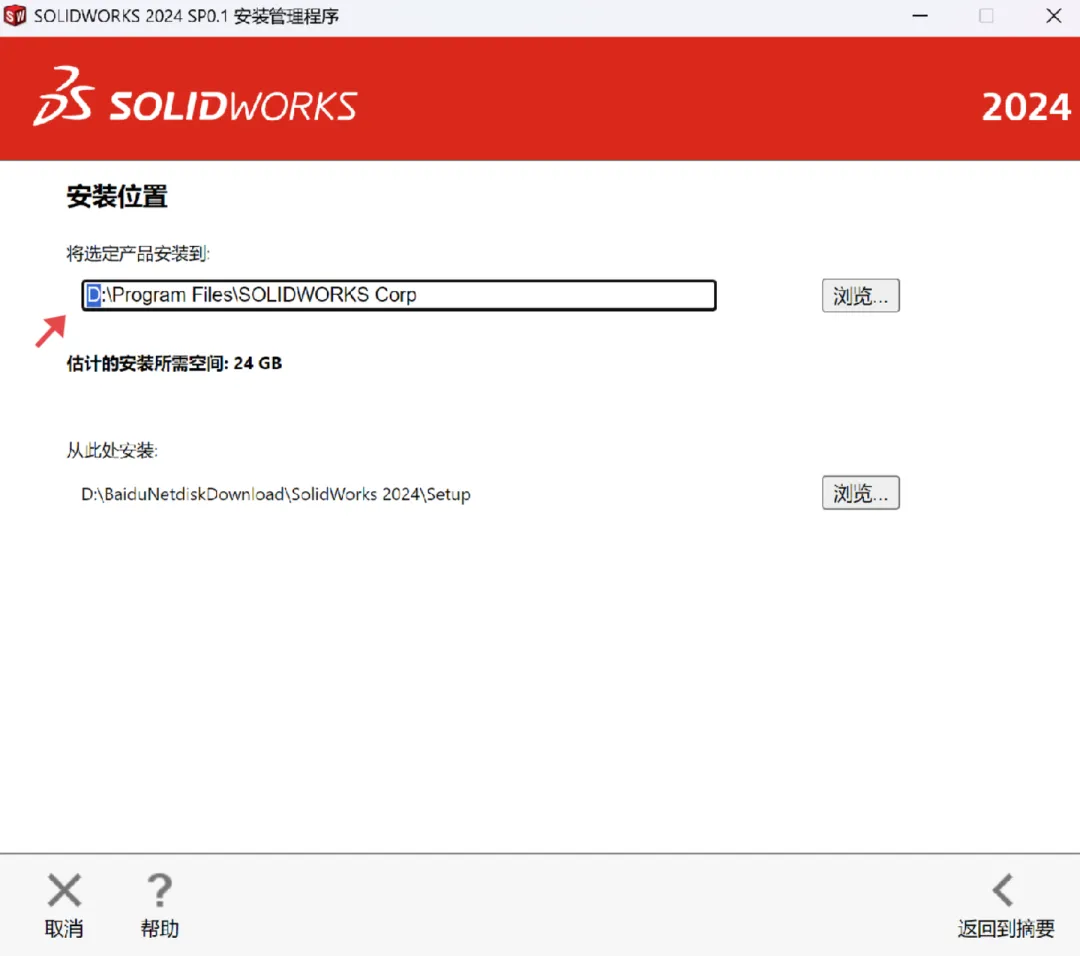
第十三步
点Toolbox/异型孔向导选项右边的更改。
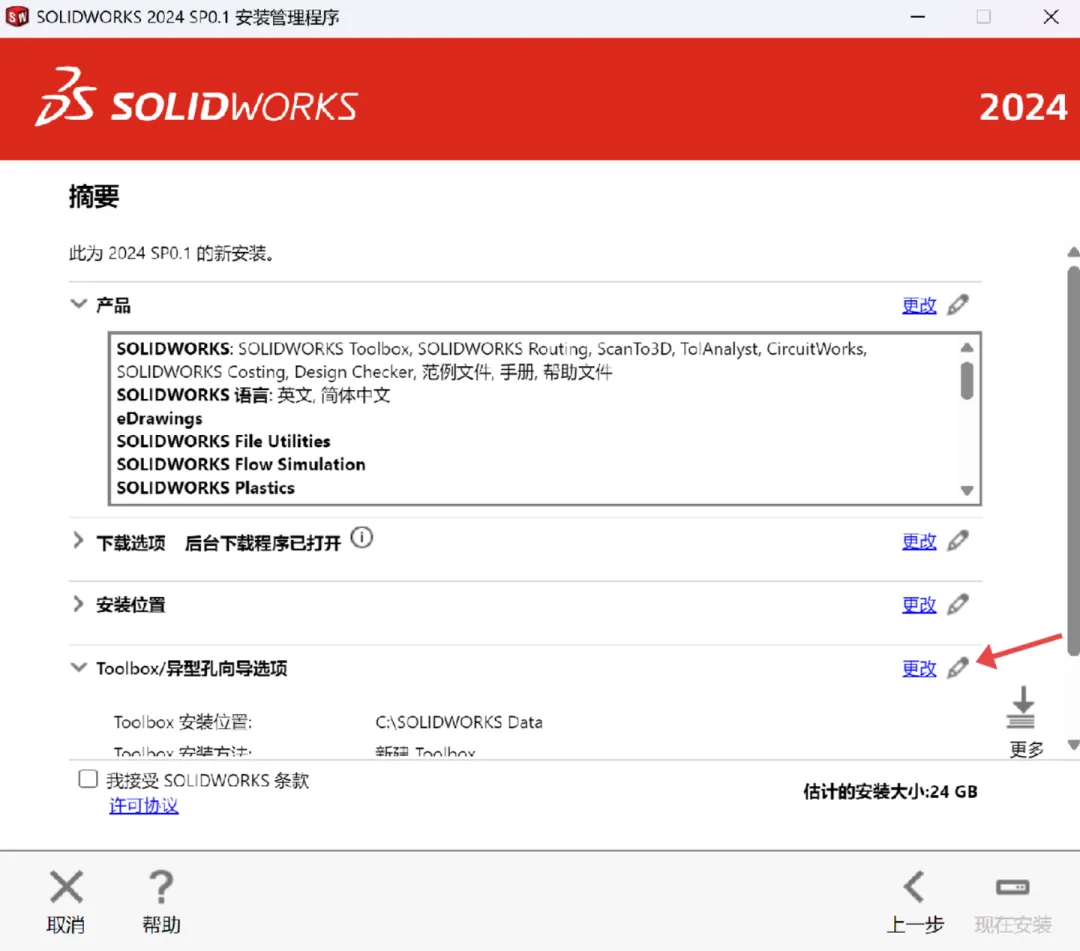
第十四步
把C改成D,安装到D盘,点返回到摘要。
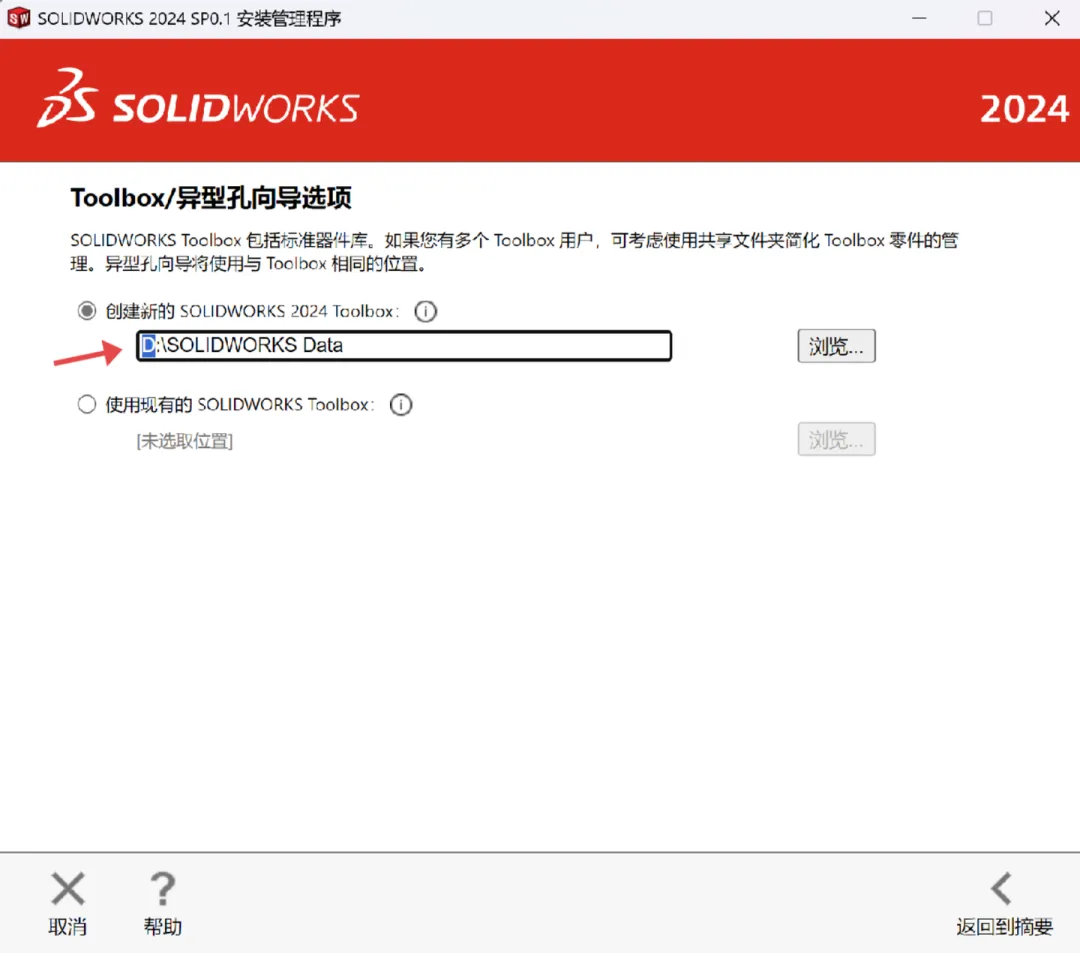
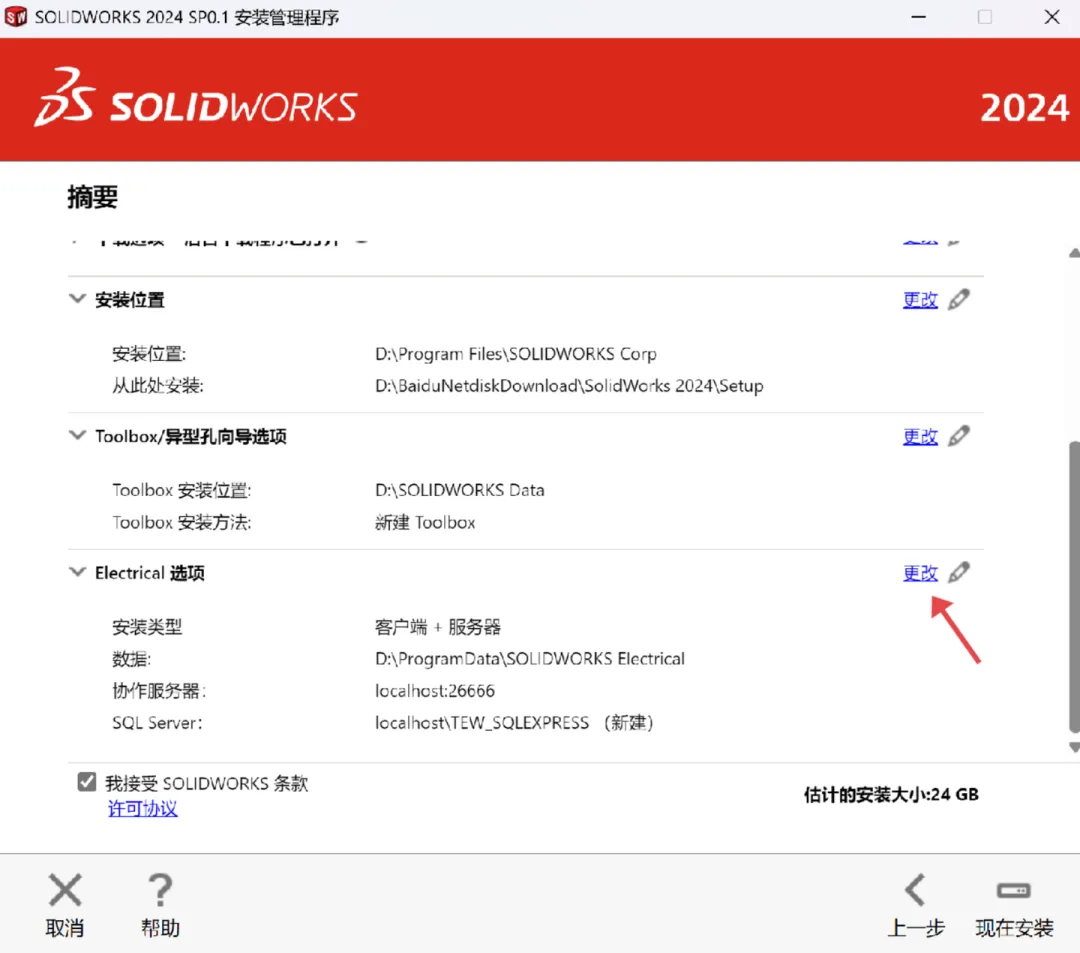
第十五步
点Electrical选项右边的更改。
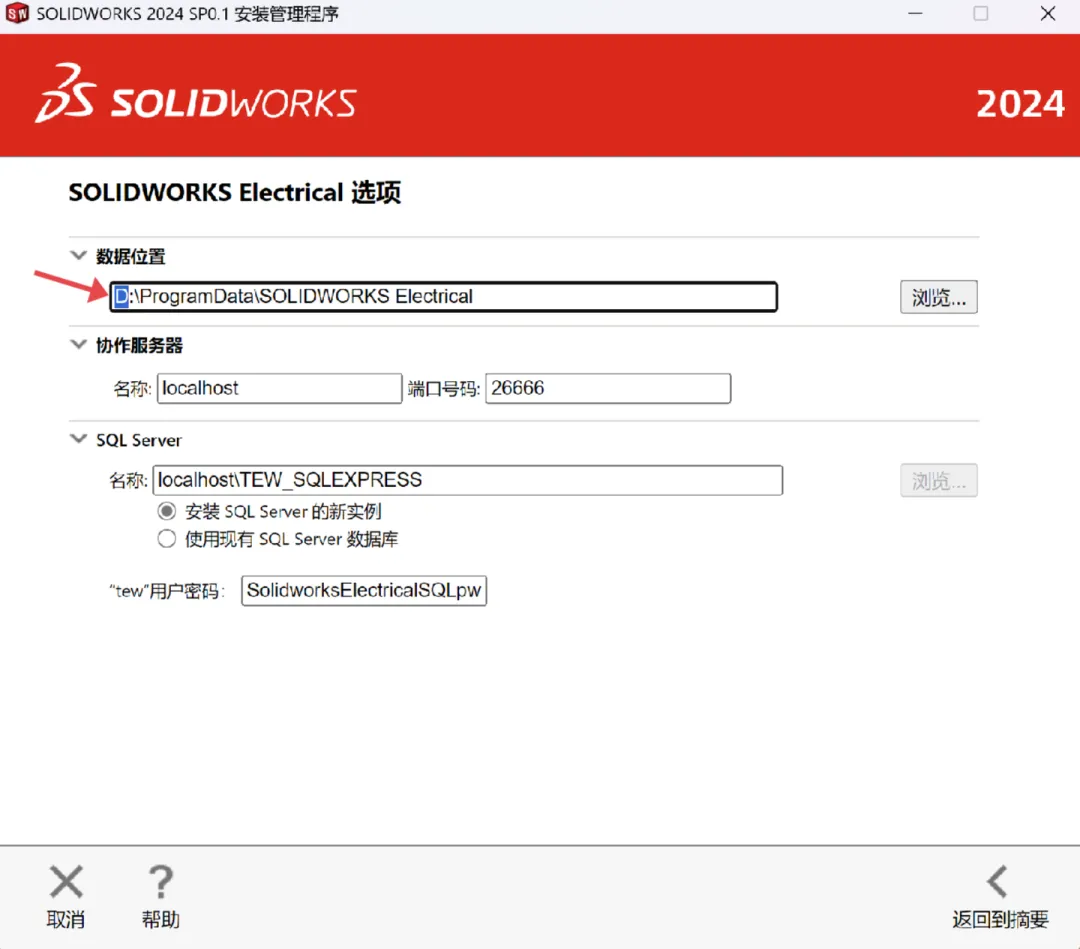
第十六步
把C改成D,安装到D盘,点返回到摘要。
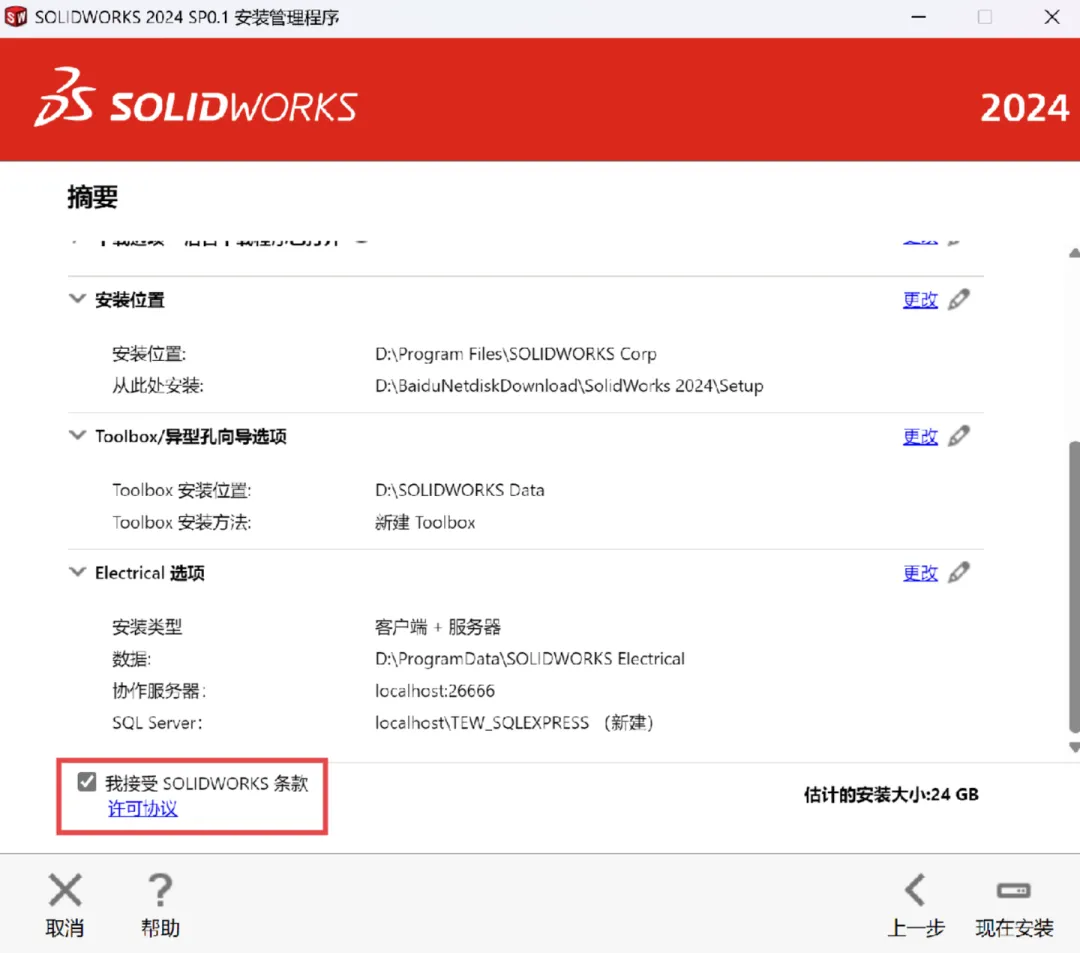
第十七步
勾选接受条款,点现在安装。
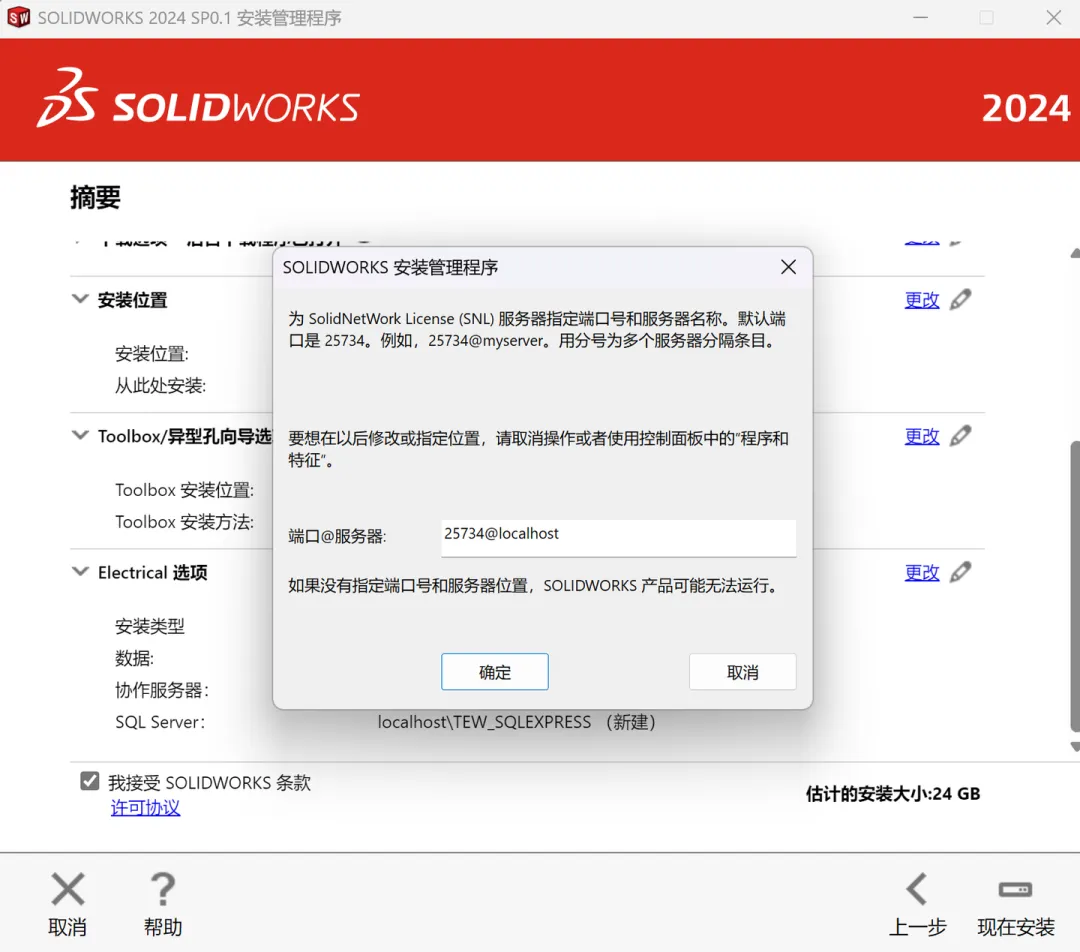
第十八步
点击确定。
第十九步
点击确定。
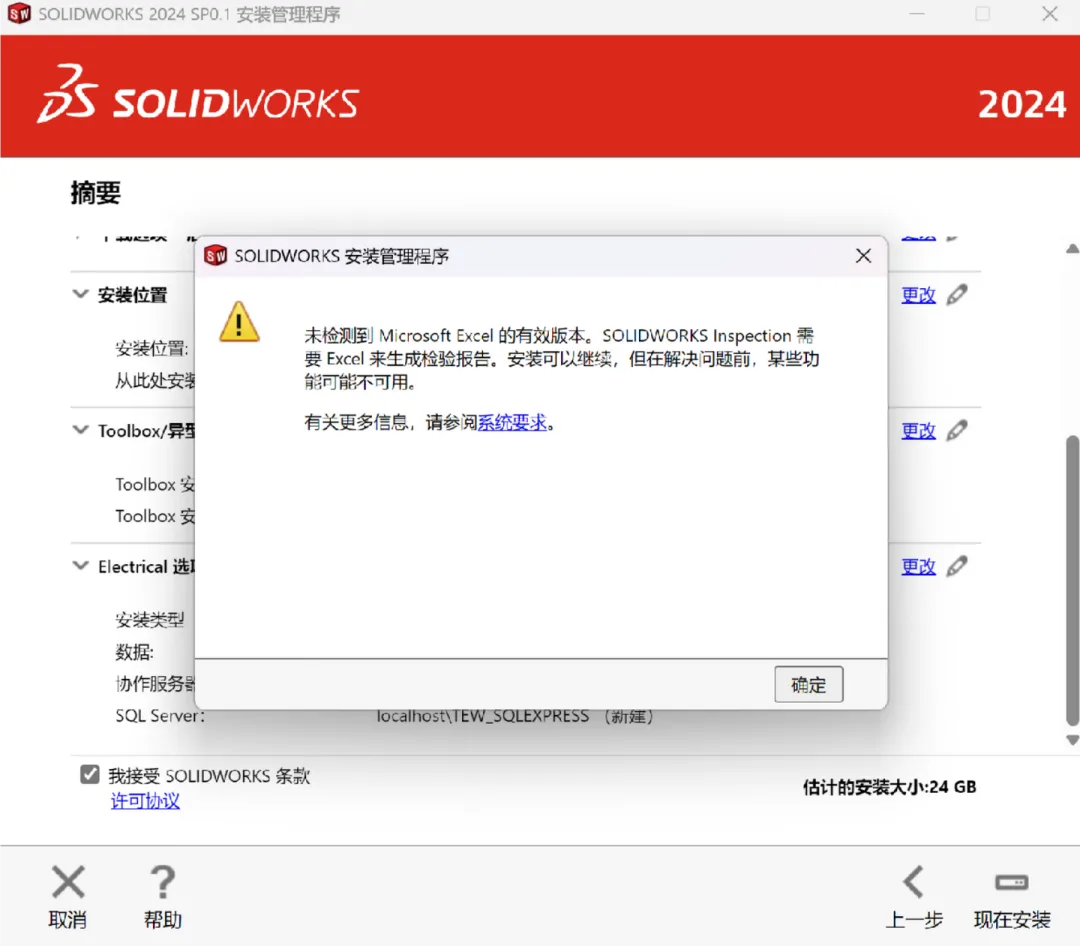
第二十步
安装进程执行中。
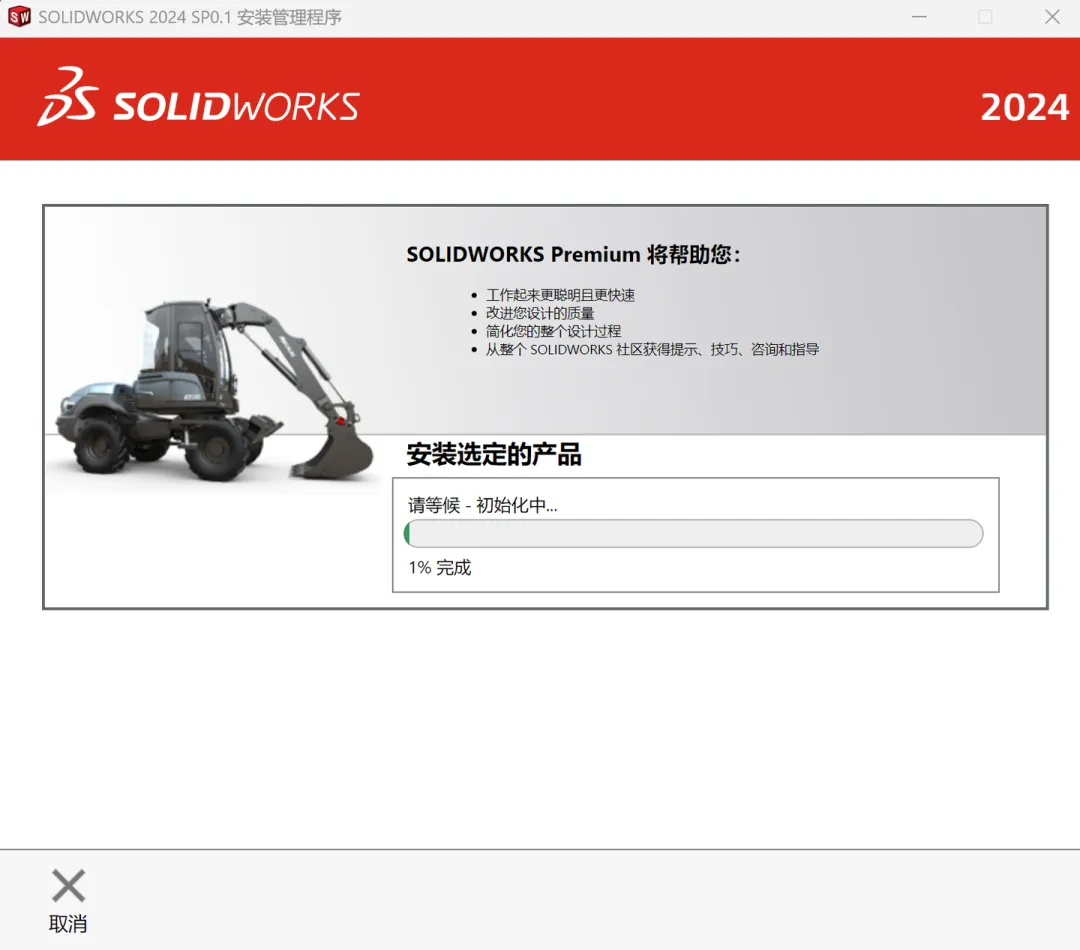
第二十一步
取消勾选【为我显示SOLIDWORKS 2024中的新增功能】,选择【不,谢谢】,点完成。
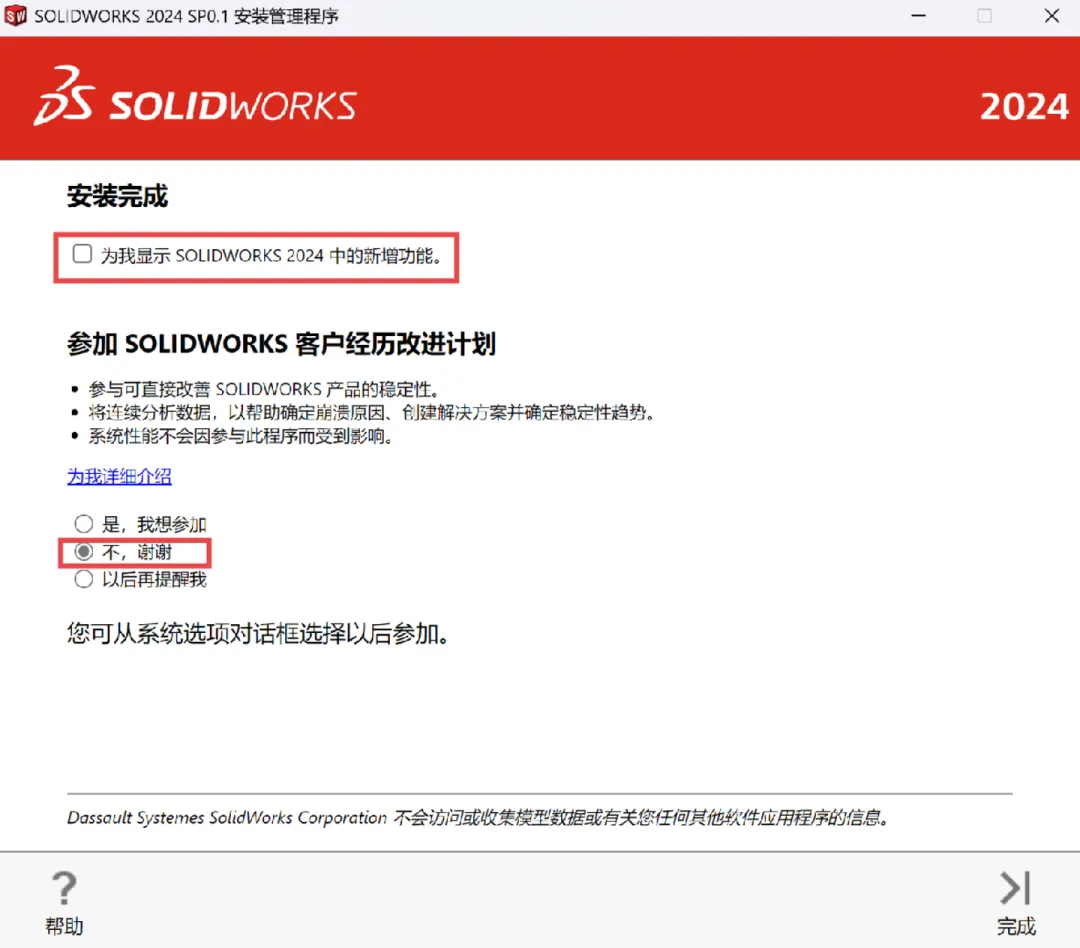
第二十二步
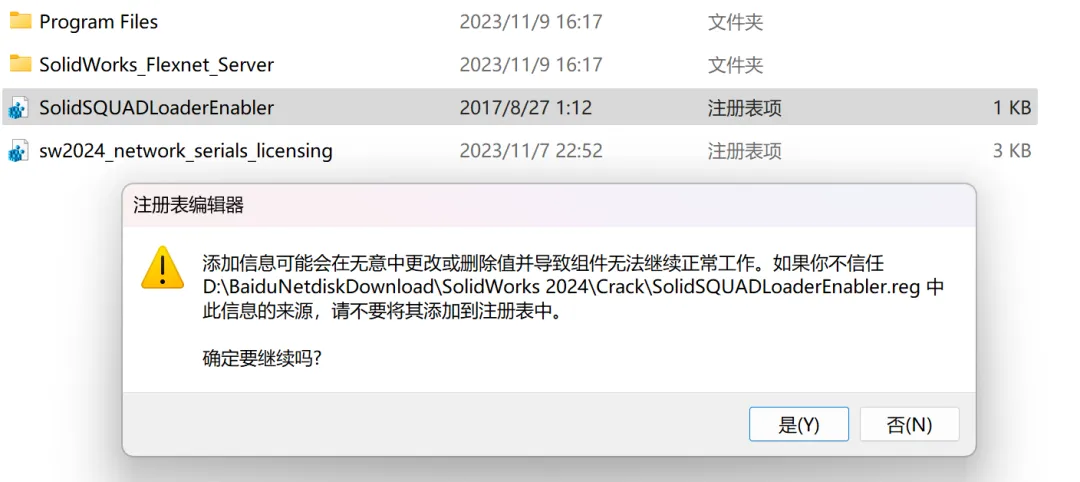
返回安装包,打开Crack,双击运行下方程序。
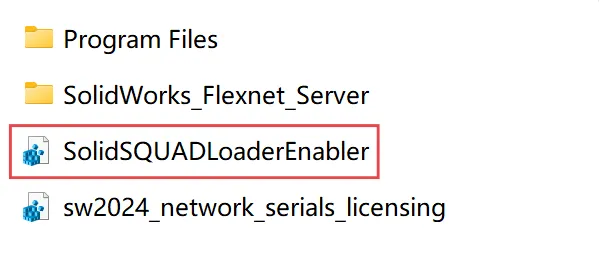
第二十三步
点击是。
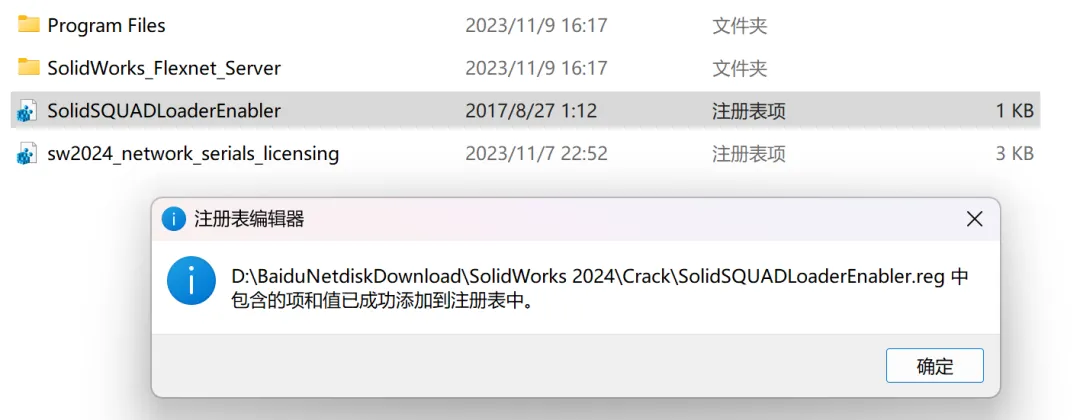
第二十四步
点击确定。
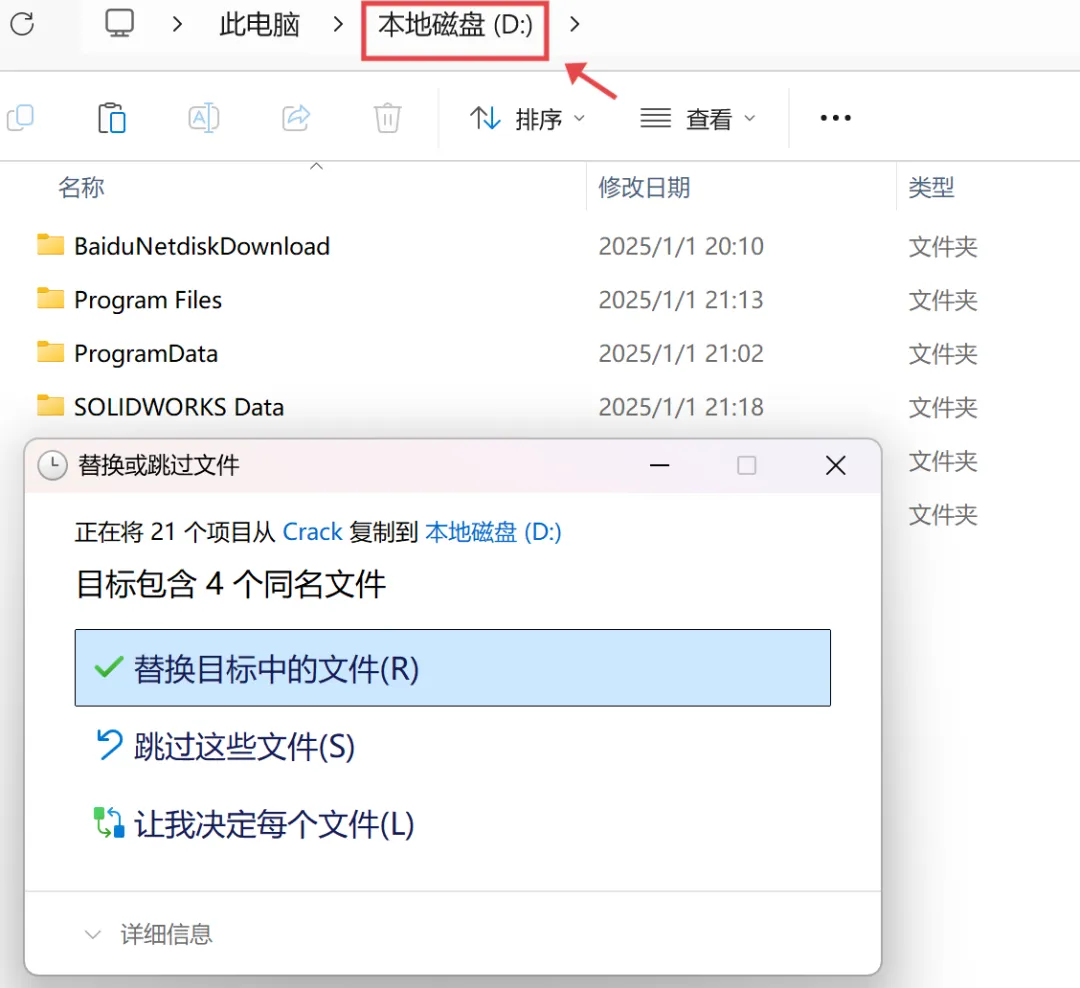
第二十五步
复制文件夹,打开D盘,在空白处鼠标右键粘贴,选择替换目标中的文件(之前安装到哪个盘,你就粘贴到哪个盘)。
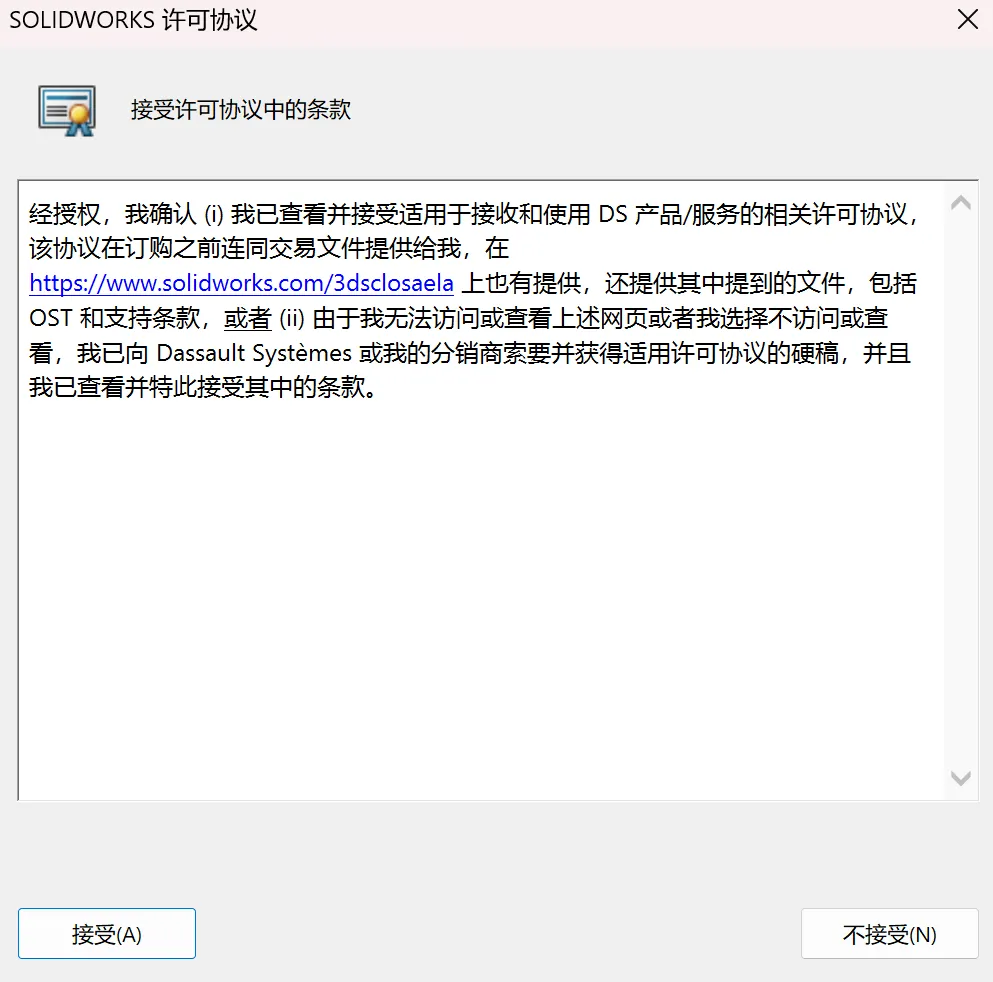
第二十六步
双击启动桌面的SOLIDWORKS,点接受。
第二十七步
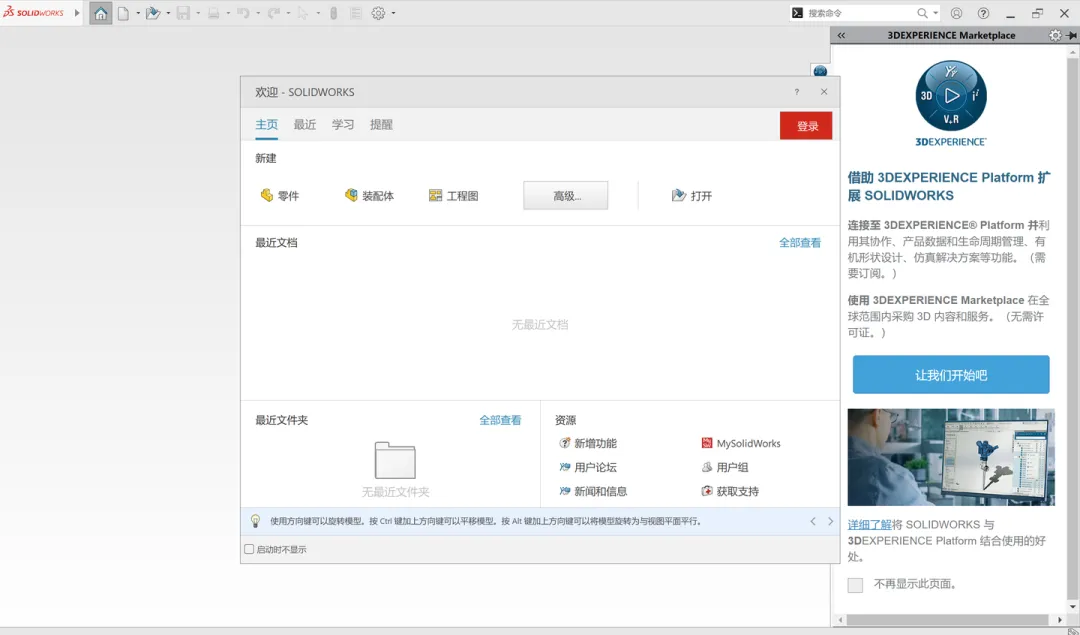
安装成功,打开即可正常使用。
1.有关资源均收集来自网络与网友提供,任何涉及商业盈利目的的均不能使用,否则后果将由您自己承担。
2.分享的软件资源仅供学习交流使用。所有内容请在下载后24小时内删除,禁止非法恶意传播,不对任何下载或转载造成的危害负任何法律责任。