 夜雨聆风
夜雨聆风
上一期我分享了OpenClaw纳米级安装使用指南、飞书配置以及踩坑实录(Mac版)小白也能学会! ,很多小伙伴表示自己用的是Windows环境,是否有Win版教程,于是我加班加点赶出了这版,里面包含了很多Windows环境下的常见报错处理方法,详情见教程最后。
一、安装方法
1.0 系统要求
Node >=22 macOS、Linux 或通过 WSL2 的 Windows
1.1 安装方法
通过在开始菜单搜索“PowerShell”,然后右键点击“Windows PowerShell”,选择“以管理员身份运行”。

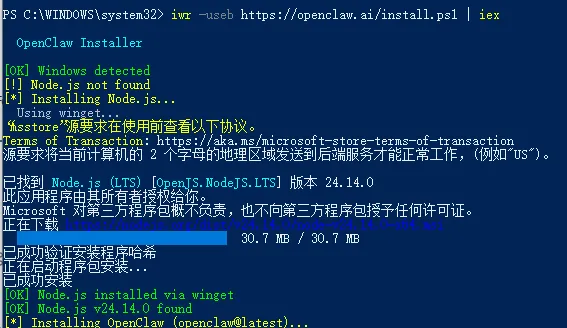
粘贴安装命令,回车执行安装,然后系统自动根据安装脚本执行安装
iwr -useb https://openclaw.ai/install.ps1 | iex
如遇到如下报错
iex : 无法加载文件 C:\Program Files\nodejs\npm.ps1,因为在此系统上禁止运行脚本。有关详细信息,请参阅 https:/go.microsoft.com/fwlink/?LinkID=135170 中的 about_Execution_Policies。

以管理员身份运行 PowerShell,设置执行策略:在 PowerShell 窗口中,输入以下命令并按回车:
Set-ExecutionPolicy RemoteSigned
这个命令会将执行策略设置为允许运行本地脚本和远程签名的脚本,但阻止未签名的本地脚本。
确认更改:系统可能会提示你确认更改执行策略。如果看到提示,请输入 Y 并按回车键确认。

重新粘贴安装命令,或者按↑方向键翻到刚刚的安装命令,重新执行。
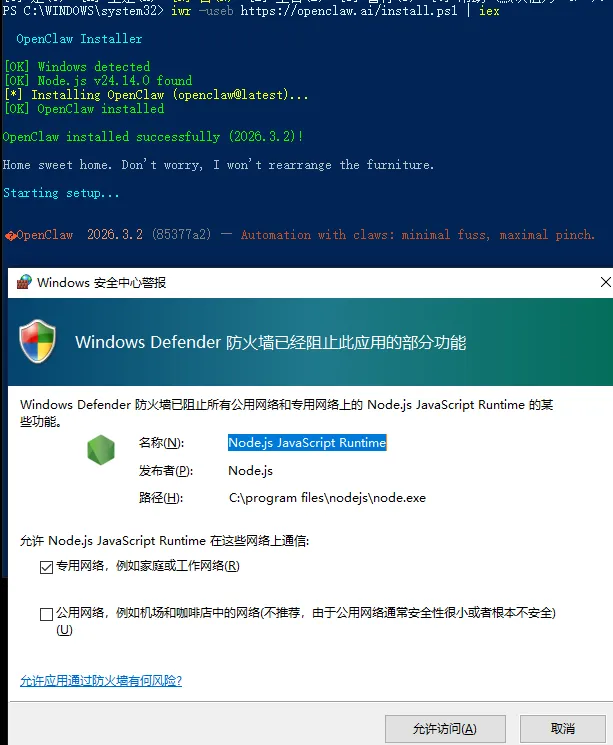
等待5-10分钟,视网络情况而定,弹出的防火墙提醒需要放行。
1.2 初始化设置
步骤一、安装完成后进入初始化设置界面,第一个问题选择Yes后,选择QuickStart进入设置。
步骤二、这时候你可以选择模型服务商,这里我选择了Kimi和Minimax,由于OpenClaw十分消耗token,建议购买他们的code plan。
MiniMax 9折:
https://platform.minimaxi.com/subscribe/coding-plan?code=G5jYXJg2Qh&source=link
Kimi 2.5 :
https://www.kimi.com/membership/pricing?from=kfc\_membership\_topbar&track\_id=1751d628-7bb7-423e-9cbb-a59fcd654103
智谱GLM Code Plan:
https://www.bigmodel.cn/glm-coding?ic=1DHCUYPD8W
使用Kimi的code plan,请选择第三个subscription!!!
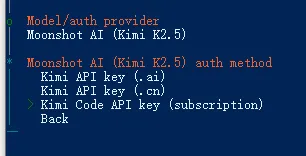
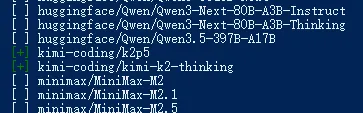
步骤三、具体模型,用空格键选中这两个kimi模型后回车确认,然后粘贴你的Key即可。
步骤四、如果你还没准备好你的大模型API,可以先选择Skip跳过。
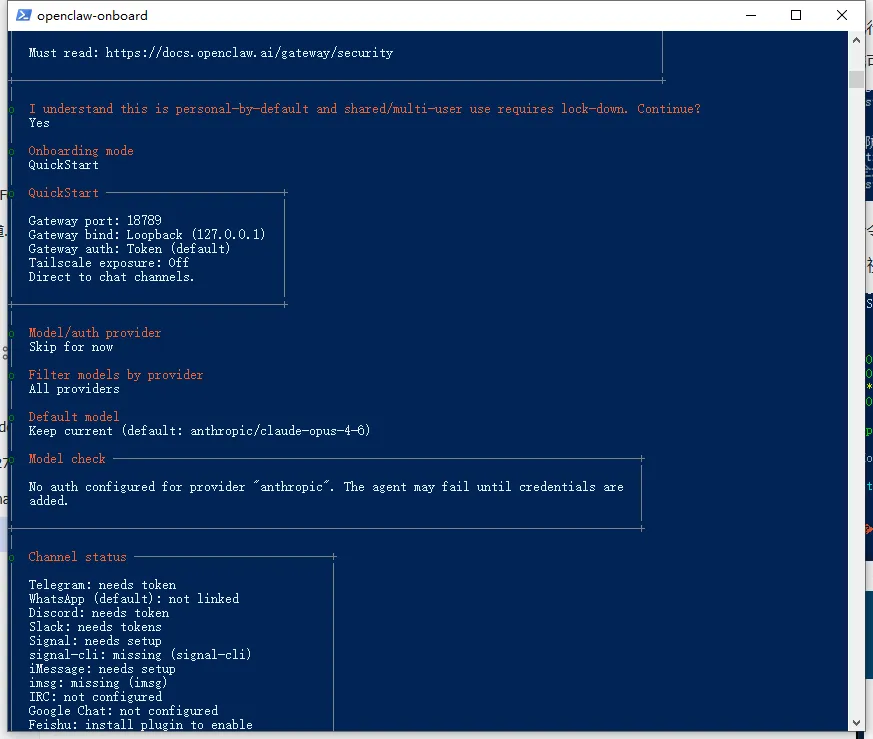
步骤五、接下来进入消息渠道选择,国内用户用飞书最方便,这篇我给大家重点说飞书如何配置,如果你还没有准备好飞书开发者后台的机器人的App ID和Key,依然可以先选择最底下的Skip跳过,后面再进行配置。
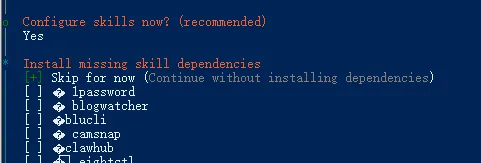
步骤六、配置skill这里,因为下载安装要很长时间,可以选择跳过。
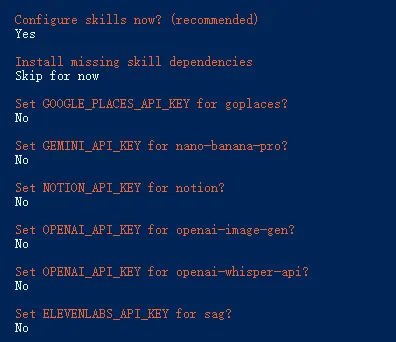
步骤七、接下来就是一堆API让你填,可以直接选择No,后期再按需配置。
 |  |
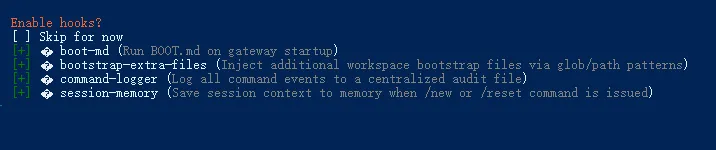
步骤八、hook这里建议全部选择,非常有用。
最后一步、让你选择启动方式,建议选择第一项,命令行的方式,这样后面可以再配置时继续使用命令行。
多按几次CTRL+C可以退出命令行,再执行OpenClaw的其他命令。
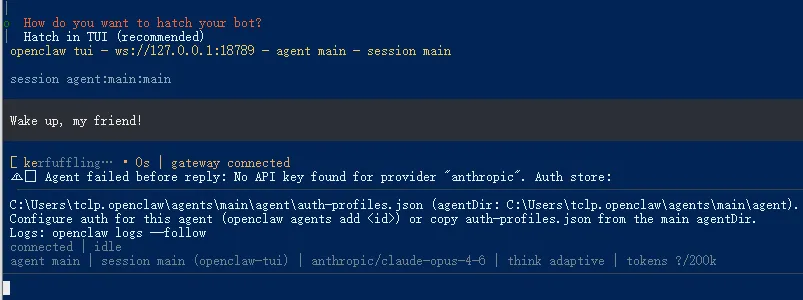
到这里恭喜你已经完成安装。
常用命令
# 再次启动新手引导设置openclaw onboard # 手动安装飞书渠道插件openclaw plugins install @openclaw/feishu# 手动添加飞书渠道,然后根据交互式提示选择 Feishu,输入 App ID 和 App Secret 即可。openclaw channels add# 重新启动 Gatewayopenclaw gateway restart# 打开网页版窗口openclaw dashboard
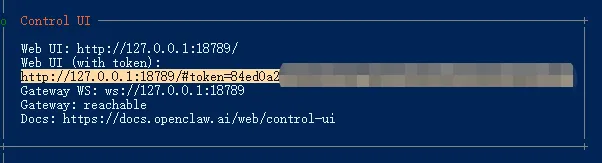
复制Web UI链接或者通过openclaw dashboard 命令可以直接打开网页版
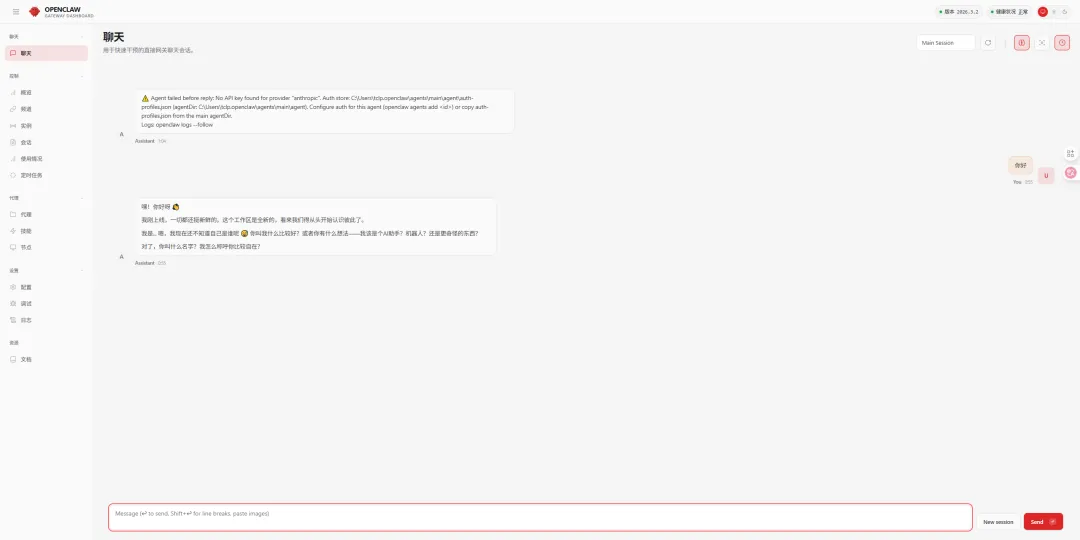
二、配置:飞书配置
3.1 配置文件在哪
C:\Users\XXX\.openclaw\openclaw.json路径和自己的电脑配置有关.openclaw 前的路径请自行修改。
除了通过交互式命令行、网页版GUI,你还可以直接编辑这个配置文件,用JSON5格式,支持注释,用文本编辑器(推荐vscode)就能改。openclaw gateway restart 重启网关生效。
主要配置路径:
主要子目录:workspace/ — 我的工作区(当前目录)C:\Users\XXX\.openclaw\workspacememory/ — 记忆文件存储(按日期)其他相关目录:OpenClaw 安装目录: C:\Users\XXX\AppData\Roaming\npm\node_modules\openclaw\文档: C:\Users\XXX\AppData\Roaming\npm\node_modules\openclaw\docs技能: C:\Users\XXX\AppData\Roaming\npm\node_modules\openclaw\skills\
3.2 飞书配置
虽然你的小龙虾已经配置好了,但最重要的是你需要消息渠道、聊天入口,让你随时随地指挥你的小龙虾帮你干活。国内用户用飞书最为方便,接下来就是重点的飞书配置方法。
第一步:创建飞书应用
1. 打开飞书开放平台
访问 飞书开放平台 https://open.feishu.cn/app 使用飞书账号登录。 Lark(国际版)请使用 https://open.larksuite.com/app,并在配置中设置 domain: "lark"。
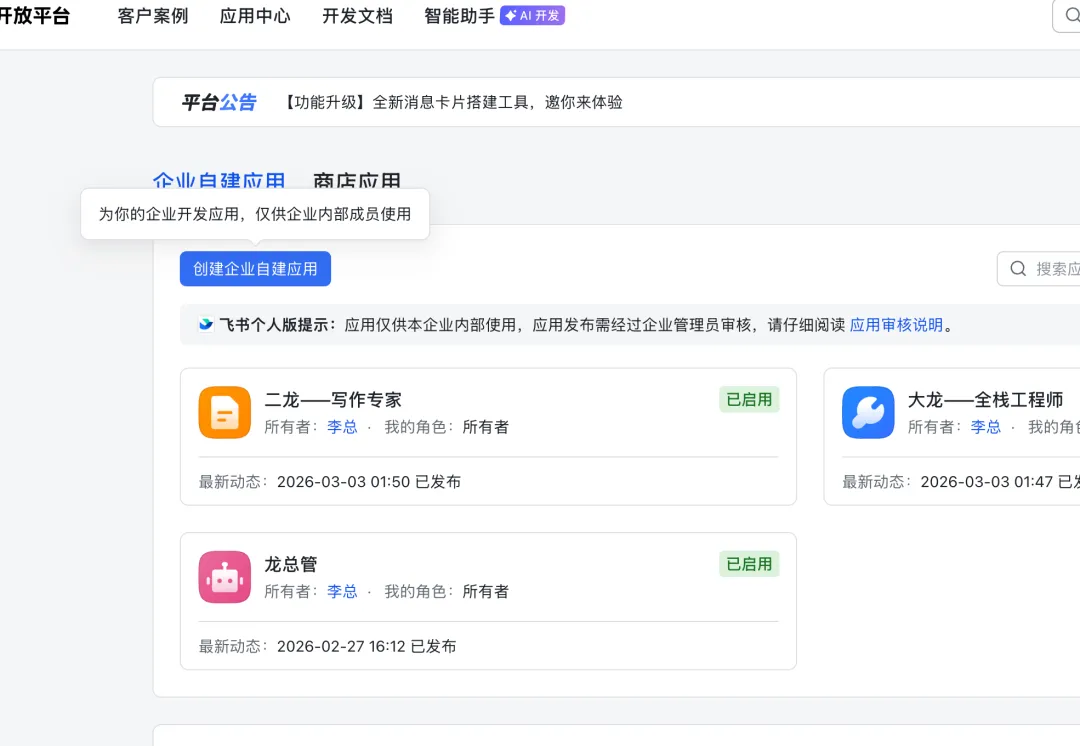
2. 创建应用
点击 创建企业自建应用 填写应用名称和描述 选择应用图标
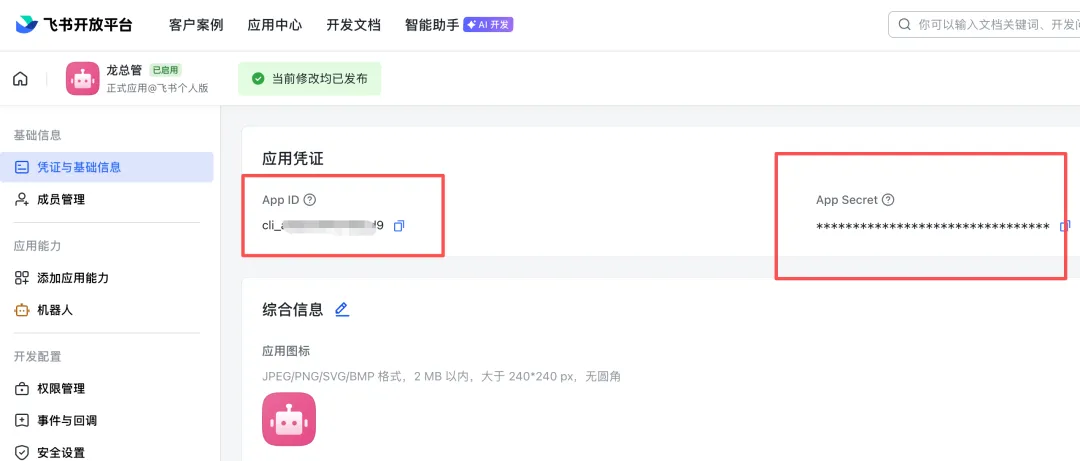
3. 获取应用凭证
在应用的 凭证与基础信息 页面,复制:
App ID(格式如 cli_xxx) App Secret
❗ 重要:请妥善保管 App Secret,不要分享给他人。
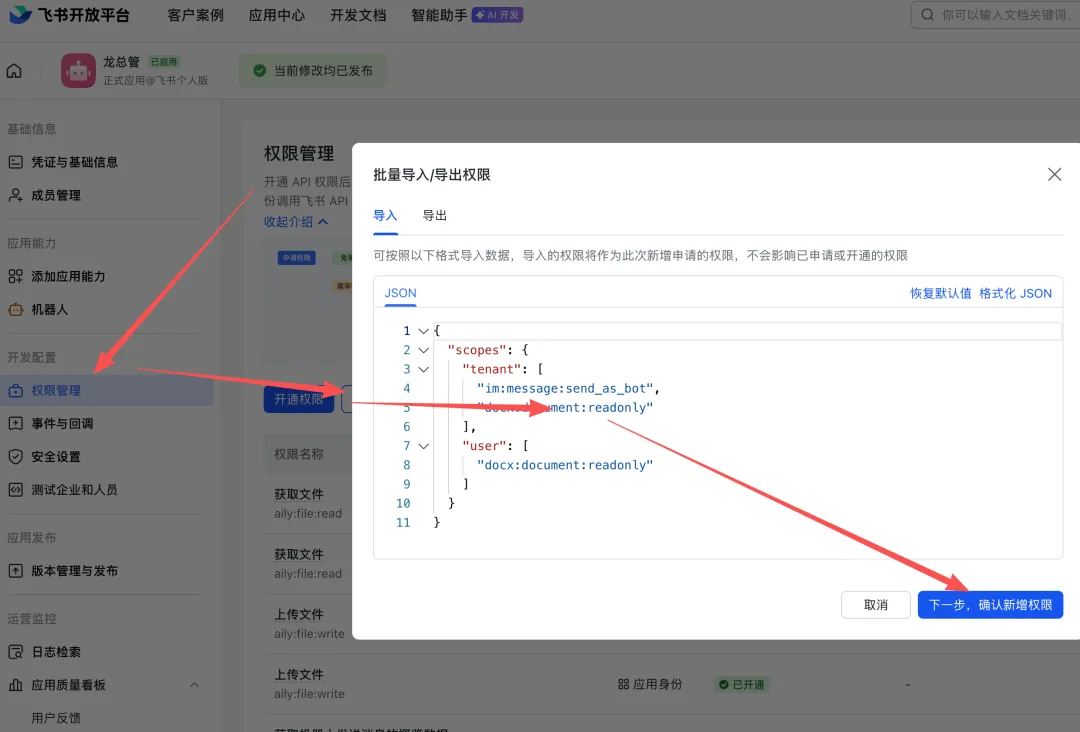
4. 配置应用权限
官方文档里的少了一个权限:contact:contact.base:readonly 我已经在下方的权限里补充了,直接复制粘贴即可。
在 权限管理 页面,点击 批量导入 按钮,粘贴以下 JSON 配置一键导入所需权限:
{ "scopes": { "tenant": [ "aily:file:read", "aily:file:write", "application:application.app_message_stats.overview:readonly", "application:application:self_manage", "application:bot.menu:write", "cardkit:card:write", "contact:contact.base:readonly", "contact:user.employee_id:readonly", "corehr:file:download", "docs:document.content:read", "event:ip_list", "im:chat", "im:chat.access_event.bot_p2p_chat:read", "im:chat.members:bot_access", "im:message", "im:message.group_at_msg:readonly", "im:message.group_msg", "im:message.p2p_msg:readonly", "im:message:readonly", "im:message:send_as_bot", "im:resource", "sheets:spreadsheet", "wiki:wiki:readonly" ], "user": ["aily:file:read", "aily:file:write", "im:chat.access_event.bot_p2p_chat:read"] }}
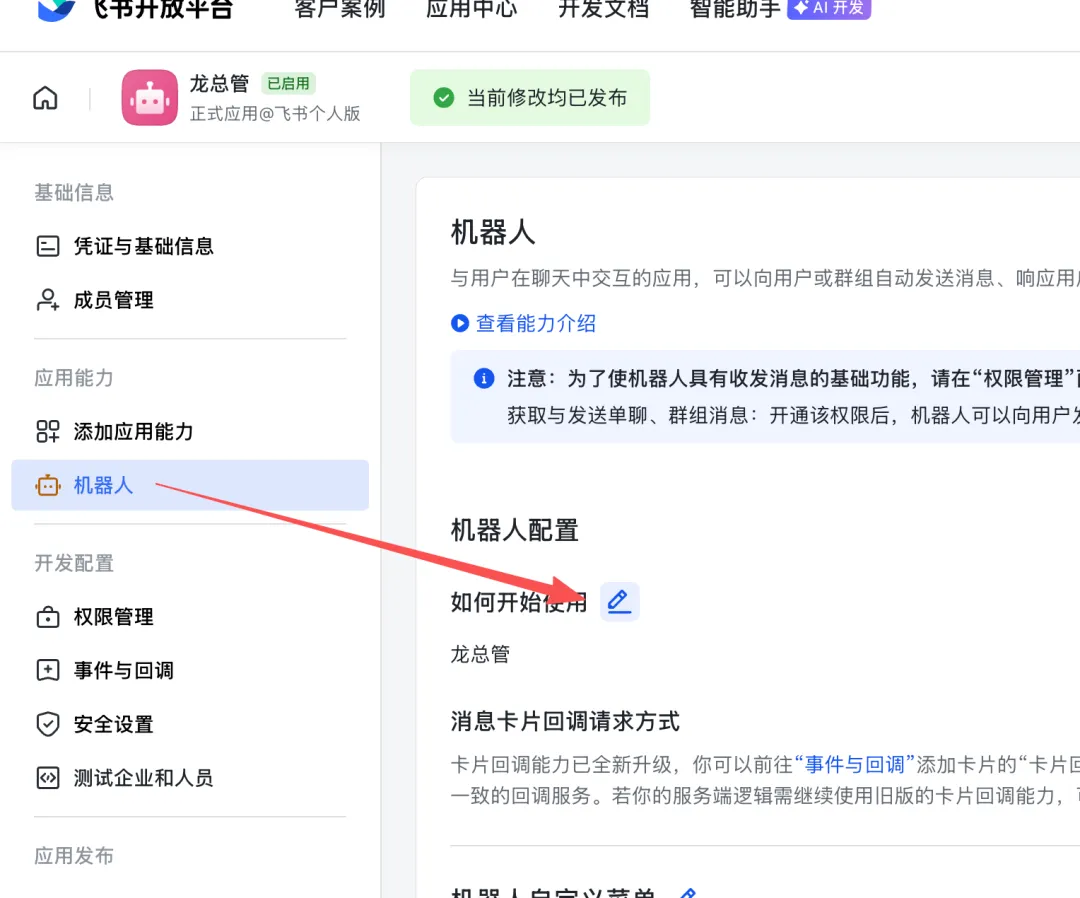
5. 启用机器人能力
在 应用能力 > 机器人 页面:
开启机器人能力 配置机器人名称
第二步:配置 OpenClaw
方法一、通过向导配置(推荐,适合小白)
运行以下命令,根据提示粘贴 App ID 和 App Secret:
openclaw channels add
选择 Feishu,然后输入您在第一步获取的凭证即可。
方法二、通过配置文件配置(详细配置)
相关配置已经设置好,直接替换你的appId、appSecret、botname即可使用,编辑 C:\Users\XXX\.openclaw\openclaw.json:
"channels": { "feishu": { "enabled": true, "domain": "feishu", "requireMention": false, "accounts": { "main": { "appId": "cli_a92XXXXXX", "appSecret": "643UrXXXXXX", "botname": "机器人1", "groupPolicy": "open", "dmPolicy": "open", "allowFrom": ["*"] } } } },
其中:
"enabled": true 是否开启机器人
"groupPolicy": "open" 是群组策略
"open" = 允许群组中所有人(默认) "allowlist" = 仅允许 groupAllowFrom 中的用户 "disabled" = 禁用群组消息
"requireMention": false 是群组访问时是否需要@提及
true = 需要 @机器人才响应(默认) false = 无需 @也响应
"dmPolicy": "open" 私聊访问
默认:dmPolicy: "pairing",陌生用户会收到配对码 在你的Mac终端里执行命令批准配对:
openclaw pairing list feishu # 查看待审批列表openclaw pairing approve feishu <CODE> # 批准
白名单模式:通过 channels.feishu.allowFrom 配置允许的用户 Open ID
dmPolicy 策略说明
第三步:飞书机器人事件订阅与发布
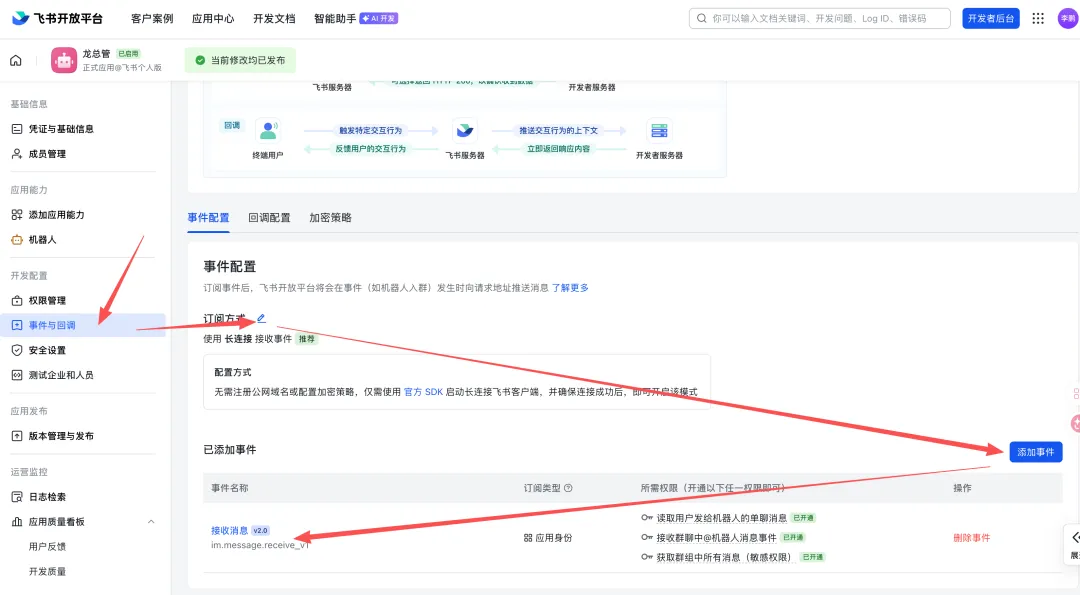
1. 配置事件订阅
⚠️ 重要提醒:在配置事件订阅前,请务必确保已完成以下步骤:
运行 openclaw channels add 添加了 Feishu 渠道 网关处于启动状态(可通过 openclaw gateway status 检查状态)
在 事件订阅 页面:
选择 使用长连接接收事件(WebSocket 模式) 添加事件:im.message.receive_v1(接收消息)
⚠️ 注意:如果网关未启动或渠道未添加,长连接设置将保存失败。添加事件订阅这一步十分重要!我有两个机器人忘记配置这个了,排查了好久才注意到,浪费好长时间。
2. 发布应用
在 版本管理与发布 页面创建版本 提交审核并发布 等待管理员审批(企业自建应用通常自动通过)
3.3 测试发送飞书消息
第一次需要复制配对命令到Powershell中,才可以建立与这个agent的连接
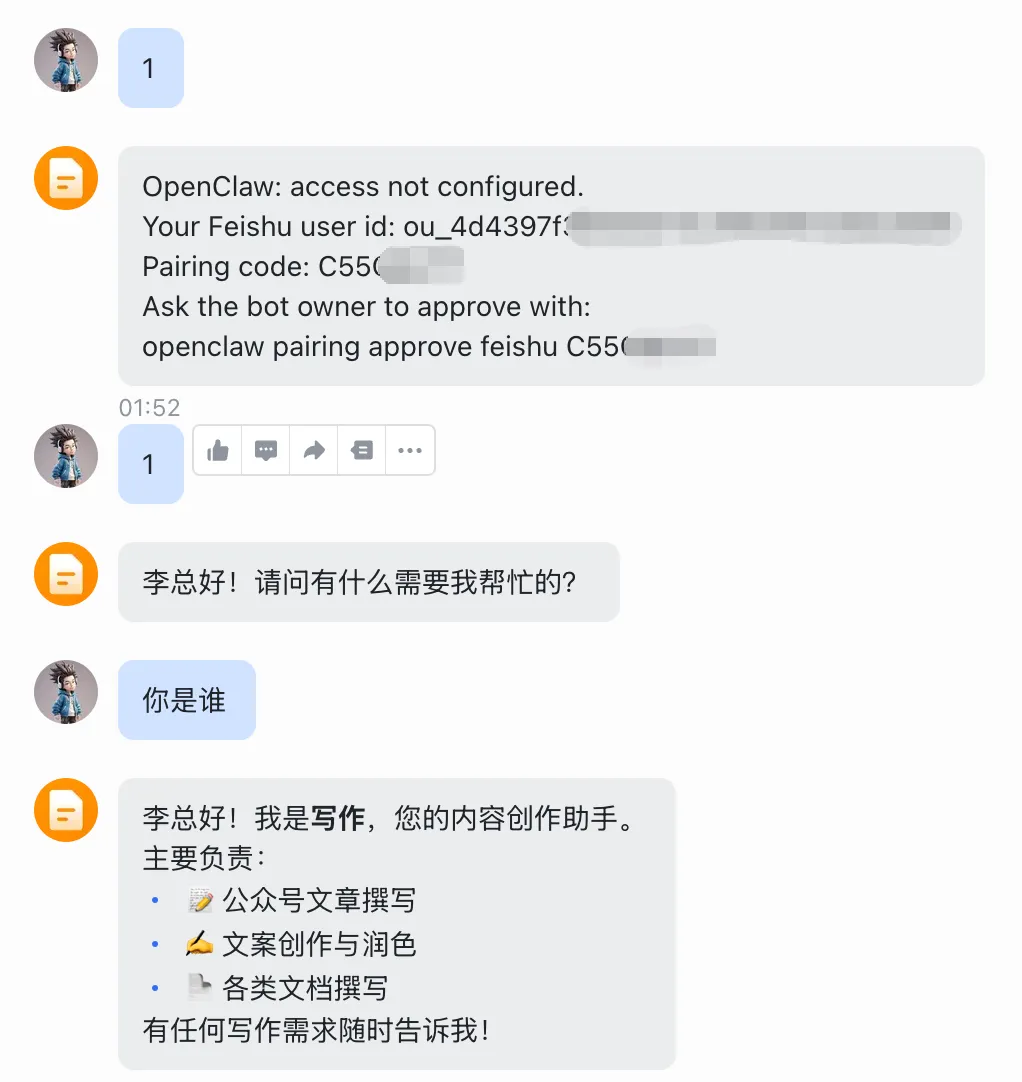
依然在刚才的PowerShell中粘贴前面出现的配对命令,回车执行即可完成配对。
openclaw pairing approve feishu XXXXXX
然后就可以随时随地和你的小龙虾发消息啦。
3.4 定时任务
这是OpenClaw的一个杀手级功能。设置好定时任务,AI就会自动帮你干活,可以通过下面的命令。当然更直接的就是你和他说:每天10点给我发送AI新闻简报,信息来源:a16z、hackernews、36k。
# 每天早上8点发Xopenclaw cron add --name "早安X" --cron "0 8 * * *" --message "发一条X"# 每天10点新闻简报openclaw cron add --name "AI简报" --cron "0 10 * * *" --message "抓取AI新闻"
三、常见报错
Windows版本的报错真的太多了,各不相同,举例几个常见报错。
报错一、iex : 无法加载文件 C:\Program Files\nodejs\npm.ps1,因为在此系统上禁止运行脚本。
如遇到如下报错
iex : 无法加载文件 C:\Program Files\nodejs\npm.ps1,因为在此系统上禁止运行脚本。有关详细信息,请参阅 https:/go.microsoft.com/fwlink/?LinkID=135170 中的 about_Execution_Policies。

以管理员身份运行 PowerShell,设置执行策略:在 PowerShell 窗口中,输入以下命令并按回车:
Set-ExecutionPolicy RemoteSigned
这个命令会将执行策略设置为允许运行本地脚本和远程签名的脚本,但阻止未签名的本地脚本。
确认更改:系统可能会提示你确认更改执行策略。如果看到提示,请输入 Y 并按回车键确认。

重新粘贴安装命令,或者按↑方向键翻到刚刚的安装命令,重新执行。
报错二、node.exe npm error code 128

这个报错原因很多很多,需要查看npm的日志,一般在:C:\Users\XXX\AppData\Local\npm-cache\_logs 目录下(AppData为隐藏目录需要显示隐藏文件)。
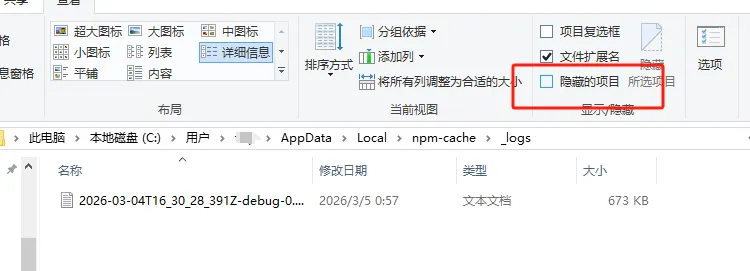
查看最新的日志文件的最底部为具体报错。
原因一、git原因
日志最后几行看到包含有git,则可以去git官网:https://git-scm.com/install/windows 下载git安装包重新安装,安装过程中提示添加path到系统环境变量,需要选择!一般选择x64版,如果是arm芯片则选择第二个。
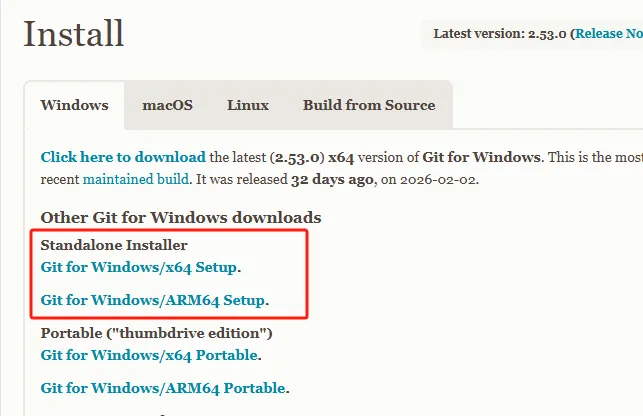
配置完成后,在PowerShell中执行下方命令清理npm缓存后在执行第一步的安装命令。
npm cache clean --force
原因二、Permission denied
日志最后出现如下报错,则代表是系统策略原因导致。
npm error code 128npm error An unknown git error occurrednpm error command git --no-replace-objects ls-remote ssh://git@github.com/whiskeysockets/libsignal-node.gitnpm error git@github.com: Permission denied (publickey).npm error fatal: Could not read from remote repository.npm errornpm error Please make sure you have the correct access rightsnpm error and the repository exists.
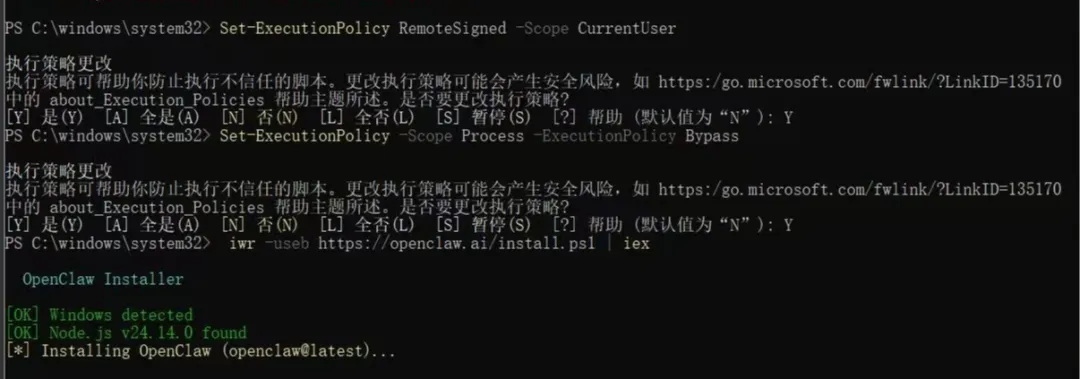
仍然需要用管理员身份打开PowerShell,执行如下两条命令,全部选择Y,然后就可以继续进行安装步骤了。
Set-ExecutionPolicy RemoteSigned -Scope CurrentUserSet-ExecutionPolicy -Scope Process -ExecutionPolicy Bypass
配置完成后,在PowerShell中执行下方命令清理npm缓存后在执行第一步的安装命令。
npm cache clean --force
四、踩坑记录
坑1、无法使用工具
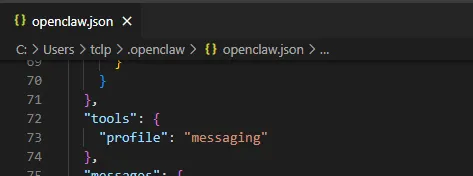
OpenClaw最新的2026.3.2版本做了一些列的权限变化,默认所有的agent使用工具做了限制。需要将tools.profile字段的messaging改为full,编辑完成后CTRL + S 保存。然后在PowerShell中执行 openclaw gateway restart 重启网关使其生效。
坑2、多agent路由不生效
这个问题有点长,我们下期重点分享。
大家有什么问题的请在评论区聊聊~
-END-
更多关于AI工具、Cursor、Skills、MCP相关的教程和资讯请持续关注后续分享!
本文完整版详见公众号:未来的回响
文章精校版参见知识星球:AI工具实战派
【限时开放】欢迎加入AI工具实战派交流群一起学习进步~

AI编程、AI运营、工具资料分享请加入知识星球

-推荐阅读-
【AI编程】
【AI设计】
【AI工具】