 夜雨聆风
夜雨聆风OpenClaw 2026保姆级安装教程:从零部署到飞书接入,新手避坑指南!
从此拥有7×24小时在线的私人AI助理
最近OpenClaw在开发者圈子里热度持续攀升,这个开源的个人AI助理不仅能陪你聊天,还能真正“动手做事”——处理邮件、管理日历、编写代码,甚至控制智能家居。但不少新手在安装第一步就卡住了:环境配置报错、权限不足、API连接失败...
今天我就带大家从头开始,一步步完成OpenClaw的安装和配置,全程命令可复制,关键避坑点已标注,即使是零基础的小白也能轻松上手!
windows用户安装教程(mac用户往下翻)
一、OpenClaw是什么?为什么要装?
在开始安装前,先简单了解下这个工具。OpenClaw(曾用名ClawdBot/Moltbot)是一个本地优先、开源的个人AI智能体。
它的核心优势在于强执行能力——不只是回答问题,而是能真正调用工具完成任务:帮你操作文件、管理日历、自动写公众号文章、联网搜索、控制浏览器...而且所有数据都存储在你自己的设备或服务器上,隐私安全可控。
简单来说,安装OpenClaw,就是给自己配备了一个24小时在线、随叫随到的AI数字员工。
二、安装前的灵魂拷问:本地还是云端?
在开始敲命令前,先根据你的需求选择部署方案:
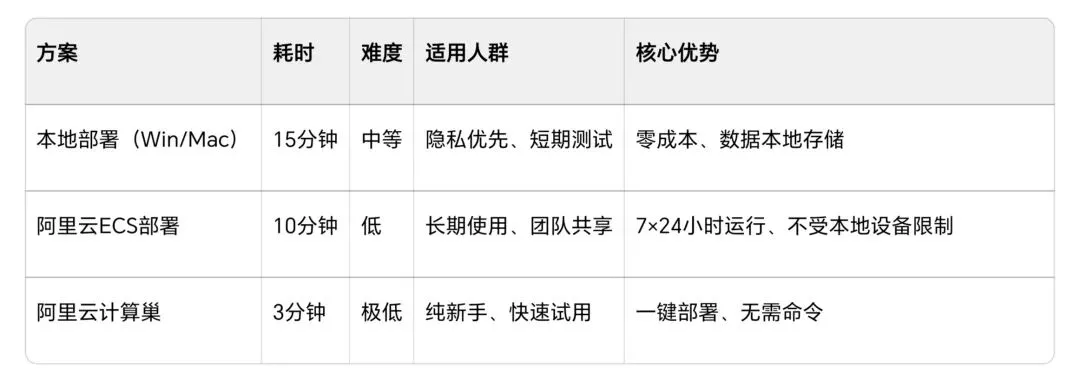
小贴士:如果只是尝鲜,推荐计算巢一键部署;如果想长期稳定运行,选阿里云ECS;如果注重隐私且电脑配置还行(内存≥8GB),选本地部署。
三、本地部署详细步骤(以Windows 11为例)
1. 准备工作:解锁PowerShell权限
右键点击“开始”菜单,选择 “Windows PowerShell(管理员)” (务必是管理员模式),执行以下命令解锁权限:
```powershell
Set-ExecutionPolicy Bypass -Scope Process -Force
```
此步骤避免后续安装报错,每次打开新PowerShell都需要重新执行。
2. 一键安装OpenClaw
在管理员PowerShell中执行(二选一):
方案一:官方beta版脚本(适配2026最新版,推荐):
```powershell
& ([scriptblock]::Create((iwr -useb https://openclaw.ai/install.ps1))) -Tag beta
```
方案二:国内镜像脚本(网络受限时使用):
```powershell
iwr -useb https://clawd.org.cn/install.ps1 | iex
```
安装过程约5-10分钟,系统会自动下载Node.js和依赖包。
安装完成后验证:
```powershell
openclaw --version
```
看到版本号(如“2026.3.2-beta.1”)即成功。
3. 配置并启动Gateway服务
Gateway是OpenClaw的“心脏”,必须保持运行。
```powershell
# 配置本地运行模式
openclaw config set gateway.mode local
# 安装服务(创建Windows计划任务,实现开机自启)
openclaw gateway install
# 启动服务
openclaw gateway start
# 查看服务状态(应为“Running”)
openclaw gateway status
```
4. 访问Web控制台
打开浏览器,访问:http://127.0.0.1:18789
看到OpenClaw登录界面,恭喜你,本地部署核心步骤已完成!
5. 初始化配置(Onboarding)
在刚才的浏览器界面,或继续在PowerShell中执行:
```powershell
openclaw onboard --install-daemon
```
按向导提示完成配置:
· 安装守护进程:选 yes
· Onboarding模式:选 QuickStart
· 模型服务提供商:选 Custom Provider 或你喜欢的服务商(如阿里云百炼、Kimi等)
· 输入API Key:后续会讲到如何获取
· Skills和Hooks:新手可先选“否”或跳过,后续按需安装
四、阿里云部署(7×24小时稳定运行)
如果你不想让AI助理随着电脑关机而“下班”,云部署是更好的选择。
方案A:计算巢极速部署(3分钟,纯新手首选)
1. 准备工作:注册阿里云账号并完成实名认证,获取阿里云百炼API Key
2. 进入部署页:登录阿里云控制台,访问计算巢OpenClaw社区版部署页面(可在应用市场搜索“OpenClaw社区版”)
3. 一键部署:点击“立即部署”,地域选“中国香港”(免备案),粘贴你的百炼API Key,其他默认即可
4. 等待3分钟,系统自动生成访问地址:http://公网IP:18789/?token=你的Token
5. 直接浏览器打开,即可使用
方案B:ECS手动部署(更灵活,适合进阶用户)
如果你已有云服务器,或想自己掌控更多配置,可参考以下命令(以Ubuntu系统为例):
```bash
# 更新系统并安装Docker
sudo apt update -y && sudo apt upgrade -y
sudo apt install -y docker.io docker-compose
sudo systemctl enable docker
sudo systemctl start docker
# 拉取OpenClaw镜像并启动
docker pull openclaw/openclaw:2026-latest
mkdir -p /opt/openclaw/{config,data,logs}
docker run -d \
--name openclaw \
--restart always \
-p 18789:18789 \
-v /opt/openclaw/config:/app/config \
-v /opt/openclaw/data:/app/data \
-v /opt/openclaw/logs:/app/logs \
-e TZ=Asia/Shanghai \
-e ALIYUN_BAILIAN_API_KEY="你的百炼API Key" \
openclaw/openclaw:2026-latest
# 生成管理员Token
docker exec -it openclaw openclaw token generate --admin
```
记得在阿里云控制台安全组中放行18789端口。
五、关键配置:获取API Key
OpenClaw需要连接大语言模型才能“思考”和“回答”。这里以阿里云百炼为例(国内用户首选,速度稳定):
1. 访问阿里云百炼大模型服务平台,注册或登录
2. 进入“密钥管理”,点击“创建API-Key”
3. 复制生成的Key(格式如 sk-...)
4. 在OpenClaw配置向导中粘贴此Key
其他选择:Kimi、DeepSeek、OpenAI等也支持,按需选择即可。
六、扩展功能:接入飞书/钉钉/企业微信
安装完基础版,怎么在手机上和AI聊天?接入即时通讯工具是关键。
以飞书为例(企业微信和钉钉类似):
1. 安装飞书插件
在OpenClaw控制台或命令行执行:
```powershell
openclaw plugins install @m1heng-clawd/feishu
```
2. 飞书开放平台创建应用
· 登录飞书开放平台,点击“创建应用”→ “自建应用”
· 开启“机器人能力”
· 获取 App ID 和 App Secret
3. 配置OpenClaw
```powershell
openclaw config set channels.feishu.enabled true --json
openclaw config set channels.feishu.app_id "你的AppID" --json
openclaw config set channels.feishu.app_secret "你的Secret" --json
openclaw config set channels.feishu.verification_token "你的Token" --json
openclaw channel restart feishu
openclaw gateway restart
```
4. 配置事件订阅
在飞书应用后台的“事件与回调”页面:
· 订阅方式选择“使用长连接接收事件”
· 添加事件 im.message.receive_v1(必选,否则收不到消息)
· 发布版本
完成后,在飞书中搜索你的机器人,发送消息即可配对使用。
七、常用命令速查(排错必备)
遇到问题别慌,这些命令能帮你快速定位:
命令 作用
openclaw gateway status 查看网关运行状态
openclaw gateway restart 重启网关(刷新配置后常用)
openclaw logs follow 实时查看日志(排错首选)
openclaw doctor 全面健康检查
openclaw config 查看/修改配置
openclaw models status 检查模型API Key是否有效
openclaw channels list 列出已配置的通讯渠道
八、避坑指南(新手最容易卡住的地方)
1. PowerShell权限:务必以管理员身份运行,否则会报错
2. Node.js版本:OpenClaw 2026要求Node.js ≥ v22.0.0,用 node -v 检查
3. 端口占用:如果18789端口被占用,可在配置中修改
4. API Key无效:检查是否有多余空格,密钥格式是否正确
5. 飞书收不到消息:检查事件订阅是否添加 im.message.receive_v1,以及是否发布版本
九、装完后能做什么?
安装只是开始,OpenClaw的真正威力在于插件生态(ClawHub已有3000+技能包)。装完基础版后,你可以:
· 安装 SerpAPI 实现联网搜索(每月100次免费)
· 安装 Chrome无头浏览器,让AI帮你打开网页、截图
· 安装 wechat-article-fetcher,自动获取公众号文章并总结
· 配置 content-auto-flow,实现“一句话写公众号文章+配图+存草稿箱”全自动
苹果用户专属:MacBook安装OpenClaw全攻略,打造你的本地AI助理!
程序员和创作者都在用的开源AI智能体,M芯片优化加持
无论你是搭载M1/M2/M3芯片的新款MacBook,还是Intel芯片的Mac,这篇文章都将带你一步步搭建属于自己的AI助理。全程命令可复制,避坑点已标注,15分钟搞定!
一、为什么Mac特别适合运行OpenClaw?
在开始之前,先说个好消息:Apple Silicon(M系列芯片)运行OpenClaw有天然优势——ARM架构与Node.js完美兼容,相比同级别Intel Mac性能提升约30%,而且功耗更低,你的MacBook即使不插电也能长时间运行AI服务。
OpenClaw(曾用名Clawdbot/Moltbot)作为一个本地优先的开源AI智能体,在Mac上能充分发挥硬件潜力——既能用本地模型保障隐私,也能调用云端API获得更强能力。
二、部署方案选择:本地还是云端?
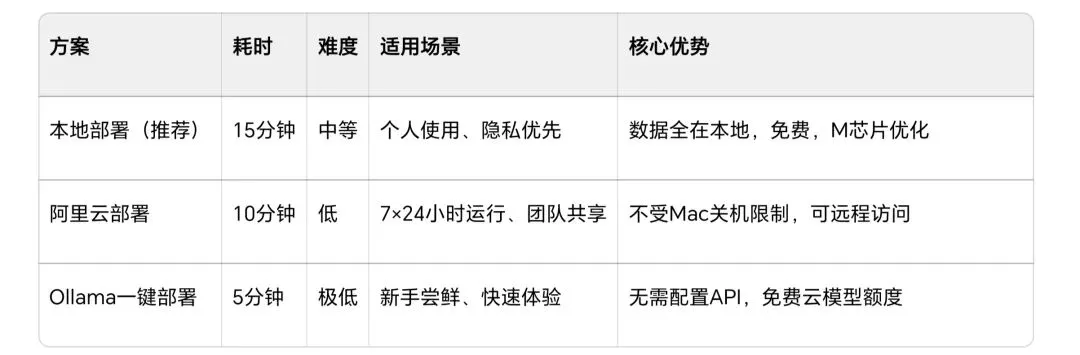
小贴士:只是想快速体验选Ollama方案;注重隐私选本地部署;需要7×24小时在线选阿里云。
三、方案一:Mac本地部署(稳定首选,隐私保障)
第一步:基础环境配置
打开Mac的「终端」(Terminal),按顺序执行以下命令:
1. 安装Homebrew(Mac必备包管理器)
```bash
/bin/bash -c "$(curl -fsSL https://raw.githubusercontent.com/Homebrew/install/HEAD/install.sh)"
```
安装完成后,根据终端提示执行后续命令(Intel和M芯片的命令可能不同,终端会有提示)。验证安装:
```bash
brew --version
```
2. 安装Node.js(核心依赖)
OpenClaw 2026版本要求Node.js ≥ v22.0.0,推荐使用nvm管理版本:
```bash
# 安装nvm(Node版本管理器)
curl -o- https://raw.githubusercontent.com/nvm-sh/nvm/v0.40.3/install.sh | bash
# 刷新环境变量(如果是zsh,使用~/.zshrc;bash使用~/.bashrc)
source ~/.zshrc
# 安装Node.js最新LTS版(v24.x)
nvm install --lts
nvm use --lts
# 验证安装
node --version # 应显示v24.x.x及以上
npm --version # 应显示10.x.x及以上
```
避坑提示:不要直接用Homebrew安装Node.js,用nvm可以随时切换版本,避免版本冲突。
3. 安装Git(已预装可跳过)
```bash
brew install git
git --version
```
4. 安装Redis(可选但推荐)
部分技能和消息队列依赖Redis:
```bash
brew install redis
brew services start redis # 后台运行
redis-cli ping # 应返回PONG
```
第二步:安装OpenClaw(二选一)
方式A:npm全局安装(版本控制清晰,推荐)
```bash
# 全局安装
sudo npm install -g openclaw@latest
# 解决Git下载协议问题(如果安装报错)
git config --global url."https://github.com/".insteadOf ssh://git@github.com/
# 重新执行安装(如果上一步报错)
sudo npm install -g openclaw@latest
# 验证安装
openclaw --version # 应显示2026.3.x及以上
```
方式B:官方一键脚本(更自动化)
```bash
curl -fsSL https://openclaw.ai/install.sh | bash -s -- -Tag beta
```
安装脚本会自动处理依赖和路径配置。
第三步:初始化配置向导
这是最关键的步骤,将引导你完成模型、渠道等设置:
```bash
openclaw onboard --install-daemon
```
按终端提示逐步操作(避坑点已加粗):
步骤 选项 说明
安装守护进程 yes 必选,让OpenClaw后台常驻
Onboarding模式 QuickStart 快速开始模式,适合新手
模型服务提供商 Custom Provider 或具体平台 选择你的AI模型来源
API Key配置 粘贴你的密钥 输入时不可见,粘贴后回车即可
消息渠道 Skip for now 后续单独配置飞书/Telegram等
技能安装 No 或选择性安装 新手先跳过,后续按需添加
完成配置 Open the Web UI 浏览器自动打开控制台
配置完成后,浏览器自动打开http://127.0.0.1:18789,看到OpenClaw界面即核心部署成功!
第四步:验证服务状态
```bash
# 查看Gateway服务状态
openclaw gateway status # 应显示Running
# 查看实时日志(排错用)
openclaw logs follow
```
M芯片专属优化:验证Node.js是否以arm64原生运行:
```bash
node -p "process.arch" # 应输出arm64,不是x64
```
如果显示x64,说明Node.js运行在Rosetta转译模式下,重新安装arm64版Node.js即可获得更好性能。
四、方案二:Ollama一键部署(新手福音,免费云模型)
如果你觉得上面步骤还是太复杂,Ollama推出了革命性的一键安装方案——不仅步骤极简,还提供免费云模型额度,每周重置,新手友好度拉满!
前置准备
1. 安装Ollama:访问Ollama官网下载安装
2. 注册Ollama账号(免费)
一键安装
打开终端,执行:
```bash
ollama launch openclaw
```
系统会自动检测并安装OpenClaw,然后进入交互式配置:
1. 选择模型类型:选择Cloud model(免费云模型)或Local model(本地模型,需25GB以上显存)
2. 选择具体模型:推荐选minimax-m2.5:cloud或kimi-k2.5:cloud,响应速度快
3. 授权登录:浏览器自动打开Ollama登录页,确认连接
等待几分钟,终端显示完成信息,复制显示的Web UI地址(如http://localhost:18789)到浏览器打开——全程不到5分钟,你的AI助理就跑起来了!
免费额度查看:登录Ollama官网后台的Usage页面,每周赠送的云模型额度通常只消耗1-2%,非常慷慨。
五、配置AI模型:获取API Key
OpenClaw需要接入大模型才能“思考”。以下以阿里云百炼为例(国内用户首选,速度快稳定):
1. 访问阿里云百炼控制台,登录阿里云账号
2. 进入「密钥管理」,点击「创建API-Key」
3. 复制生成的Key(格式如sk-...)
4. 在OpenClaw中配置:
```bash
openclaw config set models.providers.bailian.apiKey "你的API-Key"
openclaw config set agents.defaults.model.primary "bailian/qwen3-max-2026-01-23"
openclaw gateway restart
```
其他选择:Kimi(国内)、DeepSeek(国内)、OpenAI(海外)等也支持,配置方式类似。
六、进阶:接入飞书/Telegram/iMessage
接入飞书(推荐办公场景)
```bash
# 安装飞书插件
openclaw plugins install @m1heng-clawd/feishu
# 启动配置
openclaw config
```
按提示选择「Channels」→「Configure/link」→「Feishu/Lark」,输入从飞书开放平台获取的App ID和App Secret即可。
权限必开:在飞书应用后台的「权限管理」中,开启所有im:开头的消息权限;在「事件订阅」中添加im.message.receive_v1事件并发布版本,否则收不到消息。
接入iMessage(苹果生态专属)
如果你想让iPhone/iPad通过iMessage与AI对话,需额外配置:
1. Mac端安装imsg工具:
```bash
brew install steipete/tap/imsg
```
2. 授予完全磁盘访问权限:
「系统设置」→「隐私与安全性」→「完全磁盘访问」→添加「终端」
3. 配置内网穿透(因iMessage仅本地通信):
推荐使用ngrok或frp将本地服务映射到公网,具体配置参考阿里云开发者社区的详细教程。
七、Mac用户专属避坑指南
1. 权限问题(最常见)
症状:EACCES: permission denied
解决:避免用sudo npm install,改用sudo chown -R $(whoami) ~/.npm修复权限
2. 端口占用
症状:Error: listen EADDRINUSE: address already in use :::18789
解决:
```bash
lsof -i :18789 # 查看占用进程
kill -9 PID # 替换为实际进程ID
```
3. Node.js版本不匹配
症状:启动报错或功能异常
解决:用nvm切换正确版本
```bash
nvm install 24
nvm use 24
```
4. 开机自启动配置
创建LaunchAgent实现登录自动启动:
```bash
# 创建配置文件
cat > ~/Library/LaunchAgents/com.openclaw.agent.plist << 'EOF'
<?xml version="1.0" encoding="UTF-8"?>
<!DOCTYPE plist PUBLIC "-//Apple//DTD PLIST 1.0//EN" "http://www.apple.com/DTDs/PropertyList-1.0.dtd">
<plist version="1.0">
<dict>
<key>Label</key>
<string>com.openclaw.agent</string>
<key>ProgramArguments</key>
<array>
<string>/usr/local/bin/openclaw</string>
<string>gateway</string>
<string>start</string>
</array>
<key>RunAtLoad</key>
<true/>
<key>KeepAlive</key>
<true/>
</dict>
</plist>
EOF
# 加载服务
launchctl load ~/Library/LaunchAgents/com.openclaw.agent.plist
```
八、常用命令速查
命令 作用
openclaw gateway status 查看服务状态
openclaw gateway restart 重启服务(配置修改后)
openclaw logs follow 实时查看日志(排错首选)
openclaw doctor 全面健康检查
openclaw plugins list 查看已安装插件
openclaw config 交互式配置管理
openclaw tui 启动终端交互界面
九、装完能做什么?
成功部署只是开始,OpenClaw的真正威力在于插件生态(ClawHub已有3000+技能包):
· 安装 @openclaw/search-engine 实现联网搜索
· 安装 @openclaw/browser-automation 让AI帮你操作网页
· 安装 @openclaw/calendar 管理你的日程
· 安装 @openclaw/file-organizer 自动整理Mac文件
---
现在,你的Mac已经拥有了一位24小时待命的AI数字员工。无论是处理文件、查询信息,还是自动执行重复工作,它都能帮你搞定。
如果在安装过程中遇到问题,欢迎在评论区留言交流。点赞、收藏、转发给同样在用Mac的朋友,一起拥抱AI生产力革命!
你的第一个AI助理,就从今天开始!