 夜雨聆风
夜雨聆风前两场我们聊了 OpenClaw 是什么、以及安装的最低配置。今天来点实际的:手把手教你安装 OpenClaw,10 分钟搞定。
本教程以 Windows 系统为主,用户参考 Windows 步骤即可。
一、安装前准备
1.系统要求:
| 系统 | 版本要求 | 内存 | 硬盘 |
|---|---|---|---|
| Windows | Win10/Win11 | 4GB+ | 2GB+ |
| Mac | macOS 10.15+ | 4GB+ | 2GB+ |
| Linux | Ubuntu 20.04+ | 4GB+ | 2GB+ |
2.需要提前安装的软件:
● 必须安装:Node.js(22 或更高版本,官网明确要求,低于22版本无法运行)、Git(可选,用于克隆仓库)
● 可选安装:VS Code(编辑配置文件更方便)、PowerShell(Windows 用户推荐)
方式一:一键安装脚本(推荐)
macOS / Linux
curl -fsSL https://openclaw.ai/install.sh | bashWindows 安装
安装步骤
打开 PowerShell(按 Win + X,选择"Windows PowerShell"),或者鼠标在win图标右键,找到终端管理员

拷贝如下命令到命令窗口,回车
# 此命令会自动安装 Node.js(≥22)并完成基本配置。iwr -useb https://openclaw.ai/install.ps1 | iex
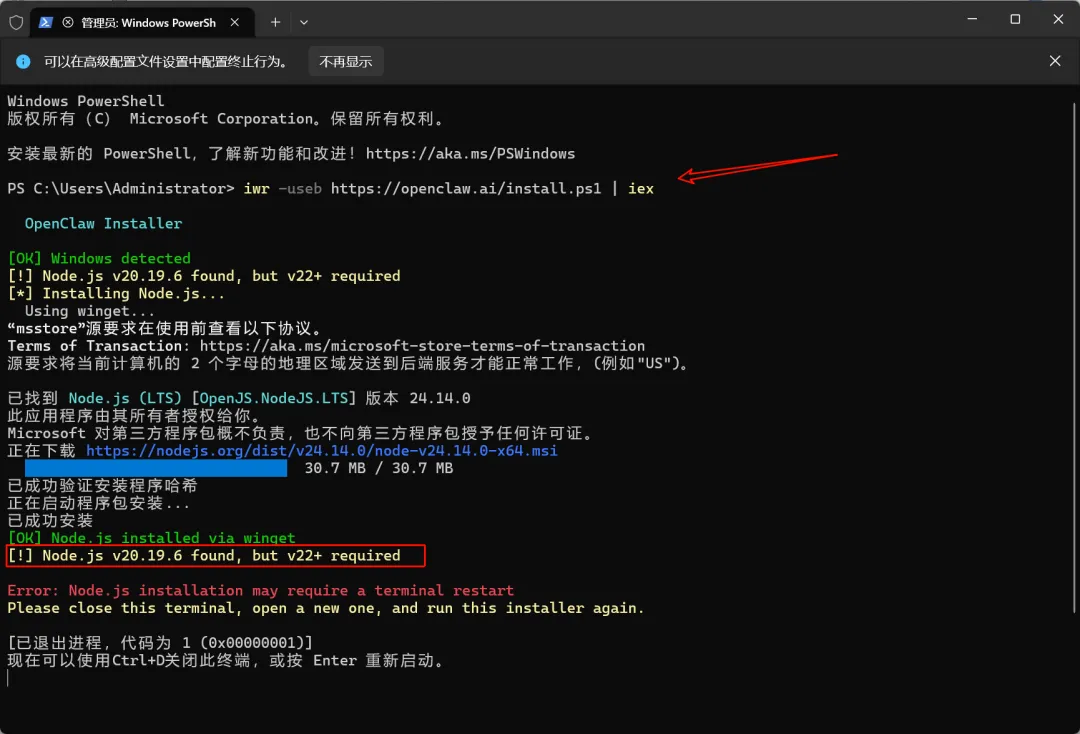
第一次失败是因为nodes安装完后没有立马从环境变量获取到版本信息,重新打开powershell 就好了,然后重复执行刚才的安装命令即可。
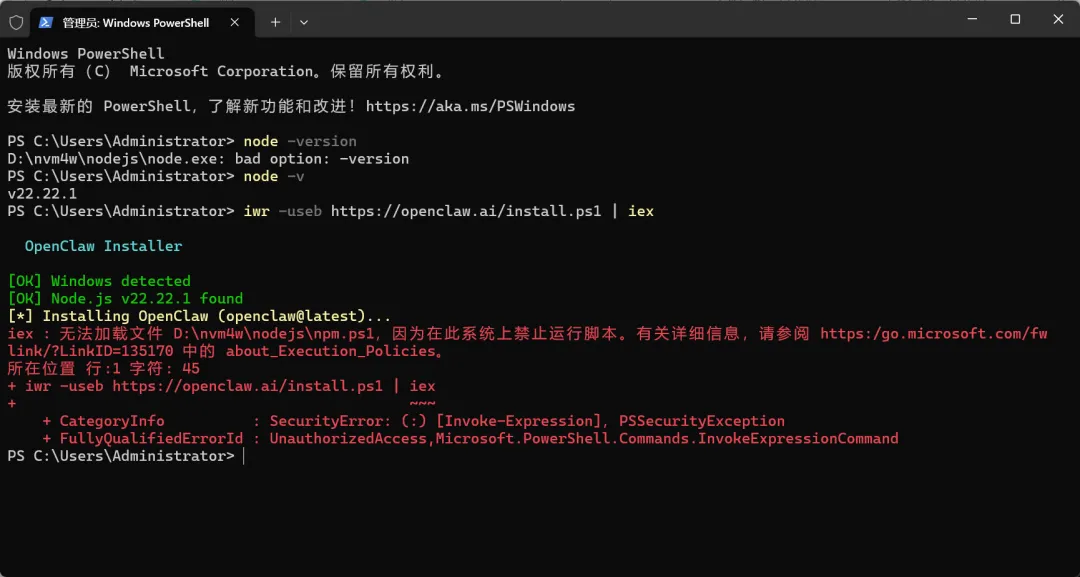
如果没有此错误,跳过这段内容。这个问题是 Windows 系统的执行策略(Execution Policy) 限制导致的,它默认禁止运行未经签名的 PowerShell 脚本,这是系统的安全保护机制。
1、以管理员身份运行 PowerShell
按下
Win+X,选择「Windows PowerShell (管理员)」(或「终端 (管理员)」)。注意:必须用管理员权限,否则修改执行策略会失败。
2、查看当前执行策略
大概率会看到输出 Restricted(受限模式,完全禁止运行脚本)。
Get-ExecutionPolicy3、临时修改执行策略(推荐)
为了兼顾安全,建议只临时放宽当前用户的执行策略(关闭 PowerShell 后会恢复默认):
Set-ExecutionPolicy -ExecutionPolicy RemoteSigned -Scope CurrentUser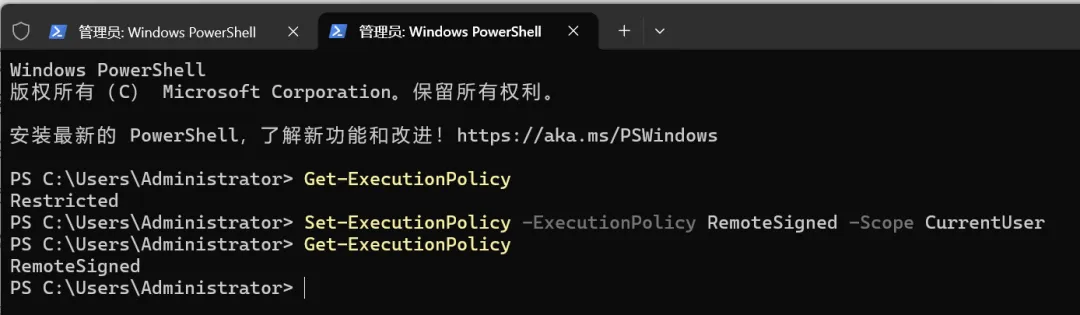
再当前shell界面继续执行安装脚本,如果出现超时重新执行即可。
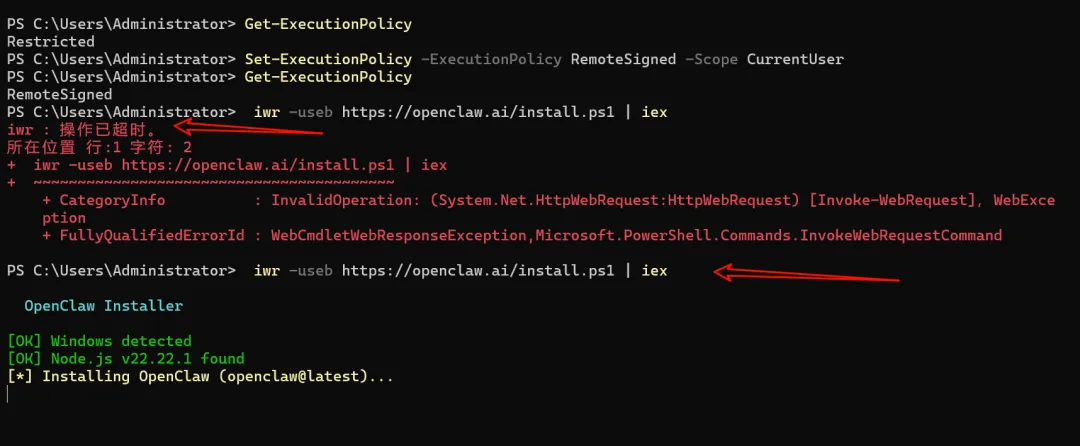
一直等待安装成功,然后开始做初始化配置,如下图
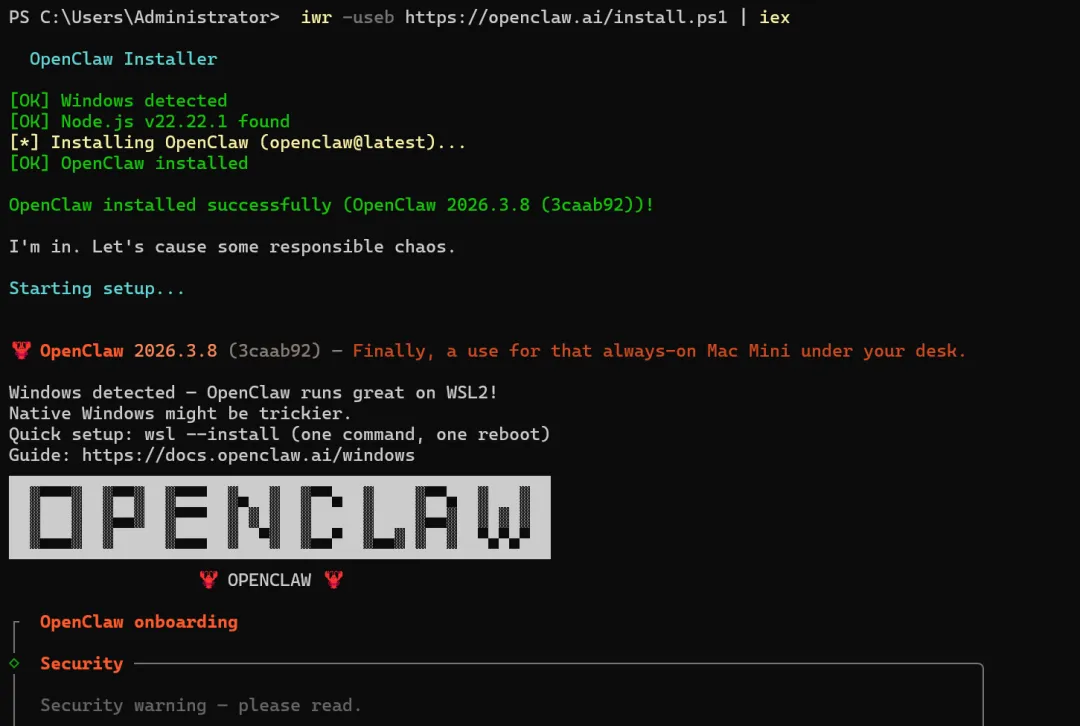
安装结束后会自动出现提示信息,请根据提示信息完成 OpenClaw 配置,参考配置如下:
| 配置项 | 配置内容 |
|---|---|
| I understand this is powerful and inherently risky. Continue? | 选择 ”Yes” |
| Onboarding mode | 选择 “QuickStart” |
| Model/auth provider | 选择 “Skip for now”,后续可以配置 |
| Filter models by provider | 选择 “All providers” |
| Default model | 使用默认配置 |
| Select channel (QuickStart) | 选择 “Skip for now”,后续可以配置 |
| Search provider | 选择 “Skip for now”,后续可以配置 |
| Configure skills now? (recommended) | 选择 “No”,后续可以配置。 |
| Enable hooks? | 按空格键选中,选择“Skip for now”,按回车键进入下一步。 |
| How do you want to hatch your bot? | 选择Open the Web UI,使用浏览器打开: |


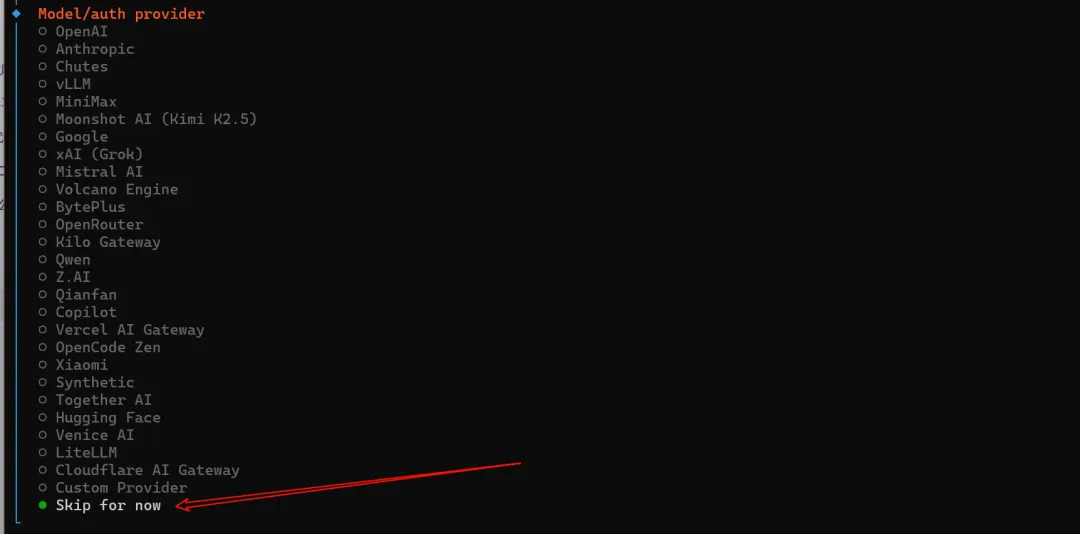


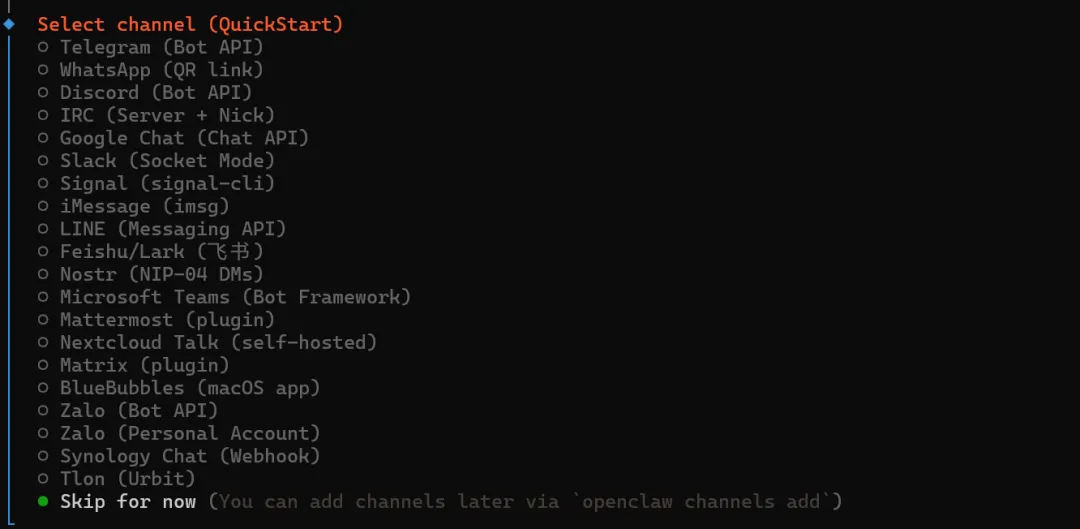

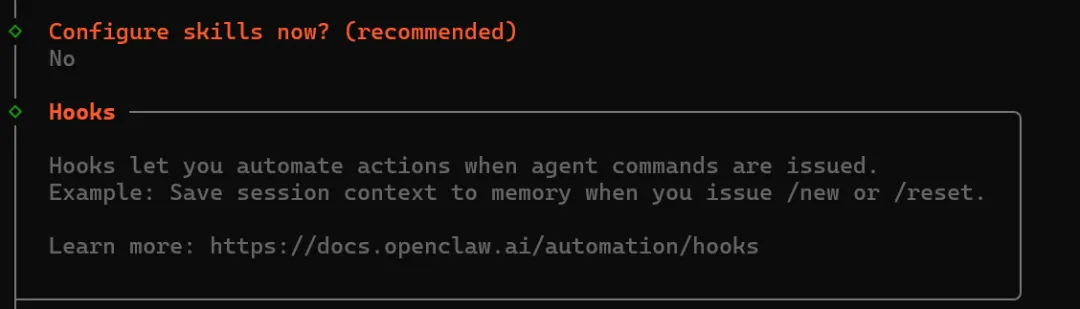
按空格键选中,选择“Skip for now”,按回车键进入下一步。


安装完成后就可以用浏览器直接打开:http://127.0.0.1:18789/chat ,
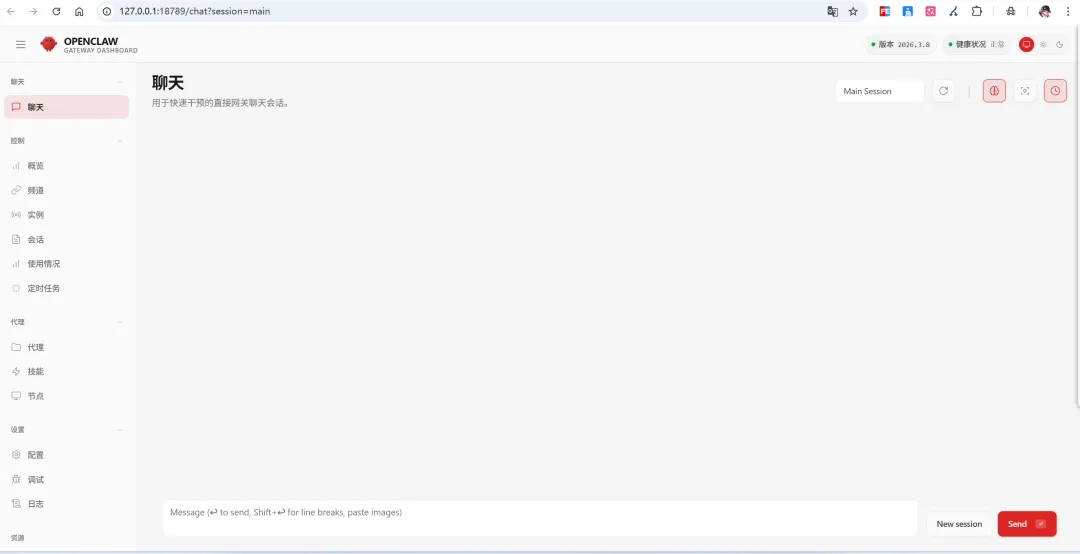
但目前还使用不了,因为我们还没有配置API key
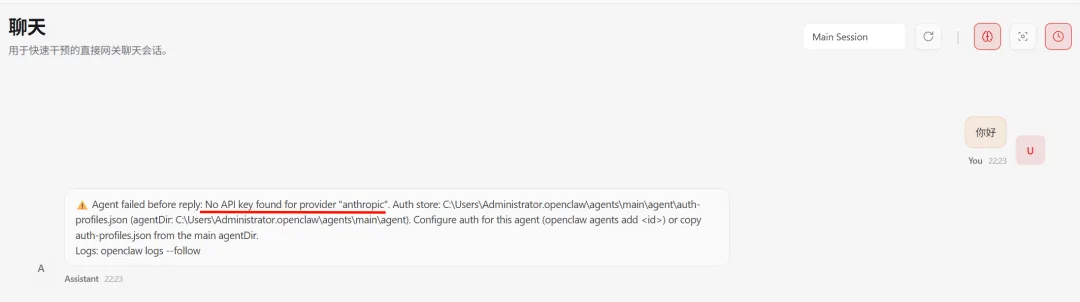
获取API key
新手可以先白嫖免费的,比如
小米:xiaomimimo
新用户会赠送 5元的免费体验:访问:https://platform.xiaomimimo.com/#/console/api-keys


阿里云百炼
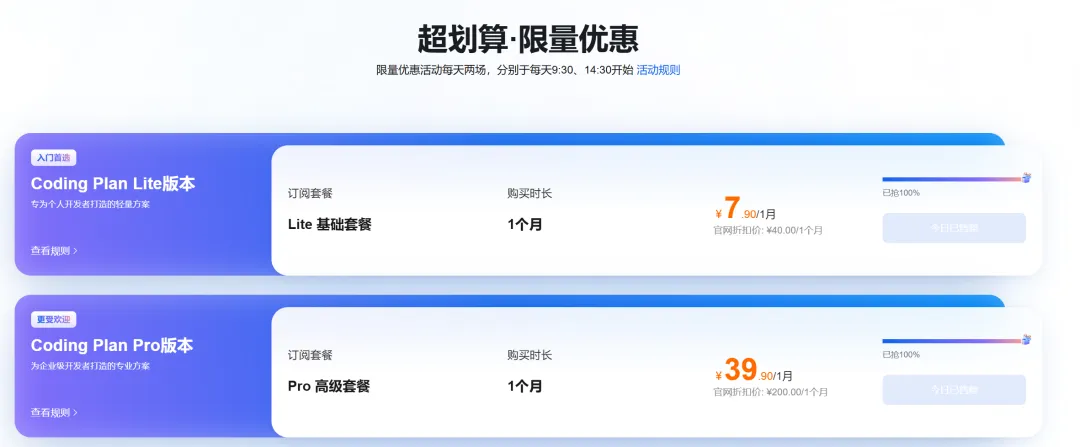
百炼推出了Coding Plan,前段时间可以首月7.9体验,最近可能使用的人太多了,需要抢购了,这是活动界面
https://www.aliyun.com/benefit/scene/codingplan
MiniMax
他家更贵,我就不推荐了,可以自己看看
https://platform.minimaxi.com/user-center/basic-information/interface-key
还有其他的好多API key,我就不一一列举了,后边有能白嫖的我再补充。本次就以百炼的API为例做配置吧。
至于为什么使用阿里云百炼?
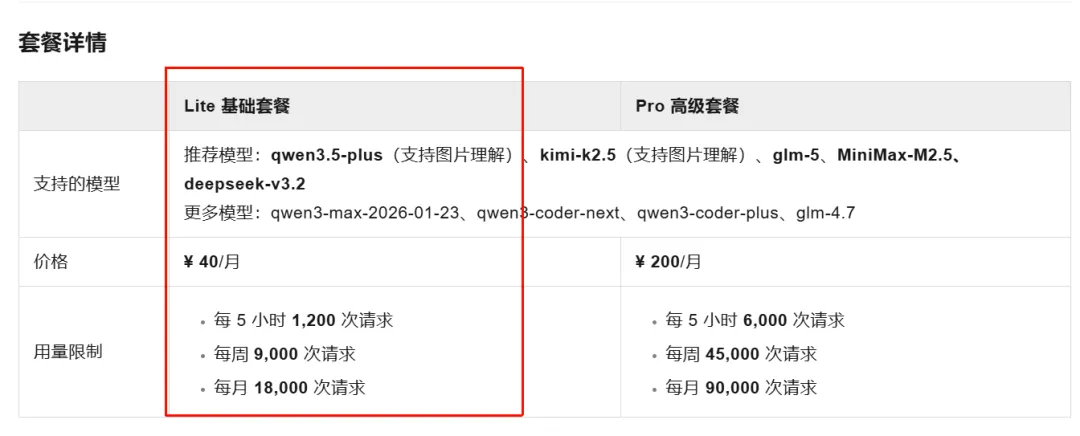
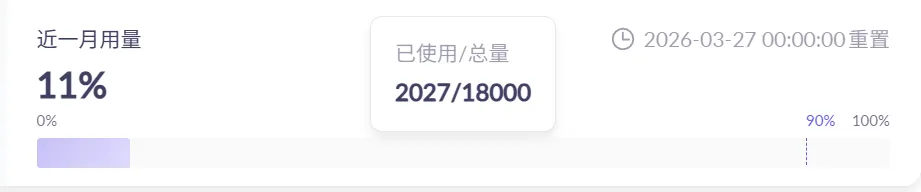
因为这个最划算,它是以对话次数计算的,不是按Token,每5小时1200次请求,每个月18000次,我表示:用不完,根本用不完。
API key 配置
方式1:通过面板在线配置
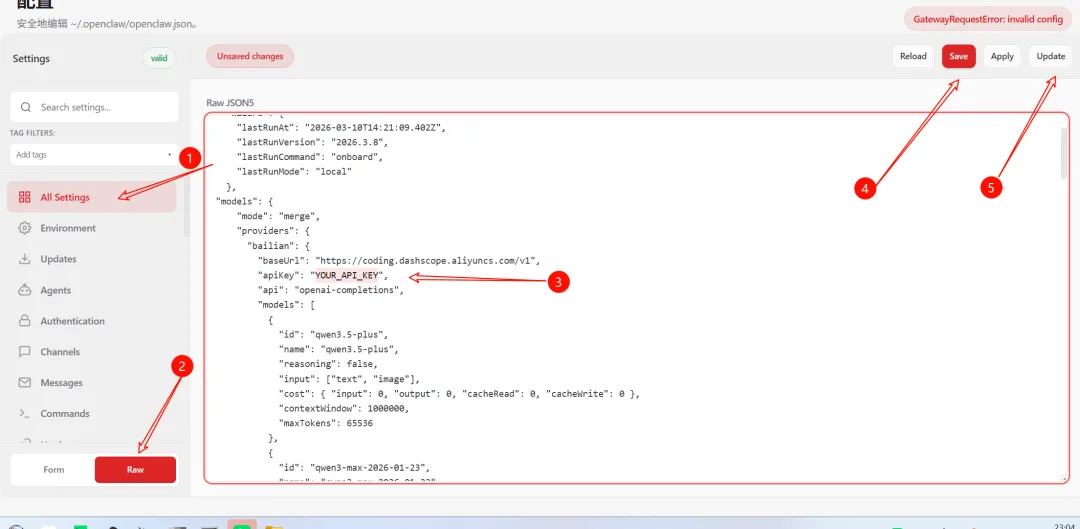
点击【配置】-ALL Settings- Raw 新增models内容,和agent内容,需要将apiKey改为你自己的key,然后点击右上角的Save,Update
保存成功后,apiKey将显示为“OPENCLAW_REDACTED”。脱敏保护,仅用于前端界面隐藏,不影响实际调用。
{"models": {"mode": "merge","providers": {"bailian": {"baseUrl": "https://coding.dashscope.aliyuncs.com/v1","apiKey": "YOUR_API_KEY","api": "openai-completions","models": [{"id": "qwen3.5-plus","name": "qwen3.5-plus","reasoning": false,"input": ["text", "image"],"cost": { "input": 0, "output": 0, "cacheRead": 0, "cacheWrite": 0 },"contextWindow": 1000000,"maxTokens": 65536},{"id": "qwen3-max-2026-01-23","name": "qwen3-max-2026-01-23","reasoning": false,"input": ["text"],"cost": { "input": 0, "output": 0, "cacheRead": 0, "cacheWrite": 0 },"contextWindow": 262144,"maxTokens": 65536},{"id": "qwen3-coder-next","name": "qwen3-coder-next","reasoning": false,"input": ["text"],"cost": { "input": 0, "output": 0, "cacheRead": 0, "cacheWrite": 0 },"contextWindow": 262144,"maxTokens": 65536},{"id": "qwen3-coder-plus","name": "qwen3-coder-plus","reasoning": false,"input": ["text"],"cost": { "input": 0, "output": 0, "cacheRead": 0, "cacheWrite": 0 },"contextWindow": 1000000,"maxTokens": 65536},{"id": "MiniMax-M2.5","name": "MiniMax-M2.5","reasoning": false,"input": ["text"],"cost": { "input": 0, "output": 0, "cacheRead": 0, "cacheWrite": 0 },"contextWindow": 196608,"maxTokens": 32768},{"id": "glm-5","name": "glm-5","reasoning": false,"input": ["text"],"cost": { "input": 0, "output": 0, "cacheRead": 0, "cacheWrite": 0 },"contextWindow": 202752,"maxTokens": 16384},{"id": "glm-4.7","name": "glm-4.7","reasoning": false,"input": ["text"],"cost": { "input": 0, "output": 0, "cacheRead": 0, "cacheWrite": 0 },"contextWindow": 202752,"maxTokens": 16384},{"id": "kimi-k2.5","name": "kimi-k2.5","reasoning": false,"input": ["text", "image"],"cost": { "input": 0, "output": 0, "cacheRead": 0, "cacheWrite": 0 },"contextWindow": 262144,"maxTokens": 32768}]}}},"agents": {"defaults": {"model": {"primary": "bailian/qwen3.5-plus"},"models": {"bailian/qwen3.5-plus": {},"bailian/qwen3-max-2026-01-23": {},"bailian/qwen3-coder-next": {},"bailian/qwen3-coder-plus": {},"bailian/MiniMax-M2.5": {},"bailian/glm-5": {},"bailian/glm-4.7": {},"bailian/kimi-k2.5": {}}}},"gateway": {"mode": "local"}}
完整内容如下:
{"meta": {"lastTouchedVersion": "2026.3.8","lastTouchedAt": "2026-03-10T15:09:31.613Z"},"wizard": {"lastRunAt": "2026-03-10T14:21:09.402Z","lastRunVersion": "2026.3.8","lastRunCommand": "onboard","lastRunMode": "local"},"models": {"providers": {"bailian": {"baseUrl": "https://coding.dashscope.aliyuncs.com/v1","apiKey": "__OPENCLAW_REDACTED__","api": "openai-completions","models": [{"id": "qwen3.5-plus","name": "qwen3.5-plus","api": "openai-completions","reasoning": false,"input": ["text","image"],"cost": {"input": 0,"output": 0,"cacheRead": 0,"cacheWrite": 0},"contextWindow": 1000000,"maxTokens": 65536},{"id": "qwen3-max-2026-01-23","name": "qwen3-max-2026-01-23","api": "openai-completions","reasoning": false,"input": ["text"],"cost": {"input": 0,"output": 0,"cacheRead": 0,"cacheWrite": 0},"contextWindow": 262144,"maxTokens": 65536},{"id": "qwen3-coder-next","name": "qwen3-coder-next","api": "openai-completions","reasoning": false,"input": ["text"],"cost": {"input": 0,"output": 0,"cacheRead": 0,"cacheWrite": 0},"contextWindow": 262144,"maxTokens": 65536},{"id": "qwen3-coder-plus","name": "qwen3-coder-plus","api": "openai-completions","reasoning": false,"input": ["text"],"cost": {"input": 0,"output": 0,"cacheRead": 0,"cacheWrite": 0},"contextWindow": 1000000,"maxTokens": 65536},{"id": "MiniMax-M2.5","name": "MiniMax-M2.5","api": "openai-completions","reasoning": false,"input": ["text"],"cost": {"input": 0,"output": 0,"cacheRead": 0,"cacheWrite": 0},"contextWindow": 196608,"maxTokens": 32768},{"id": "glm-5","name": "glm-5","api": "openai-completions","reasoning": false,"input": ["text"],"cost": {"input": 0,"output": 0,"cacheRead": 0,"cacheWrite": 0},"contextWindow": 202752,"maxTokens": 16384},{"id": "glm-4.7","name": "glm-4.7","api": "openai-completions","reasoning": false,"input": ["text"],"cost": {"input": 0,"output": 0,"cacheRead": 0,"cacheWrite": 0},"contextWindow": 202752,"maxTokens": 16384},{"id": "kimi-k2.5","name": "kimi-k2.5","api": "openai-completions","reasoning": false,"input": ["text","image"],"cost": {"input": 0,"output": 0,"cacheRead": 0,"cacheWrite": 0},"contextWindow": 262144,"maxTokens": 32768}]}}},"agents": {"defaults": {"model": {"primary": "bailian/qwen3.5-plus"},"models": {"bailian/qwen3.5-plus": {},"bailian/qwen3-max-2026-01-23": {},"bailian/qwen3-coder-next": {},"bailian/qwen3-coder-plus": {},"bailian/MiniMax-M2.5": {},"bailian/glm-5": {},"bailian/glm-4.7": {},"bailian/kimi-k2.5": {}},"workspace": "C:\\Users\\Administrator\\.openclaw\\workspace","compaction": {"mode": "safeguard"},"maxConcurrent": 4,"subagents": {"maxConcurrent": 8}}},"tools": {"profile": "coding"},"messages": {"ackReactionScope": "group-mentions"},"commands": {"native": "auto","nativeSkills": "auto","restart": true,"ownerDisplay": "raw"},"session": {"dmScope": "per-channel-peer"},"hooks": {"internal": {"enabled": true,"entries": {"boot-md": {"enabled": true},"bootstrap-extra-files": {"enabled": true},"command-logger": {"enabled": true},"session-memory": {"enabled": true}}}},"gateway": {"port": 18789,"mode": "local","bind": "loopback","auth": {"mode": "token","token": "__OPENCLAW_REDACTED__"},"tailscale": {"mode": "off","resetOnExit": false},"nodes": {"denyCommands": ["camera.snap","camera.clip","screen.record","contacts.add","calendar.add","reminders.add","sms.send"]}}}
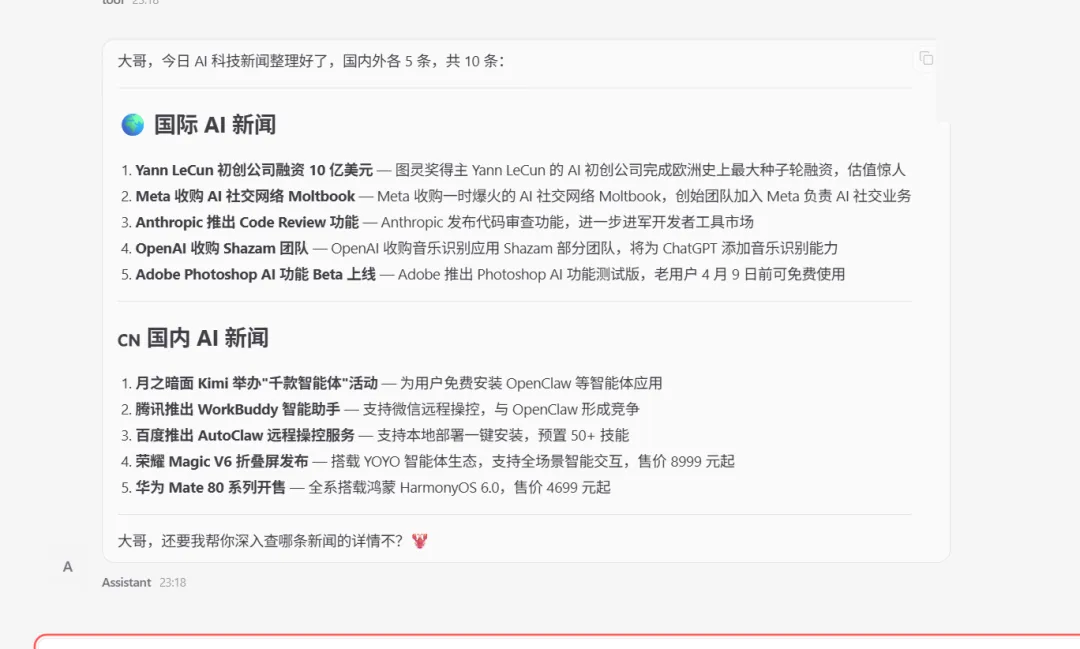
配置完成后,刷新 Web 界面,就可以正常使用 OpenClaw 了(比如:让它帮你整理今日 AI 科技新闻)。
方式2:通过配置文件配置
这是安装完后的目录所在位置,默认为 ~/.openclaw/,其中openclaw.json 为配置文件,我们也可以直接编辑该文件,将上边提到的配置放入文件中。
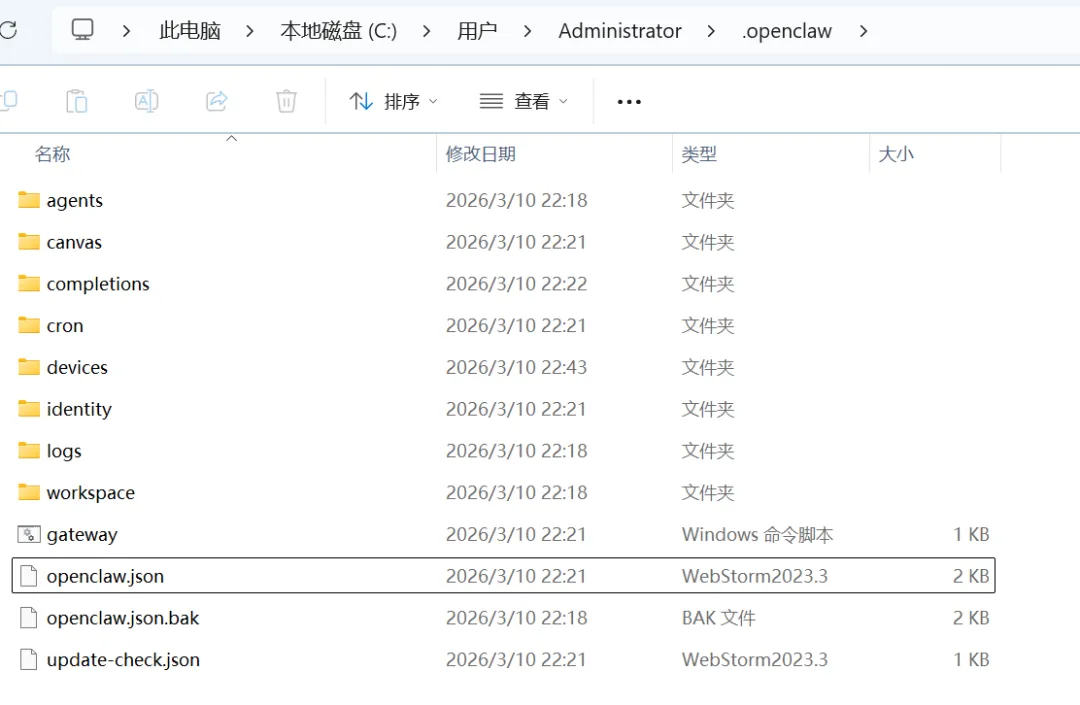
打开文件后,我们发现其实就是刚才可视化面板中的配置文件。如果配置完没生效,可以重启一下服务
直接使用openclaw gateway restart 或先停止:openclaw gateway stop 再启动 openclaw gateway start
openclaw gateway start#启动网关服务openclaw gateway stop#停止网关服务openclaw gateway restart#重启网关服务

方式二:手动安装
安装 Node.js:
访问 Node.js 官网 下载并安装最新版本的LTS Node.js。
安装完成后,你可以通过在终端运行
node -v和npm -v来检查 Node.js 和 npm(npm 通常与 Node.js 一起安装)是否已正确安装。
注:有编程基础的可以使用 nvm 来安装(小白忽略)
使用 npm:
npm i -g openclaw# 或使用 pnpm:pnpm add -g openclaw
验证安装
# 看到版本号说明安装成功。openclaw --version# 然后初始化配置openclaw onboard
方式三:源码安装
此方式门槛较高,需要科技上网、自己编译源代码,小白跳过即可。
git clone https://github.com/openclaw/openclaw.gitcd openclawpnpm install # 安装相关依赖pnpm ui:build # 首次运行会自动安装 UI 相关依赖并构建前端界面pnpm build # 构建整个项目(包含后端与相关模块)# 初始化 OpenClaw 并安装为系统后台服务pnpm openclaw onboard
最后
能看到这里,相信你已经入坑了吧——其实就这么简单,不用有任何压力。
《OpenClaw 实战指南》持续更新中,下一篇,让大龙虾记住你的名字和聊天风格,完全自定义,想怎么玩就怎么玩。
● 关注我,带你零基础养龙虾
● 收藏本文,后续安装遇到配置、工具相关问题,可随时回看
● 让 AI 从 “聊天工具” 变成你的24 小时自动化助手
有问题也可以在评论区留言,一起交流学习~
#OpenClaw #AI智能体 #大龙虾 #小龙虾 #养龙虾 #AI工具 #入门必备 #智能助手 #零基础安装 #OpenClaw实战指南