 夜雨聆风
夜雨聆风点击
蓝
字
关注我们吧!

软件简介
Software Introduction
纯免官方正版 配套教程插件入Q群:337935237
Visio 2024是微软推出的专业图表绘制工具,适用于流程图、组织结构图、网络拓扑图等场景。
主要功能包括丰富的模板与形状库,支持拖拽操作;AI辅助功能可自动优化布局、识别图形关系并生成数据驱动图表;支持多人实时协作,并与Office 365、Power BI等集成;采用Office 2024新版界面,优化搜索栏和透明化设计,提升操作体验。

安装需知
Installation instructions
[软件名称]:Visio 2024
无忧下载
Free Download
下载通道①迅雷网盘(推荐):
https://pan.xunlei.com/s/VOYthZRsYELBYi0pJT1cUq50A1?pwd=xhjz#
下载通道②夸克网盘:APP扫码查看更方便

下载通道③百度网盘:APP扫码查看更方便,码1234

安装教程
Installation Guide
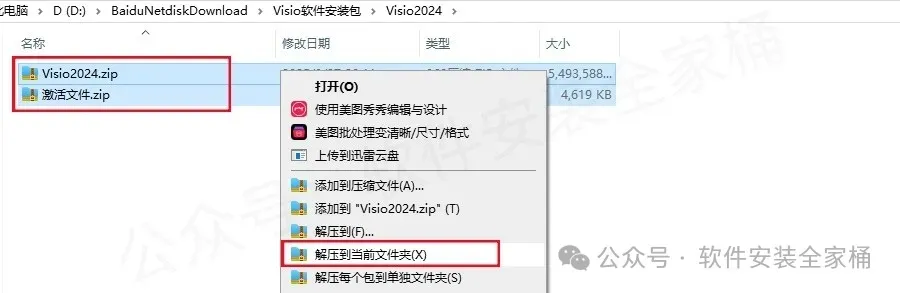
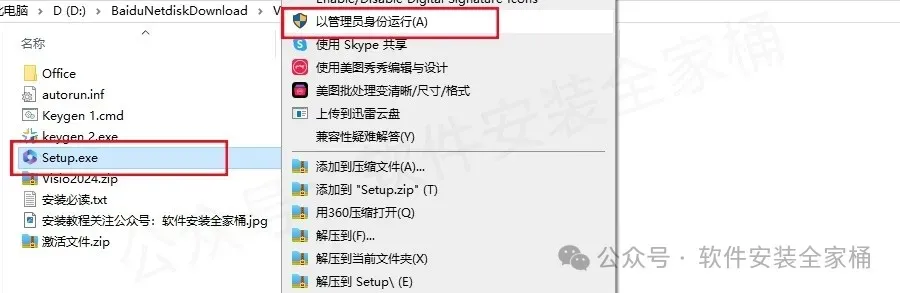
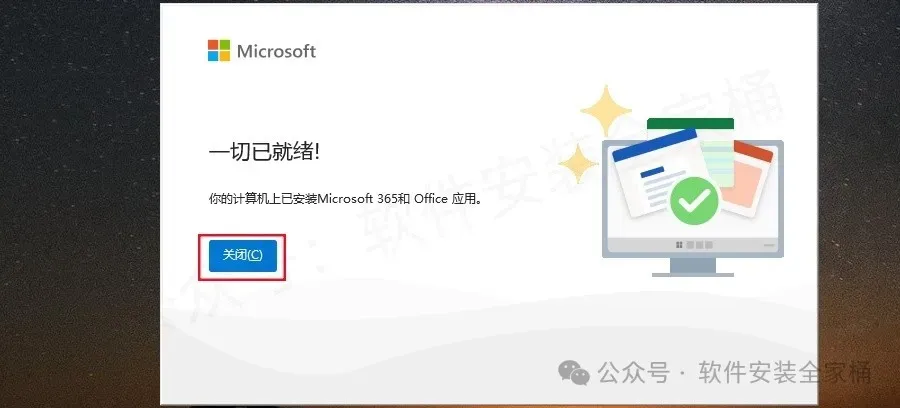
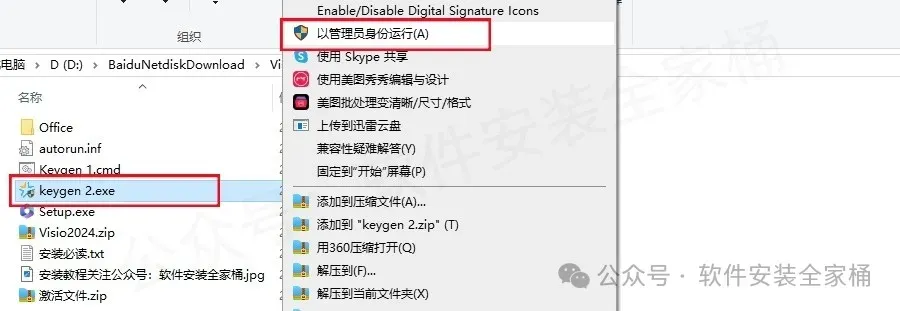
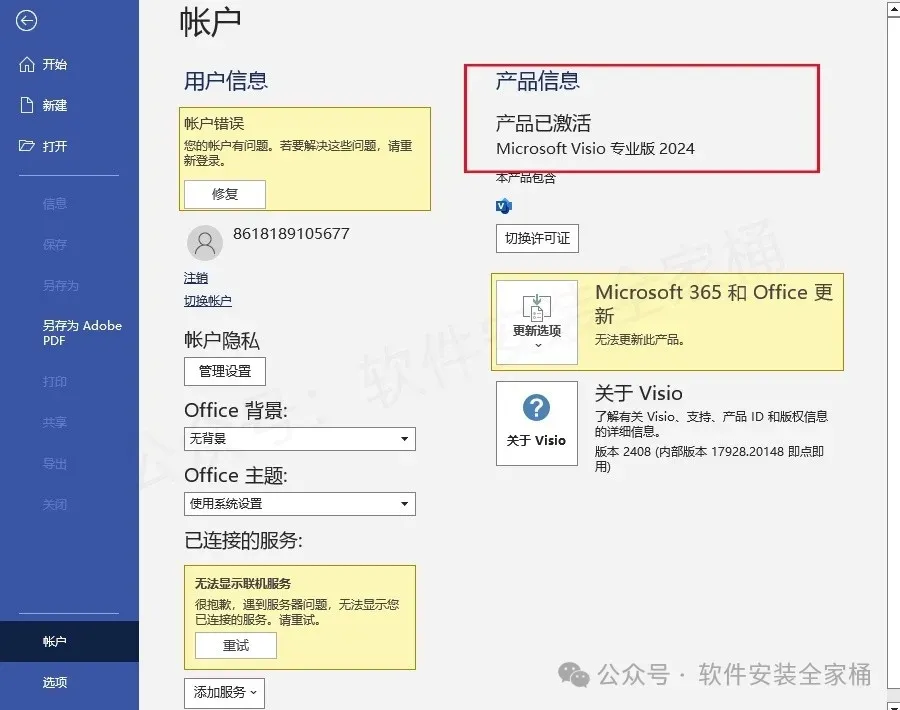
1.打开下载的软件安装包,然后鼠标右击压缩包,选择【解压到当前文件夹】。
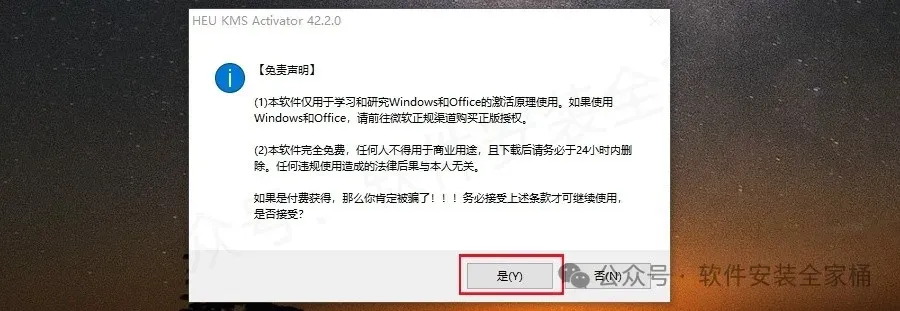
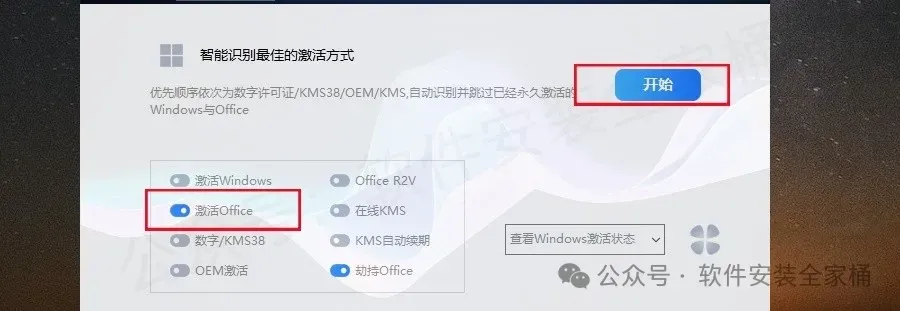
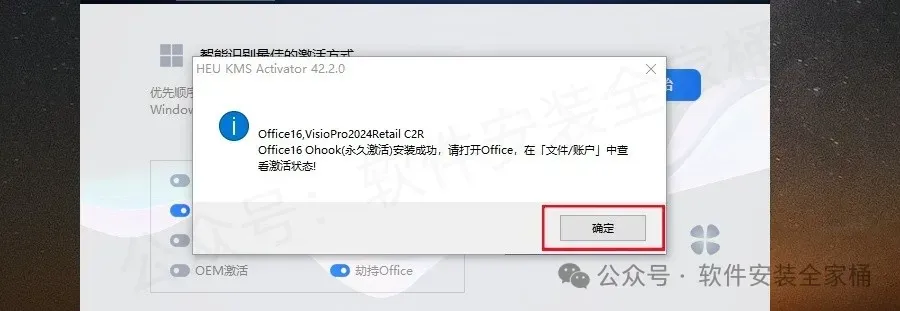
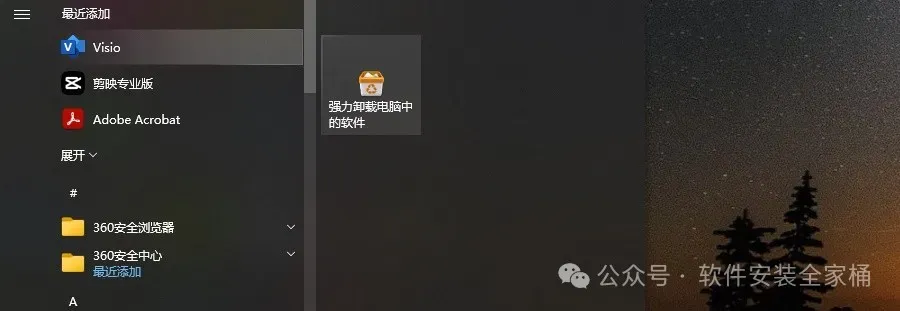
使用技巧
Using Skills
连接线处理技巧
在绘制流程图或架构图时,连接线的美观和清晰度至关重要。您可以取消连接线的跨线显示,使图表更简洁。具体操作为:在设计选项卡中,找到“连接线”设置,取消勾选“显示跨线”选项。此外,通过按住Shift键并拖动连接线,可以灵活控制连接线的拐弯角度。
图形布局与对齐
为了避免图形与连接线之间不必要的黏连,可以取消“对齐和粘附”功能。这样在插入或移动方框时,它们不会自动吸附到连接线上,操作更加自由。同时,利用“排列形状”功能可以快速对齐和分布多个图形,提升整体布局的美观度。
基础操作与视图管理
Visio 2024提供了丰富的视图管理工具。您可以通过“视图”选项卡中的“新建窗口”功能,同时查看图表的不同部分。此外,“全部重排”功能可以自动调整多个窗口的布局,方便您在多任务间切换。
法律责任
Legal Liability
关于法律责任郑重声明如下:
1、软件安装全家桶微信公众号作为资源的整理方,所有资源均来自互联网的优秀作者们,版权归原作者或企业所有。
2、软件安装全家桶的所有软件、素材资料均为网络共享或网友自行推荐发布而来,仅供私下学习和研究使用,不得用于任何商业用途。请于下载后的24小时内删除。如需体验更多乐趣,还请支持正版。
3、软件安装全家桶一贯高度重视知识产权的保护,如果侵犯了您的知识产权或其他权利,责任由使用者或转载者本人承担,本公众号以及本人对此不承担任何责任。
4、如果您认为软件安装全家桶发布者所提供的软件、素材资料和相关信息侵犯了您的信息网络传播权或者修改了您的权利管理电子信息的,请编辑邮件并加以说明发送到我们的客服联系QQ:317223323。我们会在收到消息后的三个工作日内处理。