 夜雨聆风
夜雨聆风
[autoCAD安装包下载夸克网盘链接]:https://pan.quark.cn/s/199bdfc17cad
1.把下载好的压缩包解压出来,没有解压软件可以安装一个再操作
2.点击打开解压好的【CAD2018】文件夹
3.继续打开【setup】文件夹
4.选中【Setup】程序,鼠标右键【以管理员身份运行】
5.点击【安装】
6.选择【我接受】,再点击【下一步】
7.选择好安装路径后点击安装按钮
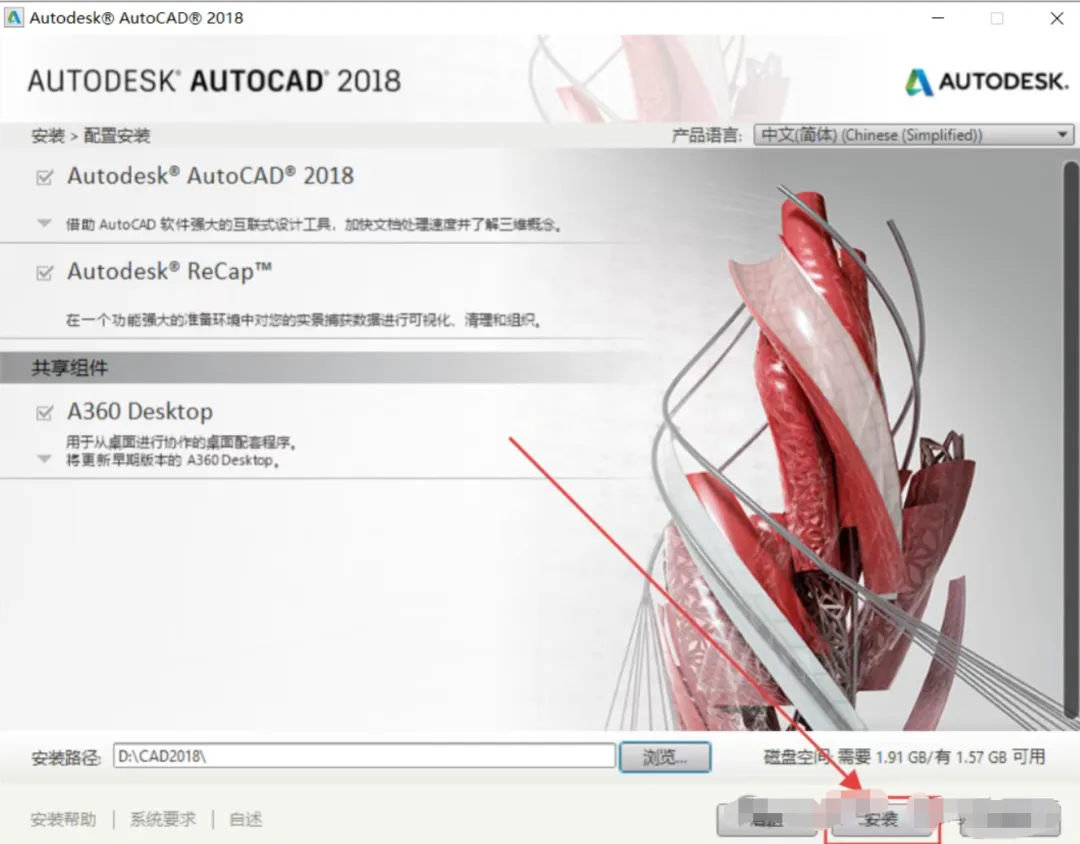
8.等待安装完成
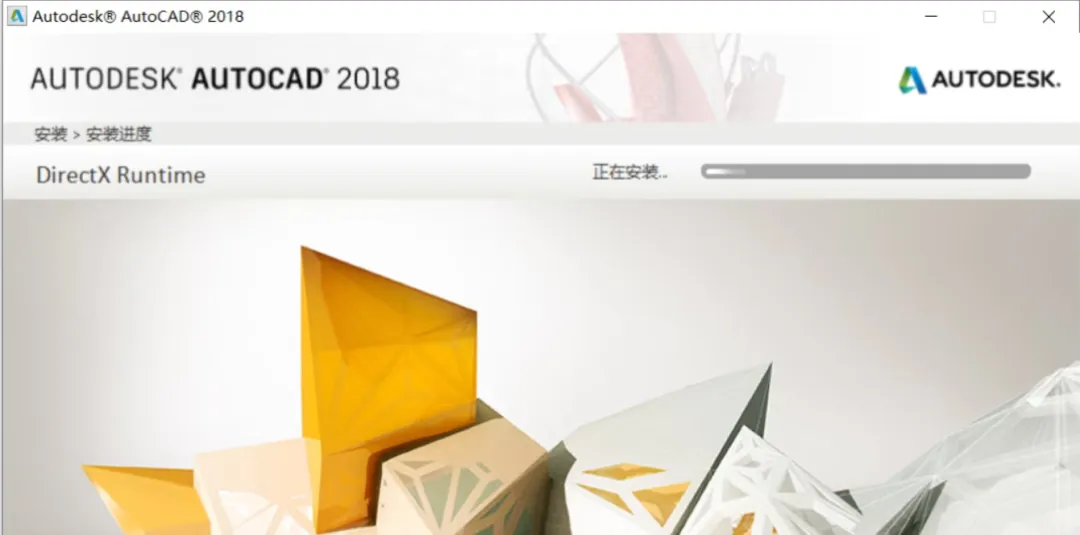
9.如果有以下弹窗点击确定,没有可以忽略
10.点击完成按钮
11.若出现下图所示提示框,点击否,没有则忽略
下面开始激活教程:
1.回到电脑桌面双击【CAD2018】图标打开程序
2.如果有这个弹窗点击【始终将DW文件与AutoCAD重新关联】,没有直接忽略
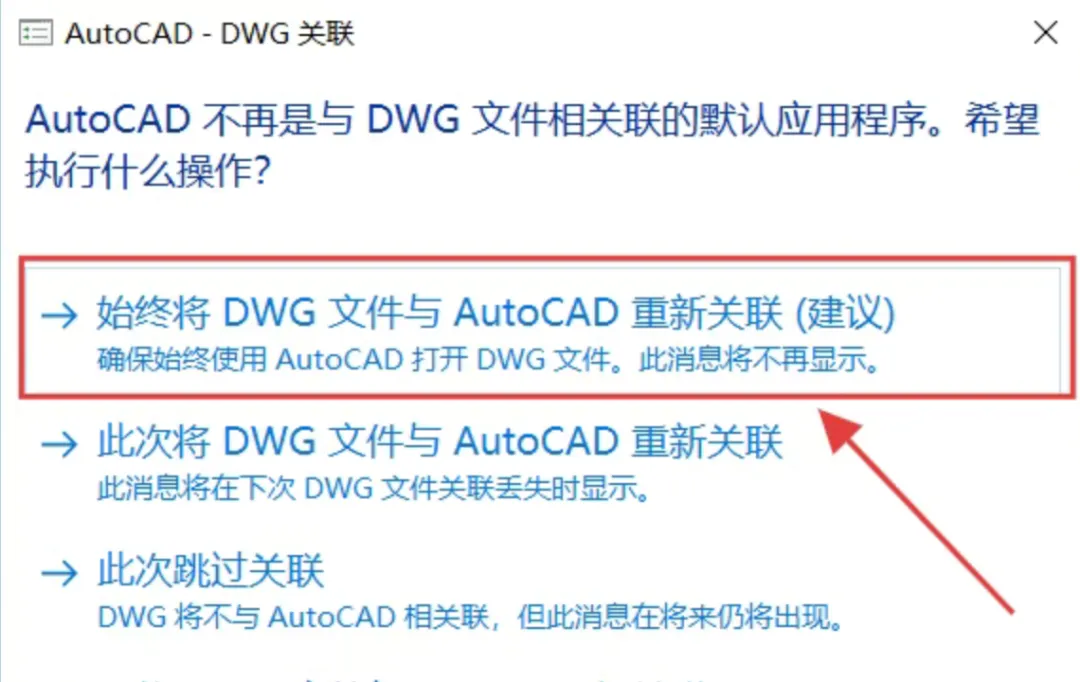
3.点击输入序列号
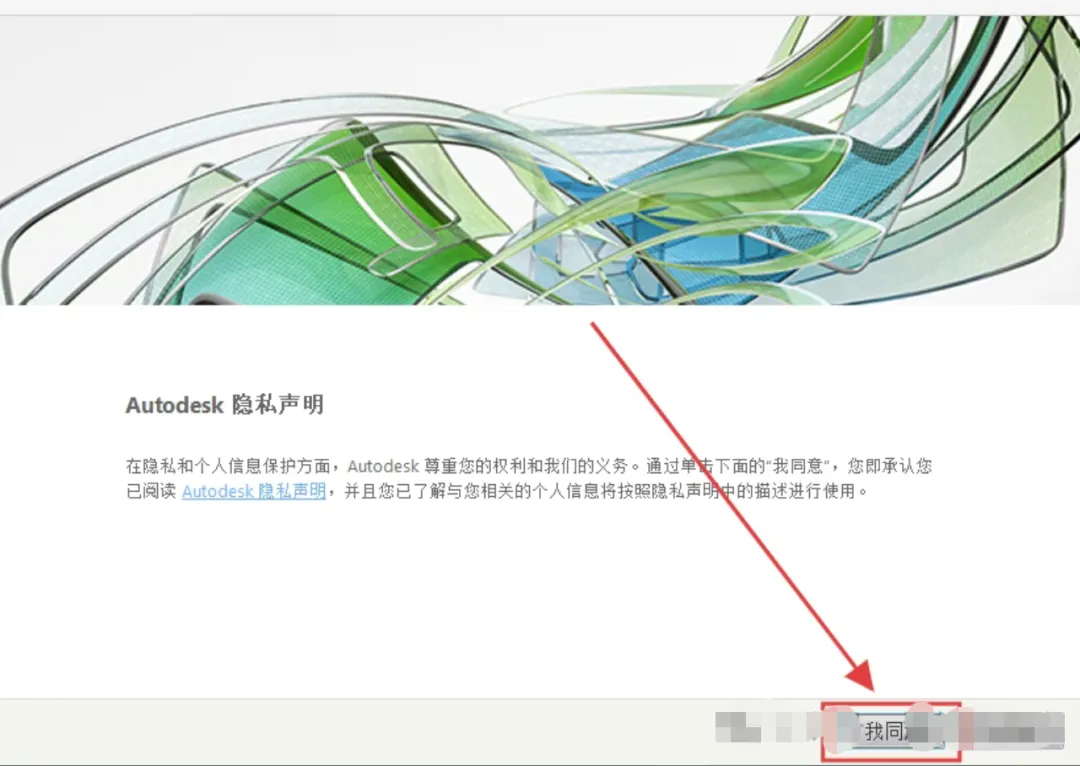
4.点击我同意
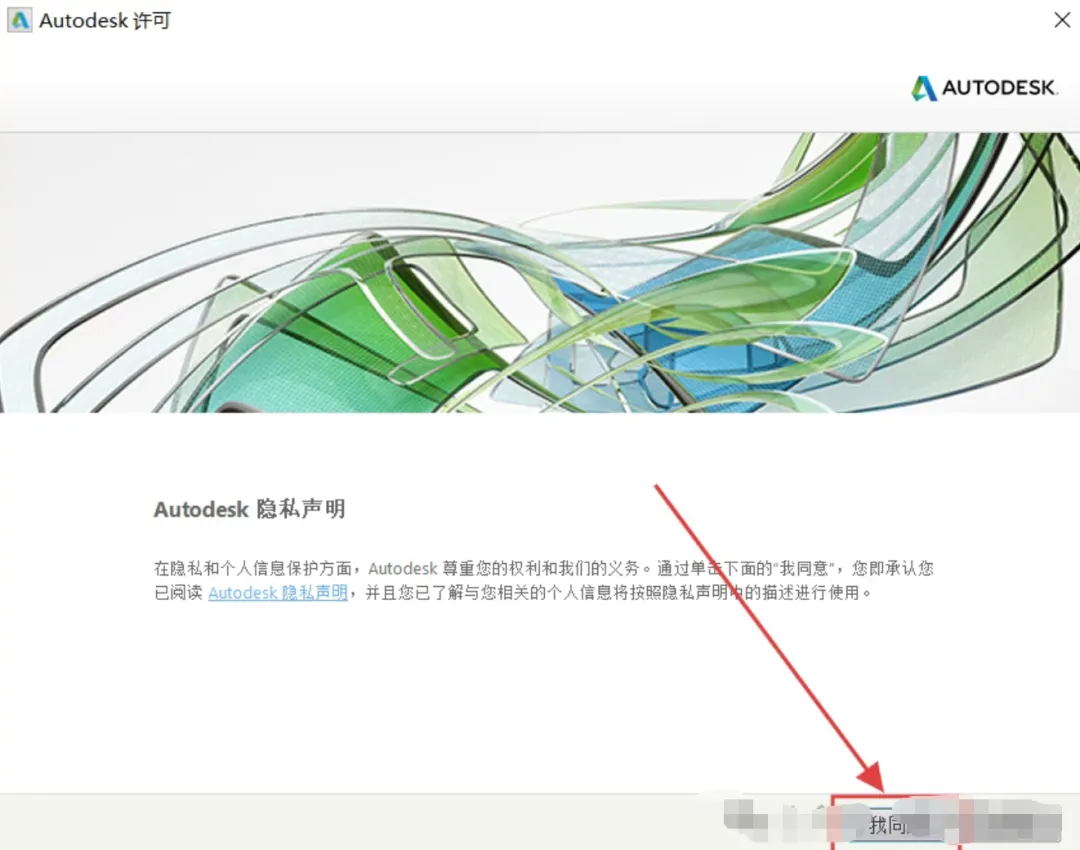
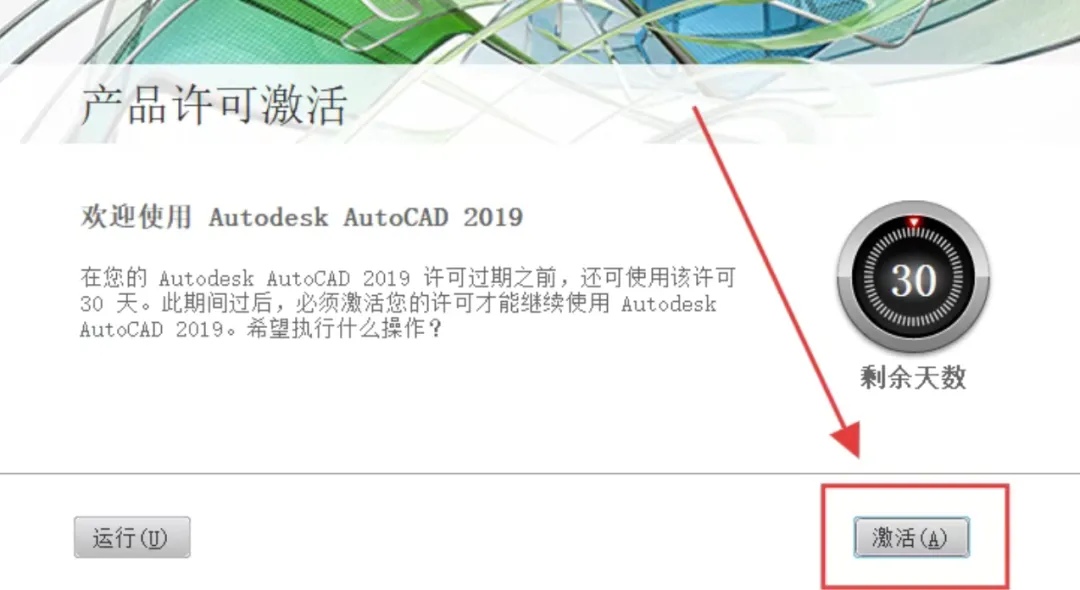
5.点击激活
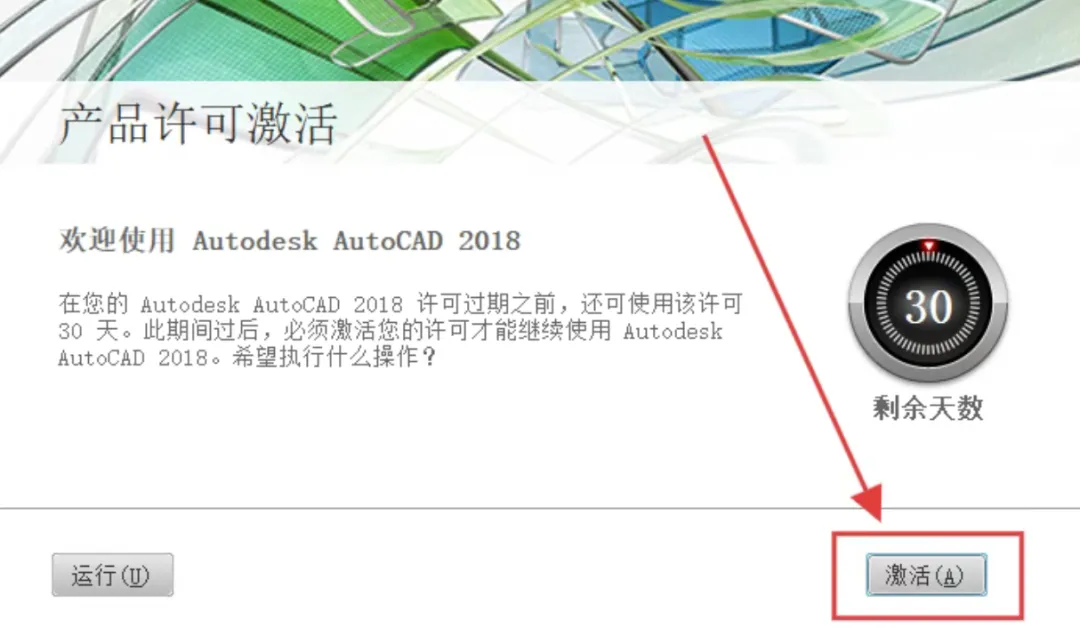
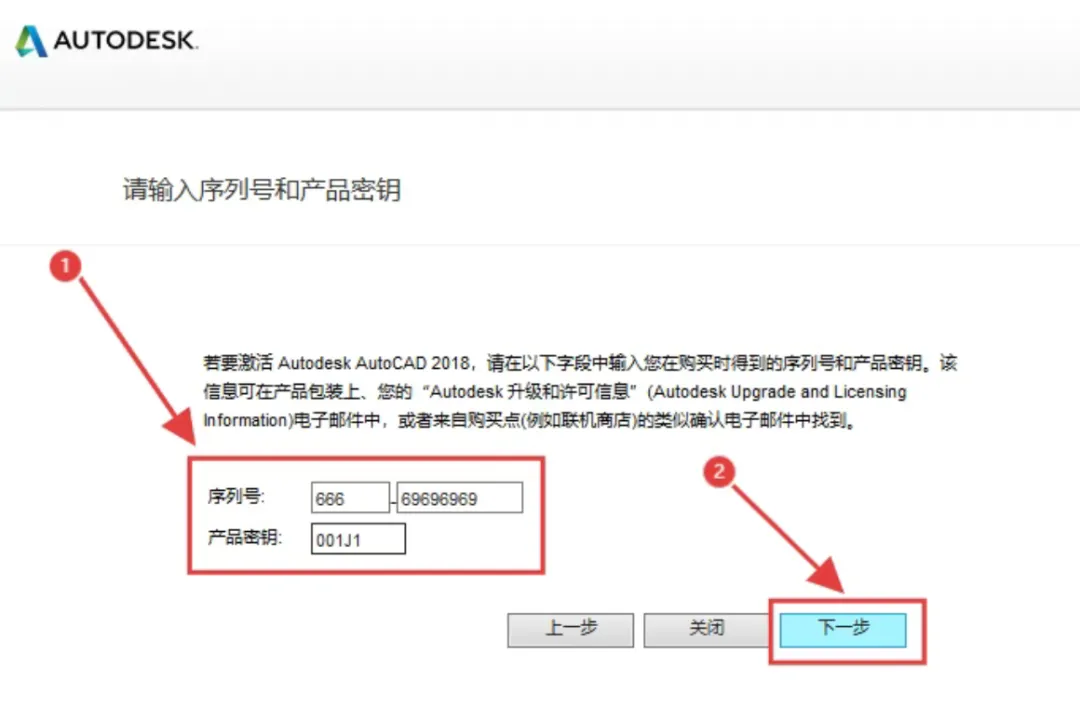
6.输入序列号:666-69696969,产品密钥:001J1,输入好后点击下一步
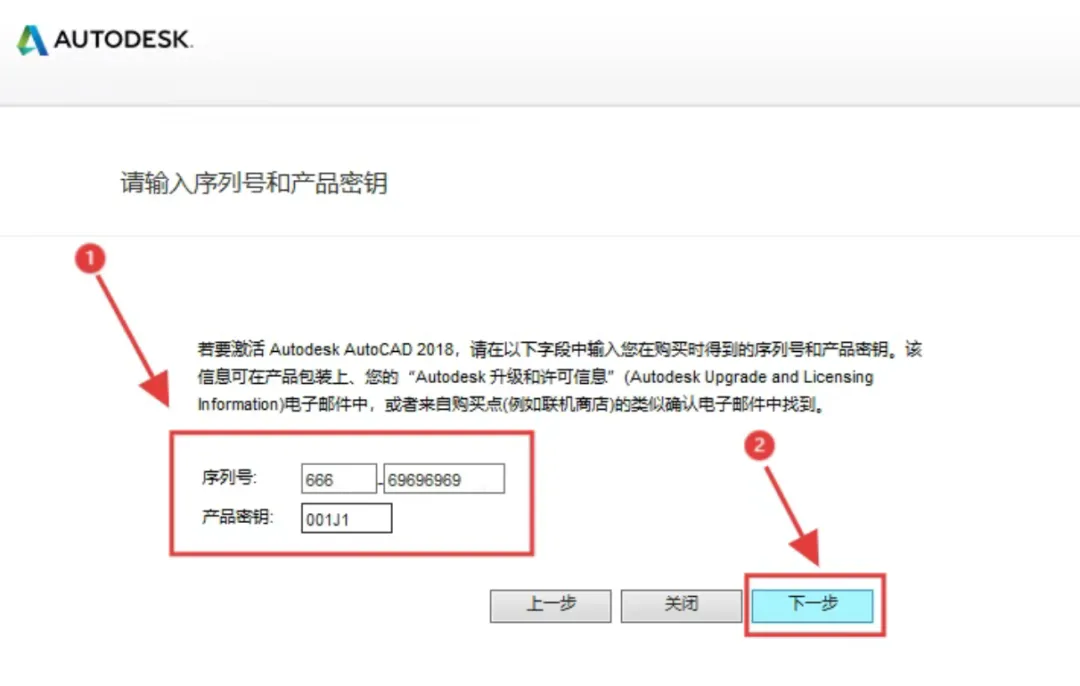
7.如果有这个弹窗点击是,没有直接忽略
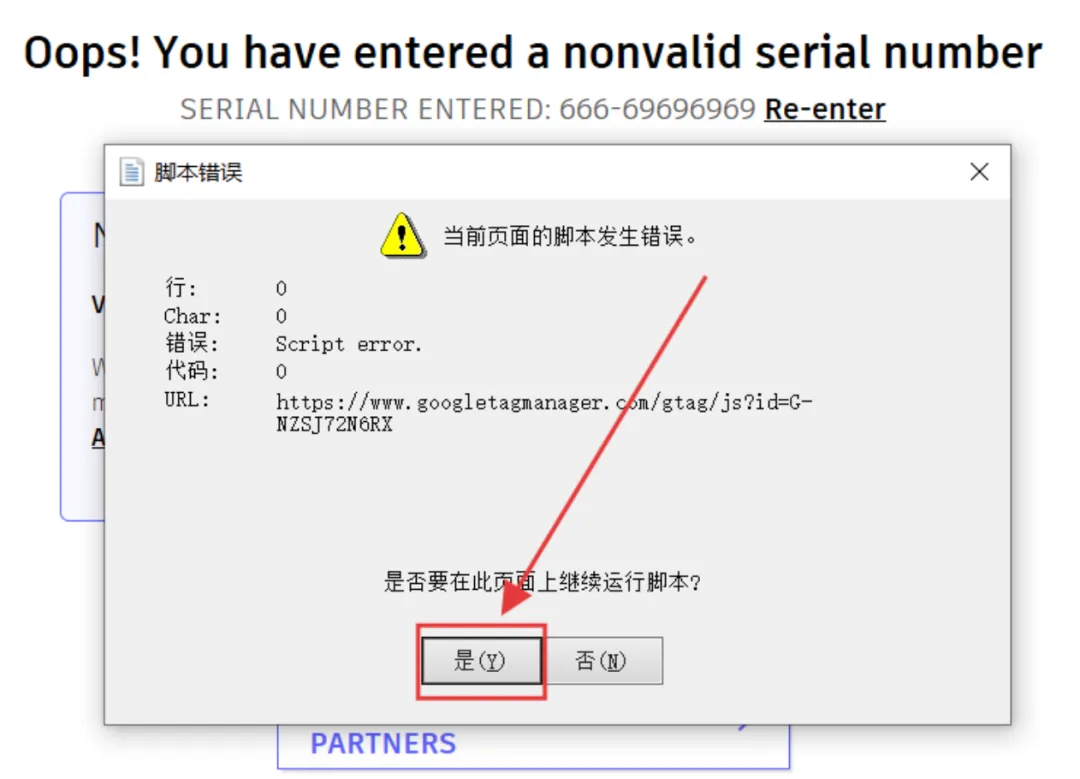
8.点击【X】关闭窗口
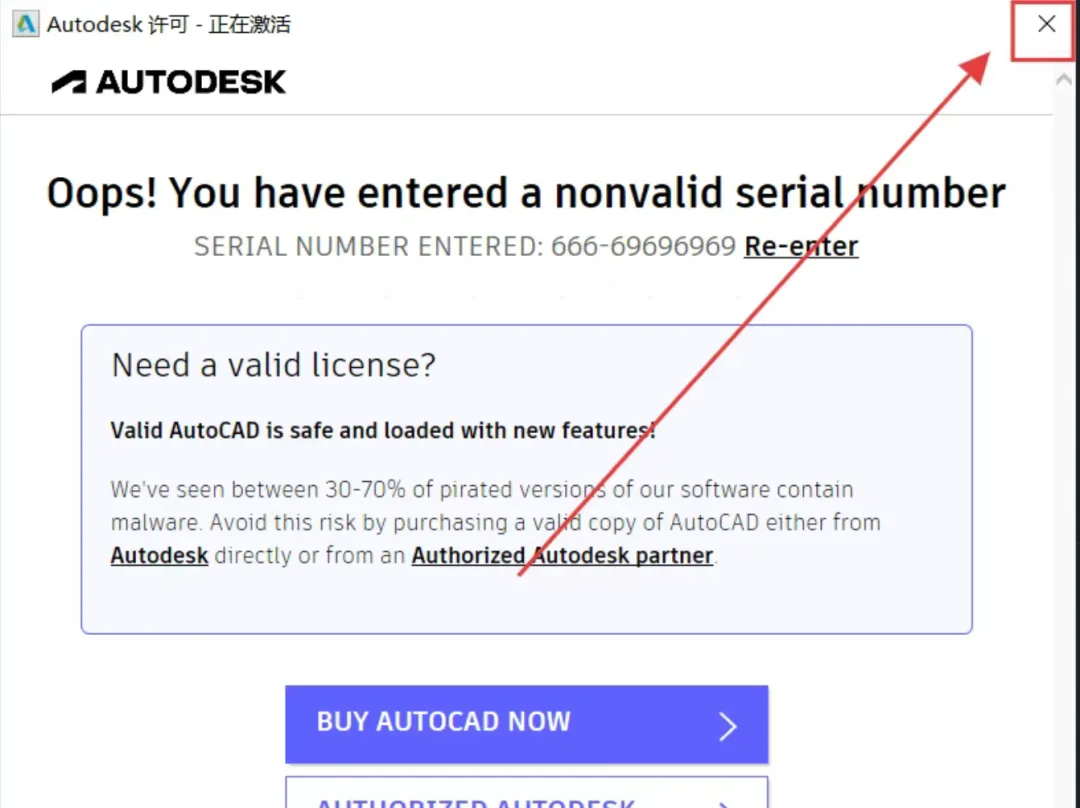
9.继续点击【我同意】
10.继续点击激活
11.继续输入序列号:666-69696969,产品密钥:001J1,输入好后点击下一步
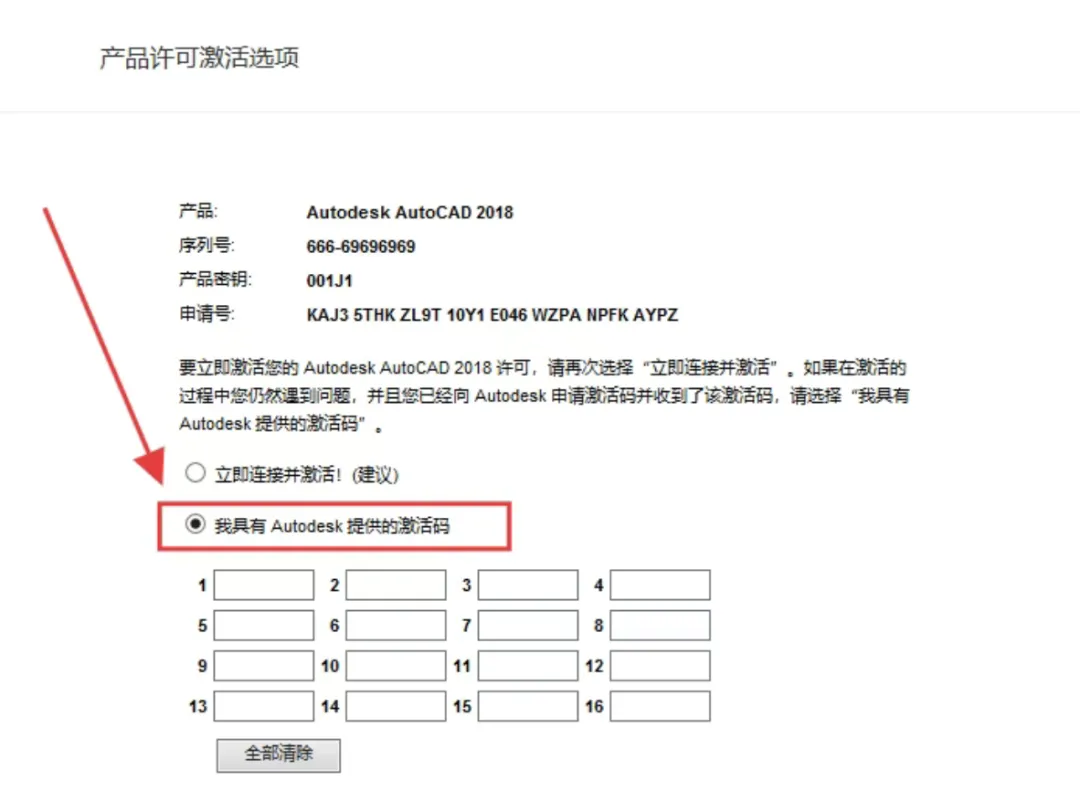
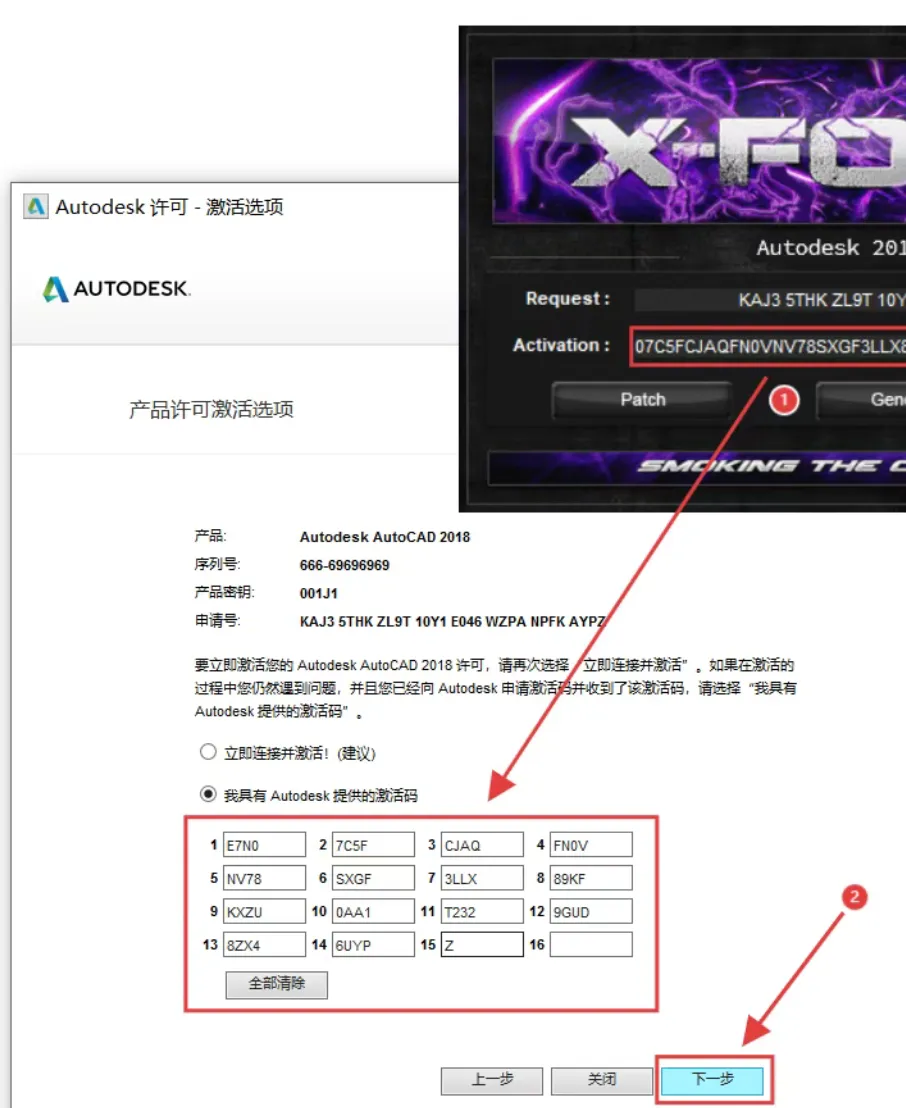
12.选择【我具有Autodesk提供的激活码】,保持这个窗口不要关闭
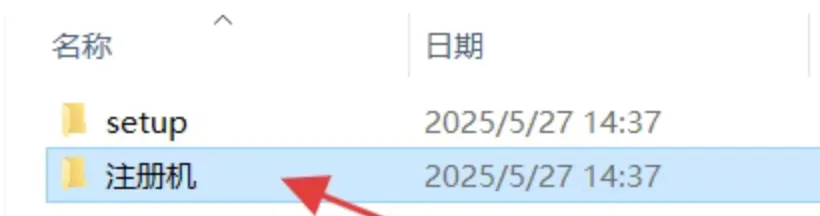
13.返回刚才解压好的文件,点击打开【注册机】文件夹
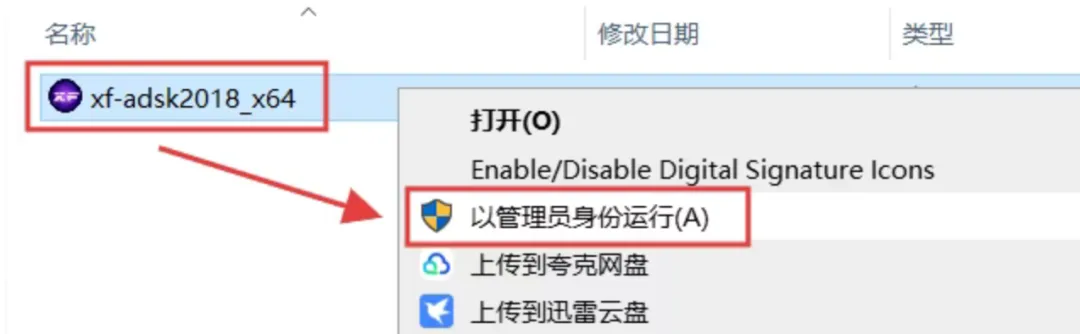
14.选中【xf-adsk2018_x64】,鼠标右键点击【以管理员身份运行】
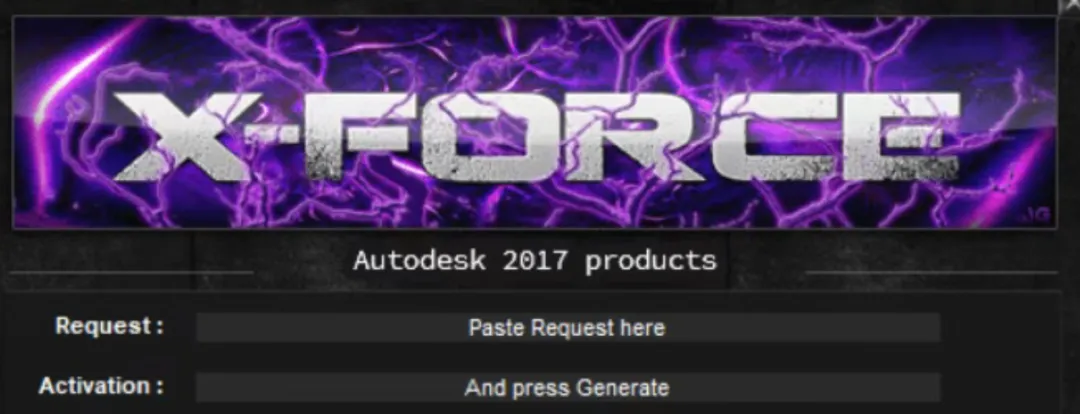
15.打开后如下所示
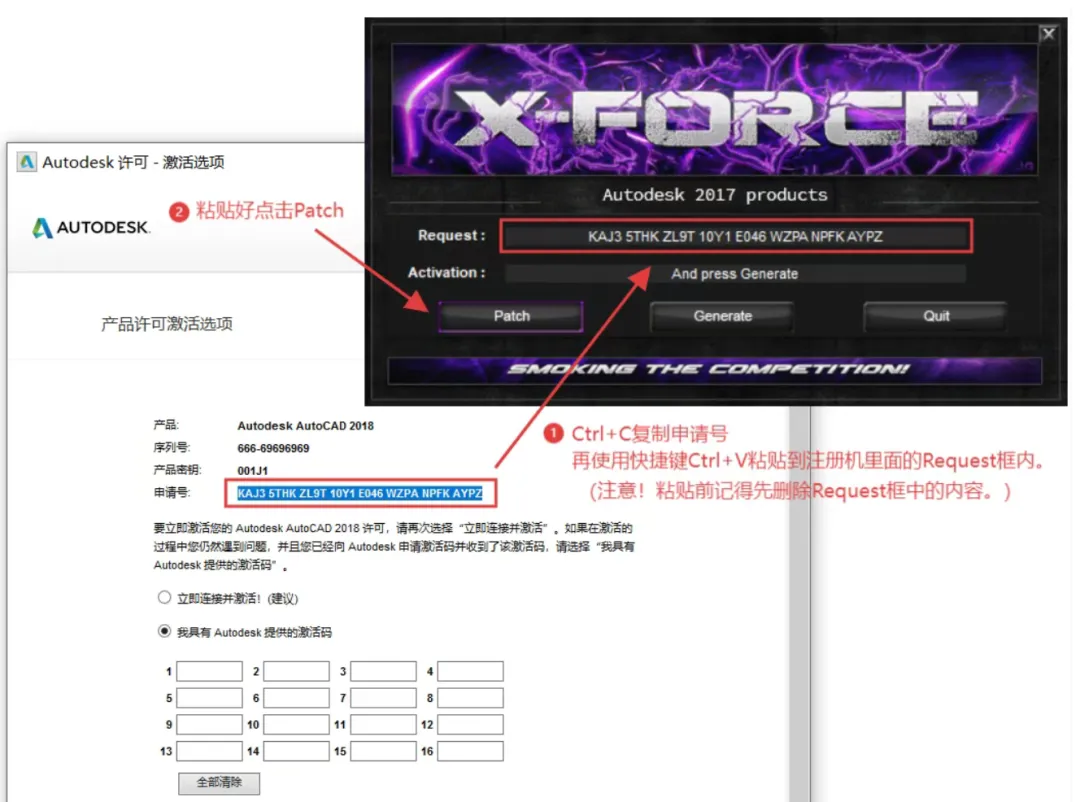
16.使用键盘快捷键【Ctrl+C】复制【申请号】后的代码,再使用快捷键【Ctrl+V】将代码粘贴到【Request】后的框内,然后点击【Patch】
17.小弹窗点击【确定】
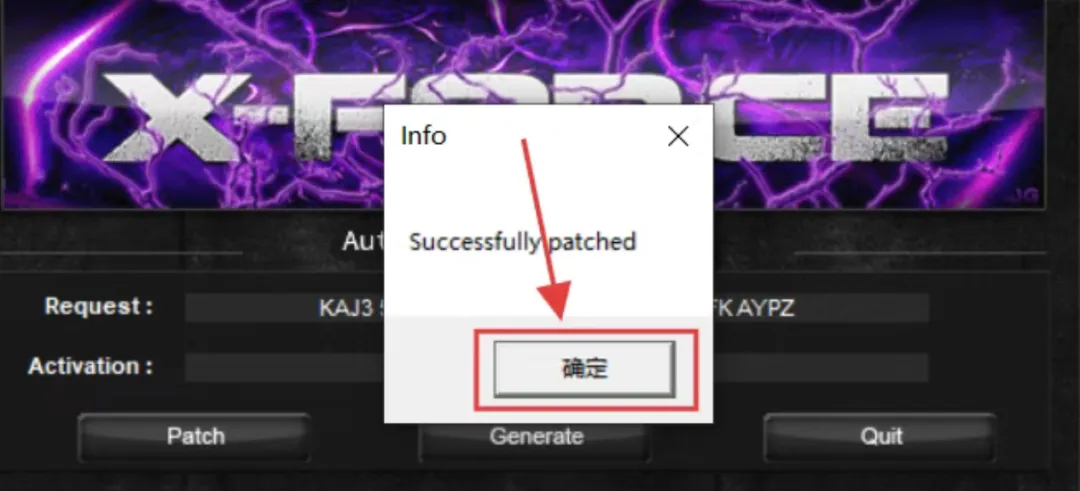
18.点击【Generate】生成激活码
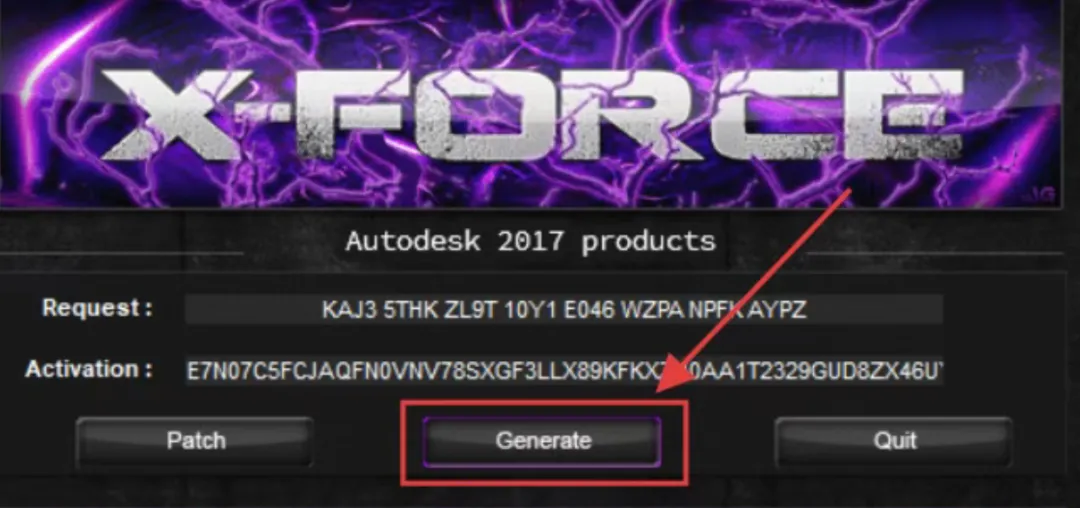
19.全选Activeation框中生成的激活码然后【复制】(仔细检查是否复制完整),使用快捷键【粘贴】把激活码粘贴到【激活码输入框】内,然后点击【下一步】
20.可以看到激活成功,然后点击【完成】(如果不成功就是申请号或者激活码复制生成错误,重复以上步骤认真检查操作重新激活即可
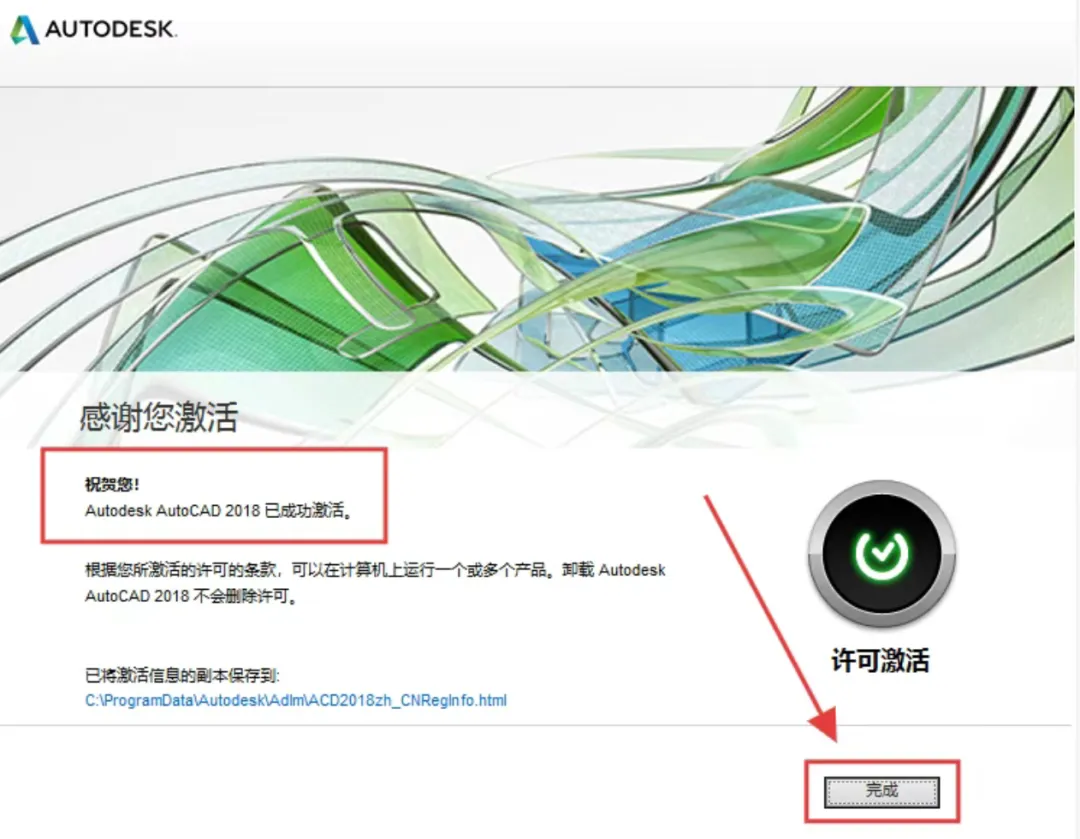
21.安装完成,打开即可使用
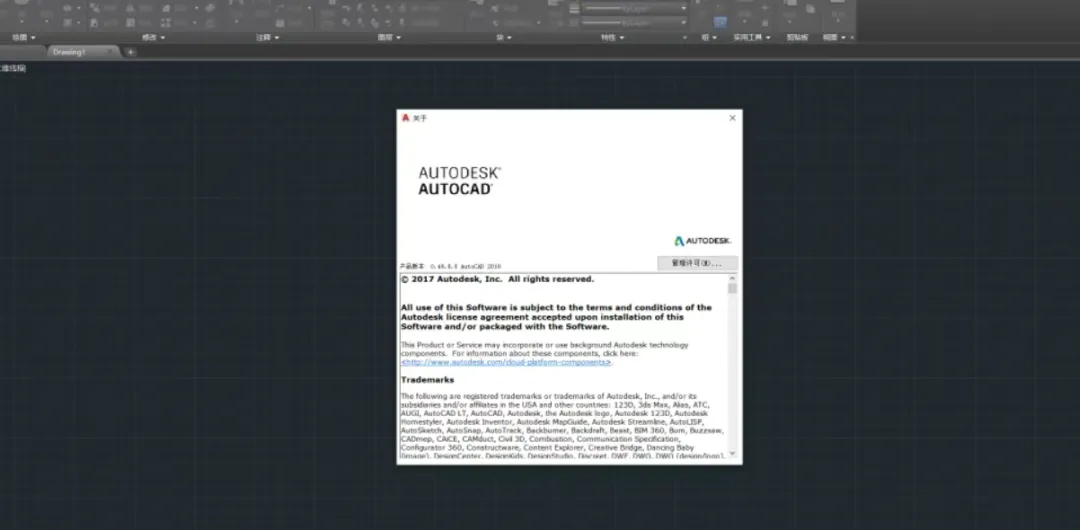
AutoCAD 2018 是 Autodesk 公司于 2017 年发布的经典版本。虽然目前已有更新的版本(如 2024、2025),但 AutoCAD 2018 仍然是一款非常稳定、功能强大且资源占用相对较低的版本,至今仍被许多企业、个人用户和学校广泛使用。
这份指南将为您系统介绍 AutoCAD 2018 的核心功能、经典工作流程以及高效使用技巧。
AutoCAD 2018 - 经典的“生产力工具”
核心定位:一款专业的计算机辅助设计(CAD)软件,用于二维绘图、详细绘制、设计文档和基本三维设计。 核心价值:精确。通过输入坐标、长度和角度,实现工程级的绘图精度,生成用于指导施工或制造的标准图纸。 与新版(如2024)的区别: 新版优势:拥有更现代的 UI、更强的性能、更多的 AI 辅助功能(如标记导入)、更好的云集成。 AutoCAD 2018 优势:稳定、流畅、硬件要求低。对于不需要最新功能、或者电脑配置稍旧的用户来说,2018 版完全够用,且学习资源极其丰富。
简单比喻:
用 AutoCAD 2024 像开最新款的特斯拉,智能辅助多,科技感强。 用 AutoCAD 2018 像开经典的丰田卡罗拉,皮实耐用,维修保养便宜,该有的核心功能(驾驶、载人)一样不少,且满大街都能找到会开的人(教程多)。
认识核心界面(2018 版概览)
AutoCAD 2018 的界面经典、专业,逻辑清晰。虽然界面风格与新版略有不同,但核心布局一致。
快速访问工具栏:左上角,包含保存、撤销、重做等最常用命令,可自定义。 功能区:顶部区域,将命令分类组织在多个选项卡(如“默认”、“插入”、“注释”、“参数化”等)中。 绘图区:中央最大的黑色区域,是您的主要工作区域。 命令行窗口:这是 AutoCAD 的灵魂! 位于底部。输入命令全称(如 LINE,CIRCLE)来执行操作,效率远高于点击图标。状态栏:底部最下方,显示坐标,并控制极轴、对象捕捉、对象追踪、动态输入等辅助功能的开关。
核心工作流程 - 从“命令”到“图纸”
AutoCAD 2018 的工作流遵循经典的 CAD 逻辑:绘图 -> 修改 -> 注释 -> 输出。
1. 设置绘图环境
设置单位:输入 UNITS,设置长度类型(小数)和精度。设置图形界限:输入 LIMITS,设置绘图区域大小(如 A3 图纸大小)。创建图层:输入 LAYER,创建并设置不同图层(如中心线层、轮廓线层、标注层),控制颜色、线型、可见性。
2. 绘图与修改(核心)
绘图命令: L(直线),C(圆),REC(矩形),A(圆弧),PL(多段线)。修改命令:这是使用频率最高的! M(移动),CO(复制),RO(旋转),TR(修剪),EX(延伸),O(偏移),F(圆角)。
3. 精确输入与捕捉
绝对坐标: X,Y格式,如100,50。相对坐标: @X,Y格式,如@100,0(向右画100单位长的水平线)。极坐标: @长度<角度格式,如@100<45(画一条长100单位、与水平方向呈45度的线)。对象捕捉:必须掌握! 按 F3开启,可自动捕捉端点、中点、圆心、交点等特征点,保证图形精确连接。
4. 注释与标注
文字: T(多行文字) 或DT(单行文字)。标注: DIM或使用功能区中的标注工具(线性、对齐、半径、直径等)。
5. 布局与打印
模型空间:用于 1:1 绘图。 布局空间:用于设置视口、比例,添加图框,准备打印。
新手实战案例 - 绘制一个简单的零件图
目标:绘制一个 100x50 的矩形,并在中心打一个直径为 20 的孔。
绘制矩形: 输入 REC回车。在绘图区点击一点作为角点。 输入相对坐标 @100,50回车。画中心辅助线: 输入 L回车,连接矩形对边中点画两条直线,相交于中心。画中心圆: 输入 C回车。捕捉到辅助线交点作为圆心。 输入半径 10回车。修剪整理: 输入 TR回车,连续按两次回车(选择所有对象作为剪切边)。点击两条辅助线在圆内的部分,将其修剪掉。 删除剩余的辅助线。
AutoCAD 2018 高效技巧
1. 熟练使用命令行
记忆快捷键:这是提升效率的关键。常用命令如 L(LINE),C(CIRCLE),M(MOVE),CO(COPY),TR(TRIM)。命令别名:可以在 acad.pgp文件中自定义快捷键,如将COPY设为CP。
2. 善用“动态输入”(F12)
开启动态输入后,光标旁会显示坐标和命令提示,无需频繁低头看底部命令行,视线更集中。
3. 使用“特性”面板(Ctrl+1)
选中对象后,按 Ctrl+1打开特性面板,可以一次性修改对象的颜色、线型、图层、坐标等所有属性。
4. 学习资源
官方帮助:按 F1键打开 AutoCAD 2018 内置的帮助文档,非常详尽。视频教程:在 B站 或 YouTube 搜索“AutoCAD 2018 教程”,有海量免费的中文教学视频,非常适合跟着一步步操作。
AutoCAD 2018 是一款非常成熟、稳定且功能强大的经典版本。它包含了 CAD 绘图所需的所有核心功能,且对硬件要求不高,学习资源极其丰富。
适合人群:学生、初学者、电脑配置一般的用户、以及需要稳定工作环境的工程师。 核心优势:稳定、经典、资源丰富、硬件要求低。
掌握 AutoCAD 2018,你就掌握了 CAD 设计的核心逻辑和技能,未来切换到任何新版本都易如反掌。
1.有关资源均收集来自网络与网友提供,任何涉及商业盈利目的的均不能使用,否则后果将由您自己承担。
2.分享的软件资源仅供学习交流使用。所有内容请在下载后24小时内删除,禁止非法恶意传播,不对任何下载或转载造成的危害负任何法律责任。