夜雨聆风
夜雨聆风迅雷网盘连接:
https://pan.xunlei.com/s/VOnQDQ2i4FORI6A4_3tUKADTA1?pwd=h3q7
最近 OpenClaw(小龙虾)彻底爆火!作为能真正 “动手干活” 的开源 AI 智能体,它能操控电脑、自动化办公、24 小时不间断运行,却不用花一分钱就能拥有。
这篇零成本保姆级教程,专为新手打造,不管你用 Windows、Mac 还是 Linux 系统,跟着步骤走,自己动手就能 “养” 出专属 AI 助理 —— 全程免费、无需复杂代码、5分钟就能上手!

在 AI 技术飞速迭代的当下,普通人不懂 AI 的处境,恰似十年前不会用智能手机 —— 很容易在高效时代被落在身后。而爆火的 OpenClaw,正成为普通人轻松迈入 AI 世界的 “入门密钥”。
它的核心价值从不是让你变身程序员,而是让零技术基础的普通人,也能拥有 “指挥 AI 干活的能力”。
放在过去,想靠 AI 实现自动化办公、写程序、搭建专属工具,往往要跨越复杂的技术门槛,普通人只能望而却步。但现在有了 OpenClaw,一切都变了:整理资料、生成内容、自动分析信息,甚至搭建属于自己的智能助手,这些曾经需要专业技能的事,如今都能交给 AI 自动完成。
不用被 “付费课程”“专属服务” 割韭菜,今天就手把手教你,自己动手 “养” 一只专属 AI 龙虾!
划重点!“养龙虾”(使用 OpenClaw)的核心逻辑很简单,只需完成部署、配置、训练三步,就能把它打造成懂你需求、能扛活办事的专属 AI 智能体。
下面这份最新 OpenClaw 本地化部署详细指南,从基础操作到实用技巧全覆盖,新手也能轻松跟着走~
一、前置准备:3 样东西提前备齐
开始 “养龙虾” 前,先把基础物料准备好,缺一不可:
- 运行环境
:普通电脑(Windows 10+/macOS 10.15+/Linux 系统均可),或一台云服务器,无需高端配置,日常设备就能满足。 - AI 模型(龙虾的 “大脑”)
:需要一个大模型 API Key 驱动 OpenClaw,按需求选就行: 国内模型(新手闭眼冲):MiniMax(免费额度足)、Kimi(访问速度快)、智谱 AI(性价比高),不用操心网络问题; 国际模型:Claude、GPT-4 等(功能更强,但成本偏高,且可能受网络影响不稳定)。 - 通讯渠道(指挥龙虾的 “麦克风”)
:选一个你常用的即时通讯工具,用来发指令 —— 飞书、Telegram、WhatsApp、Discord 都是热门选择,绑定后随时能召唤龙虾。
二、3 种部署方案:按需选,新手也不踩坑
根据自身技术基础和需求,挑最适合自己的方案,不用盲目追复杂的:
方案一:桌面一键安装(新手首选)
- 适合人群
:零代码基础、想快速上手体验的个人用户; - 核心优势
:不用搭服务器、不用配复杂环境,下载客户端就能用,全程图形化操作; - 成本 & 难度
:几乎零成本(仅需承担模型 API 费用),难度极低,小白也能秒会。
方案二:云端托管服务(最省心)
- 适合人群
:不想折腾服务器、需要龙虾 7×24 小时不间断在线的用户; - 核心优势
:免部署、免运维,大厂直接提供现成服务,开箱即用,消费透明可控; - 成本 & 难度
:订阅制付费(比如 Kimi Claw 需 199 元 / 月套餐),难度低,不用管后台维护。
方案三:云服务器部署(灵活可控)
- 适合人群
:开发者、技术爱好者,或有深度定制、数据隐私需求的企业用户; - 核心优势
:完全自主掌控,可按需定制功能,数据存在自己的服务器,私密性拉满; - 成本 & 难度
:服务器费用(约 2 美元 / 月起),难度中高,需要一点命令行操作基础。
三、具体操作步骤:跟着走就对了
1. 桌面一键安装(以 OneClaw 为例)
纯图形化操作,全程不碰代码:① 访问 OneClaw 官网,根据自己的系统(Mac/Windows),下载对应的安装包(Mac 是.dmg 文件,Windows 是.exe 文件);② 双击安装包,跟着提示一步步完成安装,然后打开软件;③ 在软件内选择你提前准备好的大模型(比如 MiniMax),粘贴对应的 API Key;④ 按照软件里的指引,绑定你的飞书或 Telegram 账号;搞定以上 4 步,直接在飞书或 Telegram 里 @你的龙虾机器人,就能发指令使用了!
2. 云端托管服务(以 Kimi Claw/MaxClaw 为例)
大厂兜底,彻底告别部署烦恼:
- Kimi Claw
:登录 Kimi 机器人官网,点击 “创建 Kimi Claw”,选择 “一键部署” 即可,记得订阅 Allegretto 及以上套餐(199 元 / 月); - MaxClaw
:MiniMax 官方推出的托管服务,直接在 Minimax Agent 网页端就能用,费用包含在基础订阅里,不用额外担心 API 账单。部署完成后,会获得一个 Web 控制台,或直接集成在 IM 工具里的机器人,不用管服务器维护,专注用功能就行。
3. 云服务器部署(通用方法)
追求完全控制权的朋友,按这个来:① 准备服务器:买一台云服务器(推荐 2 核 4G 配置,系统选 Ubuntu,兼容性更好);② 安装 Docker:在服务器上执行对应命令,完成 Docker 环境安装;③ 启动 OpenClaw:用一行 Docker 命令,就能快速启动 OpenClaw 服务;④ 可选操作:配置反向代理,给服务绑定一个域名,后续访问更方便。这个方案需要一点命令行操作基础,但灵活性和可控性是最高的。

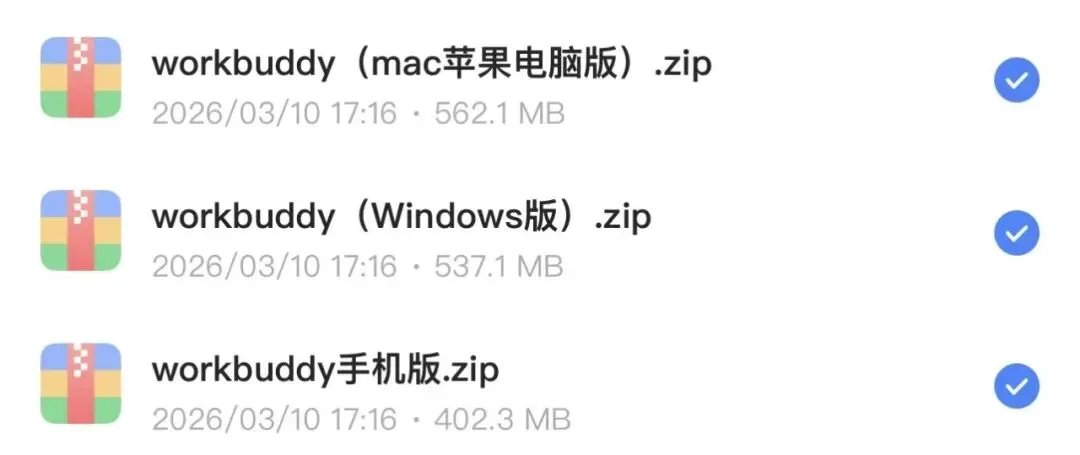
三分钟快速下载安装【内含视频讲解】
【快速部署OpenClaw小龙虾部署视频教程】
迅雷网盘链接:
https://pan.xunlei.com/s/VOnQDQ2i4FORI6A4_3tUKADTA1?pwd=h3q7
#openlaw本地部署 #openlaw是什么 #openclaw龙虾 #openclaw能干什么 #openlaw接入微信 #openclaw安装教程#openlaw什么意思#openlaw小程序 #openlaw是谁开发的 #openlaw是哪家公司的#openclaw安装教程windows #openclaw安装教程mac #openclaw安装教程手机 #openclaw安装教程飞书 #openclaw安装教程ubuntu #openclaw安装教程苹果 #openclaw安装教程腾讯云 #openclaw安装教程qq #openclaw安装教程docker