 夜雨聆风
夜雨聆风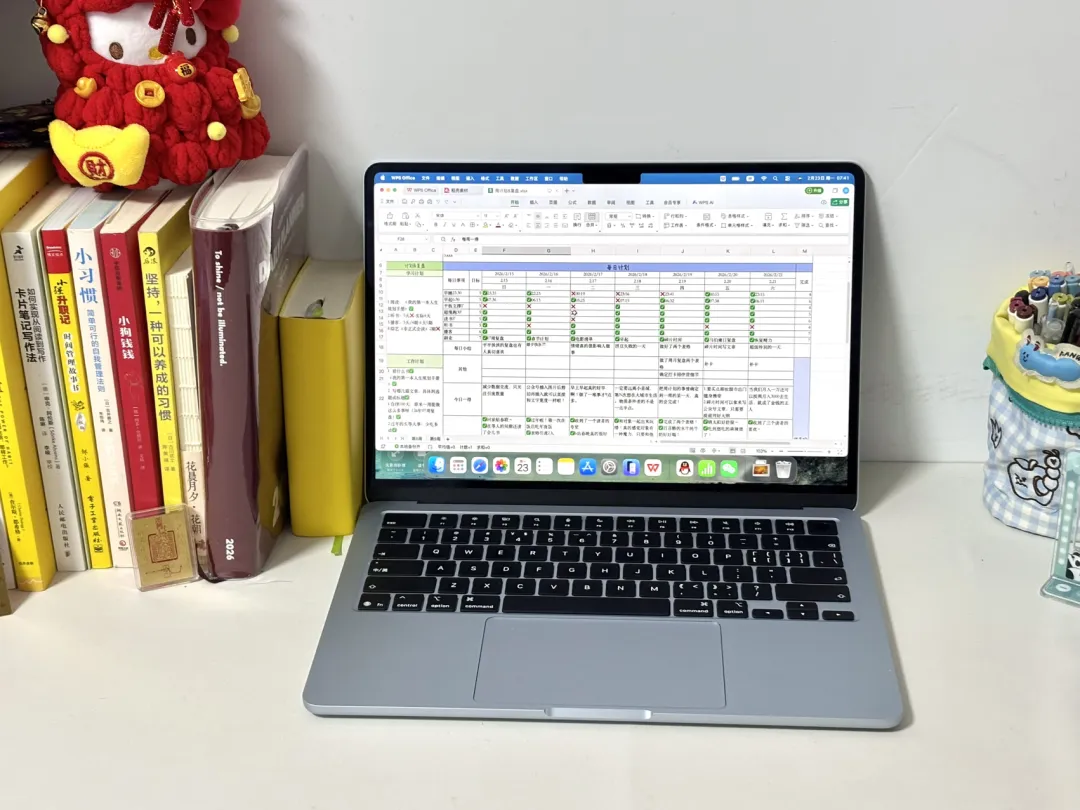
熊抱好习惯原创文章第 133 篇
欢迎围观小熊的朋友圈:MZ15670469678
哈喽,我是小熊,与你一起读书,一起成长。
我的上一台电脑是我上大学的第一年买的,也算是用了六七年。
去年的时候感觉用起来越来越卡,甚至打开一个文档都要一两分钟,自己本来想写个东西的兴致也被消耗殆尽。
所以一直有换电脑的想法,但一直没有实施。
直到看到了一篇文章,文章里作者详细介绍了自己换了Mac电脑的感受,评论区也是很多好评,最最重要的是,我在评论区看到了电脑的价格,可以接受。
我有苹果手机和手表,换一个苹果的电脑正好可以体验一下苹果的生态。抱着这样的心态,我下单了。
现在我已经使用三个月了,从刚开始的手忙脚乱到现在的得心应手。我搭配苹果生态,使用下来感觉还挺不错的。
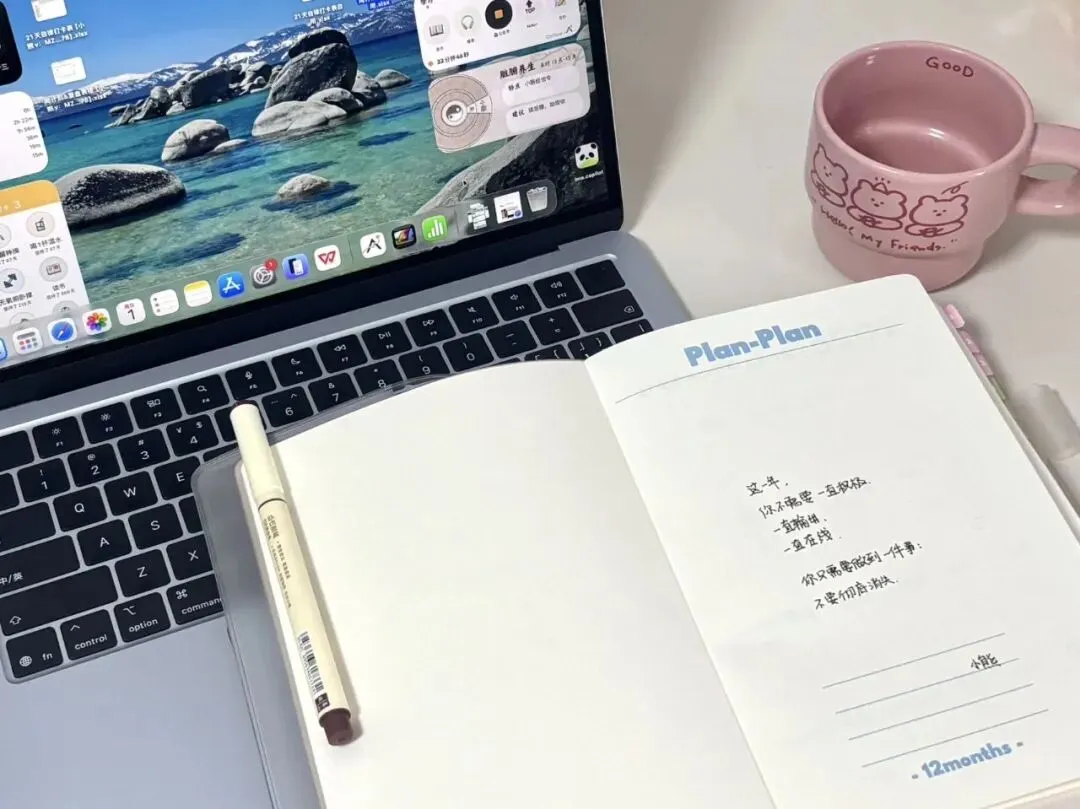
接下来我给大家分享一些用起来提高生产力的方法,大家可以做个参考~
1、我最最最喜欢的功能!它不需要关机!!!!而且指纹极其灵敏,开机巨快!从有想法到我的想法写到电脑上,都不需要两分钟!我的写作效率直线提升。
2、它非常容易粘指纹,甚至是键盘的印子,所以一开始电脑上送的那中间夹的那张纸我一直都没有扔,每次用完之后我都会把它夹在中间。
别人有买那种专门擦屏幕的布,我没有买,感觉那张纸就够用了。
3、苹果的快捷键和windows不一样的地方就是,它不是ctrl+C、ctrl+A,而是command+C、command+A。
我常用的快捷键一览:
command+C 复制
command+X 剪切
command+V 粘贴
command+A 全选
command+Z 撤销
command+S 保存
4、换行不是直接点回车,mac里面的很多换行都是“option+回车”,特别是表格内换行,非常方便~
5、语言切换是有专门的“中/英”按键的,不需要再来回点击“shift”切换了。
6、截屏和屏幕录制很方便!command+shift+3/4/5
全屏截图: command + shift + 3
区域截图: command + shift + 4(光标会变成十字线,拖拽选取)
屏幕录制: command + shift + 5
7、F6上面有一个月亮,这个是勿扰模式,点击之后就可以连带着手机一起开启勿扰,这样就不会接收到任何信息,安心写作。
8、F5上面有一个语音按钮,可以直接语音输入,准确率还可以,有时候不想打字就语音转文字,输入完之后自己再纠正一遍,就很方便!
9、双指上下滑可以翻页
10、三指左右划可以丝滑切换全屏页面和桌面,进行快速多任务处理
11、想要对一个文件快速预览,直接选中之后按空格键就可以
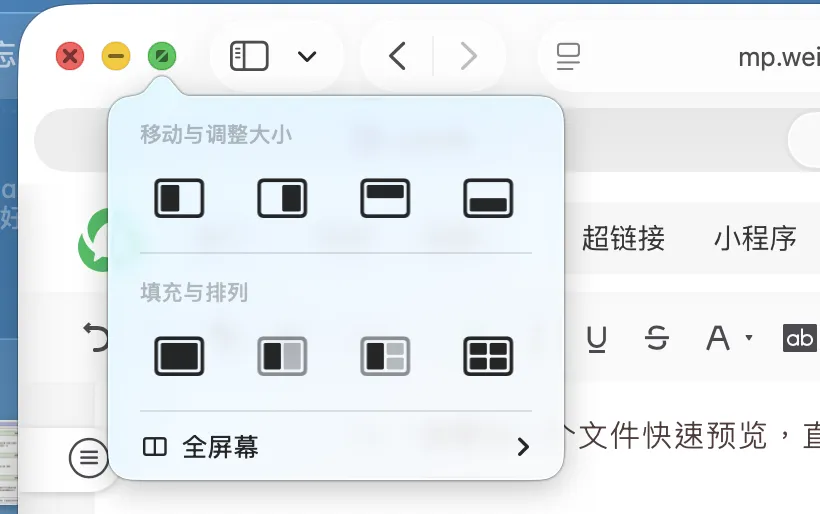
12、高效分屏页面绿色按钮,可以选择合适的分屏方式。
这里我要重点说一下,苹果的关闭按钮在左边,我刚开始经常往右找。现在我用习惯了,在办公室用电脑开始习惯往左找哈哈哈。
13、「」这个符号我很喜欢,电脑上就有,但是手机上目前还没有找到,我一般都是在电脑上打出来然后复制粘贴。
14、苹果生态做的也很好,我在手机选中复制的内容,可以直接在电脑上command+V粘贴。这个功能超级方便!不用再电脑上登录微信文件传输了,直接就可以复制粘贴。
而且手机电脑需要互传的照片或者文件也不需要微信的文件传输助手,直接开隔空投送就可以!也很方便。
15、手机充电或者不方便的时候我们就可以直接在电脑上打开手机调用,图标是这个样子。

调用之后是单独的一部分。
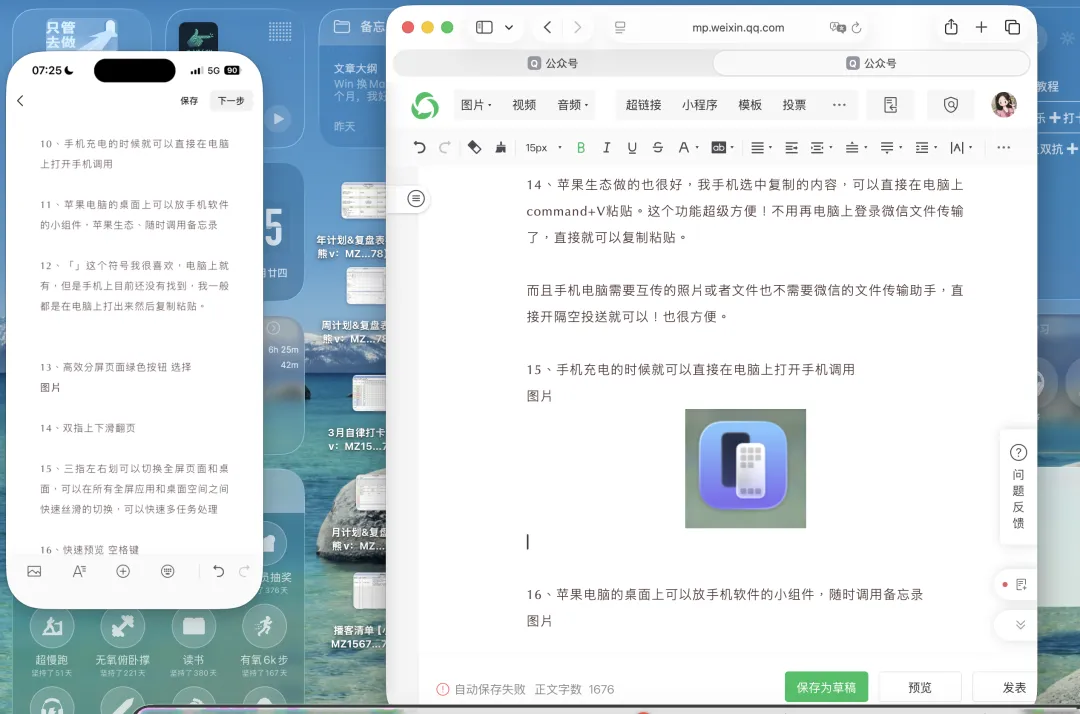
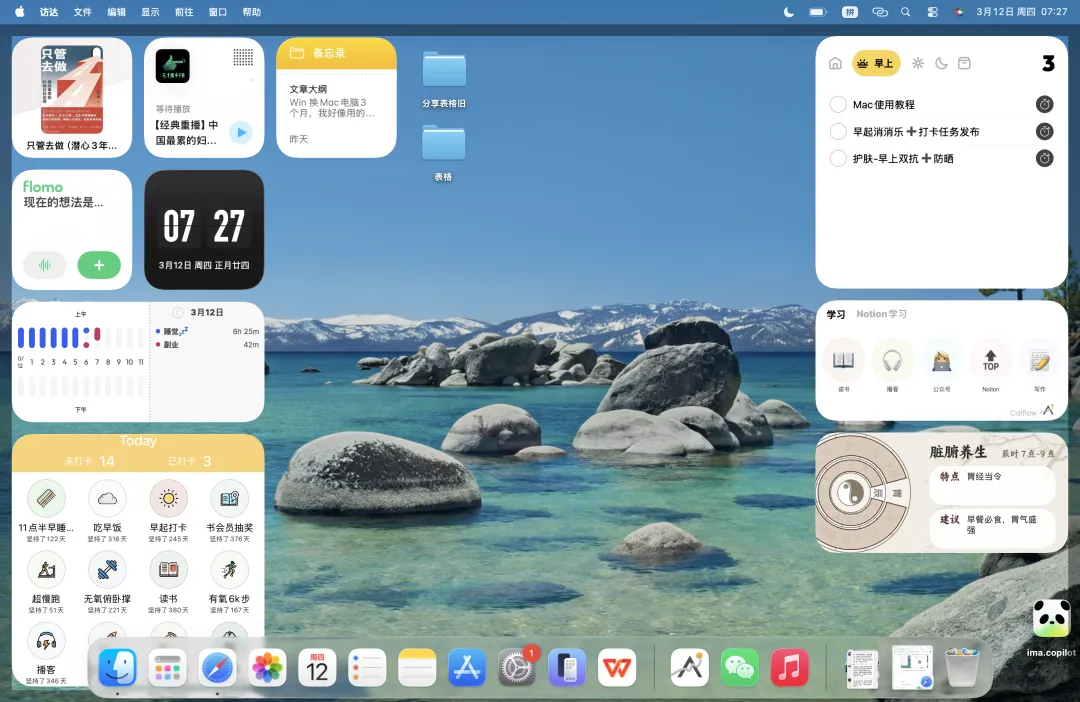
16、苹果电脑的桌面上可以放手机软件的小组件。
我电脑屏幕的微信读书、小宇宙、flomo、calflow、小习惯、把脉app都是手机上的软件,打开也是在手机界面打开的。
随时都可以用,致力于把我的电脑打造成学习型桌面~
-
写在最后
《我的第一本人生规划手册》里提到优化效率设备。
“如果你要买一个价格在5000元~10000元的高端数码设备(不管是平板电脑,还是笔记本电脑,或者是单反相机、电子书等),请问是买还是不买?
如果因为这个数码设备成为你的效率辅助工具,能够加速你的作品产出,并且便利你的转化效率,我一般建议:买!一定要买!”
现在如果问我同样的问题“Mac值得买吗?”我一定坚定的回答:“买!而且一定要尽早买!”
就这样啦,下篇文章见~
互动话题💬:
大家还发现了Mac有什么好用的功能嘛?评论区讨论一下吧~
文末福利🎁:
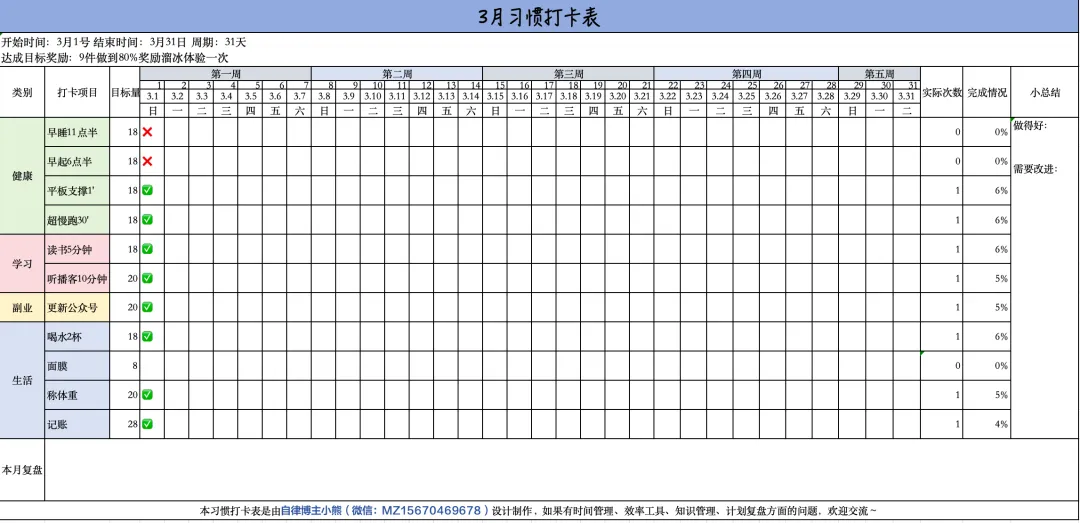
我最近更新了3月习惯打卡表,需要的宝子们可以微信找我领取呀(暗号习惯打卡)
用法指路:
/End/

▼欢迎近距离围观我的高能量朋友圈~


🔸往期文章:
一定要大量读书:90% 的人不知道的微信读书隐藏功能!(薅羊毛版)

欢迎点击下方,关注账号
发送【播客】可获取播客记录模板
发送【习惯】可获取习惯打卡模板