夜雨聆风
夜雨聆风前言
最近很多朋友私下问:怎么部署龙虾?怎么能远程用AI帮你操控电脑自动办事?部署或者安装遇到了各种各样的问题,国内api key不知道具体怎么配置,环境总遇到各种各样的问题......
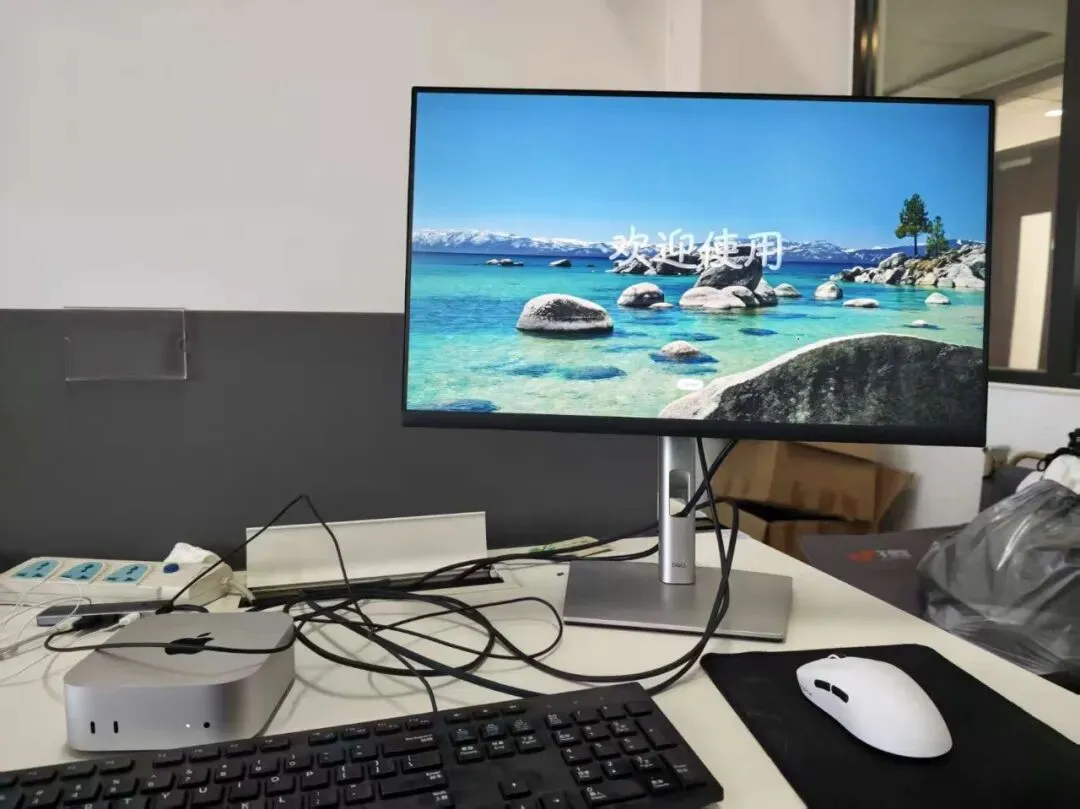
所以我汇总了一些问题,为了能尽可能的不漏掉细节和踩到更多坑,就在一台全新的mac mini上,从激活mac开始演示怎么部署OpenClaw。
一.安装 OpenClaw
1.1 安装 Node.js
刚开机的mac还没有Node.js,所以先装Node.js(OpenClaw要求v22.0 或更高版本),下载链接:https://nodejs.org/en/download/
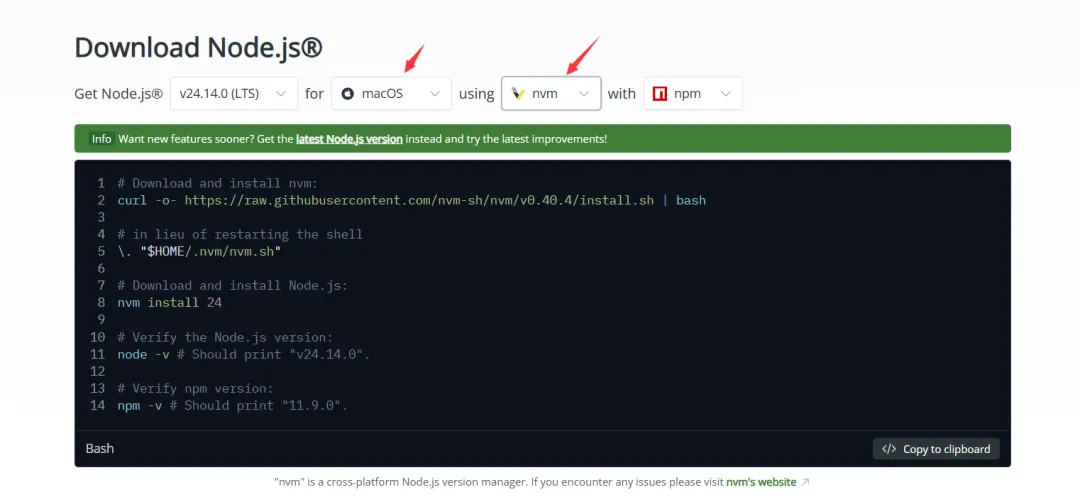
第一步:选择你的操作系统(Mac/Windows),然后选择 nvm 安装方式。
第二步:复制以下命令到终端执行(macOS/Windows-CMD 通用):
# Download and install nvm:curl -o- https://raw.githubusercontent.com/nvm-sh/nvm/v0.40.4/install.sh | bash# in lieu of restarting the shell\. "$HOME/.nvm/nvm.sh"# Download and install Node.js:nvm install 24# Verify the Node.js version:node -v # Should print "v24.14.0".# Verify npm version:npm -v # Should print "11.9.0".
复制到终端(macOS/Windows-CMD),直接执行。
1.2 安装 OpenClaw
在终端执行以下命令:
MacOS:
curl -fsSL https://openclaw.ai/install.sh | bashWindows(PowerShell):
iwr -useb https://openclaw.ai/install.ps1 | iex1.3 配置向导
执行完上述命令,安装成功后会有配置弹窗,按以下表格选择:
配置项 | 配置内容 |
I understand this is powerful and inherently risky. Continue? | 选择 ”Yes” |
Onboarding mode | 选择 “QuickStart” |
Model/auth provider | 选择 “Skip for now”,后续可以配置 |
Filter models by provider | 选择 “All providers” |
Default model | 使用默认配置 |
Select channel (QuickStart) | 选择 “Skip for now”,后续可以配置 |
Configure skills now? (recommended) | 选择 “No”,后续可以配置。 |
Enable hooks? | 按空格键选中 “Skip for now”,按回车键进入下一步。 |
How do you want to hatch your bot? | 选择 “Hatch in TUI”。 |
到这里openclaw就安装好了,全文完 。
。
补充部分
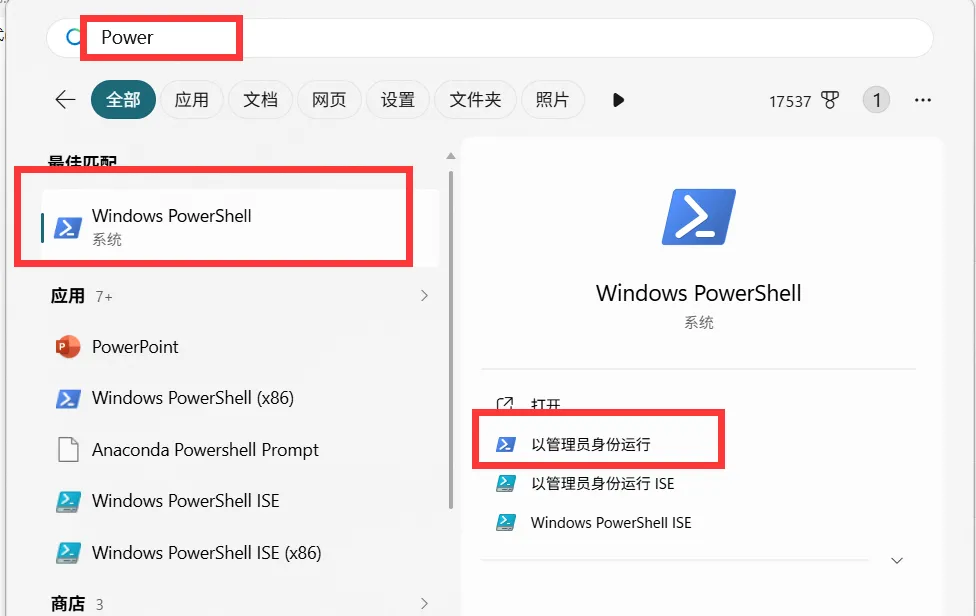
1.提一下powershell怎么打开,直接搜索就行,win10 win11都可以
2.顺便提一下,我在装mac的时候遇到两个事情,第一个是mac要求上述命令需要sudo权限:
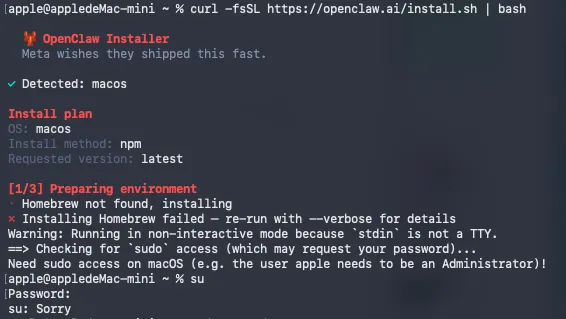
但是因为电脑是刚激活,还没有设置sudo,所以还需要先设置root用户的密码,
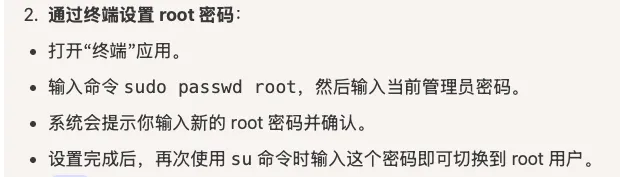
终端内执行:
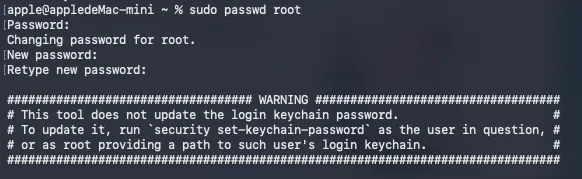
密码设置好后,我想着后面不想指令都加sudo,所以干脆su进入root,然后就不用加指令了,结果不行:
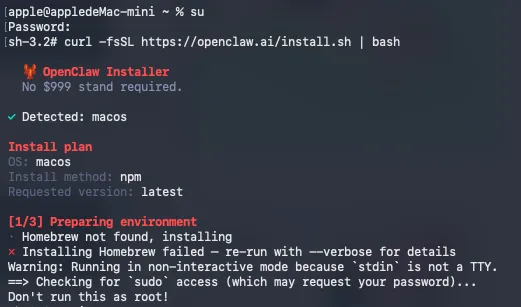
所以不能用root装openclaw,会出现兼容性问题。还是用回sudo命令,所以上述的命令就变成了:
sudo curl -fsSL https://openclaw.ai/install.sh | bash3.第二个事情是,我第一次使用macOS,每次打开一个新的终端,都会发现之前安装的环境不生效,简单了解了一下,才知道是因为新版本的macOS默认使用zsh,而不是bash,默认读取的是~/.zshrc。所以可以手动的把环境配置加到~/.zshrc当中去:
vi ~/.zshrc写入:
export NVM_DIR="$HOME/.nvm"[ -s "$NVM_DIR/nvm.sh" ] && \. "$NVM_DIR/nvm.sh"[ -s "$NVM_DIR/bash_completion" ] && \. "$NVM_DIR/bash_completion"
保存后执行:
source ~/.zshrcnode -v# 验证是否生效
二.配api key
上面就算配好了openclaw,但是因为还没有配api,所以还不能和AI对话,指导AI做事。配api的意思就是,配置一个大模型厂商的key,这样openclaw就可以调用这个大模型来回答你的问题,或者帮你执行操作。
2.1 选择大模型服务商
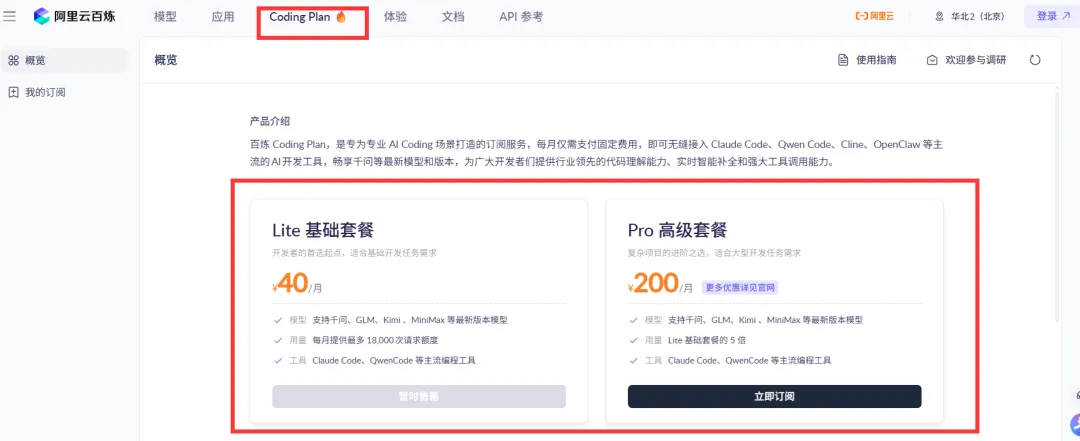
国内的智谱,千问,minimax,都是很不错的大模型厂商,模型效果都还可以,如果是做一些简单的开发或者是文档的撰写等工作的话,不太设计复杂的逻辑的东西,那一般买国内的就够用了。这里演示一下用阿里云的coding plan套餐的配置方法,购买套餐链接:https://bailian.console.aliyun.com/cn-beijing/?tab=coding-plan#/efm/index
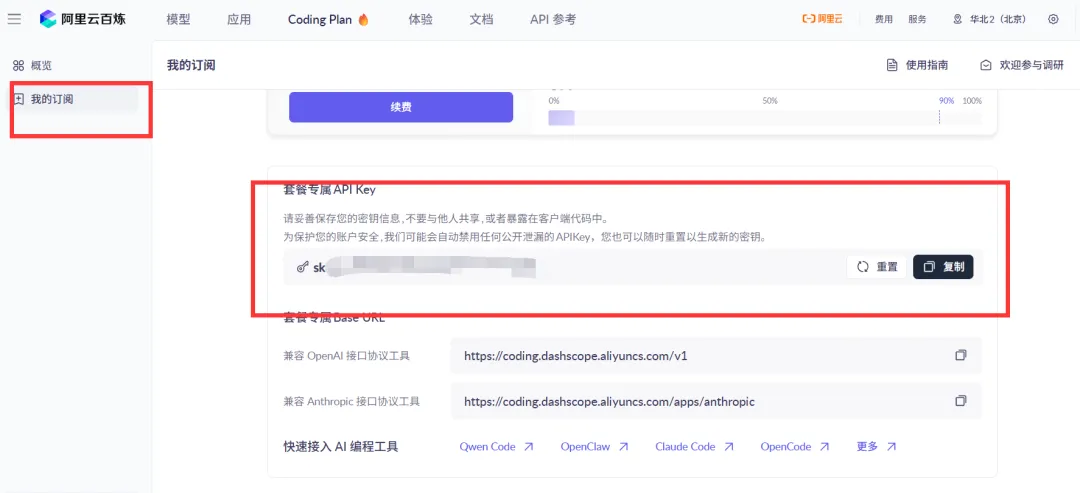
买到以后,可以在我的订阅处看到套餐专属的API key,保存好后面要用。
三.OpenClaw中配置Coding Plan
这里可以直接改文件,也可以用更简单的方式:
1.进终端执行以下命令进入Web UI:
openclaw dashboard2.找到配置->RAW。
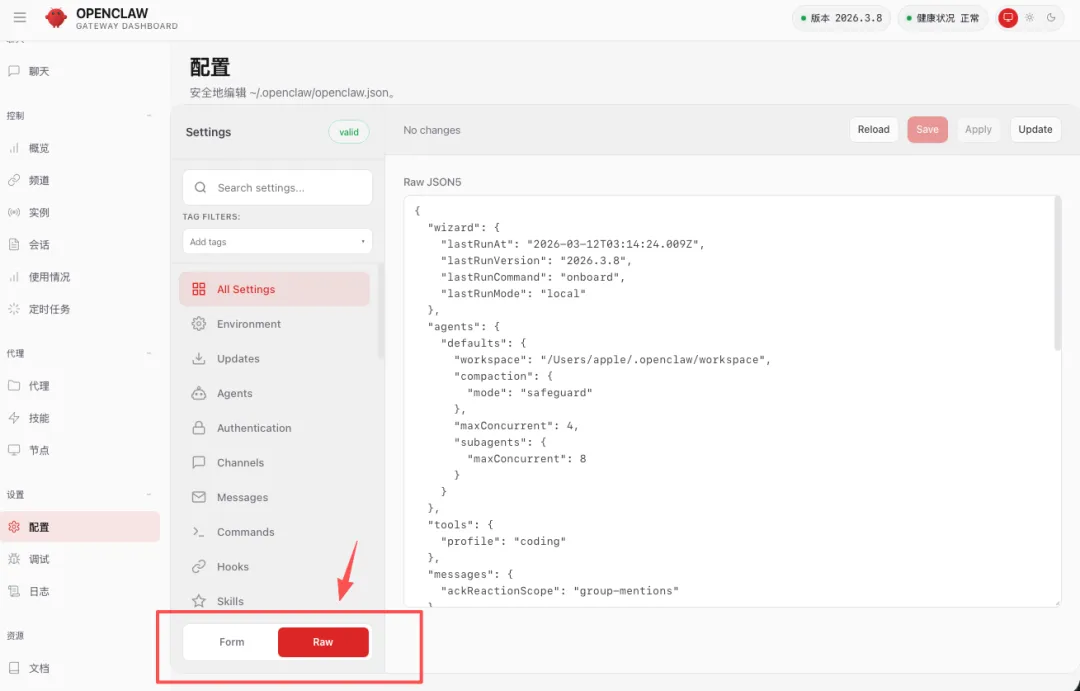
3.复制下面的内容到旁边的Raw JSON5中:
{"models":{"mode":"merge", "providers":{"bailian":{"baseUrl":"https://coding.dashscope.aliyuncs.com/v1", "apiKey":"YOUR_API_KEY", "api":"openai-completions", "models":[{"id":"qwen3.5-plus", "name":"qwen3.5-plus", "reasoning":false, "input":["text", "image"], "cost":{"input":0, "output":0, "cacheRead":0, "cacheWrite":0},"contextWindow":1000000, "maxTokens":65536, "compat":{"thinkingFormat":"qwen"}}, {"id":"qwen3-max-2026-01-23", "name":"qwen3-max-2026-01-23", "reasoning":false, "input":["text"], "cost":{"input":0, "output":0, "cacheRead":0, "cacheWrite":0},"contextWindow":262144, "maxTokens":65536, "compat":{"thinkingFormat":"qwen"}}, {"id":"qwen3-coder-next", "name":"qwen3-coder-next", "reasoning":false, "input":["text"], "cost":{"input":0, "output":0, "cacheRead":0, "cacheWrite":0},"contextWindow":262144, "maxTokens":65536}, {"id":"qwen3-coder-plus", "name":"qwen3-coder-plus", "reasoning":false, "input":["text"], "cost":{"input":0, "output":0, "cacheRead":0, "cacheWrite":0},"contextWindow":1000000, "maxTokens":65536}, {"id":"MiniMax-M2.5", "name":"MiniMax-M2.5", "reasoning":false, "input":["text"], "cost":{"input":0, "output":0, "cacheRead":0, "cacheWrite":0},"contextWindow":196608, "maxTokens":32768}, {"id":"glm-5", "name":"glm-5", "reasoning":false, "input":["text"], "cost":{"input":0, "output":0, "cacheRead":0, "cacheWrite":0},"contextWindow":202752, "maxTokens":16384, "compat":{"thinkingFormat":"qwen"}}, {"id":"glm-4.7", "name":"glm-4.7", "reasoning":false, "input":["text"], "cost":{"input":0, "output":0, "cacheRead":0, "cacheWrite":0},"contextWindow":202752, "maxTokens":16384, "compat":{"thinkingFormat":"qwen"}}, {"id":"kimi-k2.5", "name":"kimi-k2.5", "reasoning":false, "input":["text", "image"], "cost":{"input":0, "output":0, "cacheRead":0, "cacheWrite":0},"contextWindow":262144, "maxTokens":32768, "compat":{"thinkingFormat":"qwen"}}]}}},"agents":{"defaults":{"model":{"primary":"bailian/qwen3.5-plus"},"models":{"bailian/qwen3.5-plus":{},"bailian/qwen3-max-2026-01-23":{},"bailian/qwen3-coder-next":{},"bailian/qwen3-coder-plus":{},"bailian/MiniMax-M2.5":{},"bailian/glm-5":{},"bailian/glm-4.7":{},"bailian/kimi-k2.5":{}}}},"gateway":{"mode":"local"}} |
⚠️ 重要:记得把 "YOUR_API_KEY" 替换成你自己的 API Key(sk 开头的那个)。
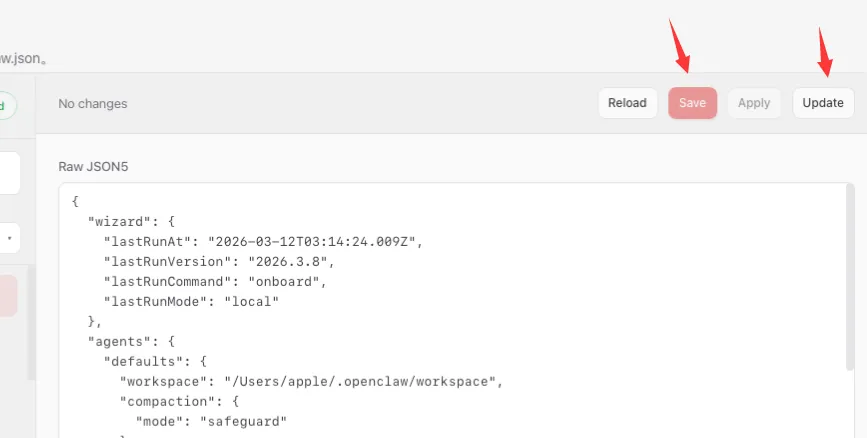
4.依次 Save → Update 按钮。
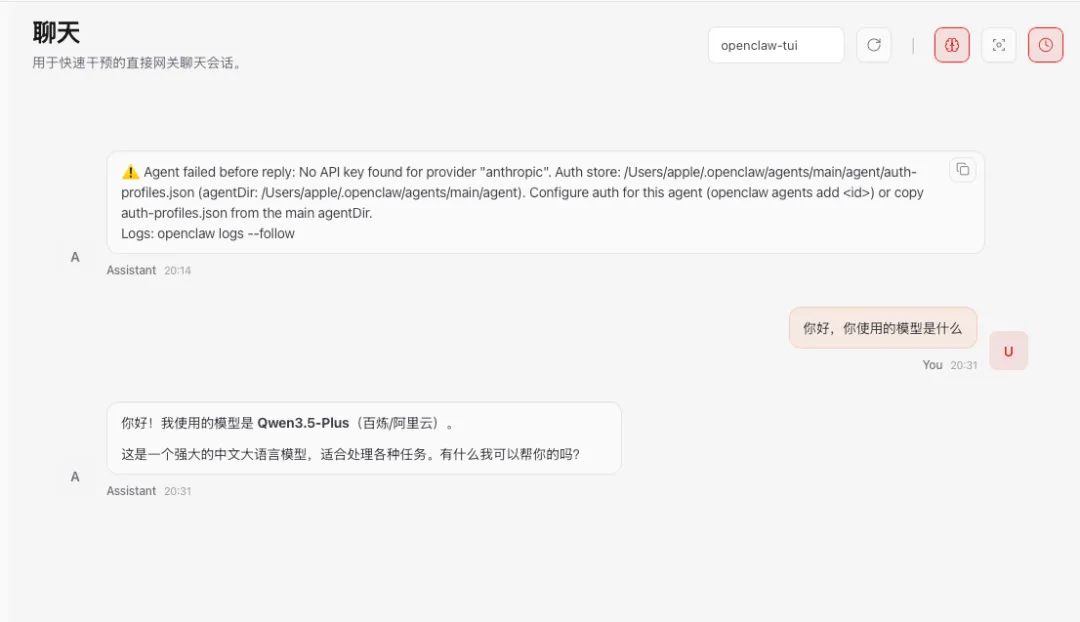
5.然后就可以聊天了:
四.接入飞书
现在就是刚刚能够在终端或者在网页使用openclaw,和其它的工具大同小异,如果想实现用飞书就能给电脑下指令,还有以下一堆操作:
1.先在飞书开放平台创建应用:
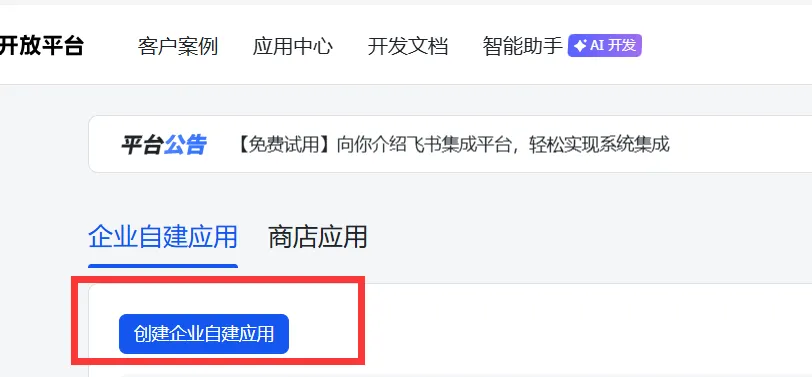
在https://open.feishu.cn/app下面,登录飞书账号,然后点击“创建企业自建应用”。
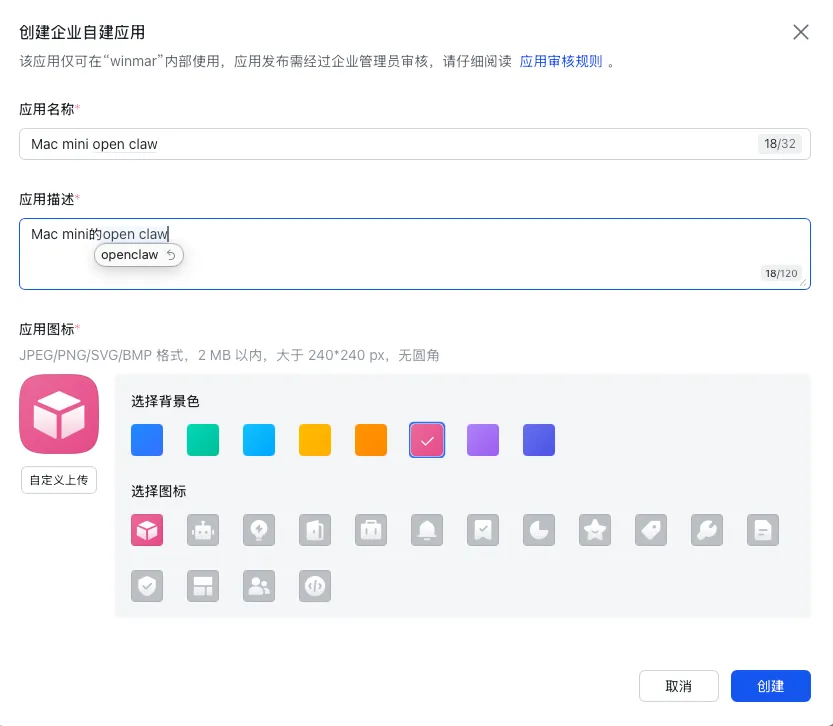
写一下应用的名称、描述、图表等(随便写,不严格要求),然后点击创建:
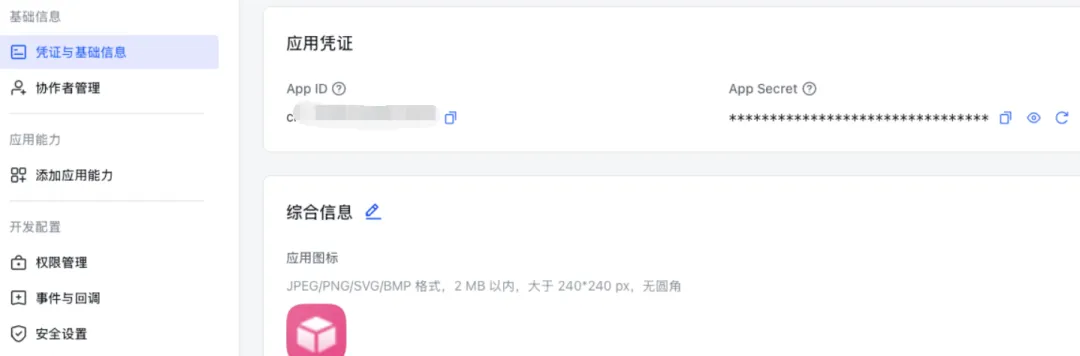
创建好后,点击左侧“凭证与基础信息”,先把下来App ID和App Secret复制保存下来。
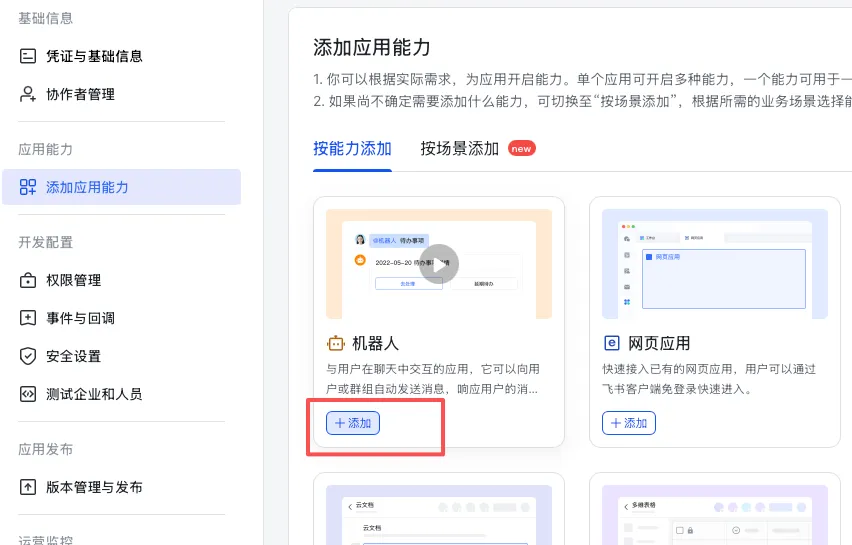
然后点击左侧的“添加应用能力”,选择“机器人”。
点击左侧“权限管理”,点击批量导入/导出权限,把下面框中的内容复制粘贴进去:
{"scopes": {"tenant": ["contact:user.base:readonly","contact:user.employee_id:readonly","contact:user.id:readonly","contact:contact.base:readonly","im:chat","im:chat.access_event.bot_p2p_chat:read","im:chat.members:read","im:chat.moderation:read","im:chat.tabs:read","im:chat.tabs:write_only","im:chat.top_notice:write_only","im:chat:moderation:write_only","im:chat:operate_as_owner","im:chat:read","im:chat:readonly","im:chat:update","im:message","im:message.group_at_msg:readonly","im:message.group_msg","im:message.p2p_msg:readonly","im:message.pins:read","im:message.pins:write_only","im:message.reactions:read","im:message.reactions:write_only","im:message.urgent","im:message.urgent.status:write","im:message:readonly","im:message:send_as_bot","im:message:send_multi_depts","im:message:send_multi_users","im:message:send_sys_msg","im:message:update","im:resource","im:url_preview.update","im:user_agent:read","passport:session_mask:readonly"],"user": []}}
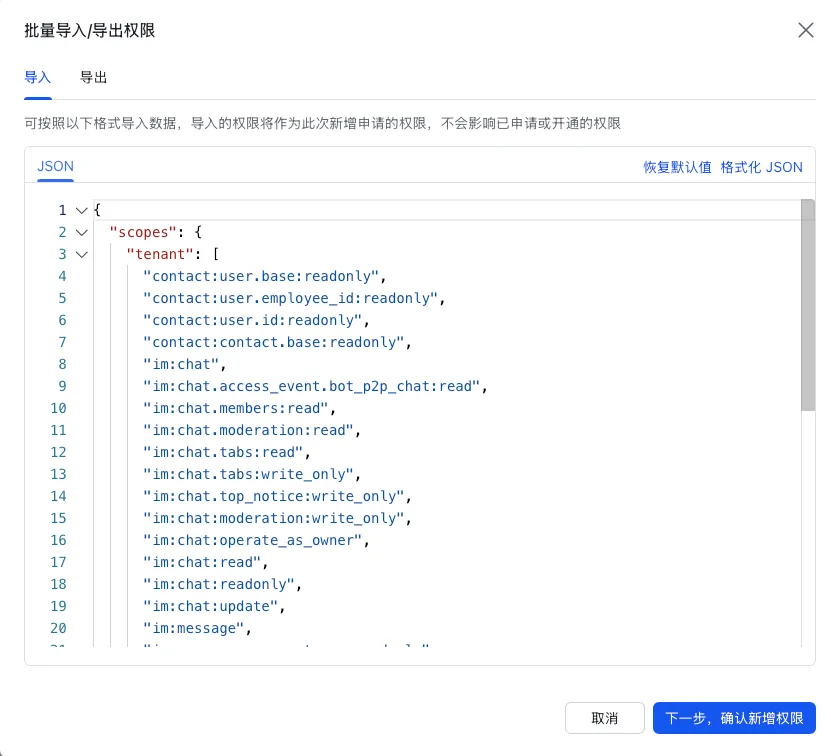
确定新增权限。
五.openclaw接入飞书插件
打开刚刚的终端,输入:
openclaw channels add然后进入飞书配置:
配置项 | 配置内容 |
Configure chat channels now? | Yes |
Deishu/Lark(飞书) | |
Install Feishu plugin? | Yes |
How do you want to provide this App Secret? | Enter App Secret |
Enter Feishu App Secret | (复制过来刚刚在飞书开放平台保存的app secret) |
Enter Feishu App ID | (复制过来刚刚在飞书开放平台保存的app ID) |
Feishu connection mode | WebSocket(default) |
Which Feishu domain? | Feishu (feishu.cn) - China |
Group chat policy | Open -respond in all groups (requires mention) |
Select a channel | Finished(Done) |
Configure DM access policies now? (default: pairing) | Yes |
Feishu DM policy | Pairing(recommended) |
Add display names for these accounts?(optional) | No |
Bind configured channel accounts to agents now? | No |
配置完成后,重启 Gateway,进入终端:
openclaw gateway restart六.配置事件订阅
在刚刚的飞书开放平台,左侧点击“事件与回调”,选择“订阅方式”,选择“使用长连接接收事件”,保存。
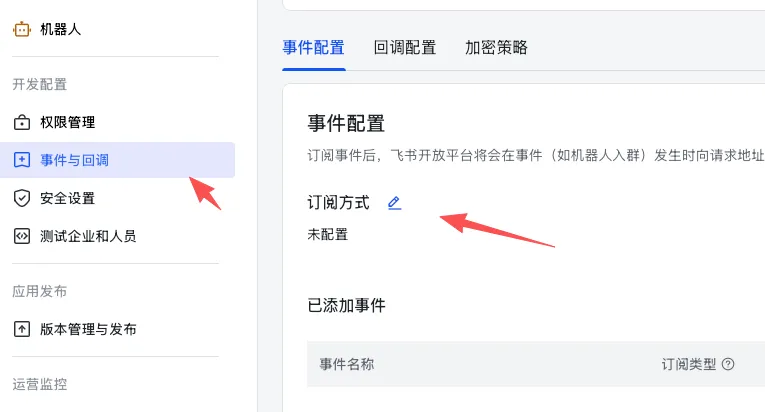
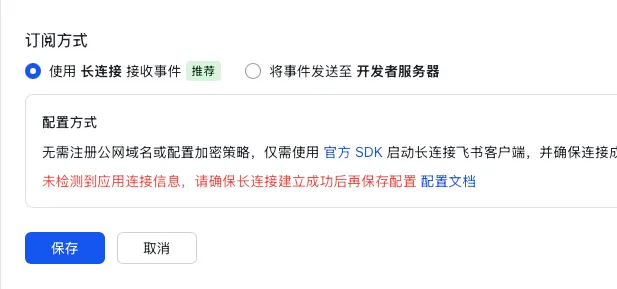
点击添加事件:
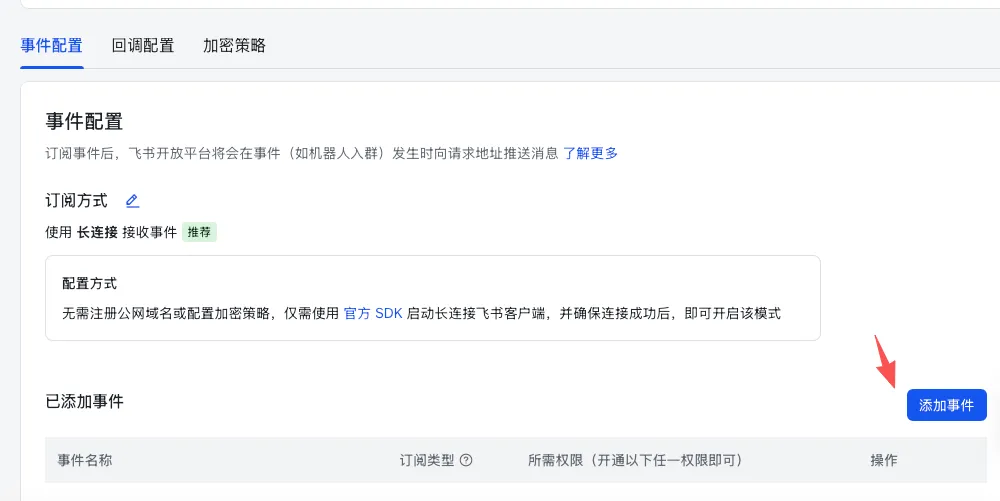
搜索:
im.message.receive_v1添加:
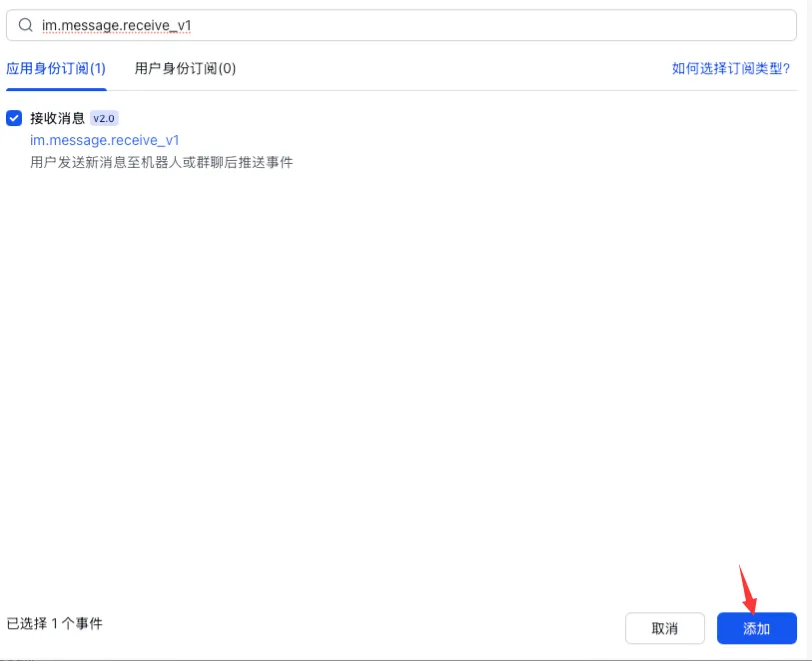
点击左侧“版本管理与发布”,创建版本:
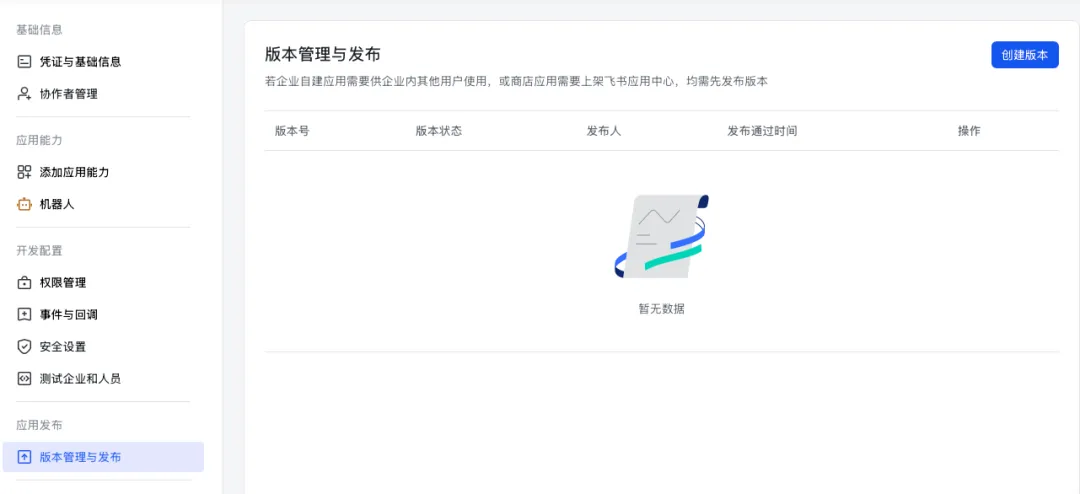
写入版本号和更新说明(依照参考就行):
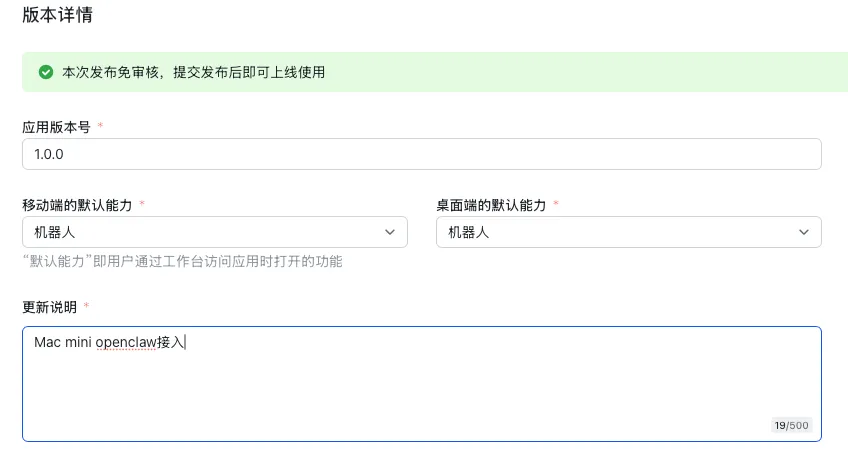
点击保存,发布。
七.飞书尝试使用
打开飞书(电脑端手机端都可以,搜索机器人,注意是刚刚自己起的名字)
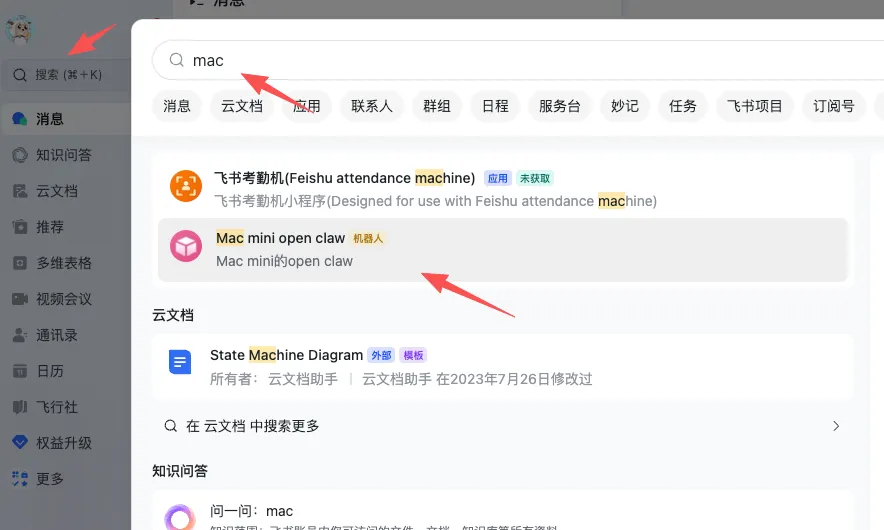
发送消息,返回验证:
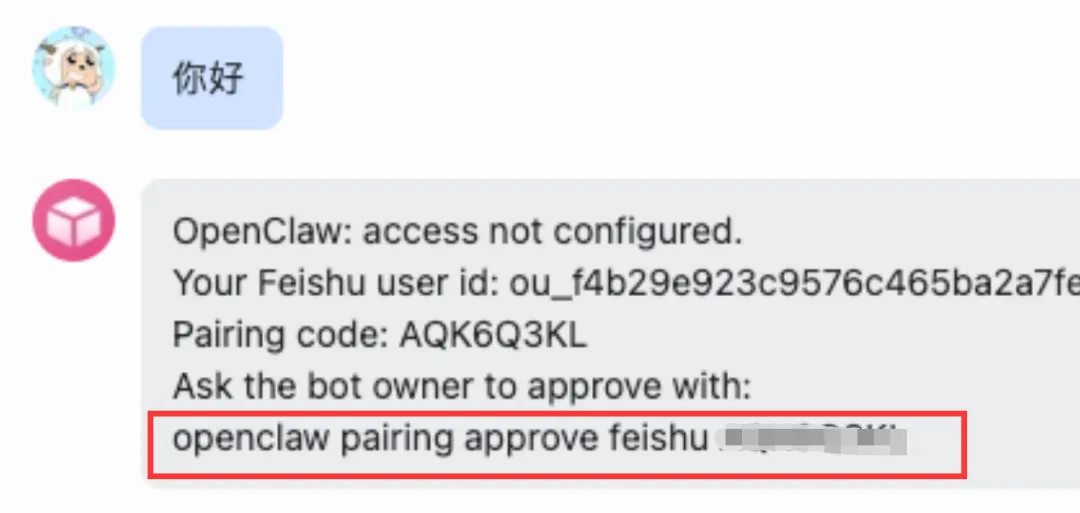
把红框圈住的一行在终端中执行:
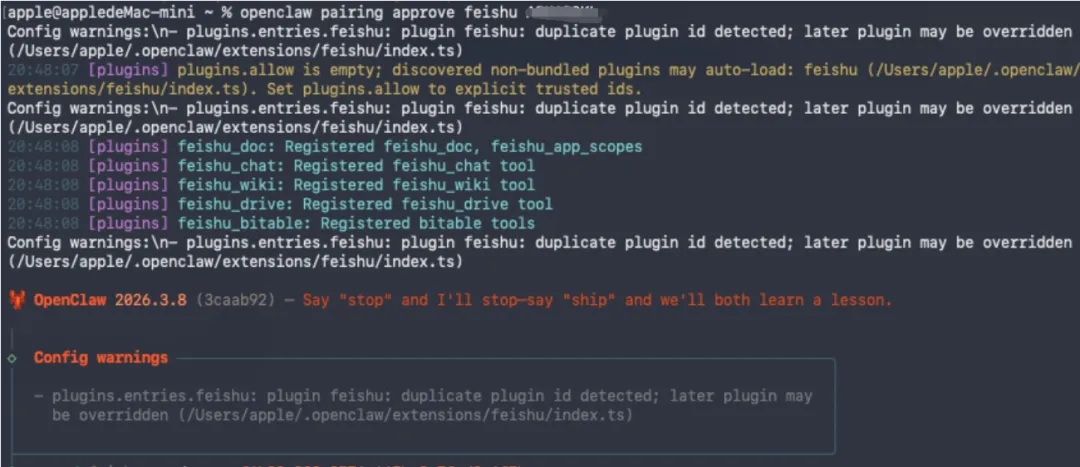
然后就可以正常对话了:
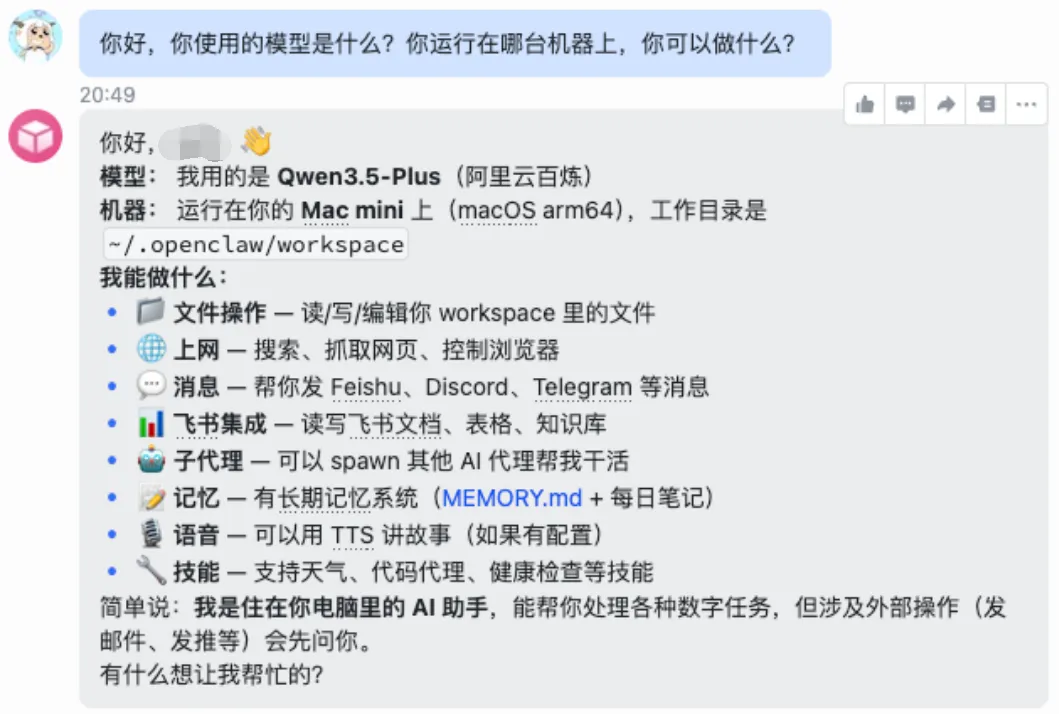
八.调用尝试
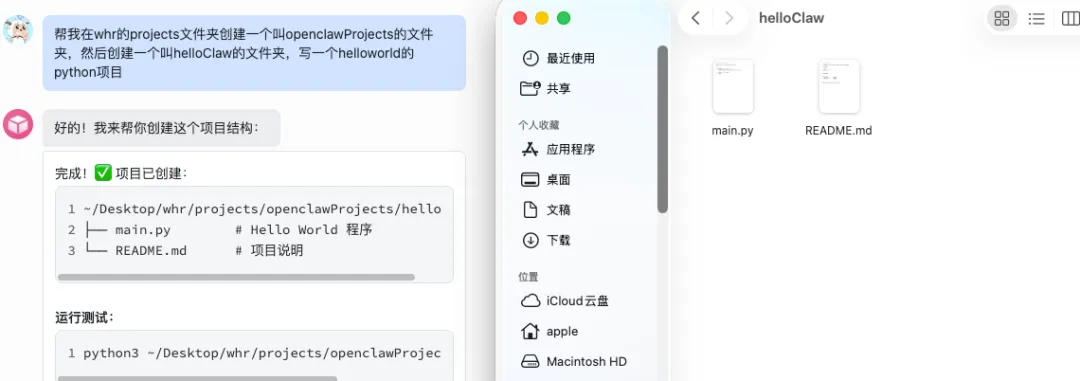
部署成功之后,可以用Openclaw进行一些简单的任务。需要注意的是,使用openclaw不需要电脑开着飞书,你可以直接用手机上的飞书给机器人发消息,他可以直接在你的电脑上进行工作,非常方便。