之前答应你们的OpenClaw本地部署教程来了。 其实我纠结了很久到底还要不要写,因为龙虾发展的速度真的太快了—— 不到一周的时间,已经有厂商做出来了封装好的本地部署龙虾的方案,只需要下载,就能得到一个在你自己电脑上,属于自己的龙虾。 (我试了,是真的) 这个时候我再写一篇本地部署手搓教程,纯属吃shi都赶不上热乎的。 但我想了一宿,最后还是决定 把 shi吃了 这篇吃力不讨好估计也没啥流量的文章写了。 OpenClaw出来两个多月的时间,按AI时代的迭代速度来说,已经不能算新事物了。 可事实上, 我们普通人真正感受到它火的时间并不算太久。 这两天,黑马作为科技编辑是感受到了龙虾迭代的速度有多快。 但更多的普通人,可能还停留在认知OpenClaw这个事物的层面,很多人还没有真正了解和体验过最初火起来的OpenClaw到底是什么样的。 这个时候, 哪怕有再多的替代方案,我们可能都会下意识的质疑: 所以这篇文章,最终会被呈现在大家面前, 其实是为了那群可能已经没那么时髦,但依旧更愿意自己亲自去尝试、体验、探索一下的朋友. 这篇教程并不完美,中间你可能会遇到很多问题,有些黑马或许有幸能帮助解答,有些可能需要大家借助AI的力量排查。 但当你解决了重重困难,最后成功部署OpenClaw的那一刹那,相信我,你会有难以描述的成就感。 在文章开始之前,我还要跟大家确认一下是否做好了部署的准备: 1、你需要一台PC,配置不用太好, 最低1 核 CPU + 1GB 内存 + 500MB 存储就能跑 ,但我建议内存至少还是要有16 GB;
2、请务必了解本地部署OpenClaw存在风险,风险来自OpenClaw的高系统权限,也来自后续安装Skills时可能存在的恶意攻击, 因此建议采用被淘汰了的非主力电脑 ,以免造成不必要的损失;
3、无论是本地部署、云端部署,还是第三方厂商封装好的一键本地部署, 都不是完全免费的 ,你至少需要为OpenClaw接入一个AI大模型作为它的脑子,这个大模型需要你花钱获取API;
(就好比你去电脑城装了一台电脑,拿回家发现上不了网,于是你又花钱扯了一根网线,OpenClaw就是那台电脑,大模型就是那个网,API就是那根网线)
目前大模型调用的费用高低不一,国产最便宜的方案一个月30元rmb就能下来,海外顶尖的模型一天几十美元可能都打不住,但总体来说可选择的类型比较多;
4、本地部署结束并不代表之后就一路顺畅, 部署只是一切的开始 ,想要它变得好用你需要花大量心思去自定义,如果你觉得用着太累了,随时做好卸载的准备,卸载教程我会放在最后;
5、本文仅准备了 Windows教程 ,Mac教程官方白皮书已经写得很详细了,这里不再赘述。(https://docs.openclaw.ai/zh-CN)
6、手机部署教程在次条,需要可以退出查看。
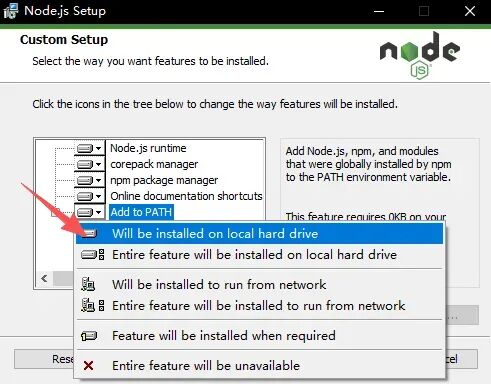
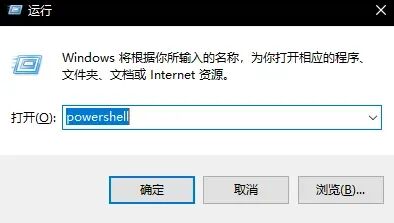
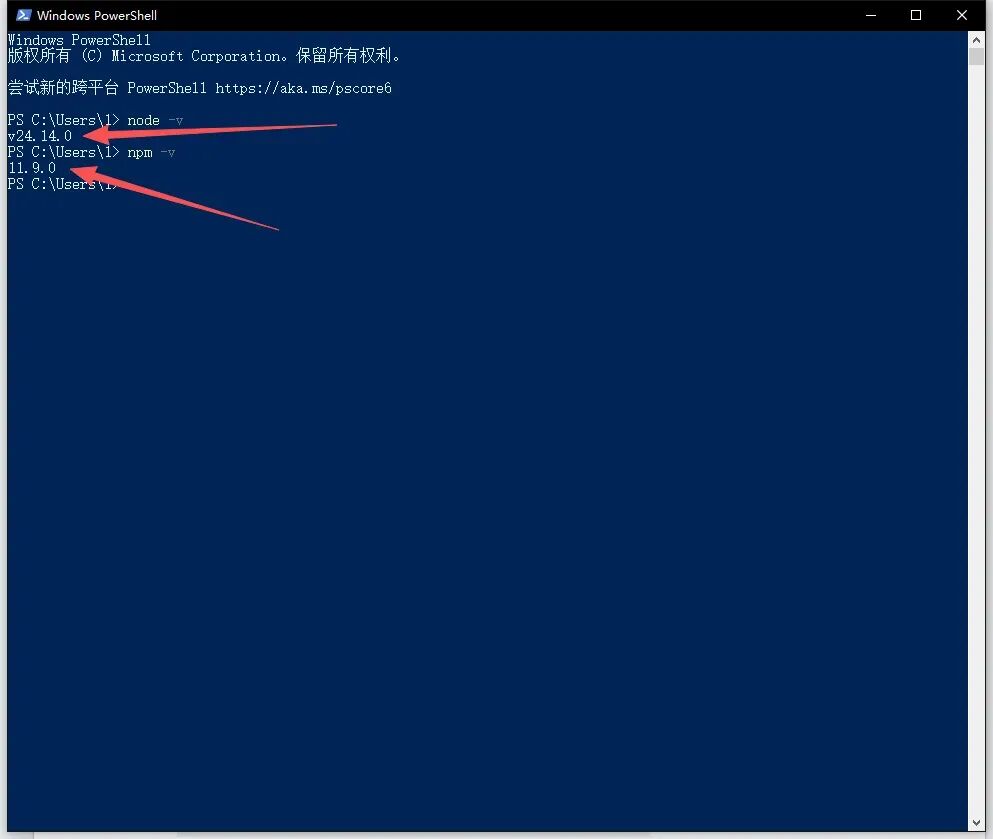
在安装OpenClaw之前,需要先下载一个Node.js: 打开网页: https://nodejs.org/en/download 根据自己的设备情况选择版本,找到 “ Windows Installer (.msi) ” 点击下载。 下载路径建议不要更改,基本上一路点next就可以了。 需要注意的点是,一定要确认“ Add to PATH ”选择了“Will be installed on local hard drive”,但一般这也是默认的。 安装完毕后,按“Win+R”键,在下方出现的对话框里输入“powershell”回车; 会看到一个PowerShell窗口 (记住这个窗口,后续安装你会经常使用到它) 。 在窗口中输入“ node-v ” (直接复制,不要复制引号) 回车; 两次都看到版本号了就是安装成功了。 (node的版本需要在v22以上,比如我的就是v24版本) 如果安装错误,在控制面板中卸载Node.js,重新安装即可。 PS:如果出现教程中没有提及的问题,可以截图给DeepSeek询问解决方式,基本可以解决。
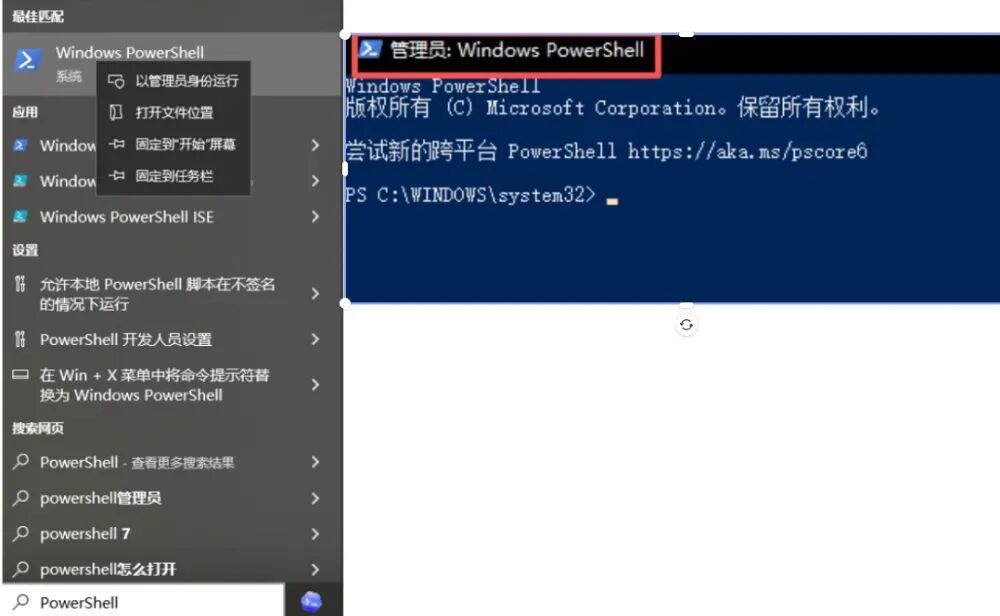
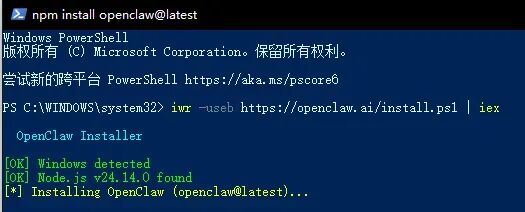
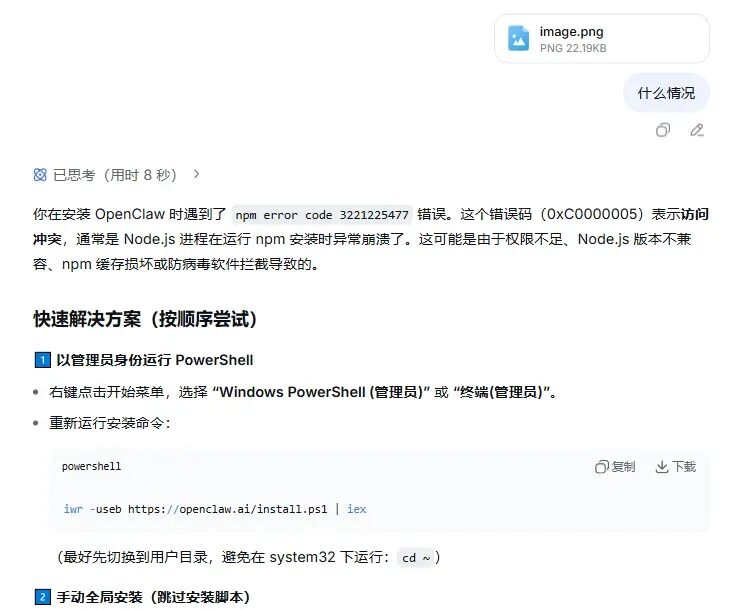
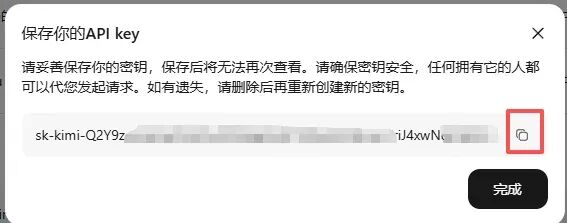
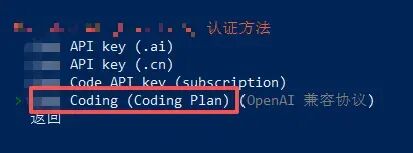
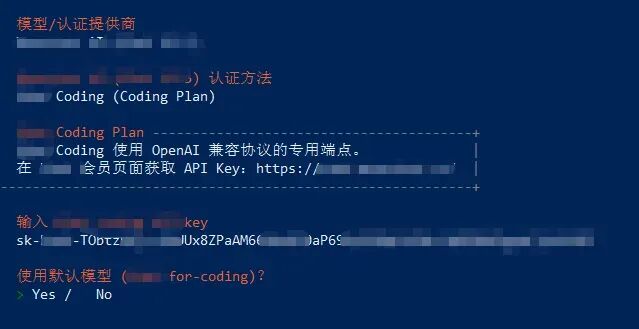
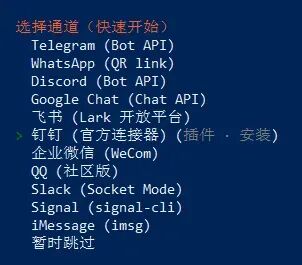
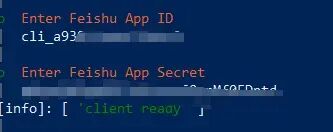
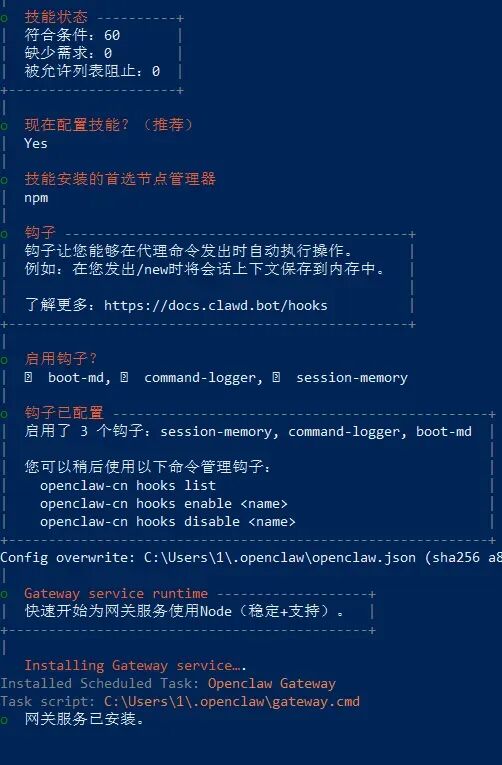
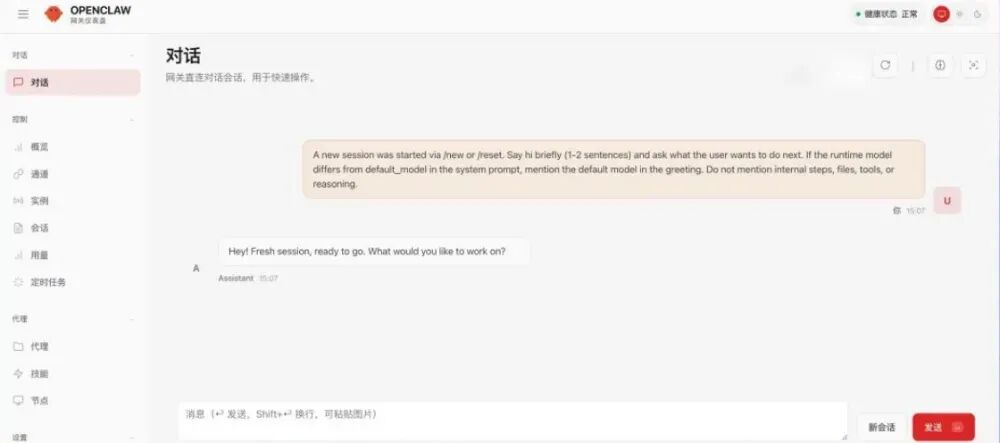
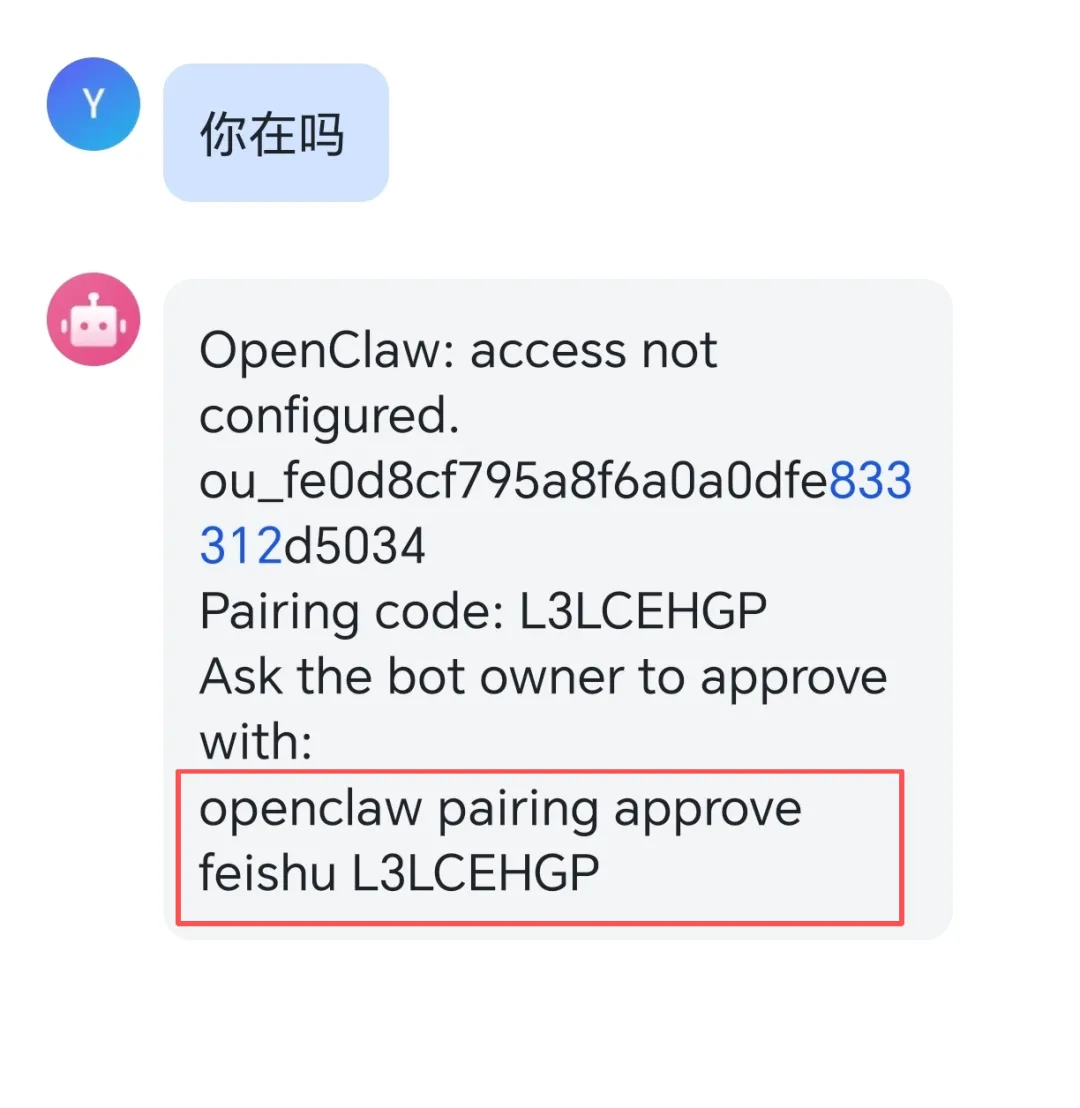
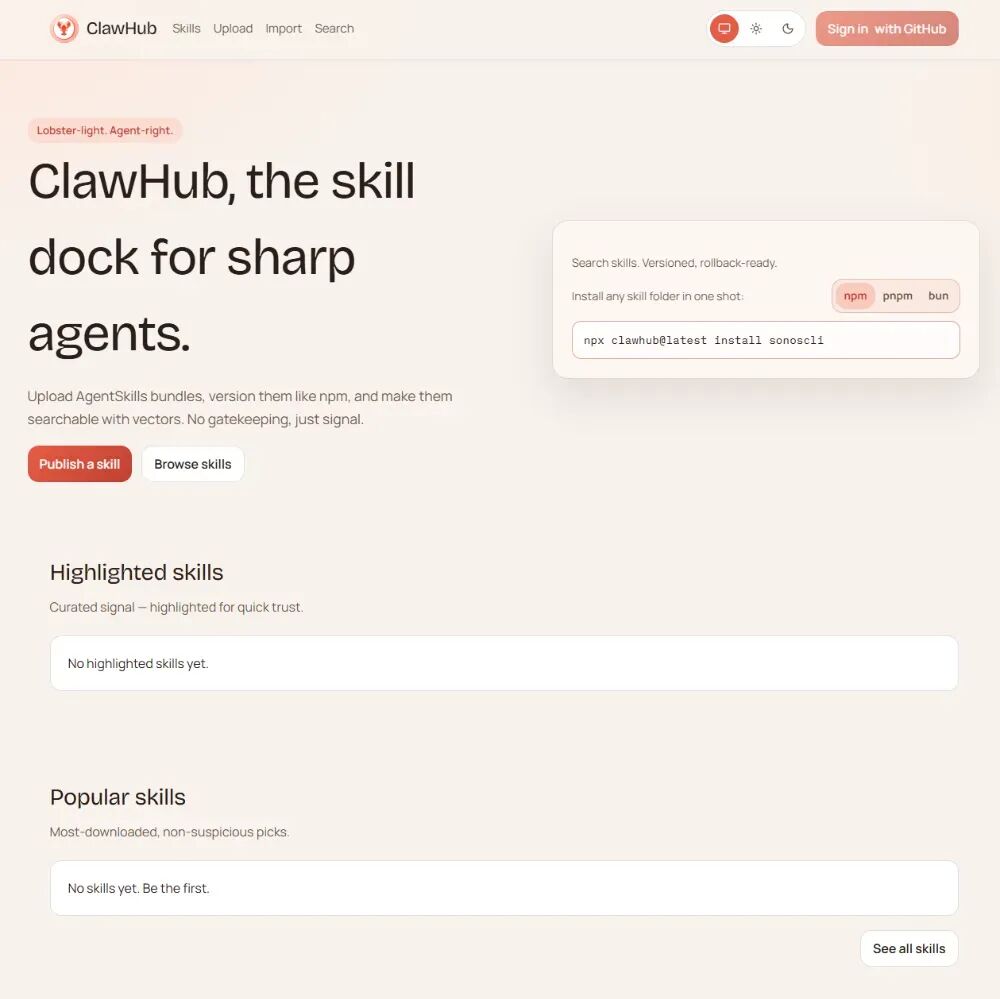
在左下角搜索栏中搜索“PowerShell”,右键选择“以管理员身份运行”。 (这个和之前Win+R打开的PowerShell需要区分) 复制指令: iwr -useb https://openclaw.ai/install.ps1 | iex ,回车。 (此为官方下载指令,官方教材中亦有记载) 如果中途出现报错,类似这种的红色提醒, 直接截图发给DeepSeek ,能解决90%的问题。 PS:如果出现了 禁止运行脚本报错 ,或者我前面截图的报错,可以尝试输入: Set-ExecutionPolicy -Scope CurrentUser -ExecutionPolicy RemoteSigned 这里所有的选择只能通过方向键 (单选) 、空格键 (多选) 和回车键 (确认) 和来进行。 来到 模型厂商 的时候需要注意,你们需要提前选择好自己需要的模型并付费购买,拿到 API Key 。 现在来看我教程的朋友,估计基本没有海外模型的使用经验, 所以我建议大家直接在国内模型中进行选择即可 ,不用部署环境,还可以直接用人民币结算,价格也更亲民。 目前国产模型API的模式有几种,比如像 阿里云百炼、字节火山引擎、百度 这种是集合型的,接入的模型不止一个,一个API可以享受多个模型服务;像 MiniMax、DeepSeek、kimi 这种就只有自家大模型。 另外,大模型的API除了普通按Token扣费模式之外,还有 Coding Plan 的套餐模式,就类似手机充话费,可以按流量计费,也可以选择套餐,而套餐会相对更划算一点。 注意,不同厂商的套餐模式也不一样,比如厂商会设置限额,有些是按照请求次数来计算的,有些则是按照Token量来计算的, 后者会更加难以计算 ,跑一个比较复杂的任务可能就会用掉大量的Token。 另外如果超出请求限制,套餐也会提前消耗完毕,比如阿里每五小时最多允许1200次请求,每周最多可以请求9000次,月请求上限是18000次。 也就是说有可能会出现两天用完一周的量,或者8天就把一个月的请求用完的可能性。 (但如果是个人使用,实际体验下来基本不会超出额度) 目前国产厂商之间的套餐价格差不多都在40元一个月左右,MiniMax相对便宜点,29元一个月,但有厂商有首月优惠,比如字节首月9.9元,kimi七天4.9元等。 大模型选择我就不做推荐了,放一下链接大家自己去对比: Kimi: https://www.kimi.com/code Minimax: https://platform.minimaxi.com/subscribe/coding-plan 智谱AI: https://bigmodel.cn/glm-coding Qwen: https://bigmodel.cn/glm-coding 阿里云百炼: https://www.aliyun.com/benefit/scene/codingplan 字节方舟: https://www.volcengine.com/activity/codingplan 购买了大模型的套餐之后,大家记得去控制台或者管理界面创建 API Key ,创建成功之后及时保存, 它只会完整出现这一次 ,之后忘记了就只能删除新建了。 选择好大模型厂商之后,就可以按照厂商选择部署模型,如果购买的是Coding Plan,记得也要选Coding Plan。 接下来,它会让你选择通道部署,之前国内只有飞书可以选,现在飞书、钉钉、企业微信、QQ都可以选择。 这里大家先选择自己想部署的平台,跟着步骤走,来到填写App ID的界面,这个时候不要着急, 我们直接去平台创建机器人 。 创建机器人的攻略各大平台都有,我这里直接放教程链接,大家自行查看: https://open.dingtalk.com/document/dingstart/build-dingtalk-ai-employees https://www.feishu.cn/content/article/7602519239445974205 (从第六步方式二下面的“OpenClaw飞书机器人对接具体操作步骤”开始,到发布应用获取App ID和Secret) https://cloud.tencent.com.cn/developer/article/2635190 https://open.work.weixin.qq.com/help2/pc/cat?doc_id=21657 创建过程中如果出现需要命令行下载插件 (一般来说引导界面已经自动下载插件了) ,建议“Win+R”另起一个Powershell窗口操作 (不要去管理员窗口) 。 创建机器人成功,并复制好 App ID 和 Secret ,回到引导界面按照步骤填写即可。 机器人权限根据你的需求自己定,如果只有自己用,直接Open any group就行。 (或者在Powershell中手动输入指令: openclaw-cn dashboard ) 你可以尝试输入,“介绍一下你自己”,机器人成功回复你的话,就意味着你成功了。 而机器人通道那边,在聊天app中同样给它发送一条消息,你会收到一条指令:Openclaw pairing approve XXXXXXX,这是一个配对码,复制到Powershell回车就行了。 安装成功后,你可以去到ClawHub(https://clawhub.ai)安装各种Skills,和你的龙虾开启交流…… 养虾探索的过程复杂且有趣,黑马这里无法跟大家做详细的分享,这里黑马分享一个大佬发的开源文档: https: //my.feishu.cn/wiki/THLNw1vWCiXJD6kvomlcYpu5nRe?from=from_copylink 从安装部署到Skills配置都有介绍,为初入宗门的新弟子引路已是绰绰有余,再次感谢开源。 openclaw uninstall --all --yes 回车; npm uninstall -g openclaw 回车。 请一定记住,OpenClaw绝对没有传说中那么神奇,它不能完全替代你干活,就算不会用OpenClaw你也不会被淘汰,你不需要为此感到任何焦虑。 仅仅在一周前,绝大部分人连安装OpenClaw的入口在哪里都毫无头绪,但如今,一键本地部署+安全Skills社区+风险监控大全套,已经被做成产品端上了桌。 高高在上的学习门槛、一个小时起步的安装过程,被封装到了短短一分钟以内。 当下,我很荣幸,我们一同见证了这个不可思议的时代的来临。 编辑:Lena
资料来源:
1、APPSO:《龙虾卸载指南》
2、爱AI 的大刘:《2 万字 Openclaw 最细部署指南,30分钟手把手教程!Openclaw完全指南第一篇》
3、苍何:《OpenClaw 从入门到精通指南》正式发布,开源免费!
 夜雨聆风
夜雨聆风
 之前答应你们的OpenClaw本地部署教程来了。
 其实我纠结了很久到底还要不要写,因为龙虾发展的速度真的太快了——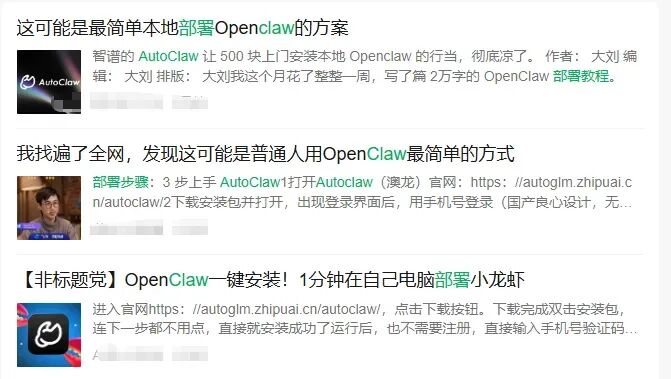
 但我想了一宿,最后还是决定把 shi吃了这篇吃力不讨好估计也没啥流量的文章写了。
 但更多的普通人,可能还停留在认知OpenClaw这个事物的层面,很多人还没有真正了解和体验过最初火起来的OpenClaw到底是什么样的。
 但当你解决了重重困难,最后成功部署OpenClaw的那一刹那,相信我,你会有难以描述的成就感。



 根据自己的设备情况选择版本,找到“Windows Installer (.msi)”点击下载。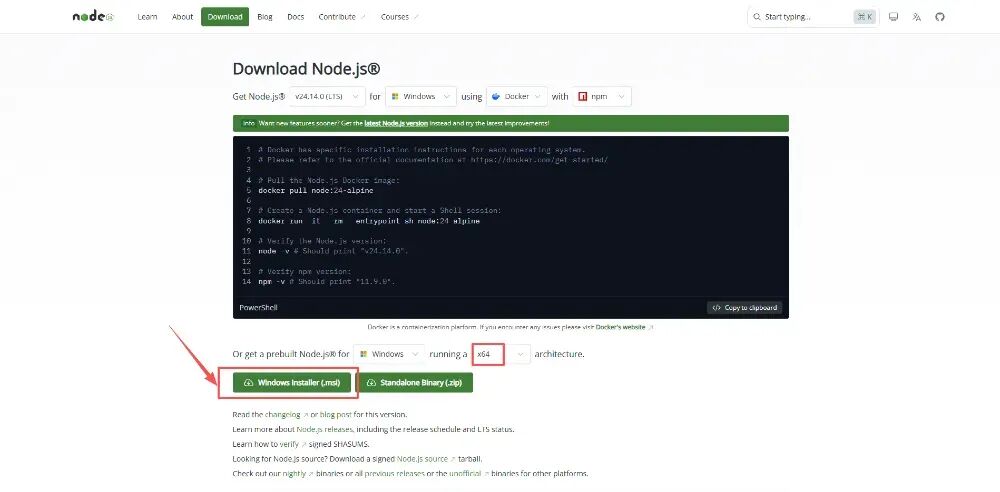
 PS:如果出现教程中没有提及的问题,可以截图给DeepSeek询问解决方式,基本可以解决。

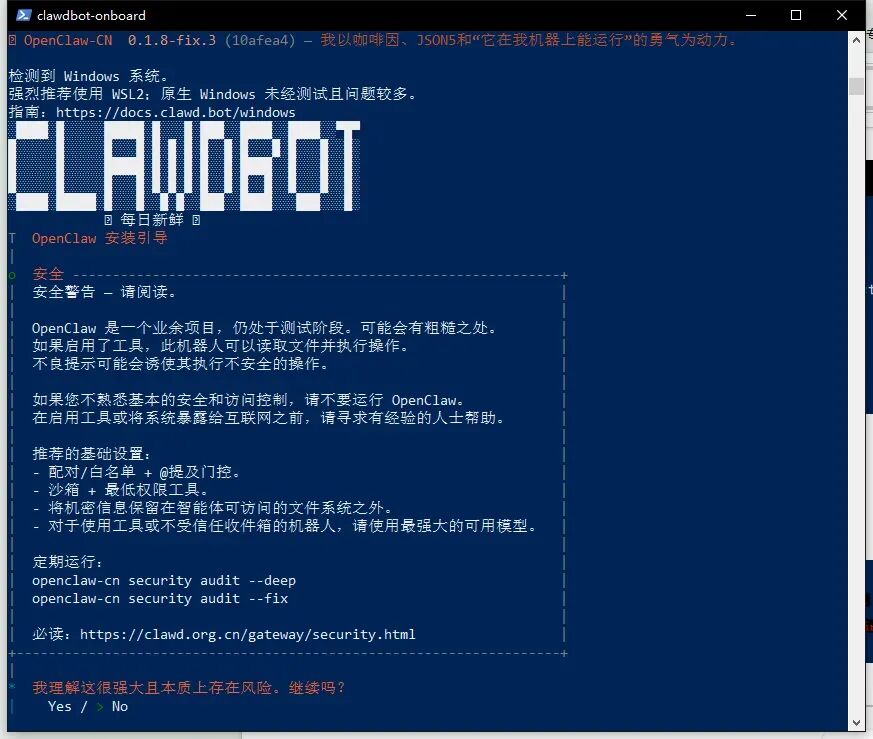
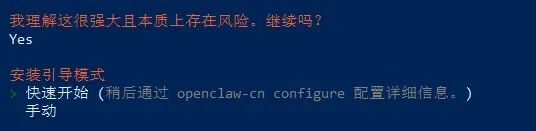
 来到模型厂商的时候需要注意,你们需要提前选择好自己需要的模型并付费购买,拿到API Key。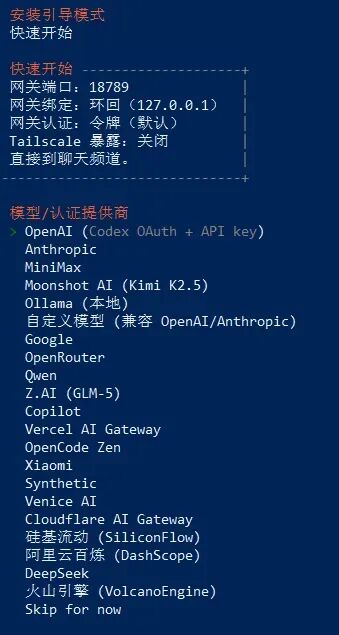
 目前国产模型API的模式有几种,比如像阿里云百炼、字节火山引擎、百度这种是集合型的,接入的模型不止一个,一个API可以享受多个模型服务;像MiniMax、DeepSeek、kimi这种就只有自家大模型。
 注意,不同厂商的套餐模式也不一样,比如厂商会设置限额,有些是按照请求次数来计算的,有些则是按照Token量来计算的,后者会更加难以计算,跑一个比较复杂的任务可能就会用掉大量的Token。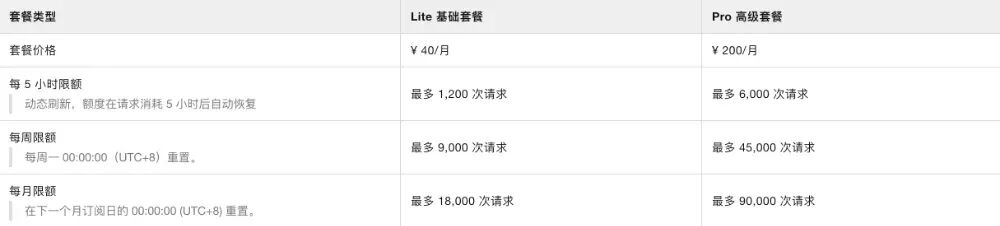
 也就是说有可能会出现两天用完一周的量,或者8天就把一个月的请求用完的可能性。(但如果是个人使用,实际体验下来基本不会超出额度)
 购买了大模型的套餐之后,大家记得去控制台或者管理界面创建API Key,创建成功之后及时保存,它只会完整出现这一次,之后忘记了就只能删除新建了。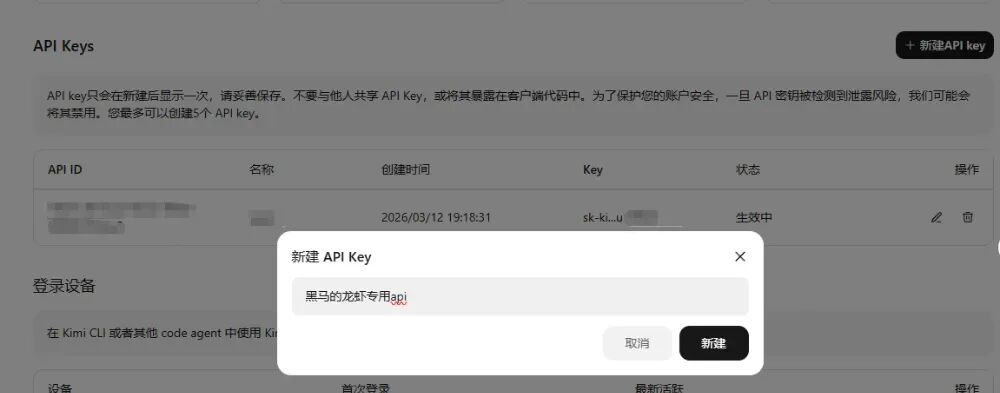
 创建机器人的攻略各大平台都有,我这里直接放教程链接,大家自行查看: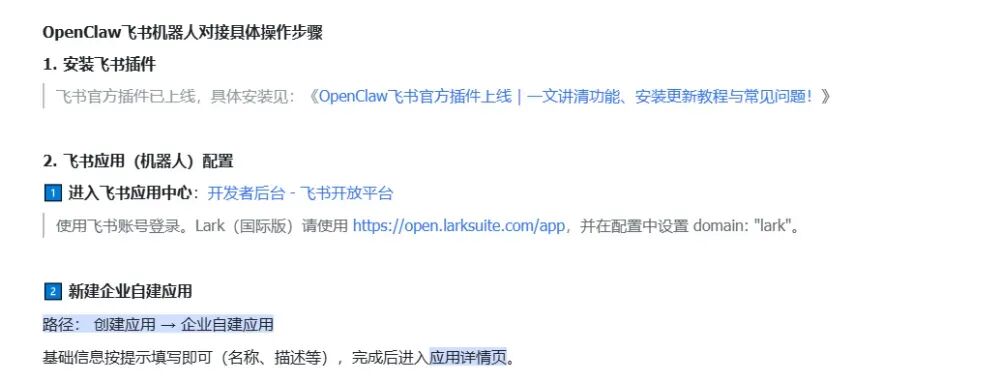
 从安装部署到Skills配置都有介绍,为初入宗门的新弟子引路已是绰绰有余,再次感谢开源。