 夜雨聆风
夜雨聆风最近这段时间,玩完龙虾OpenClaw后,发现其实Claude Code才是自己最应该学习的。然后又高强度学习使用Claude Code这个工具,利用它优化自己的工作流,提高效率。目前已有了公众号号Skill,朋友圈Skill。
下面是关于在windows电脑上安装,Claude Code的详细教程,希望对新手有帮助。
Claude Code 是 Anthropic 官方推出的命令行工具,可以帮助开发者快速完成编码任务。下面将详细介绍在 Windows 上的安装步骤,以及安装过程中可能遇到的常见问题。
第一步:安装 Git Bash
什么是 Git Bash
Git Bash 是一个命令行工具,它让 Windows 用户可以使用 Linux 风格的命令。虽然 Windows 自带命令行工具 cmd,但 Git Bash 更强大,更适合开发者使用。简单来说,Git Bash 就是让你在 Windows 上也能用专业的开发者命令行。
为什么需要 Git Bash
安装 Claude Code 需要在命令行中输入命令。虽然 Windows 的 cmd 也可以,但 Git Bash 兼容性更好,出错概率更低。
安装步骤
1.打开浏览器,访问 Git 官网 https://git-scm.com2.点击页面上的下载按钮,会自动识别你的系统,选择 Windows 版本3.下载完成后,双击安装程序4.安装过程中会出现多个选项页面,全部点击 Next 保持默认设置即可5.最后点击 Install 开始安装6.安装完成后,点击 Finish
验证 Git Bash 是否安装成功
1.在桌面或任意文件夹中,右键鼠标2.如果看到 Git Bash Here 选项,说明安装成功3.点击 Git Bash Here,会打开一个黑色的命令行窗口4.在命令行中输入以下命令
git --version如果显示版本号,说明完全安装成功

第二步:安装 Node.js 和 npm
什么是 Node.js
Node.js 是一个 JavaScript 运行环境,npm 是它的包管理器。Claude Code 需要通过 npm 来安装。你可以把 npm 理解为一个软件商店,Node.js 是运行这个商店里软件的环境。
这两个其实你只需要安装一个Node.js就好了,npm是默认自动安装的。
安装步骤
1.打开浏览器,访问 Node.js 官网 https://nodejs.org2.你会看到两个版本选项。选择左边的 LTS 版本,LTS 表示长期支持,更稳定,推荐新手使用3.点击 LTS 版本下载,通常是绿色按钮4.下载完成后,双击安装程序5.按照默认选项一直点 Next 即可,npm 会自动安装6.最后点击 Install 开始安装7.安装完成后,点击 Finish
验证安装是否成功
1.打开 Git Bash,输入以下命令查看 Node.js 版本
node --version1.再输入以下命令查看 npm 版本
npm --version1.如果两个命令都显示版本号,说明安装成功
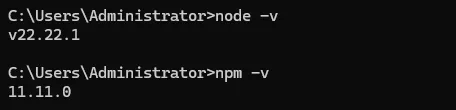
坑 1:Node 版本太低导致安装失败
问题表现
如果你之前安装过 Node.js,但版本很旧,比如 v10 或 v12,安装 Claude Code 时会报错,提示版本不兼容。
解决方案
1.打开控制面板,找到程序和功能2.在列表中找到 Node.js,点击卸载3.卸载完成后,重启电脑4.按照上面的步骤重新安装最新的 LTS 版本5.安装完成后,打开 Git Bash,输入以下命令验证版本号是否在 18.0 以上
第三步:修改 npm 镜像源
为什么要修改镜像源
npm 默认使用国外的服务器下载软件包,在国内网络下载速度很慢,经常超时或失败。修改为阿里镜像可以大幅提升下载速度,让安装过程快很多倍。
修改步骤
1.打开 Git Bash2.输入以下命令
npm config set registry https://registry.npmmirror.com1.按 Enter 键执行
验证是否修改成功
1.在 Git Bash 中输入以下命令
npm config get registry如果显示 https://registry.npmmirror.com,说明修改成功

坑 2:npm 镜像链接不上
问题表现
修改镜像后,输入验证命令,但显示的还是旧地址,或者下载时仍然很慢。
解决方案
1.打开 Git Bash,输入以下命令清除 npm 缓存
npm cache clean --force1.等待命令执行完成2.重新设置镜像
npm config set registry https://registry.npmmirror.com1.再次验证
npm config get registry第四步:安装 Claude Code
安装命令
1.打开 Git Bash2.输入以下命令
npm install -g @anthropic-ai/claude-code1.按 Enter 键执行2.安装过程可能需要几分钟,请耐心等待,不要关闭窗口3.当看到安装完成的提示信息时,说明安装成功
验证安装是否成功
1.在 Git Bash 中输入以下命令
claude --version如果显示版本号,说明安装成功

坑 3:安装完成后,输入命令提示不是内部或外部命令
问题表现
安装完 Claude Code 后,在 Git Bash 中输入 claude-code -v,出现错误提示,说这不是一个有效的命令。
原因
npm 全局安装的程序需要添加到系统的 PATH 环境变量中。有时 Windows 不会自动添加,导致系统找不到这个命令。
解决方案
第一步:找到 npm 的全局安装目录
1.打开 Git Bash2.输入以下命令
npm config get prefix1.记下显示的路径,通常是类似这样的
C:\Users\你的用户名\AppData\Roaming\npm第二步:添加到环境变量
1.按 Win 键加 X,选择系统2.点击左侧的高级系统设置3.点击环境变量按钮4.在用户变量或系统变量中,找到 Path,点击编辑5.点击新建,粘贴上面记下的 npm 路径6.点击确定保存
第三步:重启 Git Bash
1.关闭当前 Git Bash 窗口2.重新打开一个新的 Git Bash 窗口
第四步:验证
1.在新的 Git Bash 中输入以下命令
claude-code -v如果显示版本号,说明问题解决了。

第五步:配置第三方API并“绕过登录验证”
Claude Code 在启动时,会读取环境变量或配置文件来确定它该连接哪个API地址、使用哪个密钥。我们需要做的就是告诉它,去连接你选择的第三方服务商。
推荐的方法是创建一个配置文件 ~/.claude/settings.json
什么是中转 API
Claude Code 默认需要登录才能使用。通过配置中转 API,可以直接使用,无需登录。中转 API 就是一个中间服务,帮助你连接到 Claude 服务。
创建配置文件
1.在c:/用户/.claude/下新建空settings.json文件。 右键 config.json,选择用记事本打开2.输入以下内容
{"env":{"ANTHROPIC_AUTH_TOKEN":"你的API密钥","ANTHROPIC_BASE_URL":"https://你的中转API地址"}}
1.其中你的API密钥替换为你实际的 API 密钥2.https://你的中转API地址 替换为你的中转 API 地址
验证配置是否成功
1.打开 Git Bash2.输入以下命令
claude如果命令行中显示Claude Code 且没有登录提示,说明配置成功了。
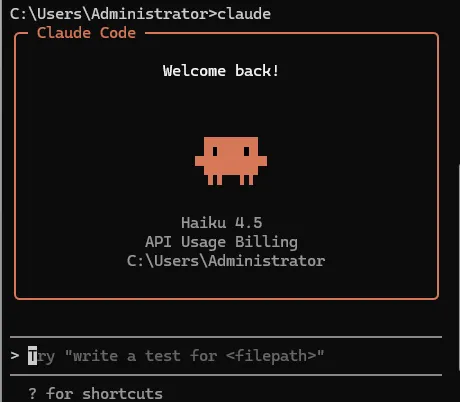
按照以上步骤,你应该能够在 Windows 上成功安装并配置 Claude Code。如果遇到问题,首先检查错误信息,对照常见问题汇总部分。
大多数问题都可以通过重启 Git Bash 或重新检查配置文件来解决。
我是阿辉,祝你安装顺利,开始使用 Claude Code 进行开发工作。
专注于AI提效,AI写作。目前有个1500人的自媒体写作交流社群,欢迎交流。
加我:ahui888fff。朋友圈分享各种AI资讯,AI写作,自媒体创业心得。