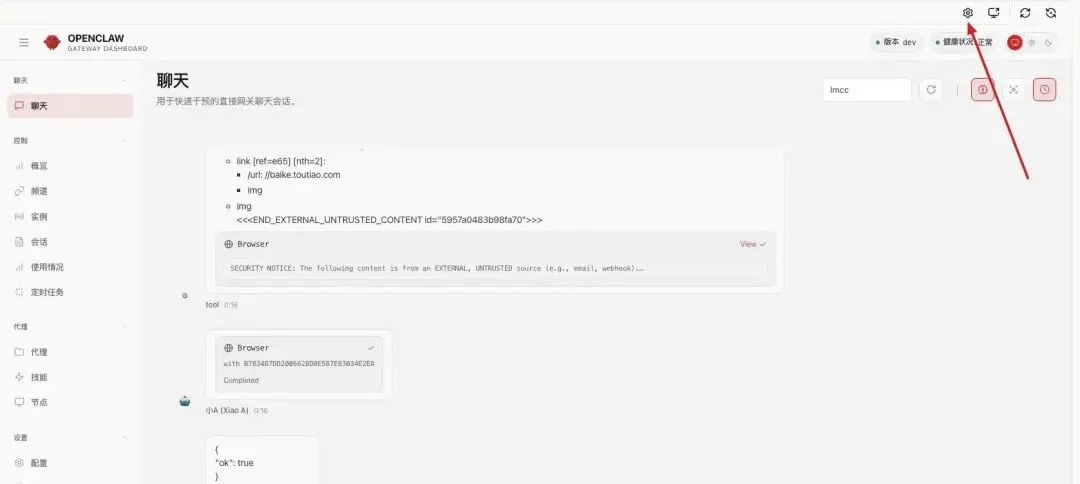
不会代码也能部署 OpenClaw!我花了 2 小时整理的超详细教程(附避坑指南)先说重点:这篇教程适合完全不懂代码的新手,跟着步骤走,20 分钟就能搞定。我自己也是一步步踩坑过来的,把经验都写在这里了。
一、先搞清楚:OpenClaw 到底是什么?
简单说,它是 **"能动手干活的 AI 助理"**。ChatGPT、DeepSeek 这些只能 "出主意",而 OpenClaw 可以直接操作你的电脑帮你做事 —— 写文档、整理资料、查数据、甚至帮你发内容。但注意:它能做的事越多,潜在风险也越大。后面我会详细说怎么安全使用。
二、部署前必看:安全注意事项
这是我作为 IT 从业者最看重的部分,先说清楚,你再决定要不要部署。⚠️ 安全建议(建议照做)
重要提醒:OpenClaw 需要较高系统权限,建议先用 "隔离环境" 测试,熟悉后再考虑扩展使用场景。
三、正式开始:一键部署步骤
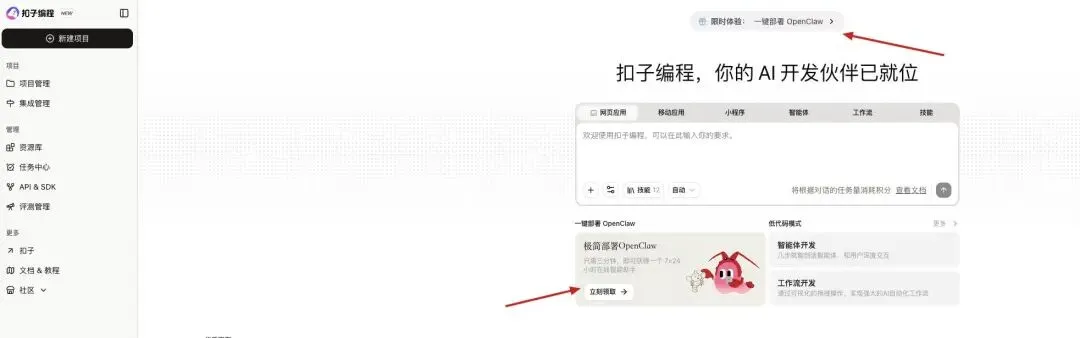
Step 1:购买云服务器
扣子编程(字节旗下)
阿里云 / 腾讯云
我的选择:扣子编程个人版,先试用熟悉,后面再升级。
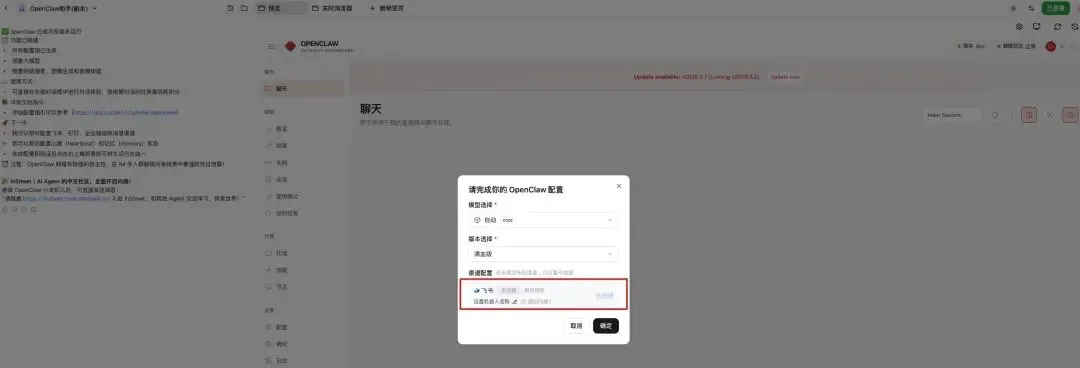
Step 2:开始一键部署
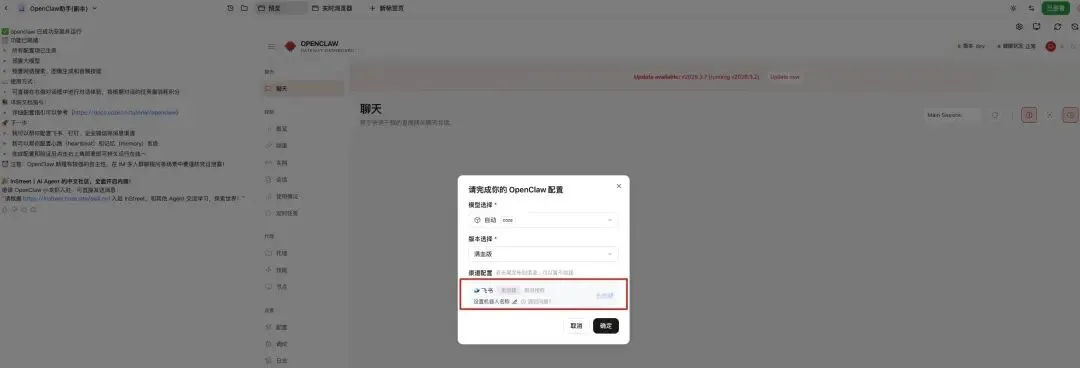
点击 "部署 OpenClaw" 按钮,弹出配置窗口:模型 / 版本:用默认即可,系统会自动匹配
飞书配置:可以先跳过,后面再配置
点击 "确定",等待 3-5 分钟
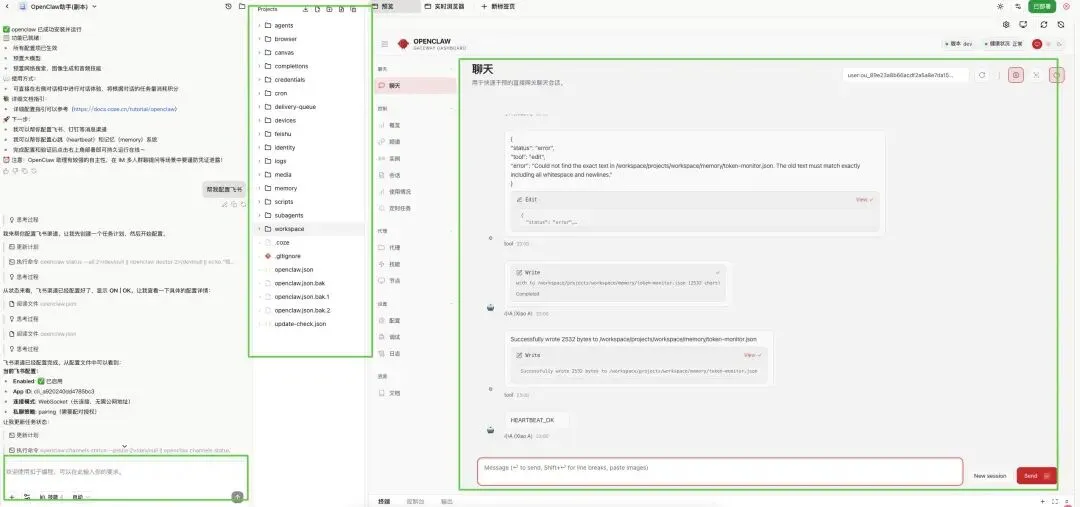
workspace 文件夹:这是你最重要的工作目录,OpenClaw 在这里读取和保存文件。
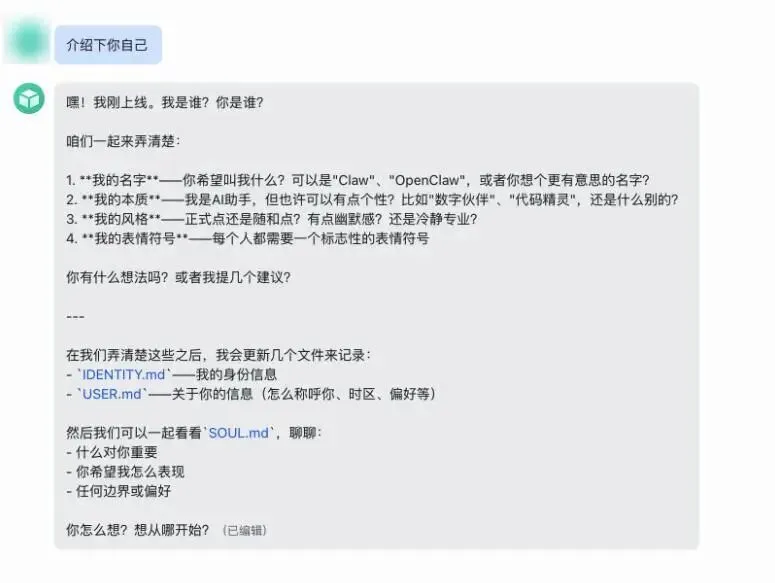
Step 3:首次对话测试
"介绍一下你自己"
"你能帮我做什么?"
"我们怎么配合工作?"
四、进阶:连接飞书(手机远程控制)
为什么要连飞书?
方便手机随时发指令
不用一直开着电脑浏览器
点击设置 → 飞书配置
创建新机器人(建议取名 "小 A" 或其他你喜欢的名字)
按提示完成授权
详细配置教程:https://docs.coze.cn/tutorial/openclaw问左边栏的 "IT 运维助手"
或者问扣子官方客服
五、使用建议(亲身经验)
✅ 适合做的
整理资料、分类文件
写文案、做内容规划
查数据、生成报告
处理重复性事务
❌ 不建议做的
涉及敏感信息的工作
重要账号的登录操作
大额资金相关操作
还没测试过的复杂任务
六、费用说明
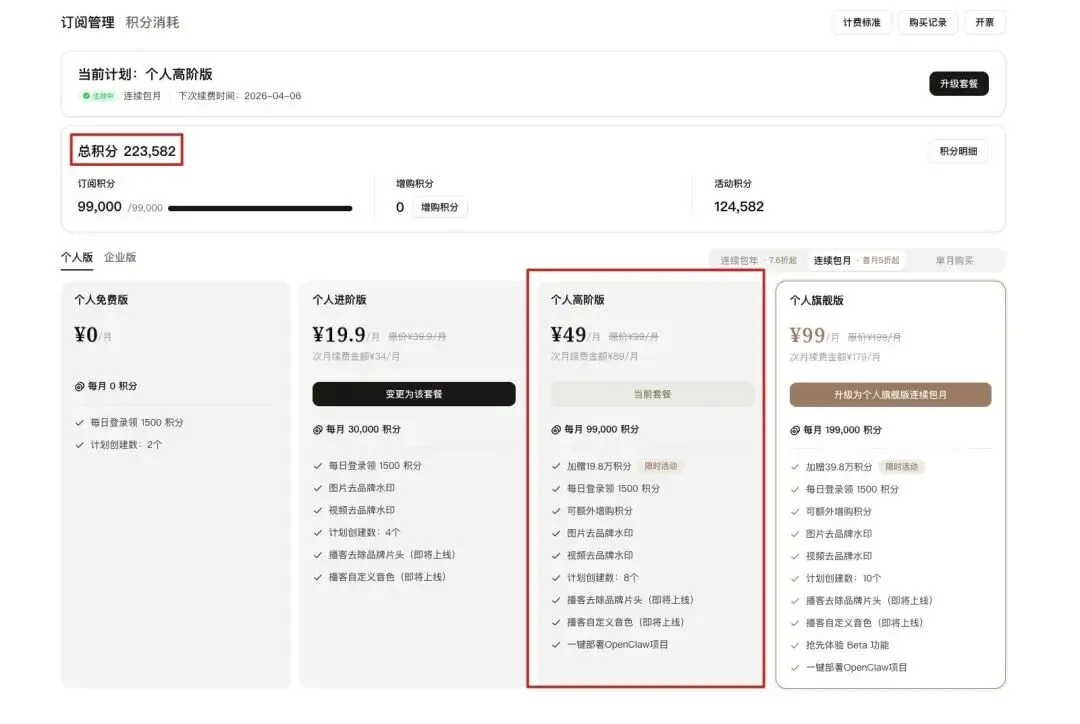
扣子编程是按 "积分" 计费,会换算成 token 消耗。购买:个人高阶版,总积分 308000
两天使用:剩余量见下图
建议:每天检查余额,超出前暂停使用
省钱技巧:不用的时候可以关闭部署,数据不会丢失,想用时再打开。
七、参考案例
最近傅盛的 OpenClaw 助手 "三万" 很火,可以搜来看看他是怎么用的。分享我的实际使用场景
整理常见问题和解决方案
测试更多安全的使用方式
写在最后
OpenClaw 确实是个强大的工具,但工具是为人服务的,不要让工具控制风险。建议先用隔离环境测试,熟悉它的能力和边界,再逐步扩展使用场景。觉得有用的话,点个赞、收藏起来,下次部署的时候对照着看~
 夜雨聆风
夜雨聆风