 夜雨聆风
夜雨聆风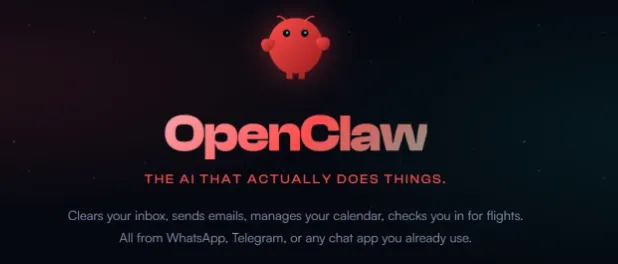
最近也不知道咋回事,朋友圈和群里突然开始流行“养虾”。一开始我还以为谁家夜宵吃出花来了,后来才发现,说的是这个叫 OpenClaw 的开源AI智能体。
图标是个张牙舞爪的小龙虾,所以被大家戏称为“小龙虾”。这玩意儿说白了,就是给电脑装了个能自己动脑子的管家。以前你跟AI聊天,问完了还得自己动手去点、去找、去复制粘贴。现在你跟OpenClaw说一声,比如“把我桌面上那个PDF整理一下,然后发群里”,它能自己去翻文件、打开浏览器、登录微信,一条龙给你办了。
听起来挺玄乎,但部署起来其实没那么吓人。我今天刚折腾完,趁着热乎,把踩过的坑和能白嫖的路子都捋一遍。全程没有付费环节,也没有藏着掖着的密钥套路,照着弄,你的电脑也能长出钳子来。
先说说准备工作,其实没啥可准备的
这玩意儿虽然能干,但也挺能吃内存。官方说是4GB起步,但如果你想让它干活利索点,最好有个8GB内存。硬盘空个10GB左右就够了。如果你的电脑是那种2GB内存的老古董,不是不能跑,但跑起来系统可能会卡得想骂人,进程也容易被系统干掉。
另外它需要Node.js环境,版本得在22以上。别一听“环境”俩字就头大,这东西装起来跟装个QQ没区别,就是点几下下一步的事。具体咋装,后面根据不同系统会说到。
总之,心态放平。今天所有的操作,基本都是复制我给的代码,然后敲个回车。只要你眼神好使,别复制错,包教包会。
Windows用户:最稳妥的路子是开个Linux子系统
Windows系统直接跑也不是不行,但可能会遇到些奇奇怪怪的权限问题。最省心的办法是开WSL2,也就是Windows自带的Linux子系统。这玩意儿装完就相当于你电脑里住了个Linux,OpenClaw在里面跑得贼顺溜。
怎么开呢?右键点开始菜单,选“Windows终端(管理员)”。然后复制下面这行代码,在弹出来的黑窗口里敲回车。它会自己装Ubuntu,装完重启电脑就行。
powershell wsl --install -d Ubuntu
重启之后,开始菜单里会多出来一个叫“Ubuntu”的图标,点开它。第一次打开会让你设置用户名和密码,随便设一个,记住就行。后面所有的操作,都在这个黑窗口里进行。
接下来装Node.js 22。还是复制下面这整段,粘贴进去敲回车:bash curl-fsSL https://deb.nodesource.com/setup_22.x |sudo-Ebash -sudoapt-getinstall-y nodejs
装完之后,就该请小龙虾入场了。这一步最简单,官方有一键安装脚本:bash curl-fsSL https://openclaw.ai/install.sh |bash
装完启动它:bash openclaw start
看到一堆代码往上滚,别慌,那是它在自检。等滚完了,打开你电脑里的浏览器,地址栏输入 http://localhost:3000。如果看到一个界面,哪怕是个简单的登录框,恭喜你,虾苗已经放进缸里了。
Mac用户:简单到有点无聊
Mac用户就幸福多了,因为Mac本身底层就是Unix,不用装虚拟机。
先看看你有没有装Homebrew,这是个Mac上的软件管家。没装的话,打开终端(Terminal),粘贴这行:
bash /bin/bash -c"$(curl-fsSL https://raw.githubusercontent.com/Homebrew/install/HEAD/install.sh)"
装完Homebrew,用它装Node.js 22:bash brew install node@22
后面就跟Windows一样了,一键安装:bash curl-fsSL https://openclaw.ai/install.sh |bash
启动:bash openclaw start
浏览器打开 http://localhost:3000,齐活。
Linux用户:回老家的感觉
Ubuntu或者Debian系的Linux用户,那更是亲儿子待遇。
装Node.js:bash curl-fsSL https://deb.nodesource.com/setup_22.x |sudo-Ebash -sudoapt-getinstall-y nodejs
一键安装:bash curl-fsSL https://openclaw.ai/install.sh |bash
启动:bash openclaw start
给国内朋友开个加速包
如果你发现下载速度跟蜗牛似的,可以在装OpenClaw之前,先在终端里敲两行代码,换成国内镜像源。速度能从几十KB飙到几MB:
bash npm config set registry https://registry.npmmirror.com
然后再去执行那个一键安装的命令,体验会好很多。
给虾装上脑子:大模型怎么免费搞
OpenClaw只是个壳子,它得连上一个大模型才有思考能力。这一步是很多人被劝退的地方,总觉得要花钱买Token。
其实真不用。现在至少有两条路可以白嫖。
第一条路,如果你是阿里云用户。
去阿里云搜“百炼大模型”,开通服务。新用户有90天的免费调用额度,每天几十万Token,自己玩根本用不完。开通后在“密钥管理”里创建一个AccessKey,会得到一串ID和一串Secret。然后在刚才的终端里执行:
bash openclaw config set models.providers.bailian.accessKeyId "你的AccessKey ID"openclaw config set models.providers.bailian.accessKeySecret "你的AccessKey Secret"
这就配好了。
第二条路,更省事,连注册都省了。
OpenClaw官方甚至内置了一条更野的路子——直接免费用通义千问。你在装完OpenClaw之后,可以执行一个叫 openclaw onboard 的向导命令。当问到“模型供应商”的时候,直接选 Qwen。
然后它会弹出一个网址,你复制到浏览器打开,用你的GitHub或者支付宝扫码授权一下。授权完回来继续。神奇的事情发生了:官方每天白送你2000次调用额度,文本模型和视觉模型都算在里面。对于自己折腾玩,完全够了。
选完模型,后面会问一些什么渠道啊、技能啊之类的,看不懂就全选“Skip for now”。先让虾活过来,以后想加啥功能再加。
如果你在云服务器上部署,想让外网也能访问
有人喜欢把OpenClaw部署在阿里云或者腾讯云的服务器上,这样随时随地从外网能连上。这时候需要手动给防火墙开个门。
默认情况下,OpenClaw的Web管理端口是18789。你得去云服务商的控制台,找到“安全组”或者“防火墙”规则,把这个端口放行。
另外,默认配置下,OpenClaw为了安全只允许本机访问。需要改一下配置文件,让它监听所有网络。配置文件一般在 /root/.openclaw/openclaw.json 或者用户目录下的 .openclaw 文件夹里。找到里面有个叫 "loopback" 的字段,把它改成 "lan"。
保存文件后,重启一下服务:bash openclaw gateway restart
这时候,你在任何地方打开浏览器,输入 http://你的服务器公网IP:18789,就能远程调遣你的小龙虾了。
最后一步,也是关键一步:给龙虾松绑
有些朋友装好之后发现,让小龙虾去操作个浏览器、整理个文件夹,它居然说“我没权限”?这是因为官方为了安全,默认把它的“钳子”给绑起来了,只留了个聊天的权限。
想让它真正干活,得手动给它解开权限。
找到OpenClaw的配置文件,一般在 ~/.config/openclaw/config.json 或者你安装目录的某个地方。打开它,找到权限配置那一块。你会看到一个 "permissionMode" 之类的字段,默认值可能是 "messaging"。把它改成 "full"。
json {"permissionMode":"full"}
保存文件,重启一下服务。现在你的OpenClaw才算真正满血复活,能在你授权的情况下,执行命令、操控浏览器、读写文件了。
折腾过程中可能遇到的小问题
敲完命令提示 “openclaw: command not found”?
这是npm没把可执行文件的路径加到系统环境变量里。临时解决的话,在终端执行 export PATH="$(npm prefix -g)/bin:$PATH"。想一劳永逸,把这行代码加到你的 ~/.bashrc 或者 ~/.zshrc 文件里,保存后执行 source ~/.bashrc 生效。
界面全是英文,看不懂咋办?
别慌,Web界面一般支持多语言,在设置里找找“Language”或者“简体中文”。如果没有,Chrome浏览器自带翻译功能,右键点一下就能翻个大概。
怎么让它去飞书或者钉钉里自动回消息?
这属于进阶玩法,需要去飞书开放平台创建应用,拿到各种凭证,再填进OpenClaw的Channel配置里。今天篇幅有限,那又是另一个故事了。先把虾养活,后面想喂啥饲料都行。
好了,就这么些。别想得太复杂,就当是装个游戏,一步步来。真卡住了,多读两遍屏幕上蹦出来的报错信息,其实大部分答案都藏在那里。