 夜雨聆风
夜雨聆风上一篇我们体验了OpenClaw的核心能力——不用手动操作,一句指令就能让电脑自动干活。但想要真正用起来,还得完成基础配置:安装软件、连接AI模型、打通QQ/飞书/钉钉这些常用沟通渠道。
这篇就以Windows 10/11为例,全程保姆级讲解:用官方脚本一键安装,模型选阿里旗下的云百炼 Coding Plan(国内访问稳定、中文适配拉满),还会手把手教你连接QQ,跟着做就能搞定,每一步都标了避坑点,新手也能零失败。
一、配置前必看:Windows环境准备
1. 基础要求
系统版本:Windows 10/11
内存:4GB起步
磁盘:至少预留10GB空间(用于安装包及技能文件)
2. 安装Node.js
先下载Node.js,网址为:
https://nodejs.org/zh-cn/download
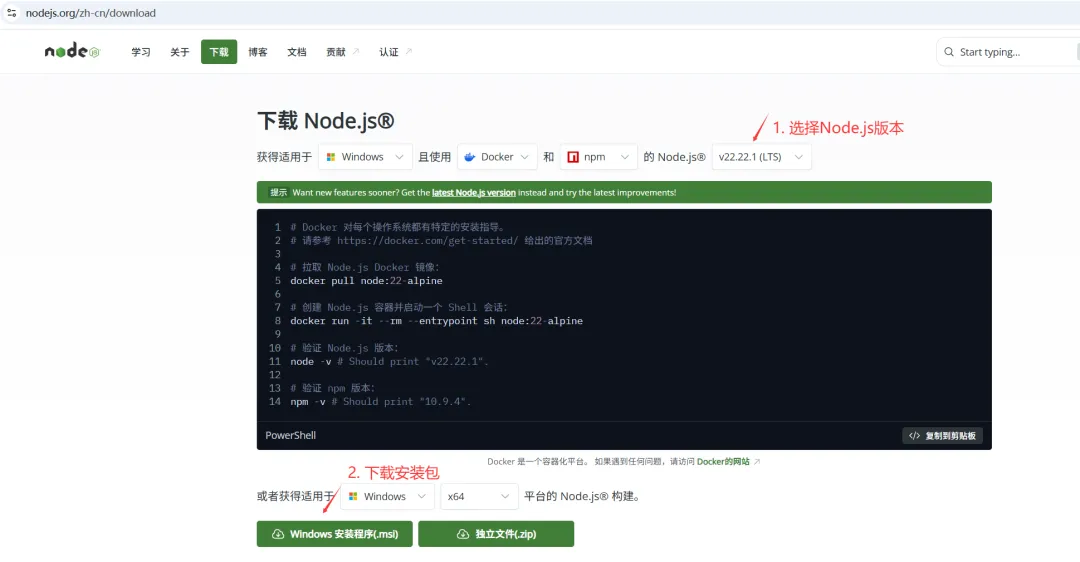
下载之后,双击安装包进行安装。
3. 安装Git
先下载Git,网址为:
https://git-scm.com/install/windows
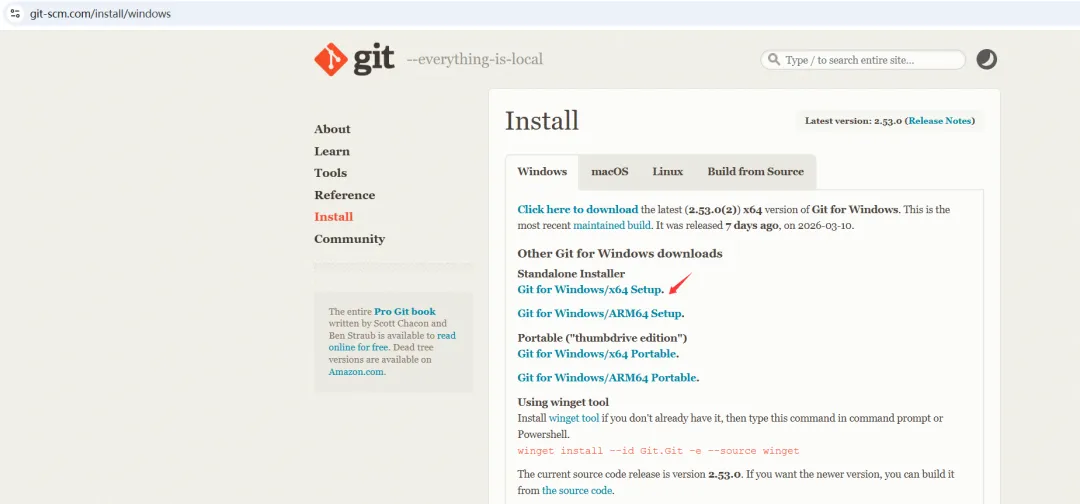
下载之后,双击安装包进行安装。
二、第一步:Windows一键脚本安装OpenClaw(5分钟)
OpenClaw官方为Windows提供了一键安装脚本,不用手动配环境,复制粘贴就能装:
步骤1:打开管理员模式的PowerShell
按下Win+S,输入「PowerShell」
右键「Windows PowerShell」→ 选择「以管理员身份运行」(关键!普通模式会安装失败)
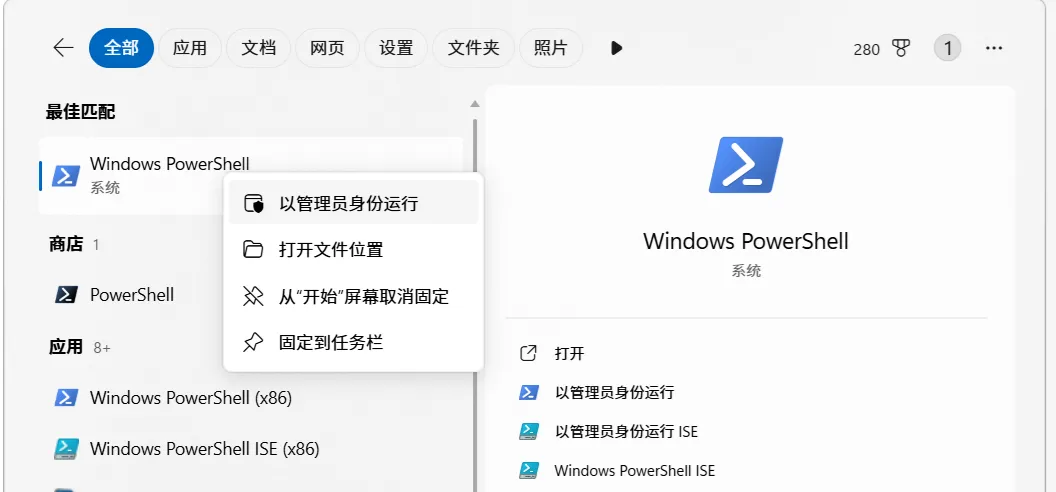
弹出“用户账户控制”时,点击「是」授权
步骤2:解锁脚本执行权限
Windows 默认会阻止运行脚本,需要先执行一条命令来解锁。
在管理员 PowerShell 窗口中,复制并粘贴以下命令,然后按回车键:
Set-ExecutionPolicy -ExecutionPolicy RemoteSigned -Scope CurrentUser
当提示「是否要更改执行策略」时,输入 Y并按回车确认。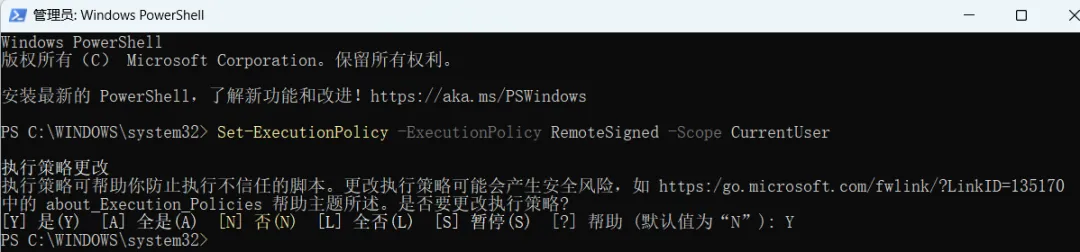
步骤3:执行一键安装脚本
在PowerShell中复制以下命令(直接粘贴,不要手动输入,避免符号错误):
irm -useb https://openclaw.ai/install.ps1 | iex
按下回车,脚本会自动下载并安装OpenClaw。
耐心等待安装完成(约2-4分钟,取决于网络),出现「OpenClaw installed successfully」即为安装成功。
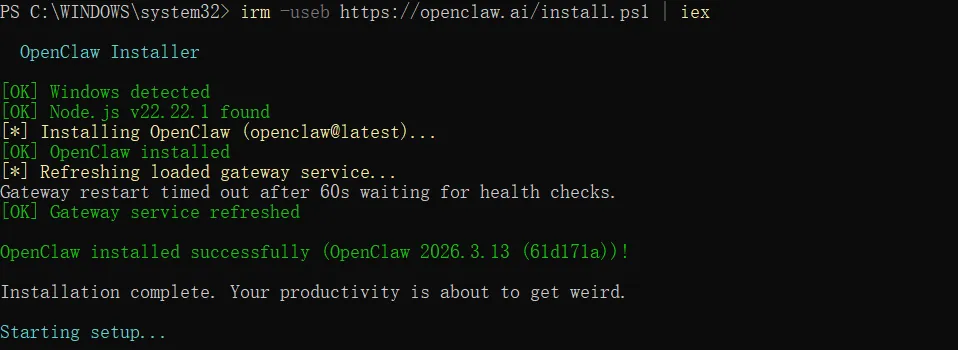
之后按下 Ctrl + C 终止执行,暂时先不配置。
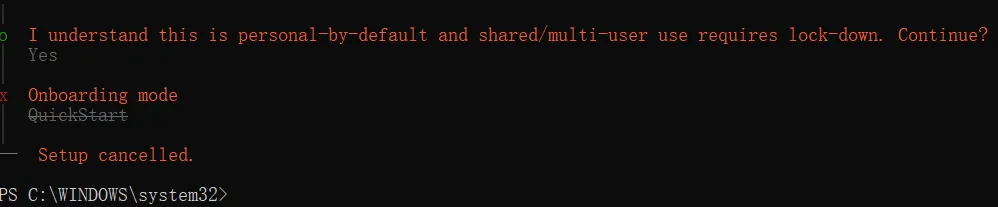
三、第二步:配置阿里云百炼 Coding Plan 模型(核心!5分钟)
安装完成后,需要给OpenClaw配置“大脑”——阿里云百炼 Coding Plan(国内模型,中文理解强,响应快):
步骤1:获取阿里云百炼 API Key
打开浏览器,访问阿里云百炼的Coding Plan页面:
https://www.aliyun.com/benefit/scene/codingplan
注册/登录阿里云账号。
订阅 1个月的 Lite 版本。
在阿里云百炼的Coding Plan中,点击创建专属 API KEY。
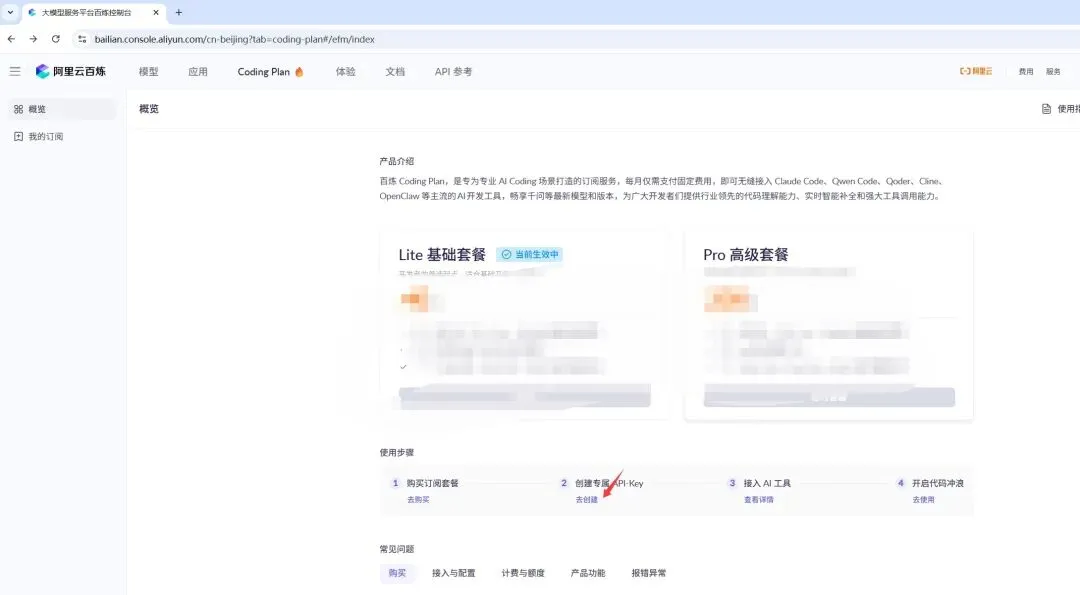
先点击「重置」,然后点击「复制」,得到新的API KEY(千万不要泄露哦)。
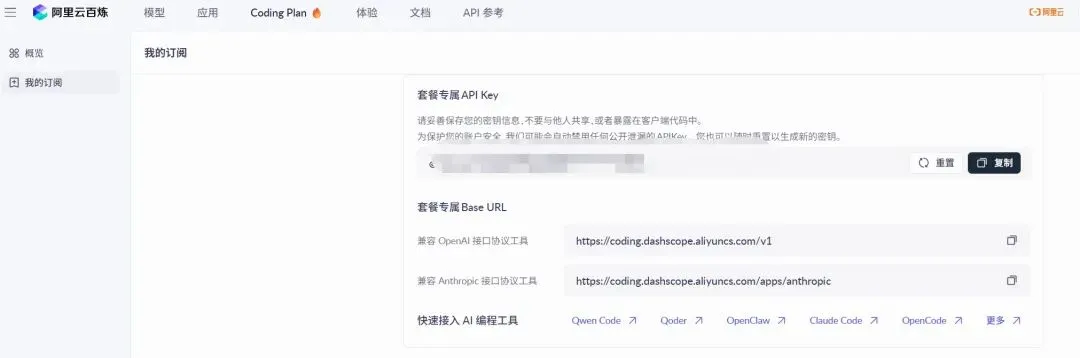
步骤2:在OpenClaw中配置模型
回到管理员模式的PowerShell,输入命令启动配置向导:
openclaw configure「Where will the Gateway run?」→ 选择「Local (this machine)」
「Select sections to configure」→ 选择「Model」
「Model Provider」→ 选择「Alibaba Cloud Model Studio」→ 选择「Coding Plan API Key for China (subscription)」→ 选择「Paste API key now」
通过点击右键来粘贴API Key,然后按回车确认。注意:用Ctrl + C没法复制。
「Models in /model picker」→ 使用默认即可,按回车确认。(默认已经选择好模型了,包括qwen3.5-plus、qwen3-coder-plus、kimi2.5、glm-5、MiniMax-M2.5等模型)
「Select sections to configure」→ 选择「Continue」。
到这里已经完成了模型的配置。
四、第三步:连接QQ渠道(5分钟)
配置好模型后,先打通QQ渠道(飞书、钉钉连接方法,将在后续文章中详细讲解),在QQ里直接发指令控制OpenClaw,步骤全程保姆级。
打开创建QQ机器人的页面:https://q.qq.com/qqbot/openclaw/login.html
用手机QQ登录。
点击「创建机器人」
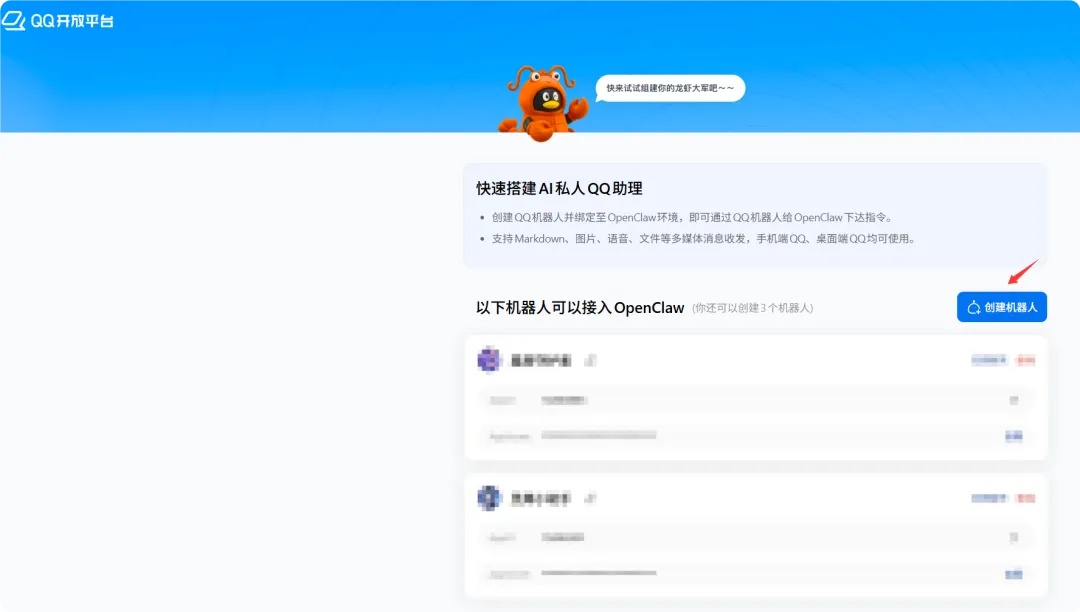
QQ机器人会自动创建好。
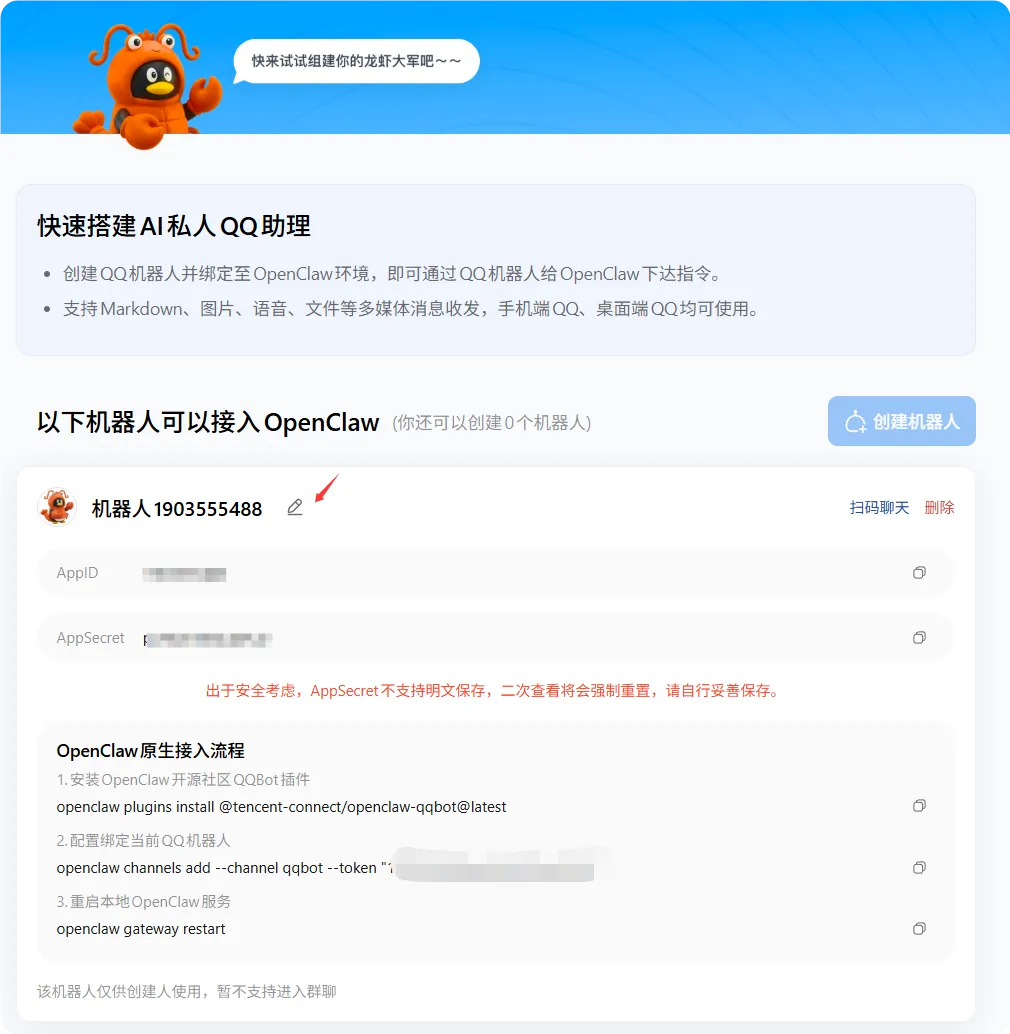
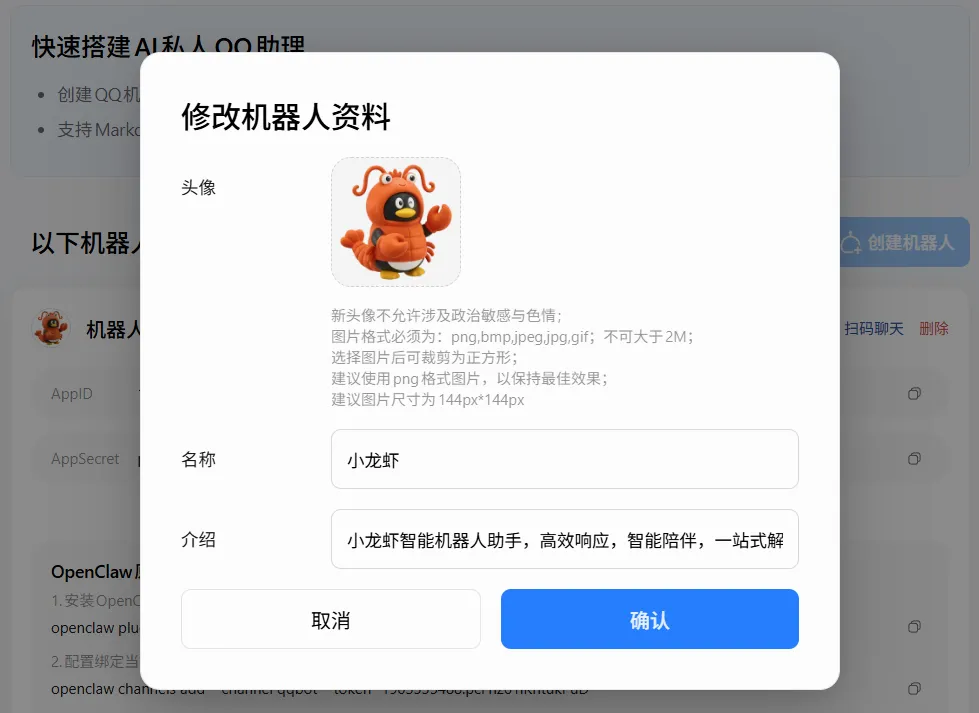
为机器人选择头像以及设置合适的名称和介绍,点击确认。保存好QQ机器人的 AppID 和 AppSecret。
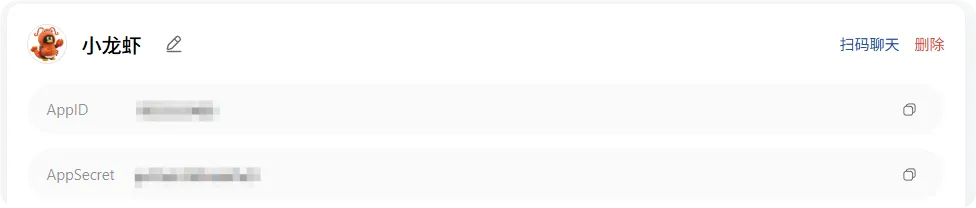
回到PowerShell,安装OpenClaw开源社区QQBot插件。
openclaw plugins install @tencent-connect/openclaw-qqbot@latest
配置绑定当前QQ机器人。这里的AppID和AppSecret填入自己的实际值。
openclaw channels add --channel qqbot --token "AppID:AppSecret"
到这里就配置好QQ机器人了。
五、最终测试:验证配置是否生效(2分钟)
所有配置完成后,做一个简单测试,确认OpenClaw能正常工作:
在PowerShell中输入命令重启OpenClaw:
openclaw gateway restart
打开QQ,你的QQ机器人已经出现在消息列表了。
给QQ机器人发消息:“你是谁”
若机器人给出回复,则表示QQ机器人已成功连接到OpenClaw了。
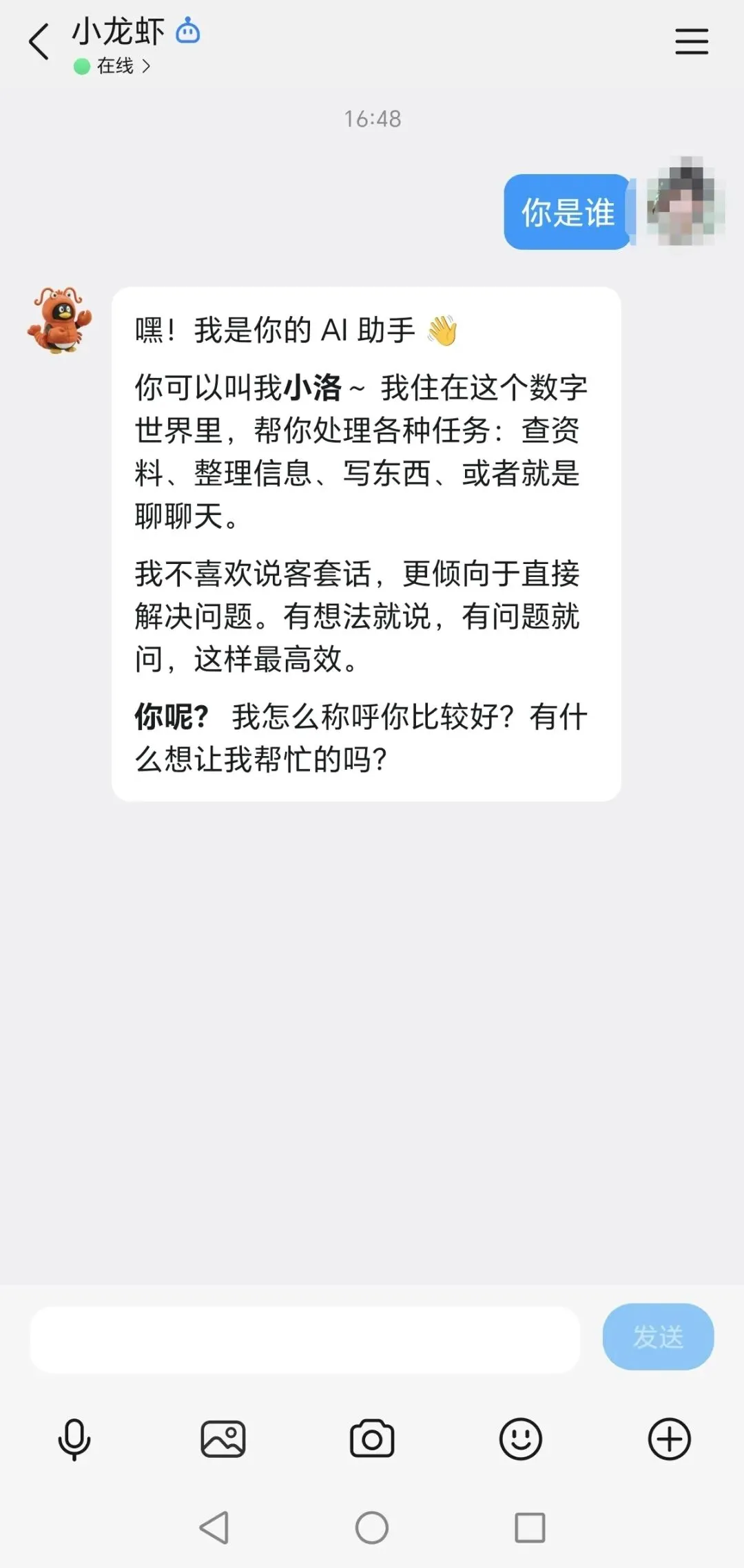
5. 接下来你可以通过发消息的方式指挥OpenClaw做事,如整理文件、查询信息。为了让OpenClaw变得更加强大,需要安装合适的Skills。这些会在后续的文章中讲述。
6. Windows中启动网关会出现一个
六、常见问题避坑指南
给QQ机器人发消息后没反应,可能是OpenClaw的网关没开启。用命令 openclaw gateway status 检查。如果网关没开启,用命令 openclaw gateway restart 启动网关。
启动 OpenClaw网关 时会弹出 PowerShell 窗口,请勿关闭该窗口,否则网关会直接停止运行,导致 OpenClaw 无法使用,只需将窗口最小化后台运行即可。
OpenClaw 网关已默认设置为开机自动启动,电脑开机后即可直接使用。
总结与下一篇预告
到这里,你已经完成了OpenClaw的Windows安装、阿里云百炼模型配置,以及QQ渠道的连接——现在打开QQ让AI帮你干活吧!
关注我,下一篇我会教你如何连接飞书和钉钉渠道。