 夜雨聆风
夜雨聆风准备工作
1. 关闭电脑电源
在安装独立显卡前,你需要关闭电脑电源,拔掉电源插头,避免电源对硬件造成损害。
2. 准备新显卡
你需要准备好新的独立显卡,确保显卡的包装完好,没有损坏。
3. 准备工具
你需要准备好螺丝刀、标签纸和笔等工具,用于安装显卡和标记电源线的位置。
4. 打开电脑机箱侧盖
你需要打开电脑机箱的侧盖,以便访问主机内部的显卡。你可以使用螺丝刀拧开机箱侧盖的螺丝,然后将侧盖向后滑动并取下。
安装显卡
1. 插入PCI - E插槽
1.1 找到PCI - E插槽
你需要找到主板上的PCI - E插槽,通常位于主板的下方。PCI - E插槽是显卡的主要接口,用于将显卡连接到主板上。
1.2 插入显卡
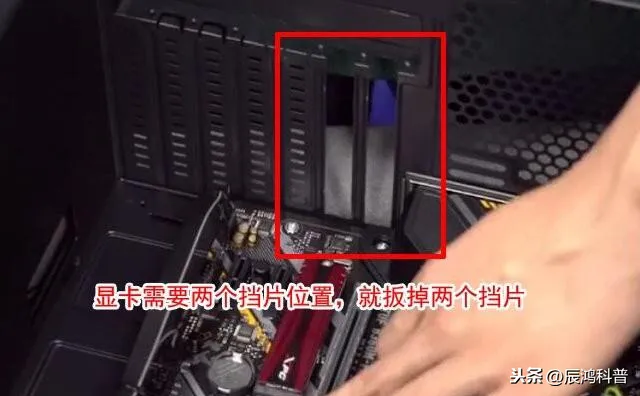
你需要将显卡插入主板的PCI - E插槽中。确保显卡插入到位,没有松动。你可以轻轻按下显卡的顶部,直到显卡完全插入插槽中。
2. 固定显卡螺丝
2.1 找到显卡固定孔
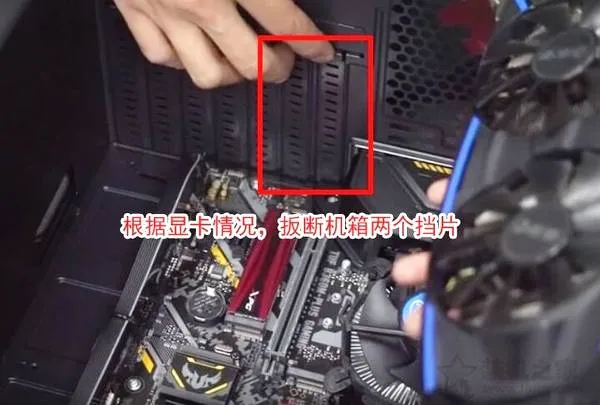
你需要找到显卡上的固定孔,通常位于显卡的尾部。固定孔用于将显卡固定在电脑机箱上。
2.2 固定显卡
你需要使用螺丝刀将显卡固定在电脑机箱上。确保螺丝拧紧,没有松动。
3. 连接显卡供电线
3.1 找到显卡供电接口
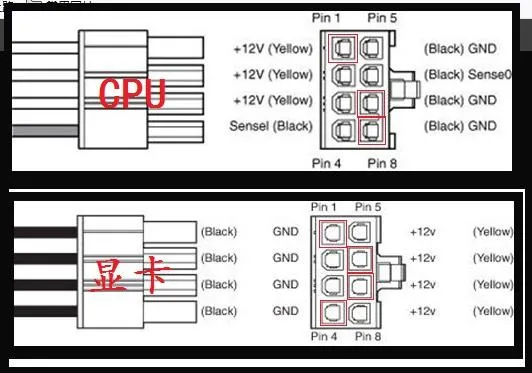
你需要找到显卡上的供电接口,通常位于显卡的顶部。显卡供电接口有6Pin和8Pin两种类型,用于为显卡提供电力。
3.2 连接供电线
你需要将显卡供电线插入显卡的供电接口中。确保插头插入到位,没有松动。你可以按下供电线接口上的卡扣,将供电线固定在显卡上。
测试显卡
1. 开启电脑电源
你需要打开电脑电源,等待电脑加载完成。如果电脑能够正常启动,说明显卡安装成功。
2. 检查显卡工作状态
你需要检查显卡的工作状态,确保显卡能够正常工作。你可以通过电脑的BIOS界面或系统信息工具来检查显卡的工作状态。
常见问题及解决
1. 显卡无法插入PCI - E插槽
解决:检查显卡的金手指是否干净,确保金手指没有被灰尘或污垢覆盖。如果显卡仍然无法插入插槽,你可以尝试轻轻摇晃显卡,然后再插入。
2. 显卡供电线无法连接
解决:检查供电线接口上的卡扣是否按下,确保卡扣完全松开。如果供电线仍然无法连接,你可以尝试更换供电线,或者检查显卡的供电接口是否正常。
3. 显卡无法正常工作
解决:检查显卡的连接是否正常,确保显卡插入到位,没有松动。如果显卡仍然无法正常工作,你可以尝试更换显卡,或者检查电脑主机的其他硬件是否正常。
注意事项
1. 避免用力过猛
在安装显卡和连接供电线时,你需要避免用力过猛,以免损坏接口或线缆。
2. 避免触摸显卡电路
在安装显卡和连接供电线时,你需要避免触摸显卡的电路和散热片,以免静电对硬件造成损害。
3. 注意显卡散热
在使用显卡时,你需要注意显卡的散热,确保显卡周围有足够的通风空间,避免显卡过热。
互动环节
常见问题问答
问题1:PCI - E插槽有哪些类型?
答案:常见的PCI - E插槽有PCI - E x1、PCI - E x4、PCI - E x8和PCI - E x16等类型。PCI - E x16是显卡的主要接口,用于为显卡提供高速数据传输通道。
问题2:如何固定显卡螺丝?
答案:你需要找到显卡上的固定孔,通常位于显卡的尾部。然后使用螺丝刀将显卡固定在电脑机箱上。确保螺丝拧紧,没有松动。
问题3:显卡供电接口有哪些类型?
答案:常见的显卡供电接口有6Pin和8Pin两种类型。6Pin供电接口能够为显卡提供较低的电力,适用于低功耗的显卡。8Pin供电接口能够为显卡提供更高的电力,适用于高功耗的显卡。
小测试
测试题1:常见的PCI - E插槽有哪些类型?
A. PCI - E x1、PCI - E x4、PCI - E x8和PCI - E x16
B. PCI - E x2、PCI - E x4、PCI - E x6和PCI - E x8
C. PCI - E x1、PCI - E x2、PCI - E x3和PCI - E x4
D. PCI - E x8、PCI - E x16、PCI - E x32和PCI - E x64
答案:A
测试题2:显卡供电接口有哪些类型?
A. 4Pin和6Pin
B. 6Pin和8Pin
C. 8Pin和10Pin
D. 10Pin和12Pin
答案:B
测试题3:以下哪种情况可能导致显卡无法正常工作?
A. 显卡供电线连接松动
B. 显卡驱动程序过时
C. 显卡散热不良
D. 以上都可能
答案:D
获取更多硬件知识
关注我们,获取更多硬件拆装技巧