 夜雨聆风
夜雨聆风| 文章末尾点击 阅读原文 即可获取安装包 |
Enscape 4.16.0 新增功能
素材刷子放置工具:使用新的刷子放置工具更快地放置大量素材。通过实时预览和对画笔半径、密度、分布和资产多样性的控制,将资产绘制到表面上,创造更自然的效果。
仅显示
全部显示
隐藏一切
在支持的地区,Light 名称现在默认为 CAD 名称。SketchUp 和 Archicad CAD 名称支持尚未实现,我们正在开发中。
双击灯光图标即可打开编辑对话框。
Alt + 鼠标点击或传送按钮将摄像机聚焦到选中的灯光。
新增了灯光图标的可见模式。可以通过可见度切换切换。
所选灯光的图标始终会显示在视口上。
现在,激活预设旁边可以选择轻度预设动作。
只有当值与CAD不同时,才会显示重置为CAD默认值。
新增了一个重置所有按钮,可以恢复所有属性为CAD默认值。
移除了测试标签。
光线管理改进:
现在不仅通过Brush,所有多资产放置模式都能实现更密集的资产配置。你还可以根据素材类型和想要的外观调整资源重叠的比例。
支持随机旋转,并可选的细微变化,包括随机缩放(±10%)和随机倾斜(最高±90度),这些功能在所有多资产放置模式中都可用,主要推荐用于植被。
橡皮擦允许你在确认前先塑造放置区域,确认后只去除占位符以避免错误。
SketchUp:取消了对SketchUp 2023的支持。这使我们能够简化开发流程,提升代码质量,并专注于支持最新的 SketchUp 版本。
修复的漏洞
SketchUp:修复了一个删除所有材质并打开Enscape材质编辑器时会出现错误信息的问题。
Rhino:“用Enscape材质替换”在Enscape材质编辑器中不再重复,当它作为Rhino双面材质类型中的子素材创建时。
光照管理:光色现在会立即更新,用户无需关闭颜色选择器即可看到所选颜色。
光源管理:矩形选择现在在摄像机移动时也能正常使用。
安全帧:双击传送将摄像机移动到安全帧模式下预期的位置。
多资产配置:固定矩形选择中的选择和多资产放置的圆圈选择。
多资产放置:离开窗口后重新进入时,鼠标光标会恢复到最后使用的位置。
单一资产放置:大幅降低移动摄像机后某些资产丢失的频率。
自定义资产编辑器:现在随着焦点丢失或按下回车键,刻度值会更新。
光线追踪:修复了与光线追踪太阳阴影、植被动画以及材质/太阳位置快速变化相关的渲染器崩溃问题。
光线追踪:修复了编辑时光源暂时消失的问题(启用硬件光线追踪人工光源)
Enscape Impact:修复天空中的重影伪影,这在切换到建筑性能可视化时可能出现。
Enscape Impact:性能视图不再有时在悬停时闪烁。
已知问题
场景导出:在场景导出中导出所有视图可能导致 Enscape 卡顿和崩溃。在同一个SketchUp会话中重启Enscape可以让导出完成。
V光场景导出:Enscape由于复制了资源实例的几何体,会产生大型V光场景文件。
画笔布置:反复调整资产密度可能会让资产超出绘制区域,尤其是在最大画笔半径时。
画笔放置:在更改选定资源或重新生成后,某些画笔笔触可能没有资产占位符。在某些情况下,切换到橡皮擦并编辑可以移除所有占位符。
刷子放置:高密度的资源放置画笔时可能会比较慢。如果遇到问题,请降低资产密度或画笔大小。
光照管理:在某些情况下,如果你在光照管理激活时取消批量渲染,Enscape会崩溃。
反射:即使没有摄像机移动,使用素材放置工具后悬停和移动鼠标,反射也会开始刷新。这会增加某些显卡的显存使用率。
多资产放置:在资源库中使用多资产放置可能导致 Enscape 在放置时(或在带有站点上下文的场景中)增加资产密度时冻结,导致应用程序无法关闭。
| 安装说明 |
Revit 2023、2024、2025和2026
SketchUp 2024、2025 与 2026
Rhino 7 和 8.3(或更高版本)
Archicad 27、28 和 29
Vectorworks 2024、2025和2026
系统要求
| 安装步骤 |
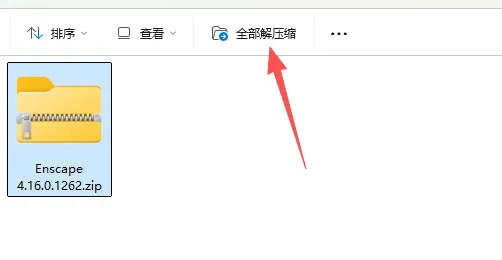
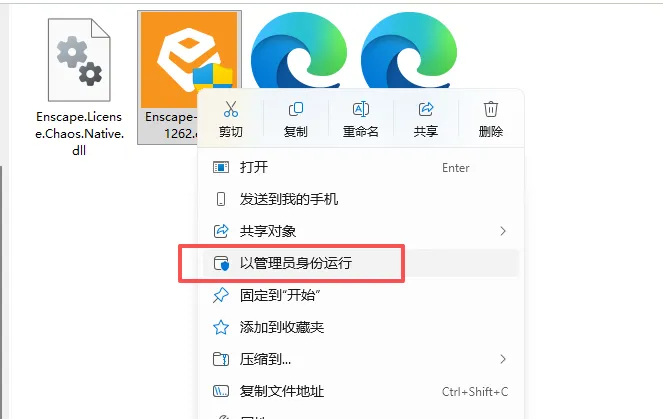
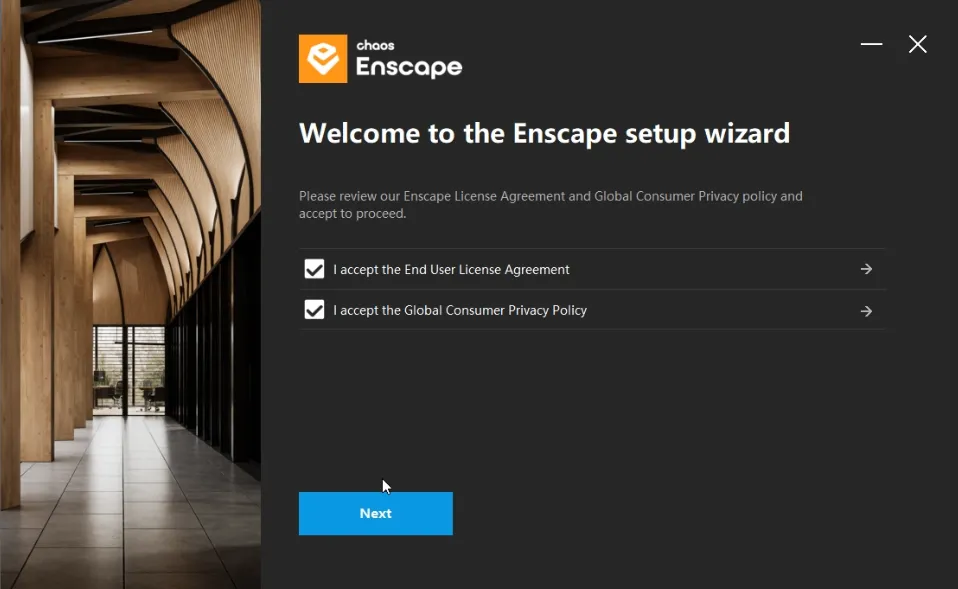
3、勾选前面两项,然后点击Next
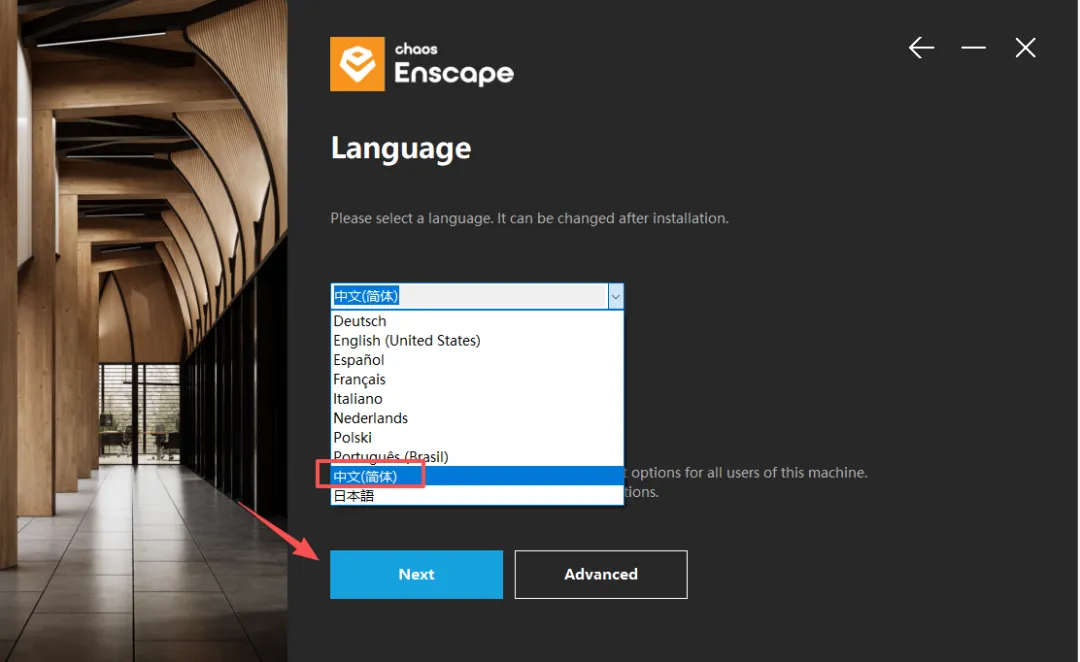
4、选择安装语言,根据需要选择中文简体,然后点击Next
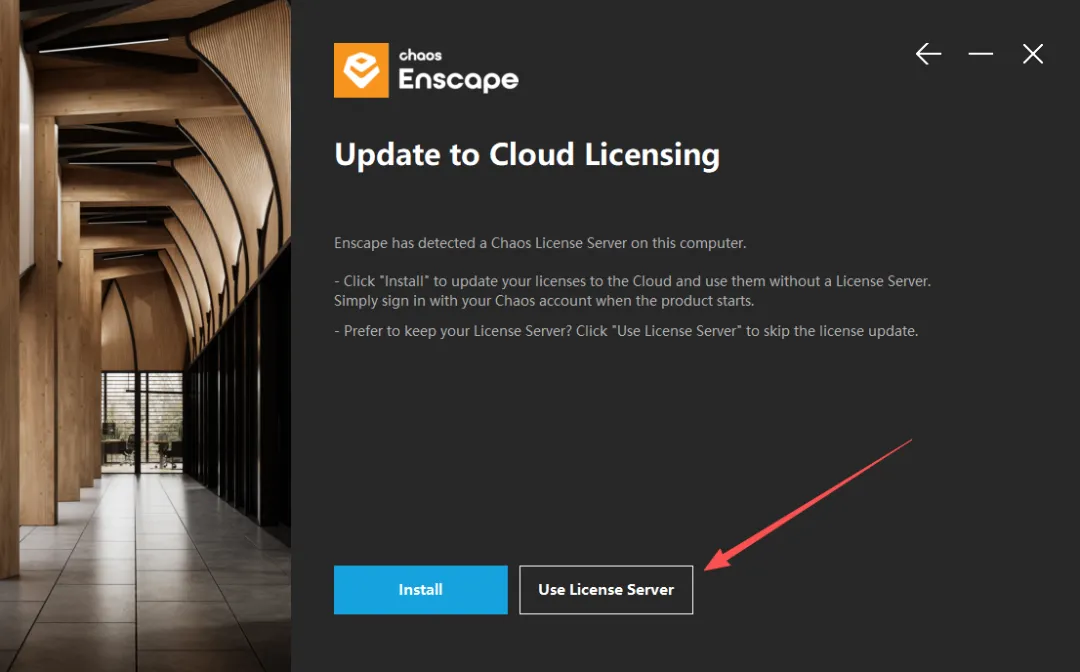
5、点击 Use License Server
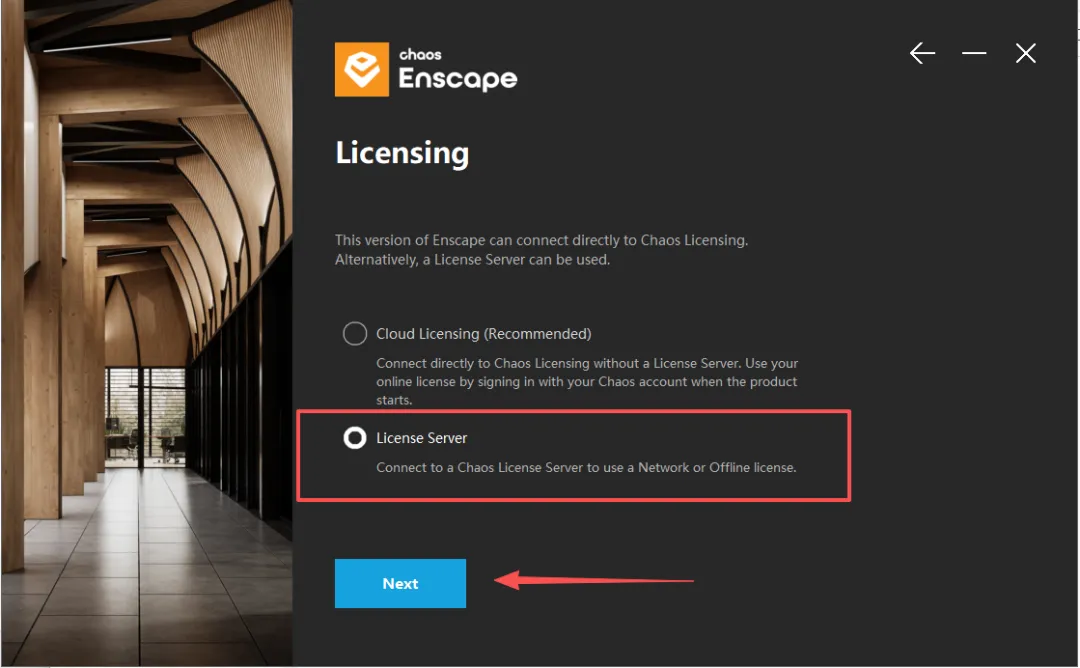
6、选择 License Server,然后点击Next
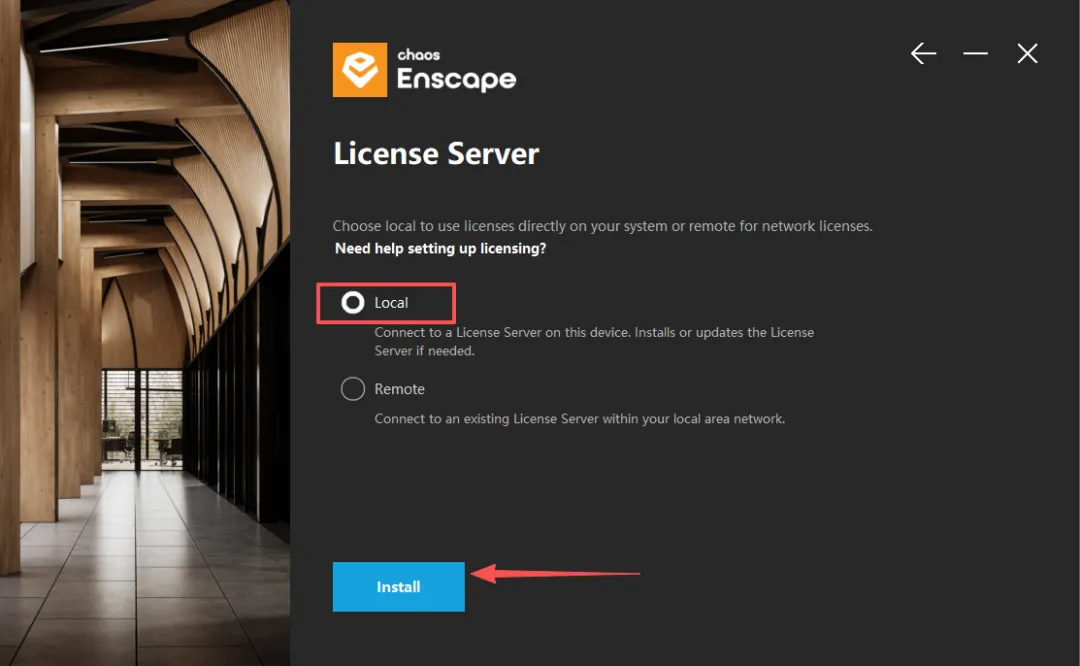
7、默认选择Local,然后点击Install
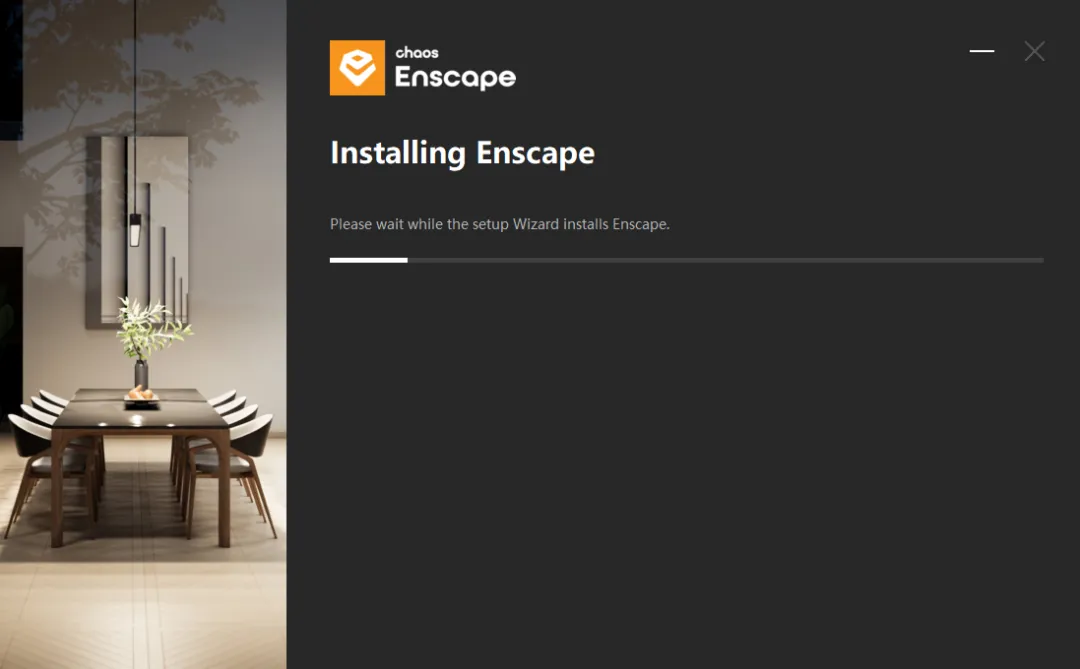
8、Enscape 正在安装中,等待安装完成
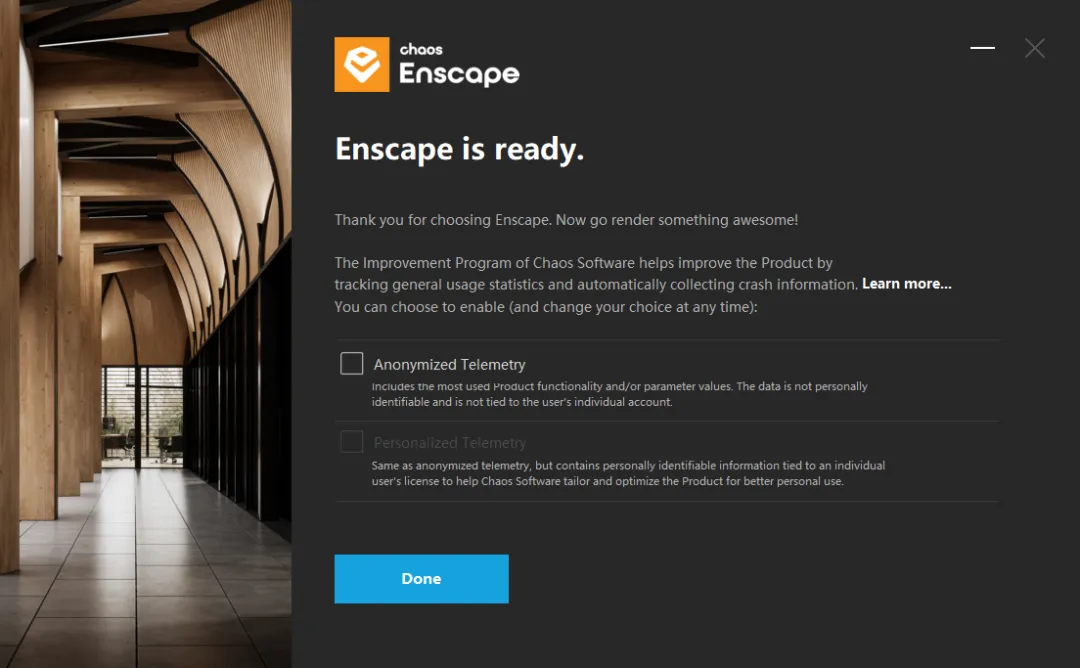
9、保持默认,然后点击Done
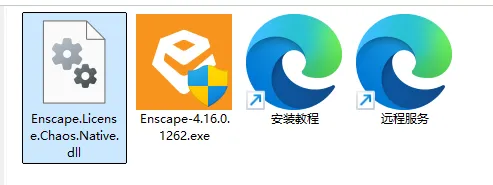
10、回到安装包,复制安装包内的 Enscape.License.Chaos.Native.dll
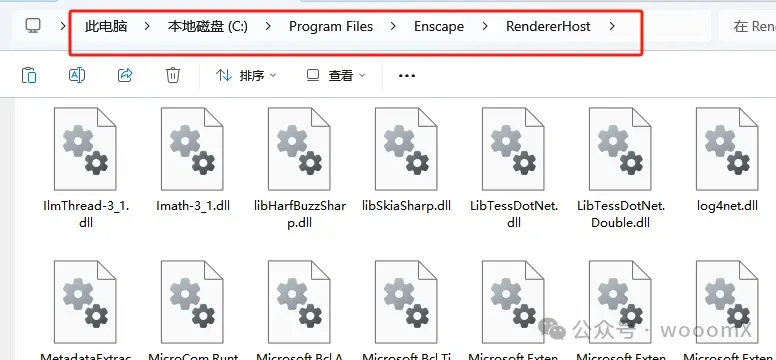
11、打开此路径 C:\Program Files\Enscape\RendererHost,将复制的Enscape.License.Chaos.Native.dll 粘贴到此路径替换即可
Revit 2023、2024、2025和2026
SketchUp 2024、2025 与 2026
Rhino 7 和 8.3(或更高版本)
Archicad 27、28 和 29
Vectorworks 2024、2025和2026
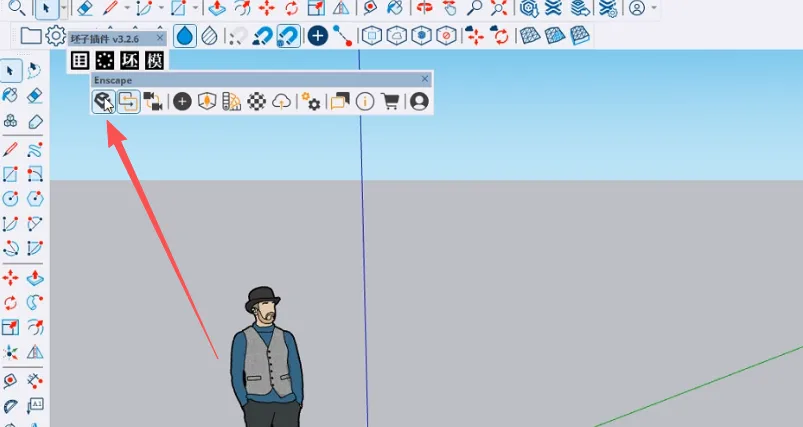
在SketchUp工具栏空白处右键,点击 Enscape 就会弹出工具栏
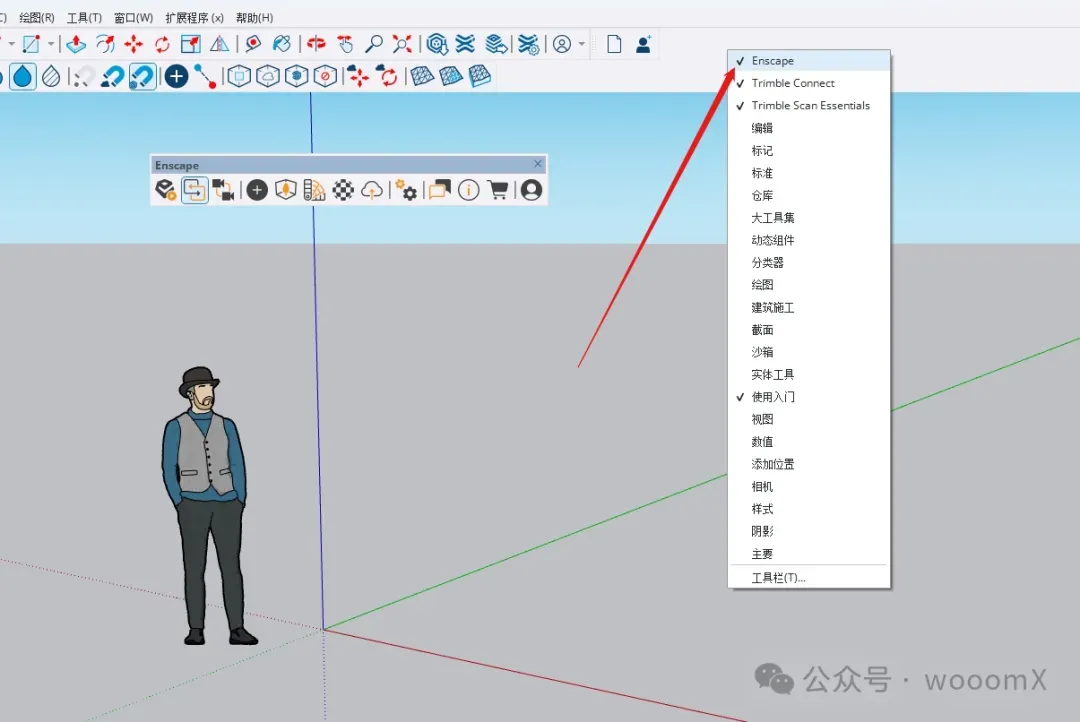
13、在Enscape工具栏点击启动
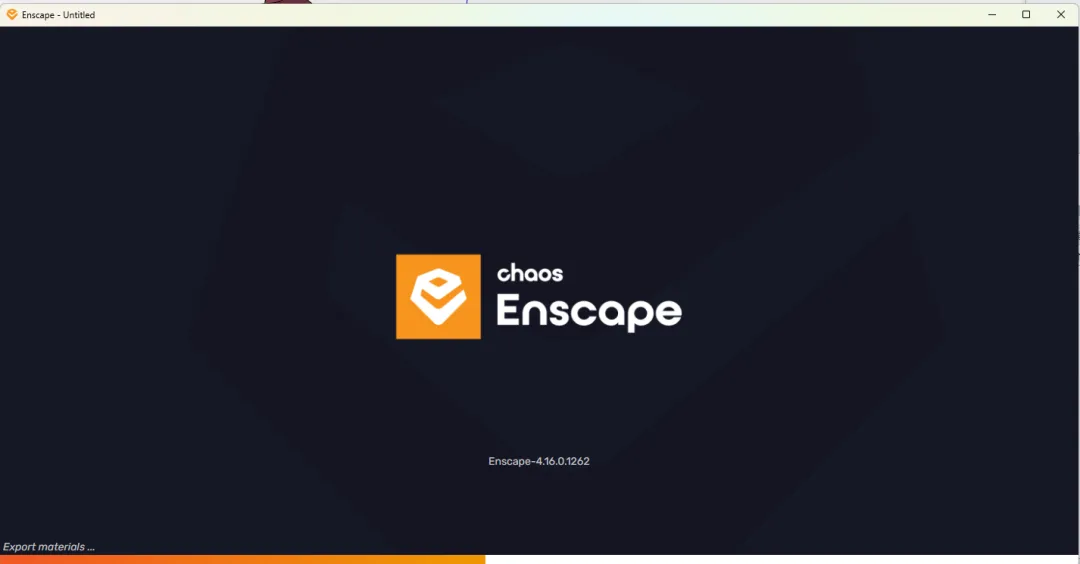
14、Enscape 启动加载中
15、进入后就可以开始使用了
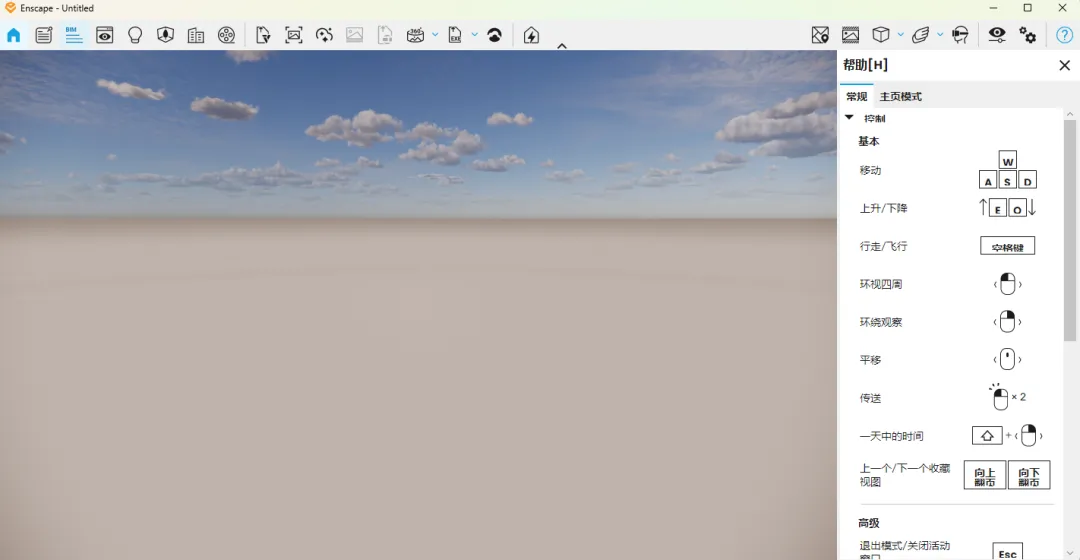
安装完成
↓↓↓左下角点击阅读原文即可获取安装包 |