 夜雨聆风
夜雨聆风在使用苹果设备的过程中,很多用户都会接触到“Apple ID”的概念。它不仅是登录设备的账号,更是下载应用、使用服务以及数据同步的核心。而随着应用生态的差异,不少人开始关注“美区Apple ID”的注册问题。
一、为什么要注册美区Apple ID
在正式讲步骤之前,先说清楚一个关键问题:为什么很多人会想注册美区ID?
原因主要集中在以下几点:
应用上架时间更快
部分应用仅限特定地区下载
某些服务在不同地区内容不同
也就是说,不同地区的账号,能访问的内容是不一样的。这也是为什么不少用户会选择额外注册一个美区账号,而不是直接修改原有账号。
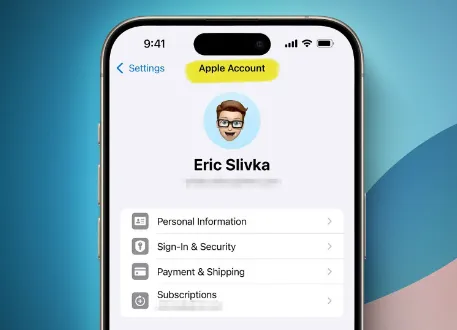
二、注册前需要准备什么
注册一个新的Apple ID其实并不复杂,但提前准备好相关信息可以让过程更加顺利。
你需要准备:
一个未注册过Apple ID的邮箱
一个可以接收验证码的手机号
一个美国地址信息(用于填写账号资料)
这里需要说明的是,地址信息主要用于账号地区识别,并不一定要求真实居住,只要格式合理即可。
三、注册方式选择:网页更推荐
虽然可以在iPhone上直接注册,但更推荐通过网页完成,这样更稳定,也更容易避免一些限制。
基本思路是:
通过浏览器进入苹果账号注册页面
填写信息并完成验证
设置地区为美国
整个流程大致如下。
四、详细注册步骤
第一步:创建账号
打开苹果账号注册页面,填写基本信息,包括:
邮箱地址(作为账号)
密码
姓名(可自行填写)
在地区选项中,选择“United States”。
第二步:验证邮箱与手机号
系统会发送验证码到你的邮箱和手机,按提示输入即可完成验证。
第三步:设置支付方式
这里是很多人卡住的地方。
在支付方式中,可以选择:
None(无支付方式)
如果页面没有出现该选项,可以尝试:
不在App内注册
或跳过支付后再补充信息
第四步:填写地址信息
需要填写一组美国地址,包括:
街道
城市
州
邮编
只要格式正确即可,例如常见格式:
城市 + 州缩写 + 邮编
完成后提交,账号基本就注册成功了。
五、如何在iPhone上登录美区账号
注册完成后,就可以在设备上使用。
操作步骤如下:
打开设置
进入Apple ID
退出当前账号(如果有)
登录新注册的美区账号
登录成功后,App Store会自动切换到美区。
这时候你会发现:
应用推荐发生变化
部分原本找不到的应用出现了
六、使用中的注意事项
注册成功只是第一步,后续使用同样重要。
第一,不要频繁切换地区
频繁更换账号或地区,可能触发系统安全机制
第二,注意账号安全
建议开启双重验证,防止账号被锁
第三,下载应用后可切回主账号
很多用户会:
用美区账号下载应用
再切回原账号使用
这样既方便又安全
第四,避免随意填写不规范信息
信息异常可能导致账号验证失败
七、常见问题解析
问题一:为什么没有“None”支付选项
通常是因为注册路径不对,建议通过网页重新操作
问题二:是否必须使用美国手机号
不是必须,但需要一个能接收验证码的号码
问题三:会不会影响原有账号
不会,只要不覆盖原账号即可
问题四:账号会不会被封
正常使用一般不会,但异常操作可能导致限制
八、是否值得注册美区ID
这个问题其实因人而异。
如果你:
需要下载特定应用
经常关注海外内容
有跨区使用需求
那么注册一个美区ID是有意义的。
但如果你:
只使用常规应用
没有特殊需求
那完全没必要额外注册。
iOS美区Apple ID的注册流程并不复杂,核心可以归纳为:
准备信息
选择正确方式
填写资料并验证
相比“如何注册”,更重要的是“如何合理使用”。一个规范、稳定的账号,远比频繁更换来得重要。
在实际使用中,建议把美区账号作为辅助账号,而不是主账号。这样既能满足特定需求,也能保证日常使用的稳定性。
总的来说,美区ID并不是必须,但在特定场景下确实能带来更多选择。只要操作得当,每个人都可以顺利完成注册并正常使用。