 夜雨聆风
夜雨聆风一、项目背景
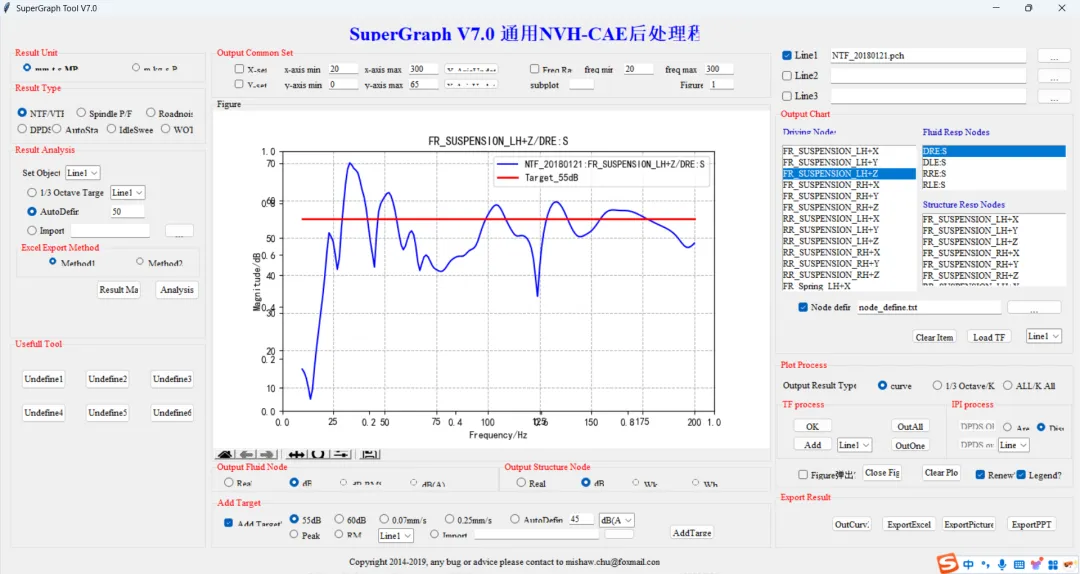
在 NVH(噪声、振动与声振粗糙度)分析领域,SuperGraph 是一款常用的传递函数后处理工具,用于处理 Nastran 输出的 Punch 文件,支持 NTF/VTF 分析、1/3 倍频程计算、目标线设置等功能。
原版基于 Tkinter 开发,经过多年迭代积累了丰富的功能,但也面临着以下问题:
• 代码臃肿:单文件 15000+ 行,难以维护
• 界面老旧:Tkinter 控件样式有限,用户体验不佳
• 架构混乱:UI 与业务逻辑高度耦合
• 扩展困难:添加新功能需要大量修改
本次重构的目标是将原版 Tkinter 应用迁移到 PyQt5 框架,同时借助 OpenClaw 的 AI 辅助能力,实现高效的代码理解和重构。
图1:原版 Tkinter 界面
二、重构过程详解
2.1 快速理解原版代码
面对 15000+ 行的代码,传统方式需要数天时间逐行阅读理解。借助 OpenClaw 的语义搜索能力,我能够快速定位关键模块:
🔍 搜索关键函数: "目标线绘制逻辑"
# OpenClaw 快速定位到关键代码 > 搜索 "add_Target" 函数 > 发现目标线 X 范围使用数据频率范围 target_x_min = compose_disp_date['frequency'][0] target_x_max = compose_disp_date['frequency'][-1]
通过这种方式,仅用 2 小时 就完成了对核心模块的理解,包括:
模块名称 | 代码行数 | 主要功能 |
PCH 文件读取 | ~800 行 | 解析 Nastran Punch 文件格式 |
数据转换 | ~200 行 | dB/dB(A) 转换、Wh/Wk 曲线 |
绘图模块 | ~1500 行 | Matplotlib 曲线绑制 |
导出功能 | ~600 行 | Excel/PPT 导出 |
UI 控件 | ~12000 行 | Tkinter 界面定义 |
2.2 模块化架构设计
将原版单文件拆分为清晰的模块结构,实现 UI 与业务逻辑分离:
supergraph_pyqt/ ├── main.py# 启动入口(30行) ├── mainwindow.py# 主窗口业务逻辑(~1600行) ├── ui_mainwindow.py# UI 布局定义(~900行) ├── widgets/ │└── matplotlib_widget.py# Matplotlib 嵌入控件 └── core/ ├── pch_reader.py# PCH 文件读取 ├── unit_converter.py # 单位转换 (db2dBA, Wh, Wk) ├── data_processor.py # 数据处理 ├── excel_exporter.py # Excel 导出 └── ppt_exporter.py# PPT 导出
重构后的代码结构清晰,单个文件行数控制在 2000 行以内,便于维护和扩展。
2.3 UI 界面重构
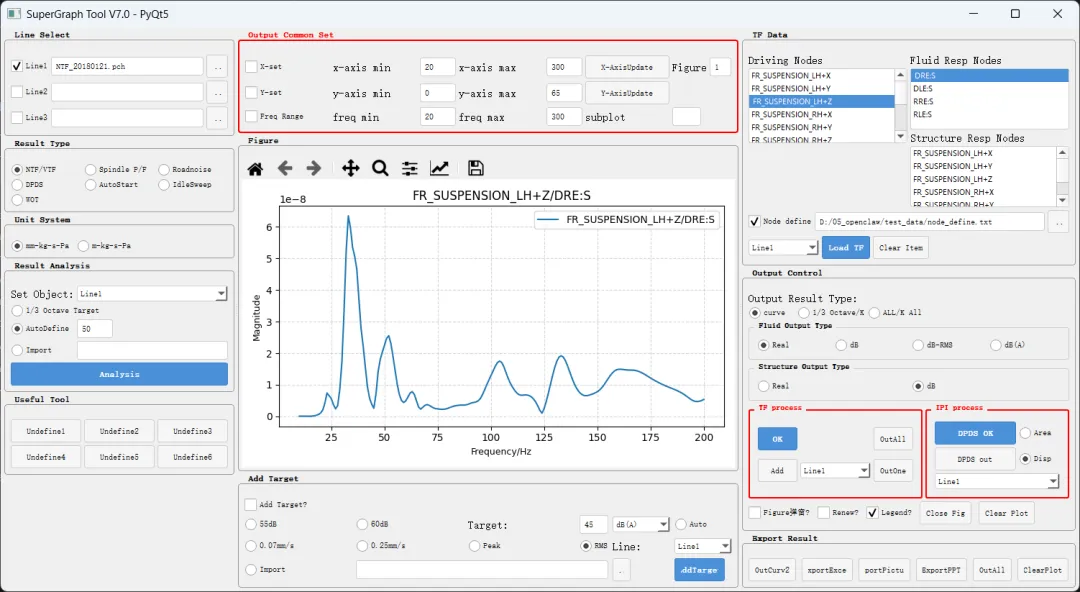
采用 PyQt5 重新设计界面,实现三列布局:
• 左侧控制面板:Line 选择、结果类型、单位系统、分析设置
• 中间图表区:Matplotlib 嵌入控件,支持弹窗/嵌入两种模式
• 右侧数据区:TF 数据列表、输出控制、导出按钮
图2:PyQt5 重构后界面
三、踩坑记录与解决方案
重构过程中遇到了多个棘手的问题,以下是最典型的几个案例:
3.1 单位转换功能失效
🔴 问题表现在 Output Control 面板选择 "dB(A)" 输出类型后,绘制曲线的数值没有变化,dB 和 dB(A) 显示完全相同。
🔍 问题定位通过 OpenClaw 搜索原版代码中的单位转换逻辑:
# 原版 core/unit_converter.py def db2dBA(freq, dB): """将dB转换为dB(A)""" Rf = 12200**2 * freq**4 / ((freq**2 + 20.6**2) * (freq**2 + 12200**2) * math.sqrt((freq**2 + 107.7**2) * (freq**2 + 737.9**2))) Af = 2 + 20 * math.log10(Rf) dBA = dB + Af return dBA
发现原版已有完整的 dB(A) 转换函数,但重构后的 convert_output_type 函数只是简单返回原值:
# 错误的重构代码 def convert_output_type(self, mag_list, output_type): converted = [] for mag in mag_list: converted.append(mag)# ❌ 没有实际转换! return converted
✅ 解决方案调用 core 模块中的 db2dBA 函数,并传递频率列表:
# 修复后的代码 def convert_output_type(self, mag_list, output_type, freq_list=None): converted = [] for i, mag in enumerate(mag_list): if output_type == 'dB(A)': if freq_list and i < len(freq_list): dBA = db2dBA(freq_list[i], mag)# ✅ 正确转换 converted.append(dBA) else: converted.append(mag) else: converted.append(mag) return converted
📊 验证结果
频率 (Hz) | 输入 (dB) | 输出 (dB(A)) |
20 | 60 | 9.61 |
100 | 60 | 40.86 |
500 | 60 | 56.75 |
1000 | 60 | 60.00 |
2000 | 60 | 61.20 |
💡 知识点:dB(A) 是 A 加权声压级,在 1kHz 处增益为 0dB,低频衰减,高频略有增益。
3.2 目标线绘制异常
🔴 问题表现勾选 "Add Target?" 并设置目标值后,点击 OK 按钮,目标线没有出现;或者目标线只显示部分,坐标轴出现混乱。
🔍 问题定位对比原版代码,发现两个关键问题:
# 原版逻辑 - 目标线 X 范围使用数据频率范围 target_x_min = compose_disp_date['frequency'][0]# 数据第一个频率点 target_x_max = compose_disp_date['frequency'][-1]# 数据最后一个频率点 plt.plot([target_x_min, target_x_max], [value, value], ...) # 错误的重构 - 使用 Output Common Set 的设置 if Check_define_x.isChecked(): x_min = float(Text_Xmin.text())# ❌ 这是错误的! x_max = float(Text_Xmax.text())
✅ 解决方案目标线绘制时使用数据的实际频率范围,而非用户设置的坐标轴范围:
# 修复后的代码 def draw_target_line(self, ax, freq, target_value): # 使用数据频率范围 target_x_min = freq[0] target_x_max = freq[-1] ax.plot([target_x_min, target_x_max], [target_value, target_value], color='r', linestyle='-', linewidth=2, label=f'Target_{target_value}')
💡 知识点:Output Common Set 中的 X-set/Y-set 是用于设置坐标轴显示范围,与目标线的绘制范围是两个独立的概念。
3.3 嵌入模式视图未铺满
🔴 问题表现取消勾选 "Figure弹窗?" 后,Matplotlib 控件应该嵌入到界面中间区域,但实际显示时控件没有铺满整个区域,留下大片空白。
🔍 问题定位PyQt5 的布局刷新机制与 Tkinter 不同,简单的 setVisible(True) 不会自动触发重新布局。
# 错误的代码 def on_popup_mode_changed(self, state): popup_mode = state == 2 if not popup_mode: self.matplotlib_widget.setVisible(True)# ❌ 只设置可见,没有刷新布局
✅ 解决方案切换模式后强制刷新布局:
# 修复后的代码 def on_popup_mode_changed(self, state): popup_mode = state == 2 if not popup_mode: self.matplotlib_widget.setVisible(True) # 强制刷新布局 self.matplotlib_widget.updateGeometry() self.matplotlib_widget.refresh() self.Frame_Figure.layout().update() QApplication.processEvents()# 处理待处理的事件
3.4 控件默认状态问题
🔴 问题表现程序启动后,Add Target 区域没有默认选中的目标类型,用户需要手动选择才能使用。
✅ 解决方案在 UI 初始化时设置默认选项:
# ui_mainwindow.py self.Option_AutoDefine = QRadioButton("Auto") self.Option_AutoDefine.setChecked(True)# ✅ 设置默认选中 # 同时确保其他默认值正确 self.Option_disp_dBA.setChecked(True)# Fluid 默认 dB(A) self.Option_nodisp_dB.setChecked(True)# Structure 默认 dB self.Check_addcurve.setChecked(True)# 默认弹窗模式
四、最终效果展示
经过一系列修复,最终实现了与原版功能一致的 PyQt5 版本:
✅ PCH 文件正确加载和解析
✅ dB/dB(A) 单位转换正常工作
✅ 目标线正确绘制
✅ 坐标轴范围设置生效
✅ 弹窗/嵌入模式切换正常
✅ 三列布局响应式调整
五、OpenClaw 功能亮点
在本次重构过程中,OpenClaw 展现了以下核心能力:
🔍 语义代码搜索通过自然语言描述快速定位代码位置,无需记住具体函数名。例如搜索"目标线绘制逻辑"直接定位到 add_Target_disp 函数。
🔄 智能代码对比自动对比原版和重构版代码,发现逻辑差异,避免遗漏关键功能。
🐛 自动化调试根据问题描述自动分析可能原因,提供修复建议和代码示例。
📝 文档生成根据重构过程自动生成技术文档和本篇文章。
🧠 上下文记忆记住之前的修改和决策,保持代码风格一致性。
六、效率对比
工作项 | 传统方式 | OpenClaw 辅助 |
代码理解 | 2-3 天 | 2-3 小时 |
模块拆分 | 1-2 天 | 2-4 小时 |
UI 重写 | 3-5 天 | 1-2 天 |
Bug 修复 | 1-2 天 | 2-4 小时 |
总计 | 7-12 天 | 3-5 天 |
七、总结与展望
本次重构展示了 AI 辅助开发的巨大潜力。通过 OpenClaw,开发者可以:
✅ 大幅缩短代码理解和重构时间(效率提升 60%+)
✅ 减少人工调试的试错成本
✅ 保持代码质量和功能一致性
✅ 自动生成技术文档
✅ 学习和理解陌生代码库
未来,OpenClaw 将继续提升以下能力:
🚀 更智能的代码生成和重构建议
🚀 自动化的单元测试生成
🚀 跨语言的代码迁移支持
🚀 更丰富的文档生成模板