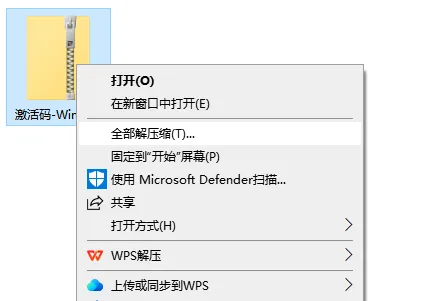
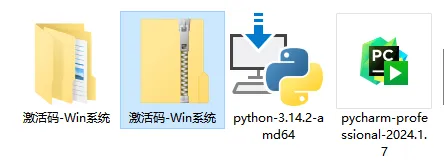
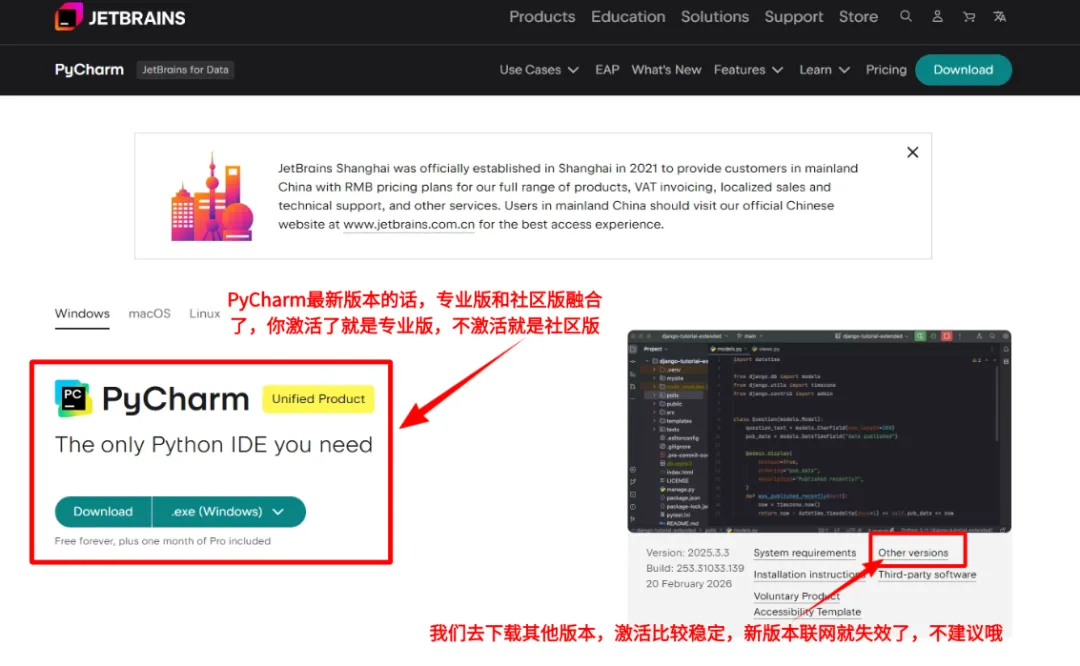
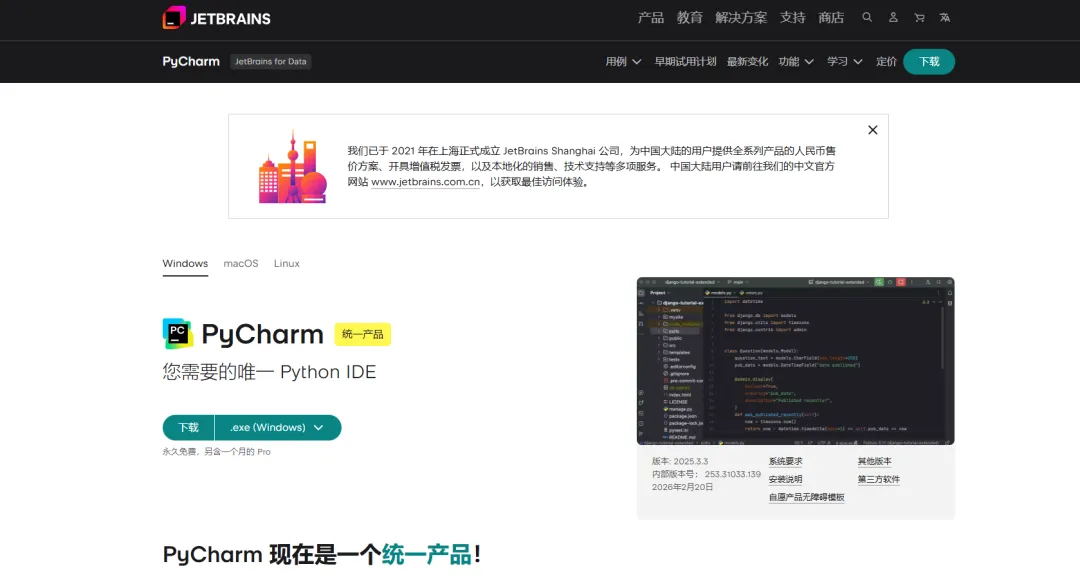
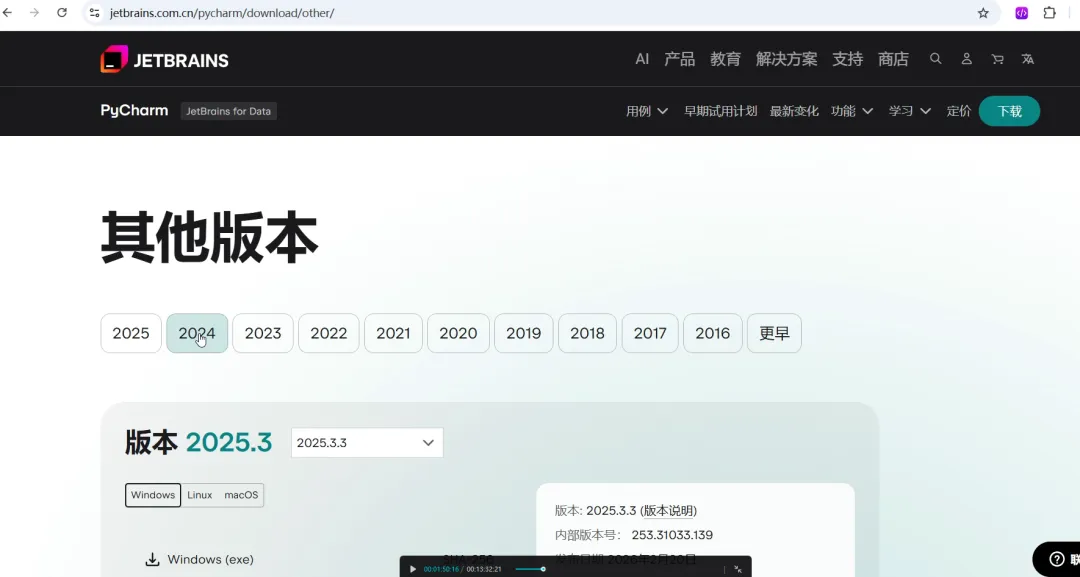
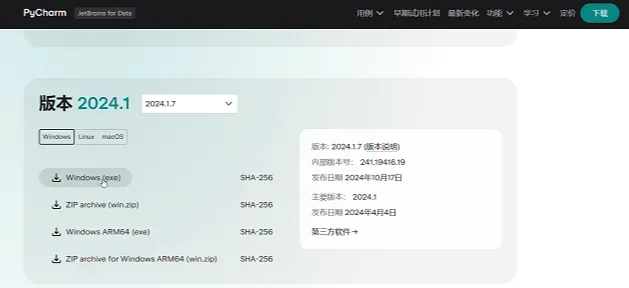
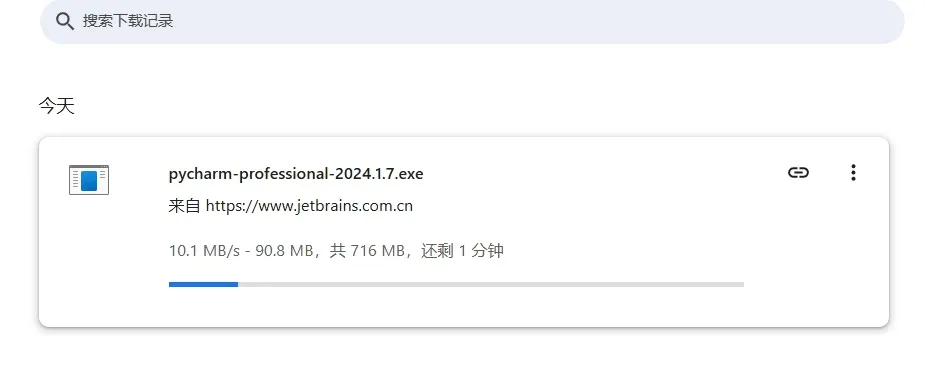
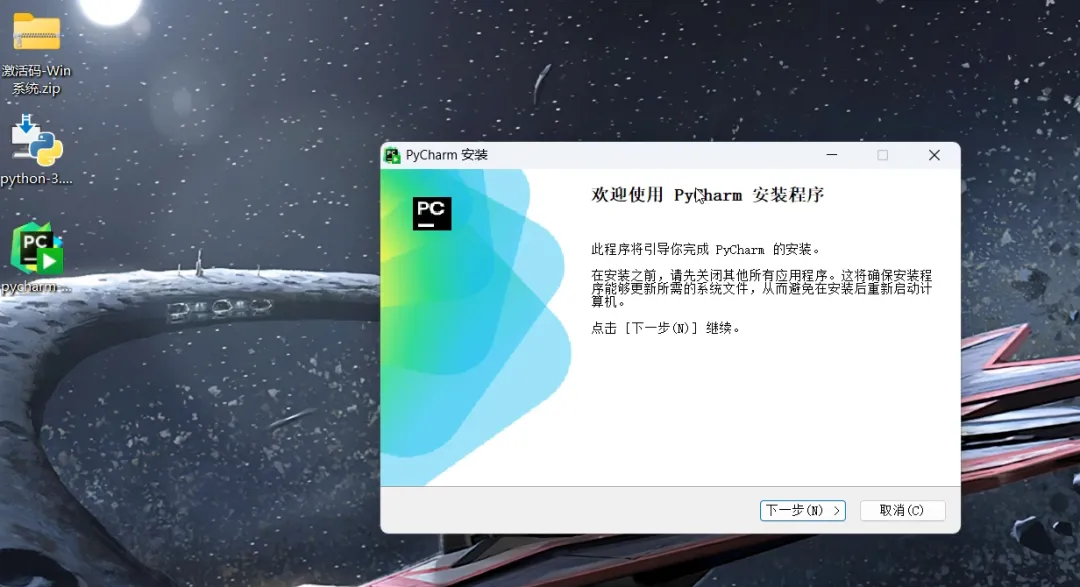
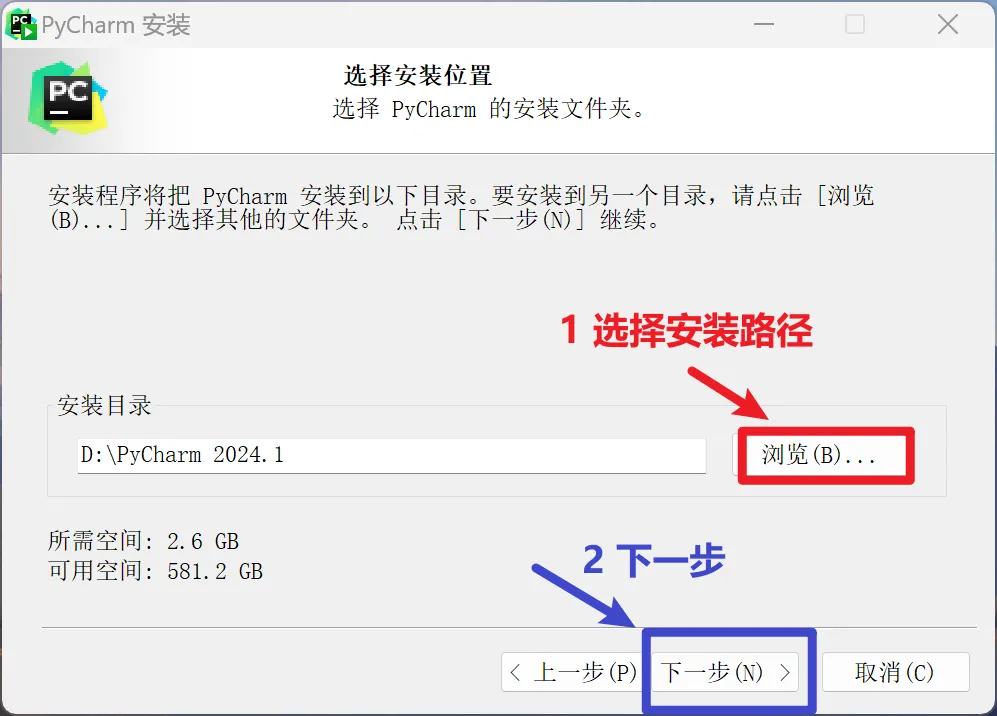
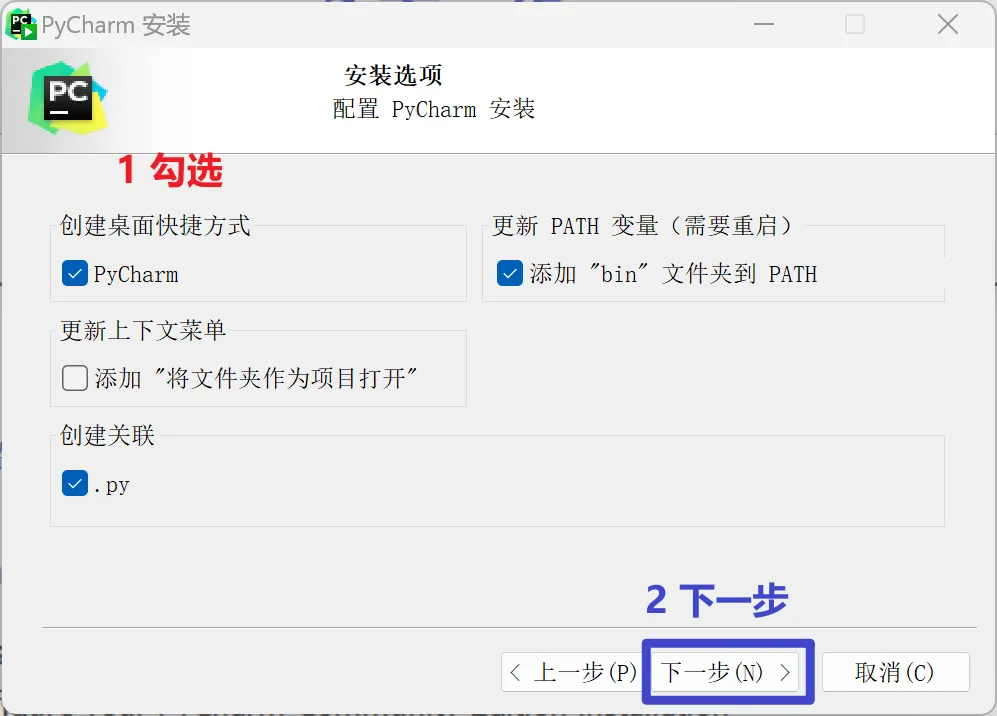
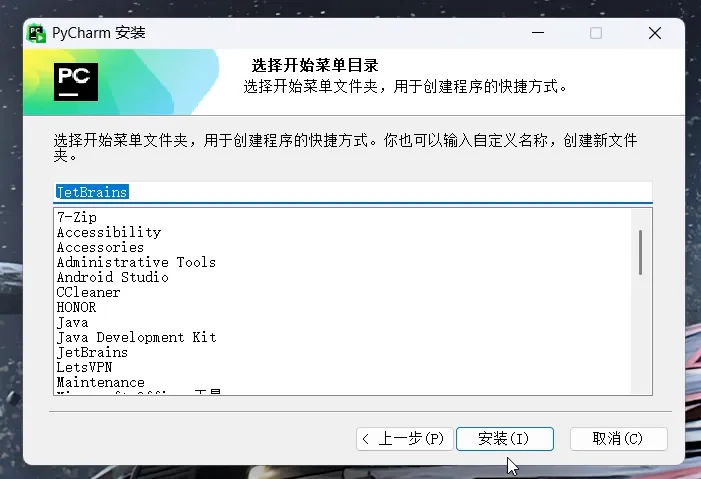
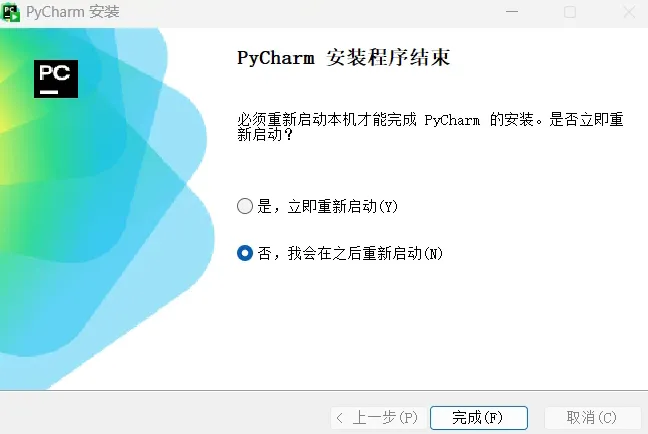
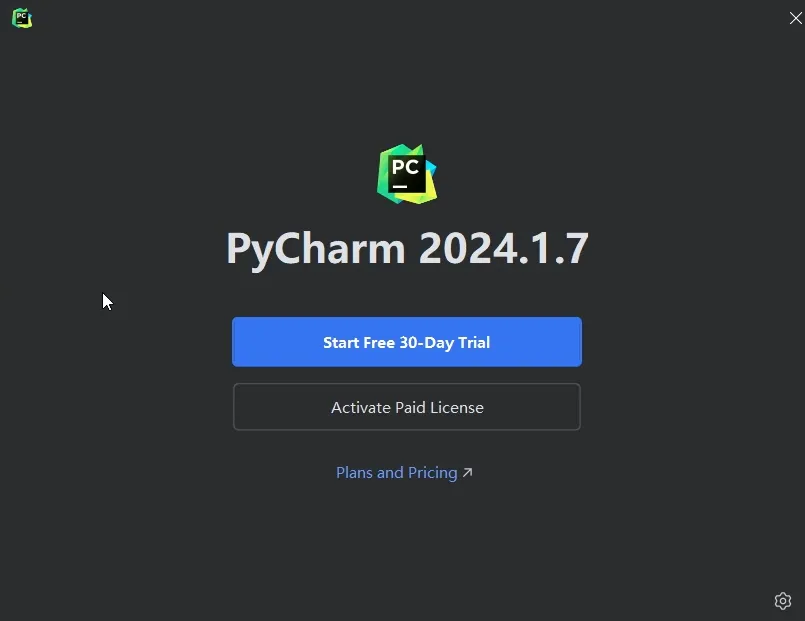
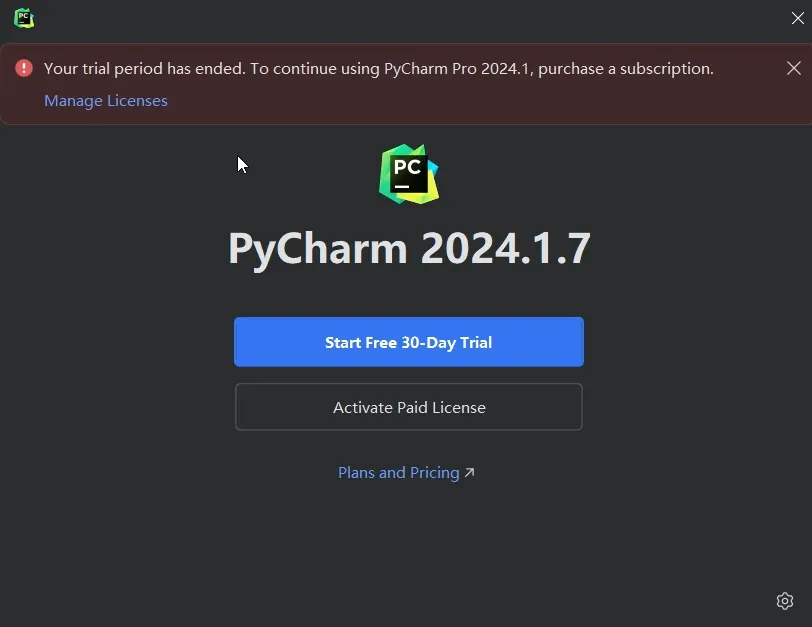
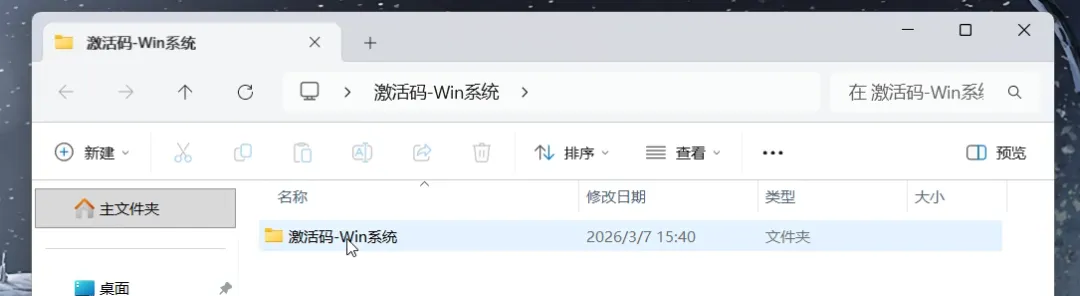
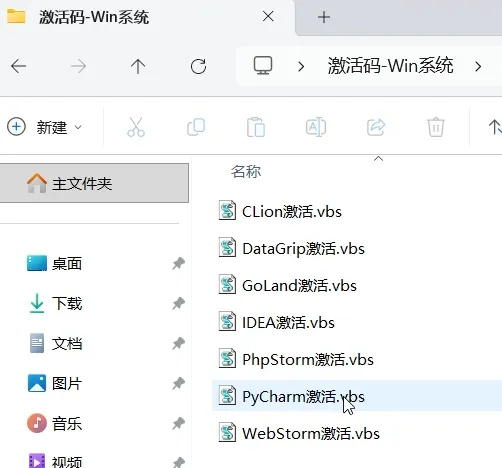
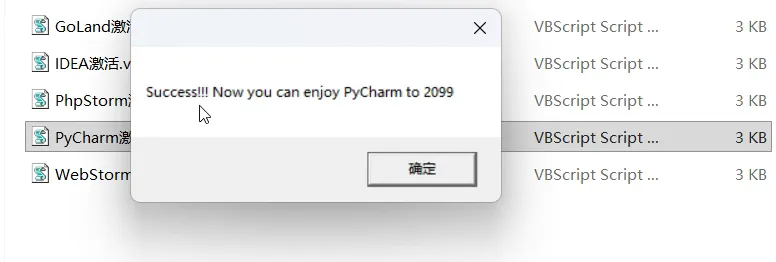
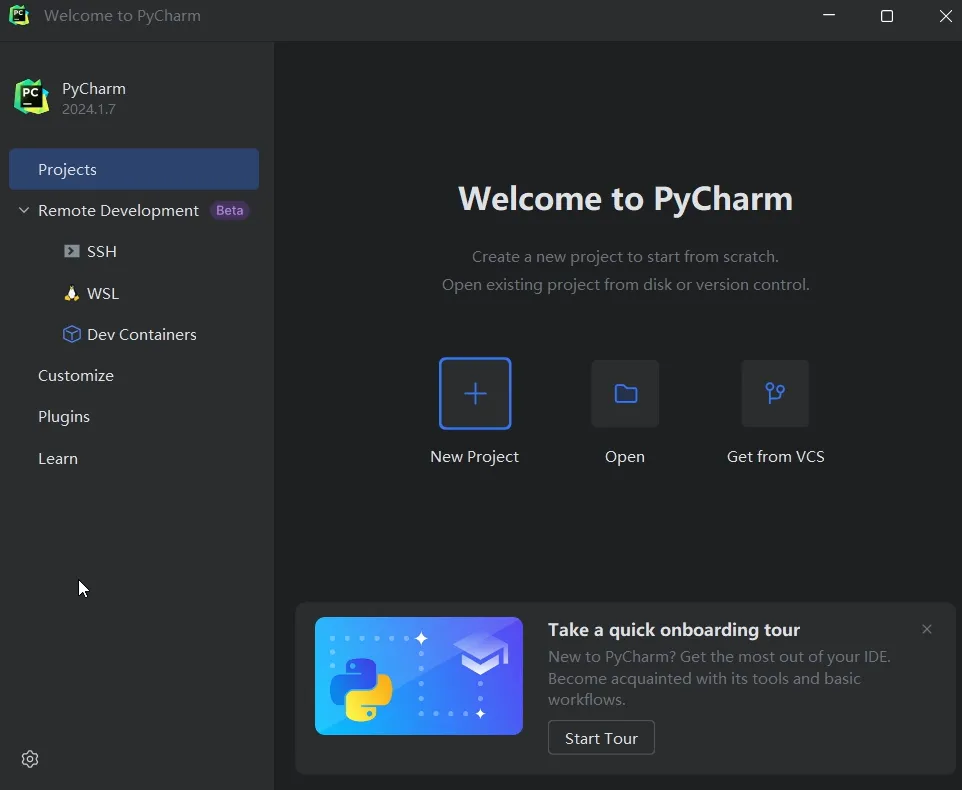
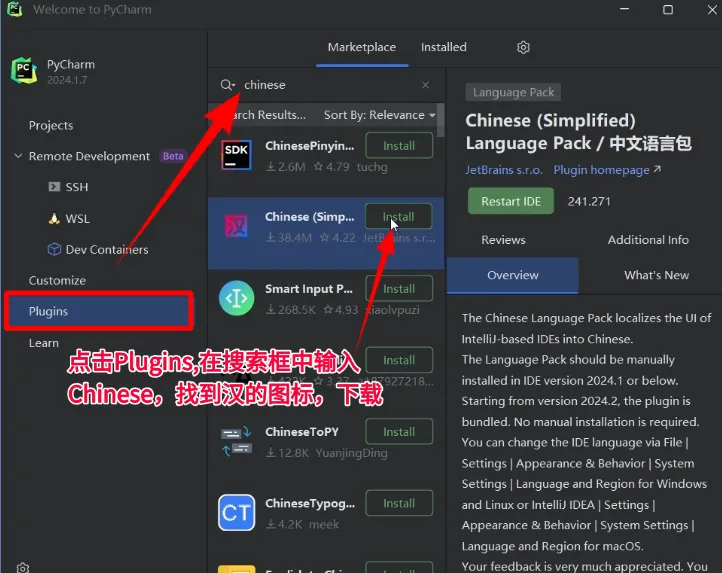
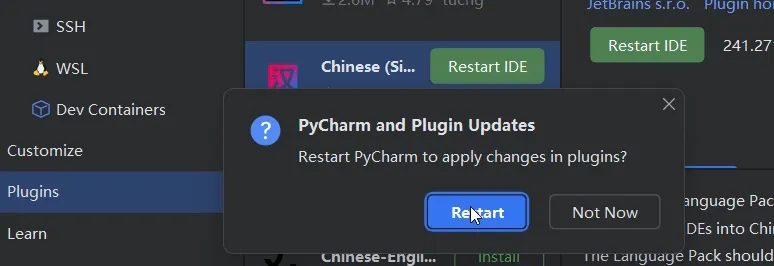
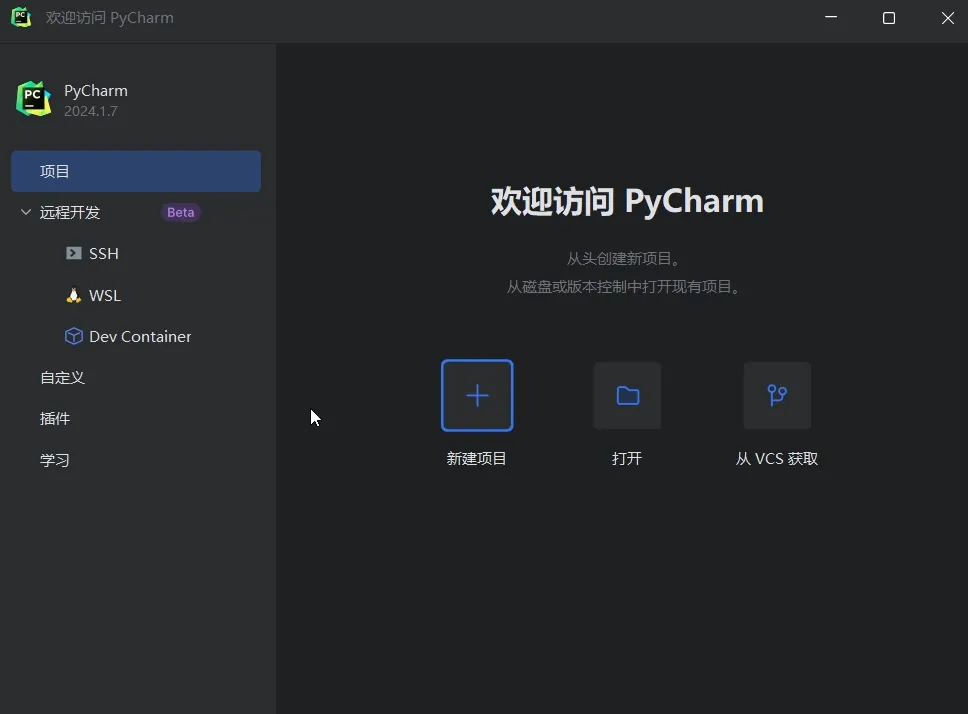
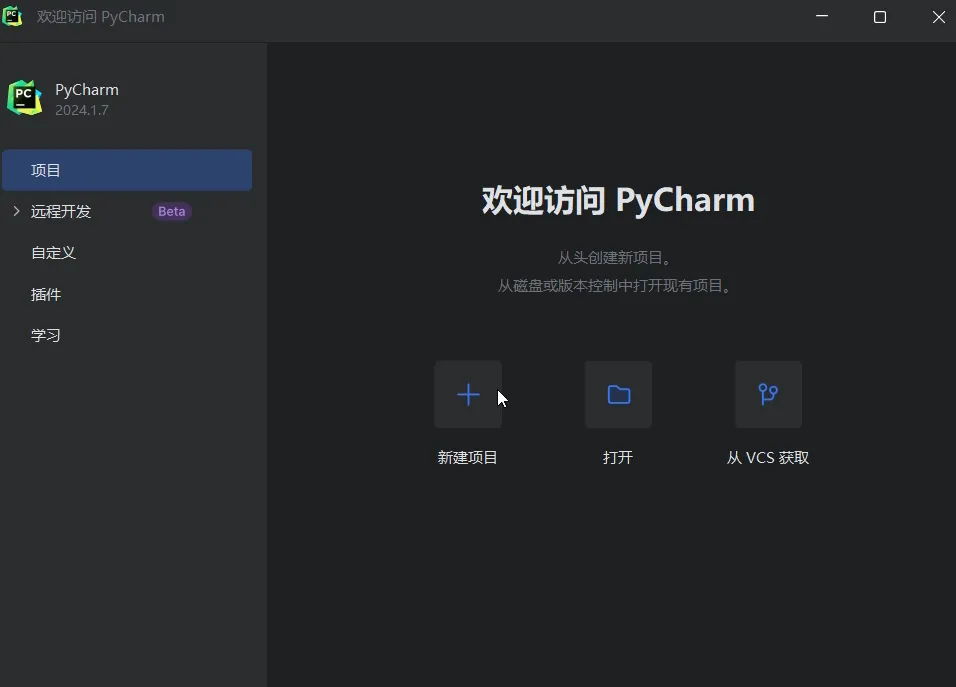
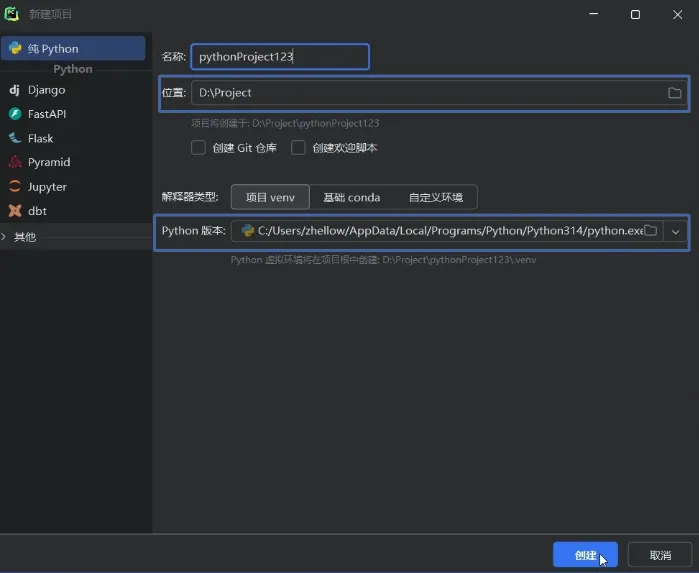
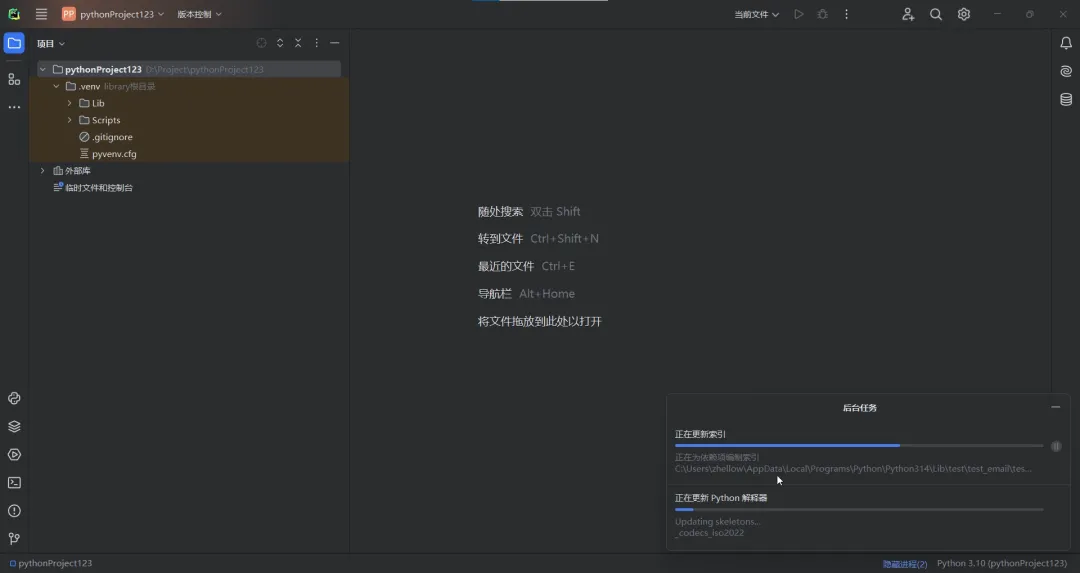
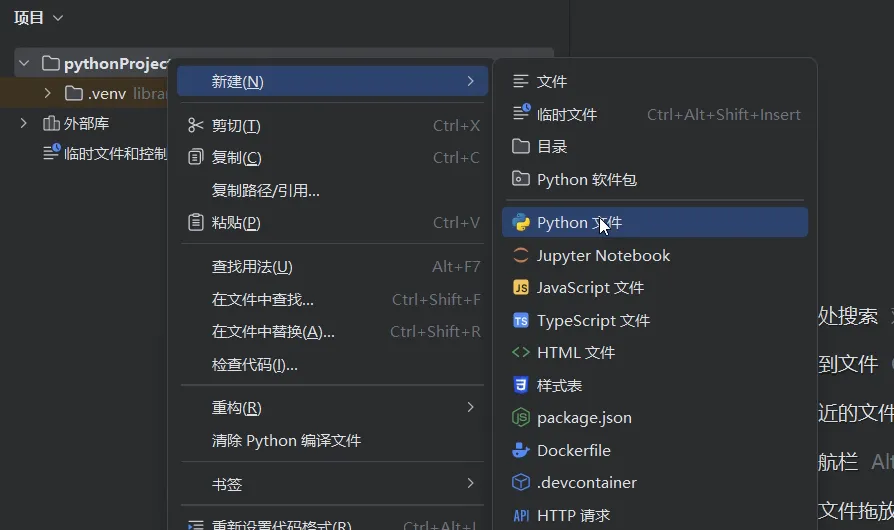
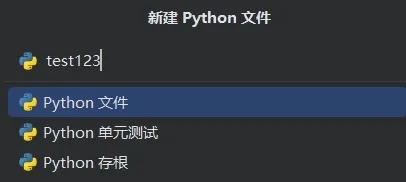
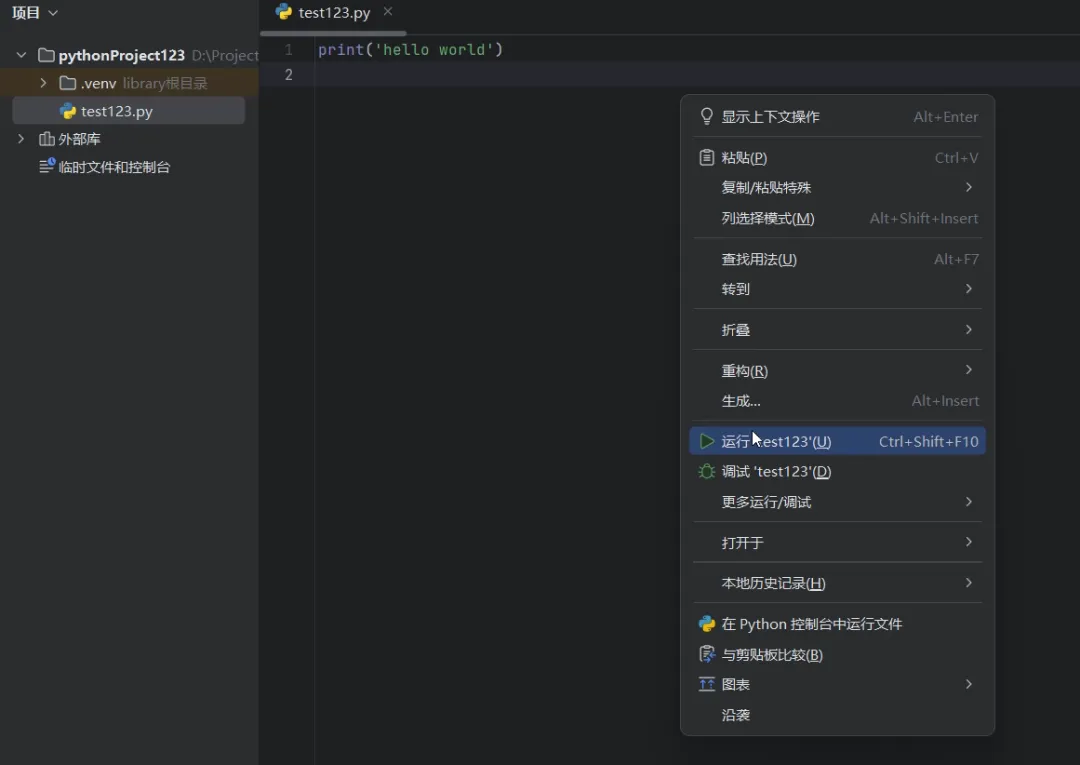
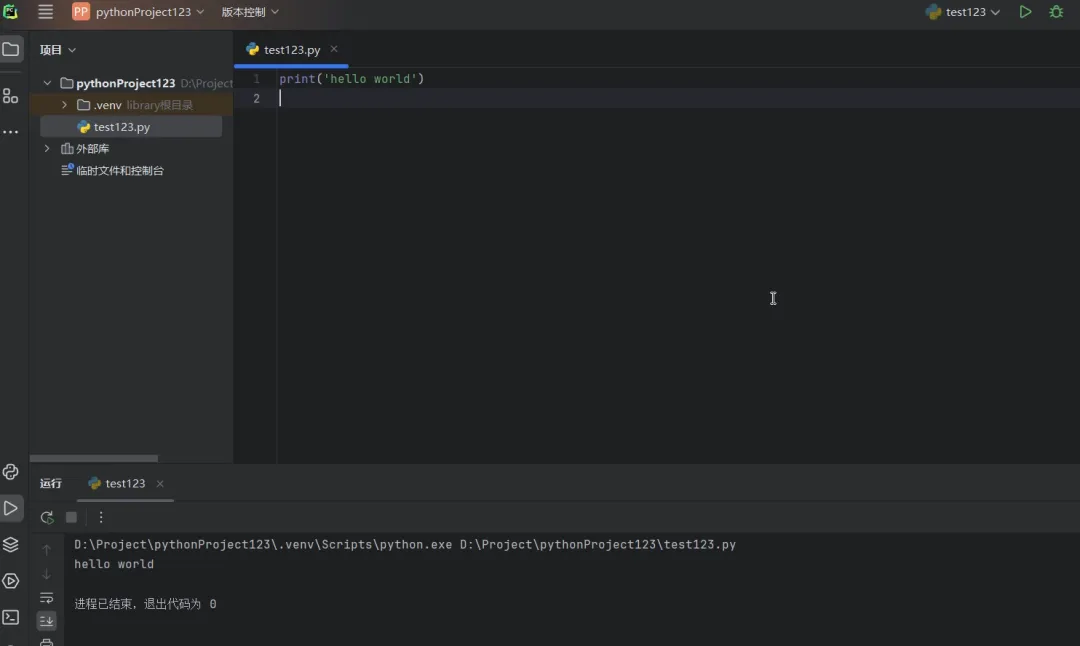
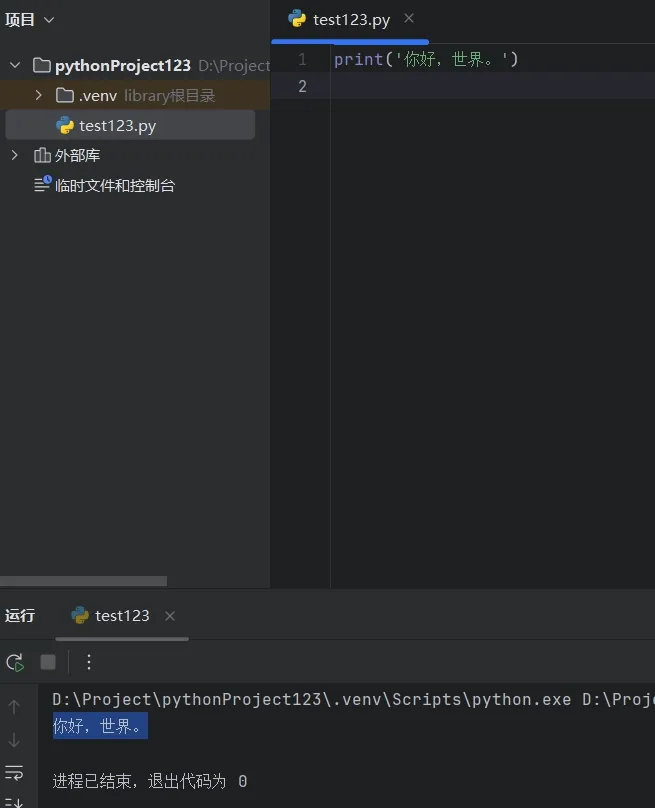
【2026最新版】超详细Pycharm安装保姆级教程,Pycharm环境配置和使用指南,看完这一篇就够了_python和pycharm_pycharm怎么?一、PyCharm激活激活包:拿到压缩包要解压再用哦👇这个激活包已经打包好了,朋友们如果需要可以微信扫描下方二维码免费获取【保证100%免费】二、PyCharm安装+运行测试+汉化1.点击蓝色链接---->PyCharm官网,进入之后是这个界面。2.点击"Download"进入下载页面按需下载,一般如果你是学基础的话社区版够用了以专业版为例,继续进行安装(安装内容没啥太大区别,所以两版本都适用)页面可以翻译成中文,这样子大家就看得懂了哈3.点击其他版本点击2024版本-较稳定建议下载2024.1的(包能激活成功)点击需要的版本下载4.下载完后找到你的安装包,双击安装包进行安装5.双击点开后,如图所示,点击右下角"下一步"6.选择安装路径,注意:安装路径不能是中文路径,不然会报错打不开你的软件。然后选择下一步7.把这三个选项都勾上,然后下一步8.直接点击安装9.直接点击完成10.安装完毕,如图11.双击打开PyCharm,如图:只有试用30天和激活对吧(我们下载的专业版哦)12.我点试用30天,进不去-为什么?因为我试用过了之前,我们直接叉掉就行了,接下来我们会用激活脚本给他直接激活,管他能不能呢是吧三、激活PyCharm1.关闭掉pycharm软件后,右击解压激活包2.解压后点击进去找到pycharm激活.vbs,双击当重新这个成功的提示的时候就说明我们激活成功了,点击确定3.接下来,我们双击打开PyCharm软件没有出现需要我们激活了吧,成功了,接下来就可以去愉快的写代码啦四、PyCharm汉化1.pycharm汉化下载完成之后,选择重启ide再次双击打开pycharm,看到完全汉化了对吧这次完全能看懂了吧,接下来我们来创建一个新的项目试试看我们的PyCharm能不能正常使用,还有我们的Python环境有没有问题呢五、PyCharm使用1.点击新建项目2.点击后,如图进行选择操作,选择自己项目路径,以及自己安装的解释器,完成后点击右下角“完成”等待他检索完,再去写代码新建一个python文件输入经典print('hello world'),右击运行,输出了hello world,没问题吧都没问题吧,结束!到这里安装就结束了,记得点赞分享支持一下,感谢支持!关注公众号有自动掉落哦~
 夜雨聆风
夜雨聆风