 夜雨聆风
夜雨聆风说实话,HiClaw 最打动我的,不是它又多了一个什么新能力,而是它解决了一个很核心的痛点:怎么在不折腾聊天工具的情况下,尽快、无痛地把 OpenClaw 用起来。
所以这篇内容,算是响应社区号召,也算是一次认真一点的感谢。
我把部署过程整理成了一篇尽量清晰的教程,后面再顺带聊聊,这个东西到底适合拿来做什么。
1. 部署教程
1)先准备一台全新的服务器或虚拟机
这一步其实没什么复杂的,核心就一句话:尽量不要直接在自己的主力电脑上折腾 OpenClaw 相关产品。
一方面是安全考虑,另一方面也是为了环境干净、后续省事。我的建议很直接,最快的方式就是申请一台云服务器或者云虚拟机,干净、快捷、基本没有副作用。
如果你本来在考虑直接买台 Mac mini 来跑,这件事倒也不是不行。但从投入产出比看,当前阶段没必要,尤其是低配版本现在也不算特别好买。
虚拟机环境要求不高,提前装好下面两个东西就够了:
• Git - 用来拉取和管理相关项目
• Docker - 官方教程当前采用 Docker 方式部署启动,所以这是必要前置条件
2)安装 HiClaw
官方项目地址先放这里:
https://github.com/alibaba/hiclaw
安装方式很直接,执行下面这条命令即可:
bash <(curl -sSL https://higress.ai/hiclaw/install.sh)
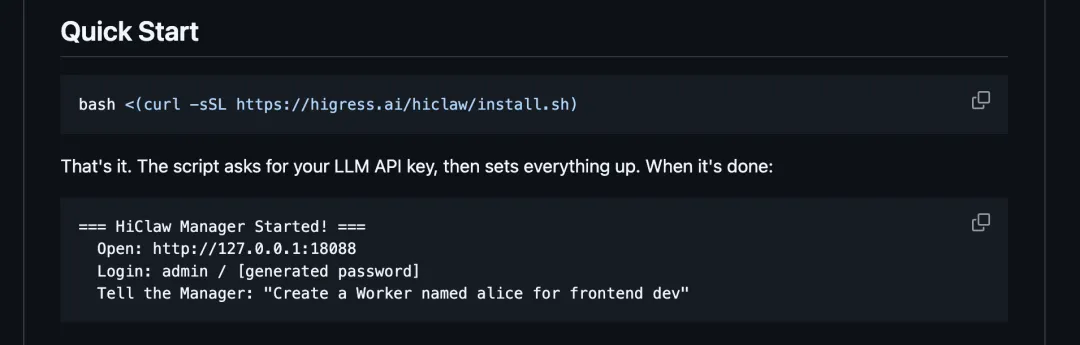
有些云服务器在下载 install.sh 的时候会比较慢。如果你碰到这个问题,也可以换一个更稳的办法:
先在本地浏览器打开这个地址:
https://higress.ai/hiclaw/install.sh
然后把脚本内容复制到虚拟机当前目录,保存成 install.sh,再执行:
bash install.sh
3)启动 HiClaw
安装完成后,HiClaw 会自动启动,并引导你完成一系列初始化配置。
这里面会包括:
• 模型选择 - 这是最关键的一步
• 偏好设置 - 可以按需调整
• 其他参数 - 大部分情况下直接回车使用默认值就可以
等 HiClaw 启动成功后,终端里会自动出现后续使用说明。
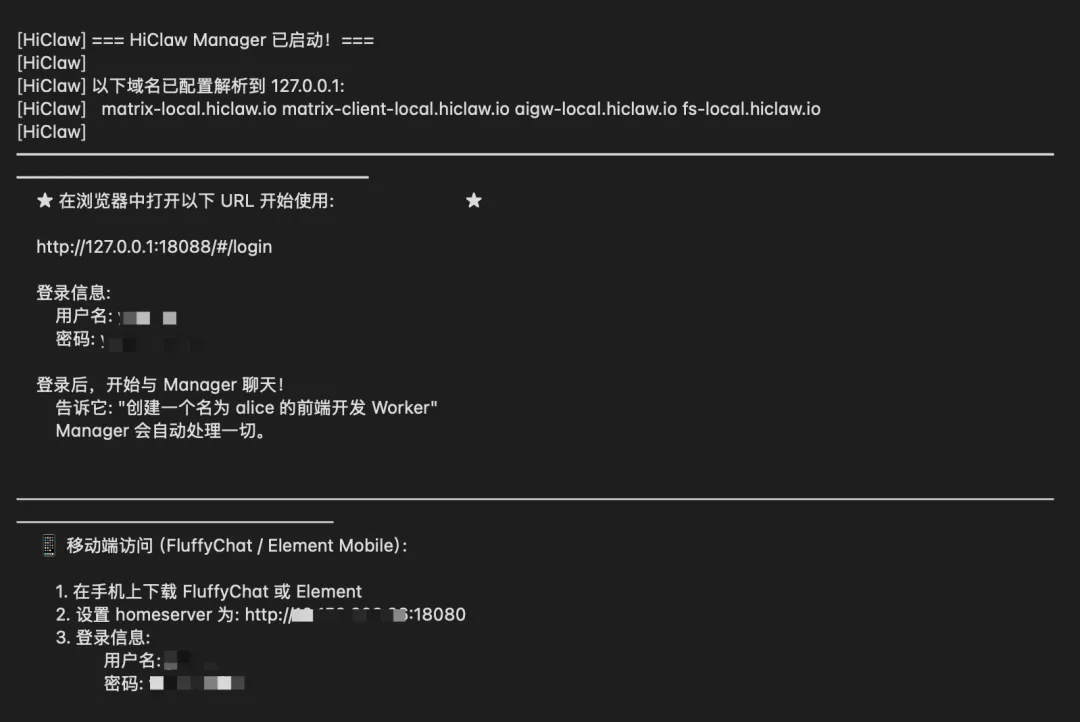
这部分内容建议一定复制保存下来,后面会反复用到。尤其是登录用户名和密码,别等到要登录时再回头翻终端。
4)打开浏览器访问 Element
浏览器输入:
http://虚拟机IP:18088
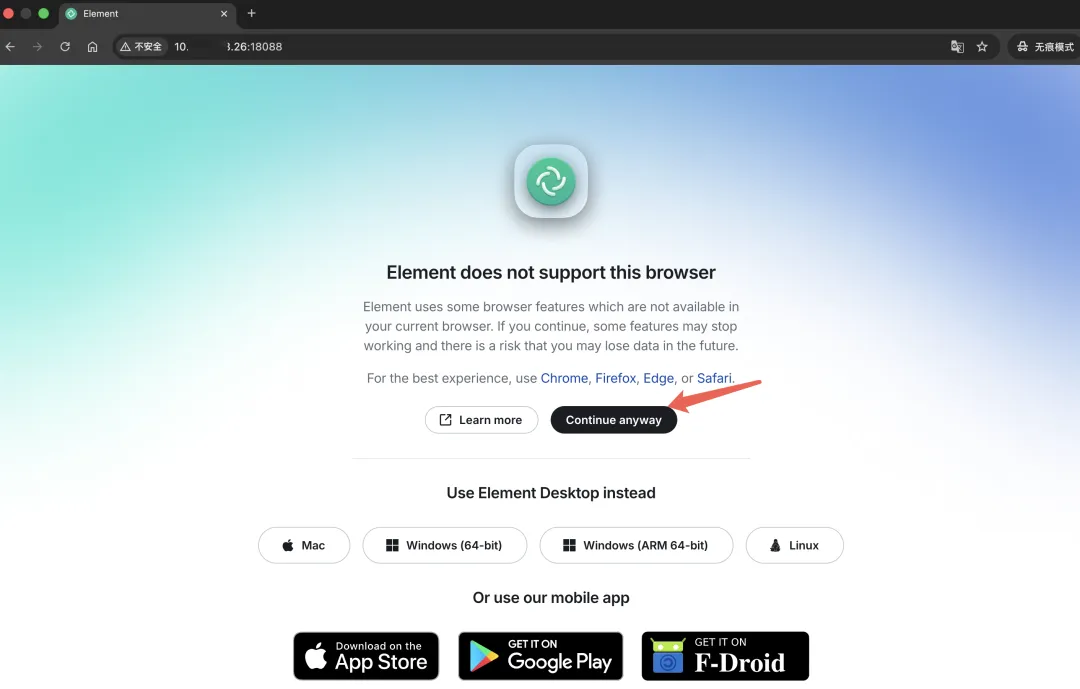
进入页面后,先选择登录,
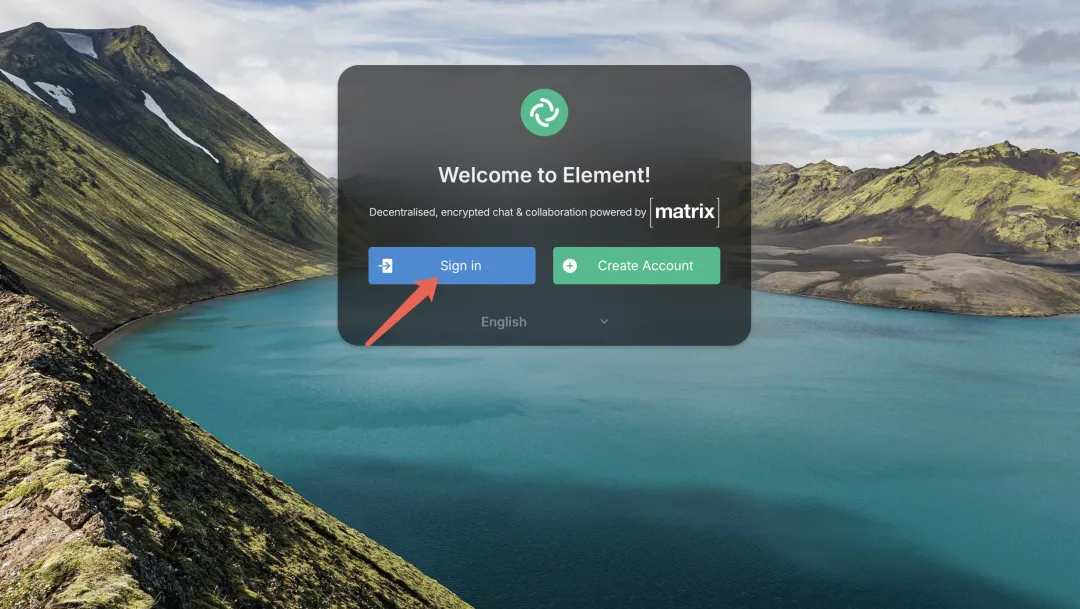
然后点击 Edit,把服务地址改成:
http://虚拟机IP:18080
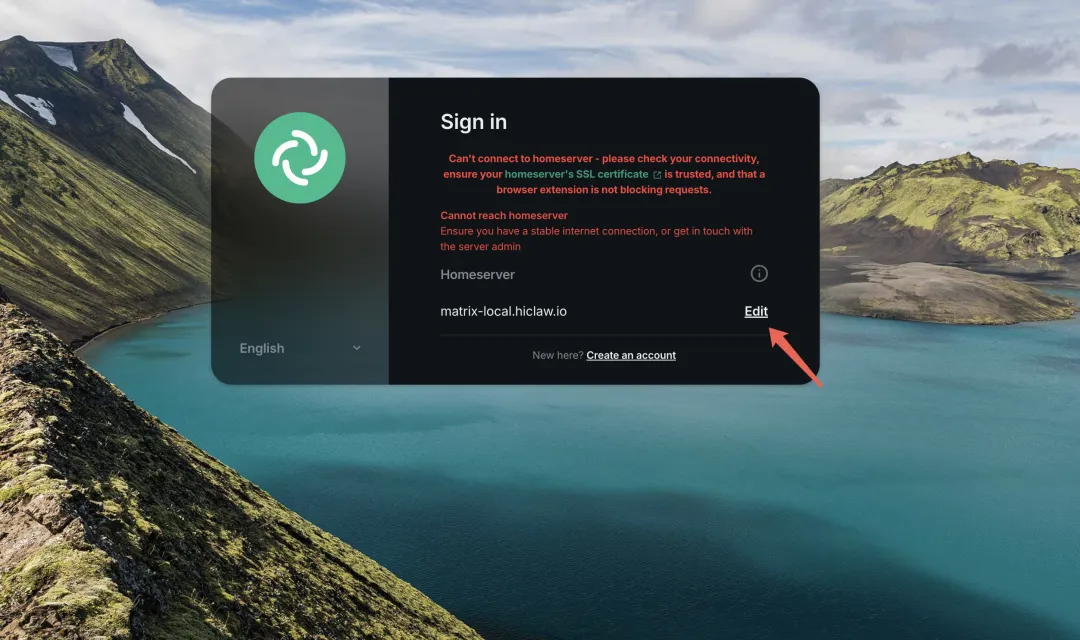
接着输入前面保存下来的管理员账户和密码,完成登录。
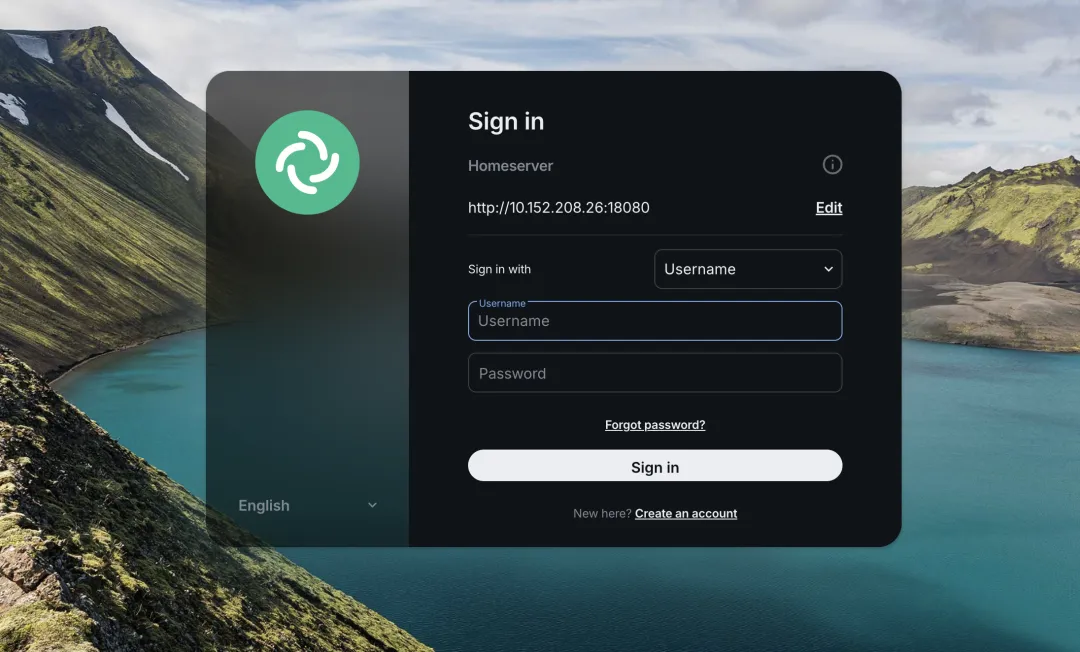
登录之后,你就可以直接和 ManagerBot 对话了。它本质上是一个 OpenClaw 实例,负责把任务进一步分配给其他 Bot 去处理。
当然,你也可以像我一样,给它取个更顺手的名字。比如我把它叫做 贾维斯。这样一来,整个协作过程的代入感会更强一点。
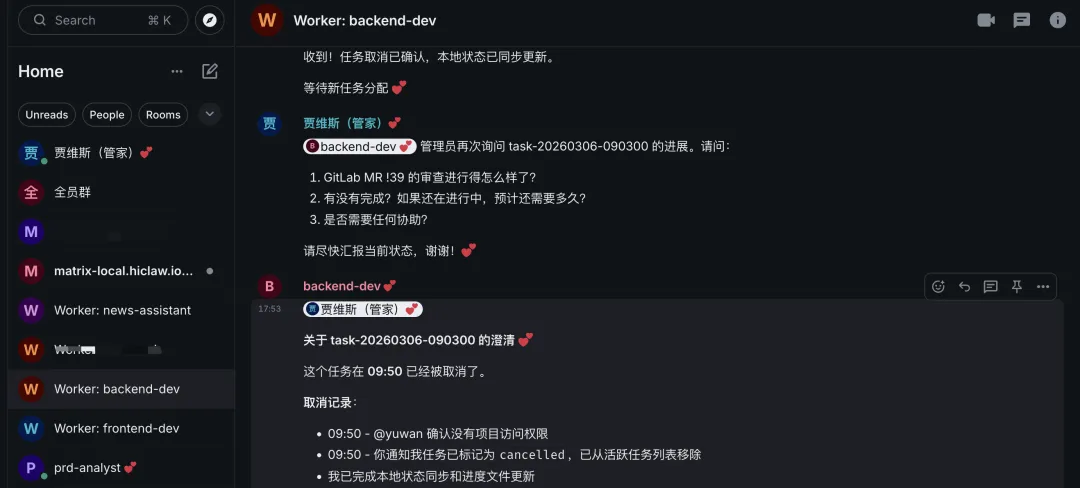
到这里,其实部署就完成了。
是的,真的就这么简单。
2. 场景总结
1)构建各种“工具人”
这是我觉得最直观、也最容易上手的用法。
你可以把不同能力拆成不同的 worker,比如:
• 后端开发专家
• 产品需求分析专家
• 新闻搜集助手
• 内容整理助手
每一个“工具人”本质上都是一个独立 worker,也就是一个独立的 OpenClaw 实例。
它们各自拥有独立的上下文空间和记忆系统,互不干扰。这个设计的好处很明显:角色越清晰,协作越稳定。
2)数字员工
因为它已经接入了聊天系统,而且还能继续扩展到钉钉、企业微信这样的企业沟通平台,所以很自然就会进入第二种场景:数字员工。
这里我理解大概有两种玩法。
第一种,是每个人单独部署一个 OpenClaw 或 HiClaw,通过聊天工具彼此协作。这样做的优点是隔离更强、个性化更高。
第二种,是所有人共用一个 HiClaw 实例。比如团队把 HiClaw 部署好之后,邀请同事一起注册 Element,再建一个全员群。这样每个人都可以在同一个系统里创建属于自己的 OpenClaw 实例,等于每个人都有一个可协作的数字分身。
3)云端 Coding
第三个很有意思的方向,就是云端 Coding。
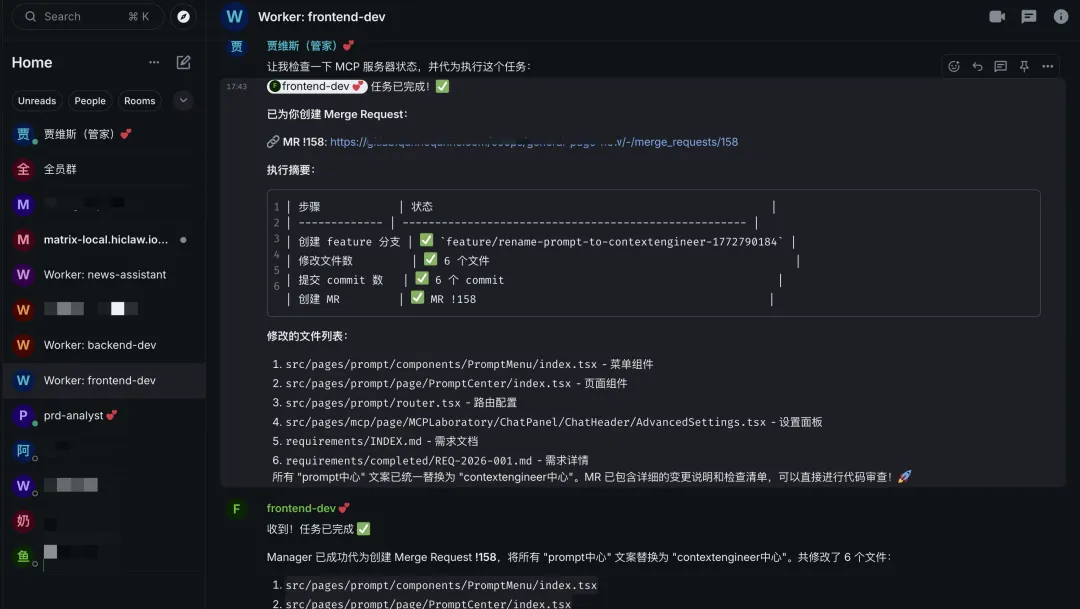
因为它本身就是围绕聊天和协作组织起来的,所以很多原本只存在于本地 IDE 里的 AI 编程动作,理论上都能逐步迁移到云端。你可以把它理解成一种“通过聊天界面组织开发协作”的工作方式。
这件事现在未必已经完全成熟,但方向其实很清楚了:AI 不只是一个聊天窗口,它开始变成一套可协作、可分工、可持续运行的工作系统。
最后
如果你也正好在关注 OpenClaw,但又不想先把大量时间花在聊天系统、接入链路和环境折腾上,那 HiClaw 确实是一个很值得试的入口。
至少在“先快速跑起来”这件事上,它把门槛压低了很多。
这也是我愿意专门整理这篇教程的原因。不是因为它多么复杂,恰恰是因为它终于没那么复杂了。