夜雨聆风
夜雨聆风答应你们的本地「龙虾」教程,来了。
评论区点了很久的菜。
「来一篇本地养虾攻略吧。」
来了。
之前写的龙虾教程,要么是云服务器(腾讯云、七牛云),要么是零代码托管(腾讯 WorkBuddy、讯飞 AstronClaw)。本地安装一直没写,因为得折腾 Node.js、npm 和命令行,对新手不够友好。
现在有 OneClaw 了。
它是第三方做的 OpenClaw 桌面客户端,开源的。本质就是把 OpenClaw 打包成了一个安装包,加了一层图形界面。你装的还是原生龙虾,只是不用烦命令行了。
双击安装,接入模型,就能开聊。Windows 和 Mac 都行。
但在你装龙虾之前,Win 用户先做一件事。
装好「虾笼」。
上一篇写了腾讯电脑管家的「龙虾管家-AI安全沙箱」。一键开启,龙虾在沙箱里干活,保护你电脑里的隐私数据。没看过的先去看这篇。
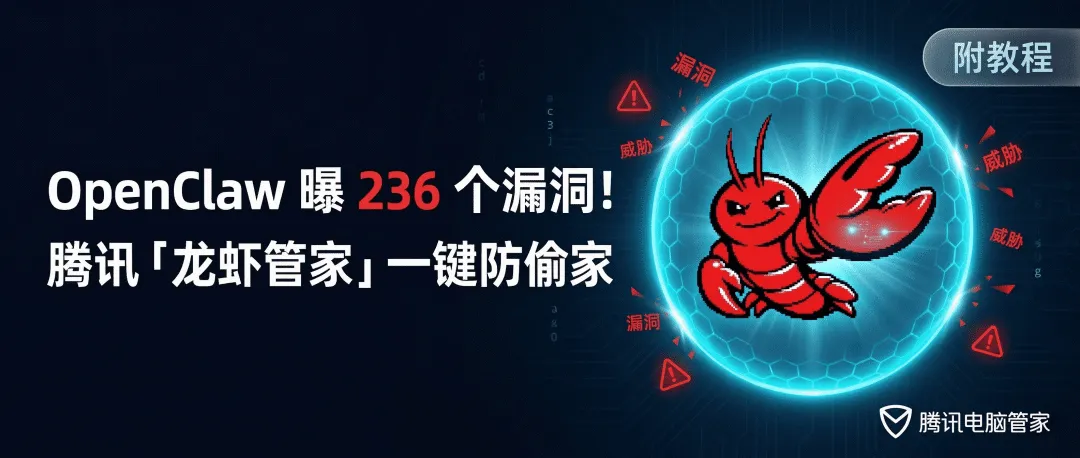
先装电脑管家,再装龙虾。
安装最新版电脑管家,打开左侧「AI专区」。
找到「OneClaw」。
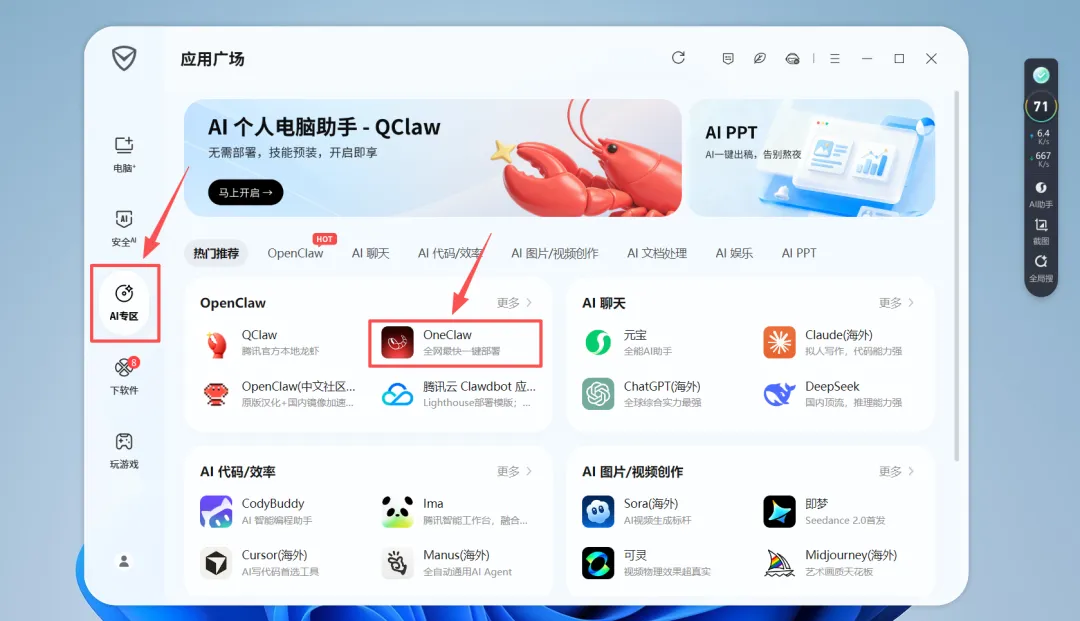
没装电脑管家的,也可以直接去 OneClaw 官网下载。
OneClaw 官网:https://oneclaw.cn
OneClaw GitHub 仓库:https://github.com/oneclaw/oneclaw
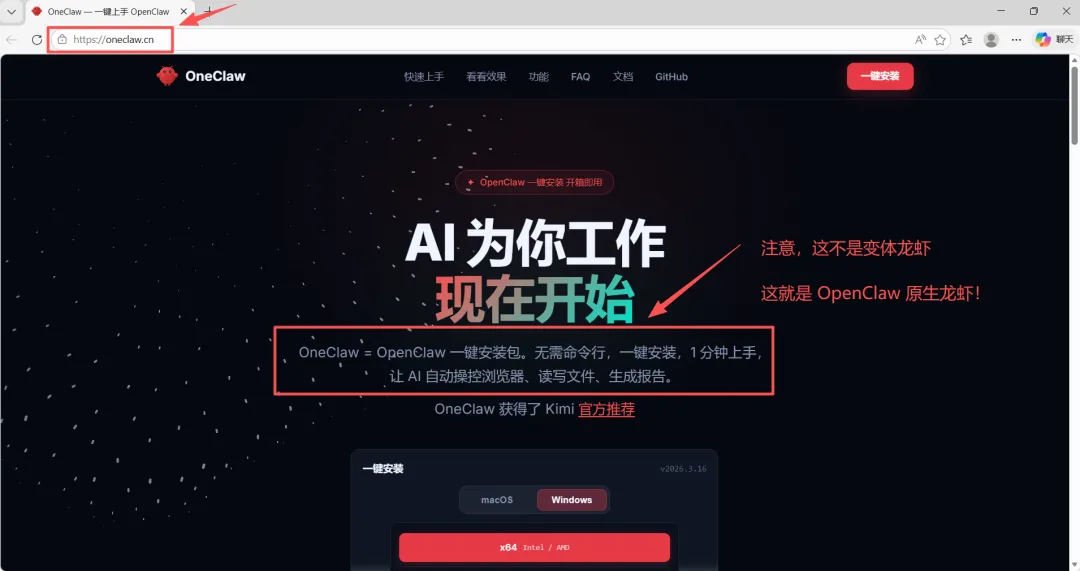
根据你的系统,下载安装包。Windows 是 exe,Mac 是 dmg,双击就行。
本次教程以 Windows 为例。下载完双击,等进度条结束。
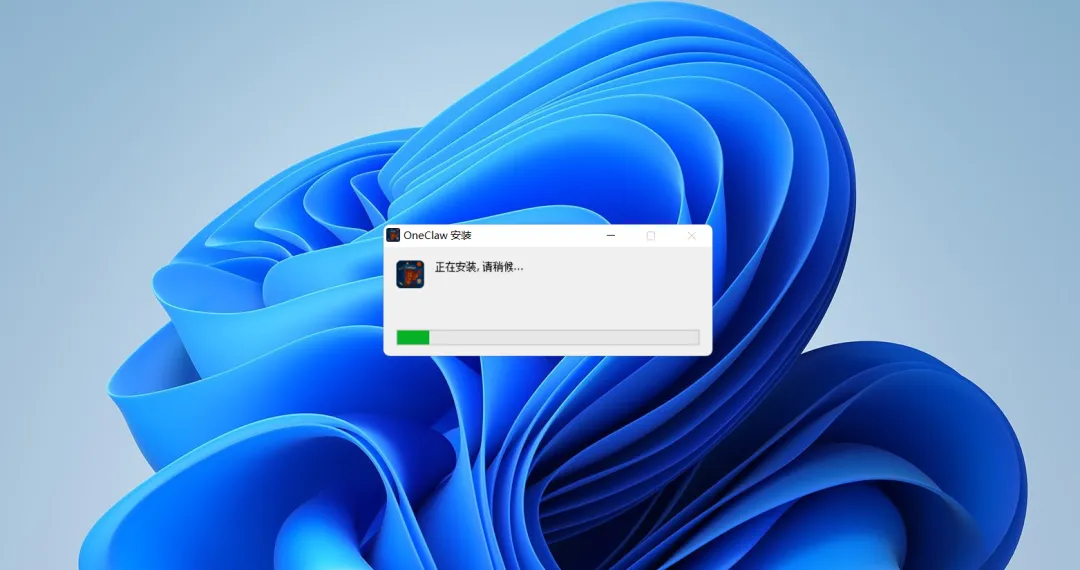
装完打开 OneClaw。
如果你之前装了腾讯电脑管家,这时候右下角会自动弹出一条提醒。
「正在对 OneClaw 启动安全沙箱保护。」
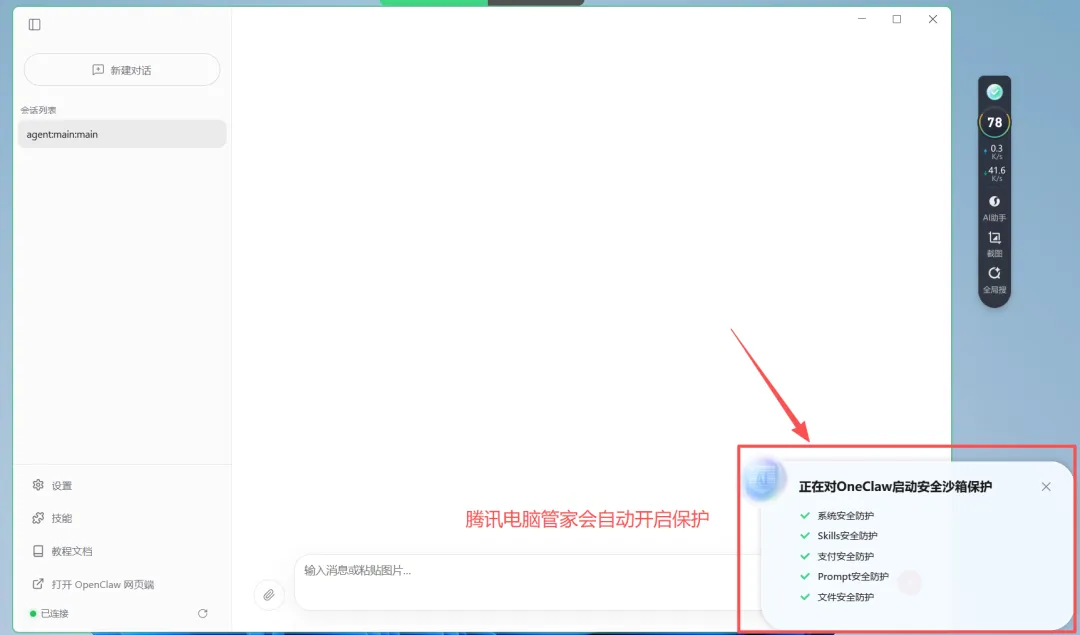
系统安全防护、Skills 安全防护、支付安全防护、Prompt 安全防护、文件安全防护。五层全绿。
什么都不用设置。
龙虾装好了,但还不能干活。它需要你投喂「虾粮」。
点左下角「设置」→「模型配置」。
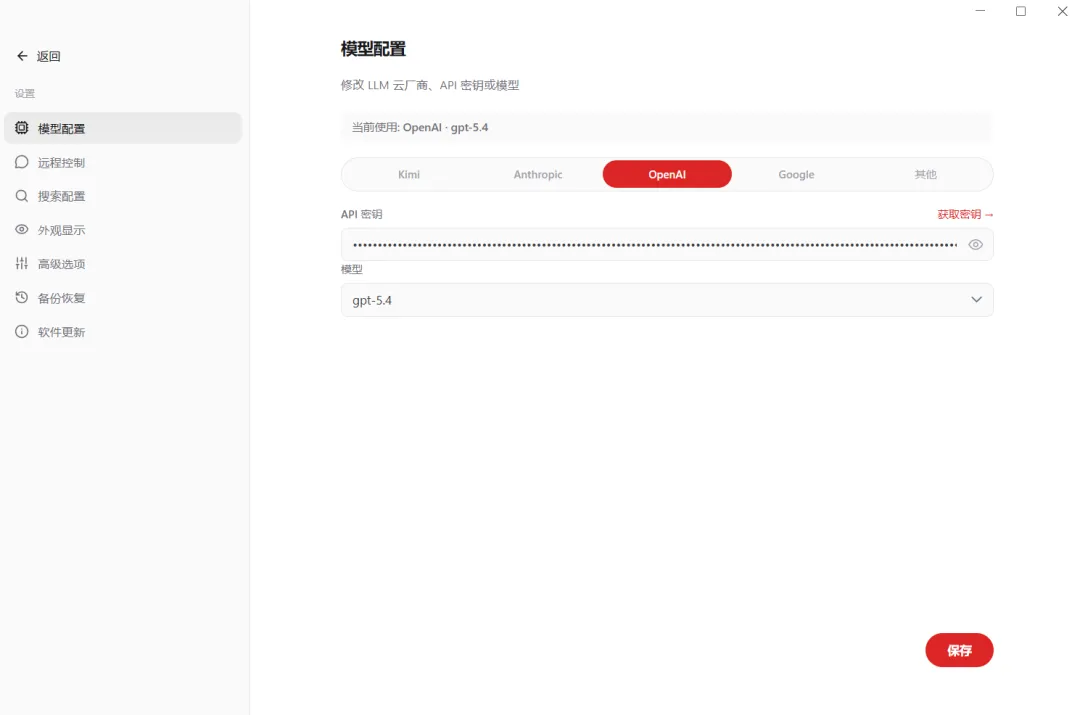
OneClaw 内置了 Kimi、Anthropic、OpenAI、Google 四个服务商的一键配置。有这些账号的,直接点对应的服务商,填 API Key,保存就行。
没有也没关系。点最右边的「其他」。
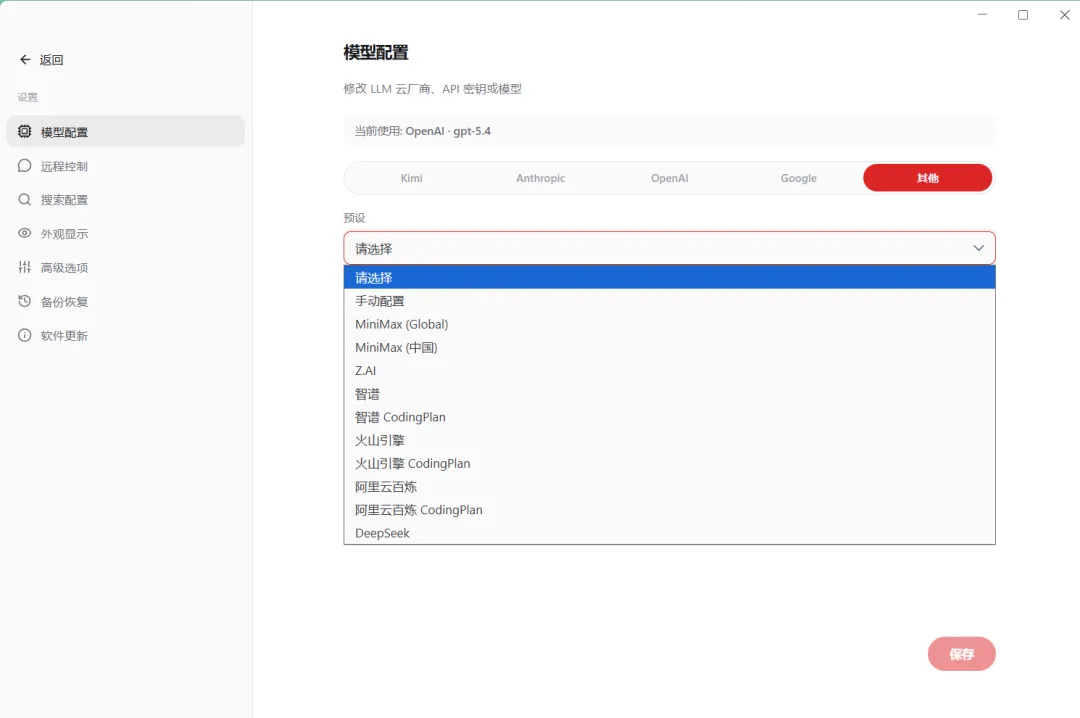
下拉菜单里有各模型服务商的预设配置。
我们之前写过七牛云的教程,注册就送 1300 万 tokens,够用一阵。
选「手动配置」。
接口地址填 https://api.qnaigc.com/v1。
API 密钥填你在七牛云后台拿到的 Key。
模型 ID 写你想用的模型名,比如 minimax/minimax-m2.5,接口类型选 OpenAI Completions。保存。
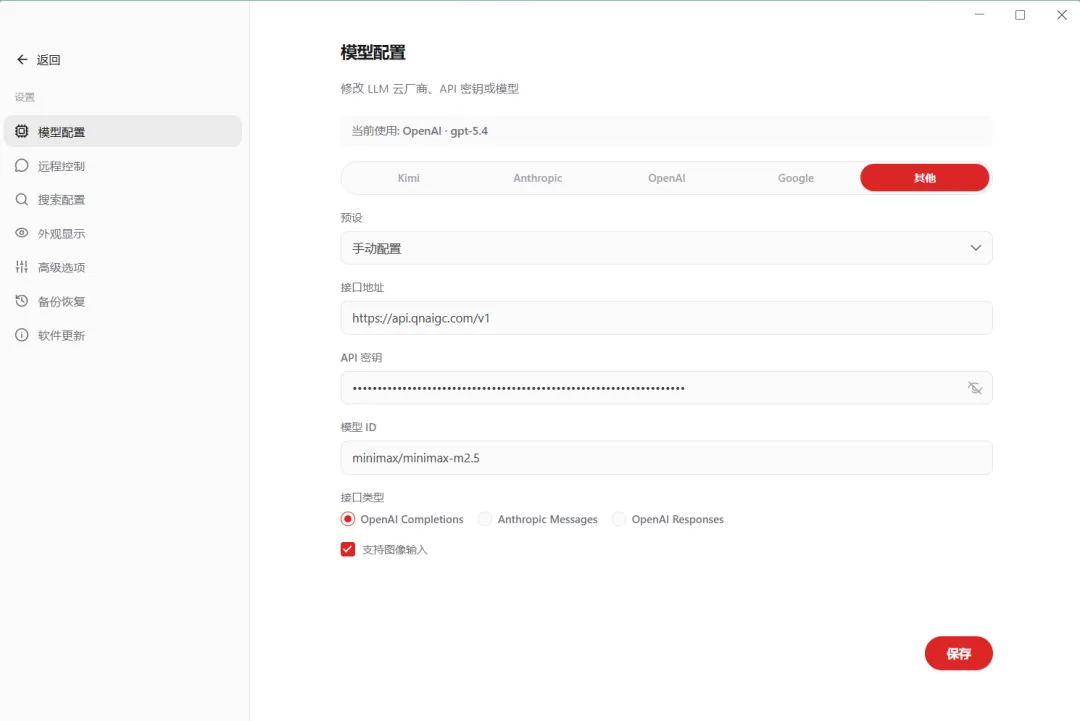
「龙虾」好了,大功告成。
但 OneClaw 还能干一件事。
点「设置」→「远程控制」→ 左侧选「微信」。
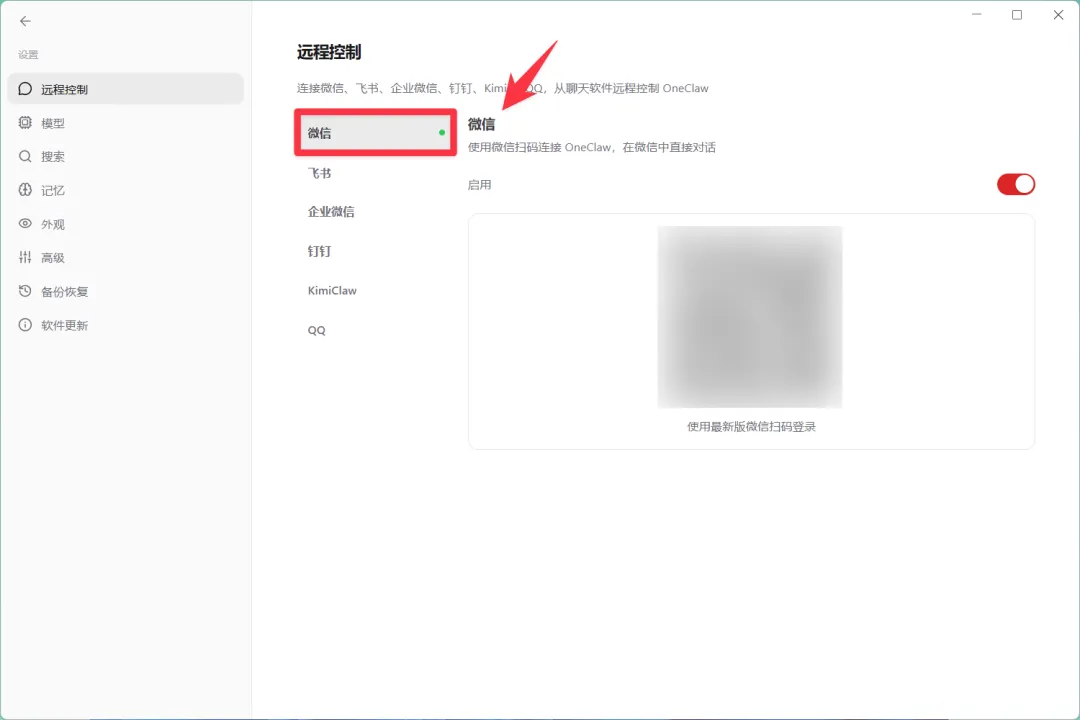
看到那个二维码了吗?
打开手机微信,扫一下。连上之后,你在微信里给它发消息,龙虾就会回复你。
除了微信,OneClaw 还有飞书、企业微信、钉钉、QQ。你日常用哪个聊天工具,就连哪个。
OneClaw 是开源项目,基于 OpenClaw 但非官方出品,代码在 GitHub 上全部公开。
类似的开源客户端还有 ClawX(clawx.com.cn),也不需要命令行。
本地养虾、云养虾、安全防护,教程全齐了。
点赞、转发给你身边想养虾但被命令行劝退的朋友。
我是木易,Top2 + 美国 Top10 CS 硕,现在是 AI 产品经理。
关注「AI信息Gap」,让 AI 成为你的外挂。