 夜雨聆风
夜雨聆风
看到满屏的代码和命令行就头疼?别怕,2026年的AI已经学会“自己安装自己”了。
这篇指南,专为从未碰过代码、但想拥有一个AI助理的你准备。我们只用鼠标点一点,十分钟内,让你的电脑“养”出第一只智能“龙虾”。
一、2026年的好消息:安装不再需要“技术”
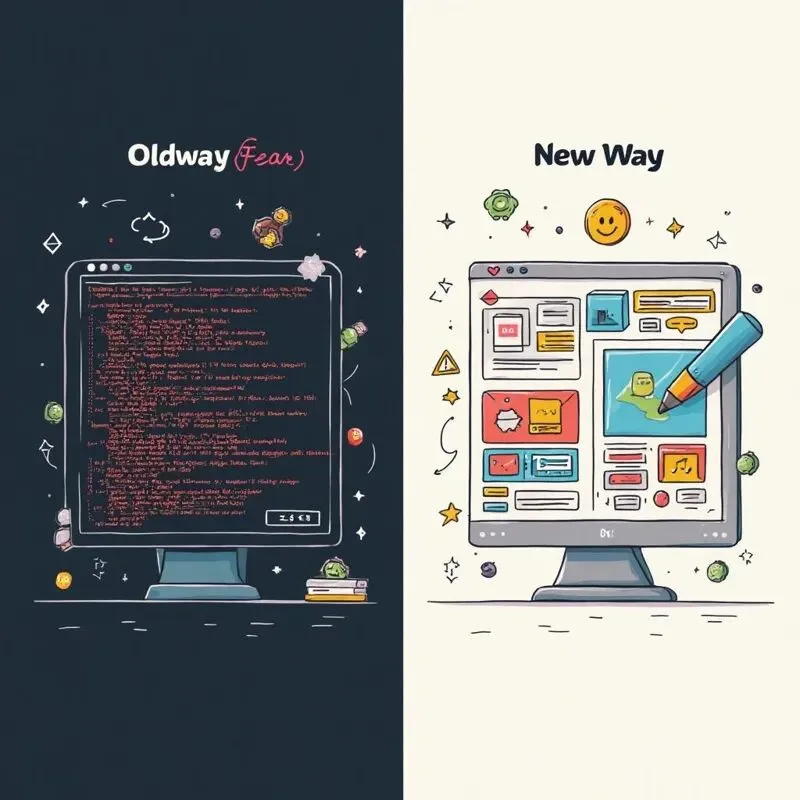
过去的教程让人望而生畏。现在,社区为小白铺平了路。核心原则就一条:凡是需要你输入复杂命令的步骤,都有更简单的替代方案[1]。
二、选择你的“新手村”:两条极简路径
路径A:本地一键安装(适合大多数Windows/Mac用户)
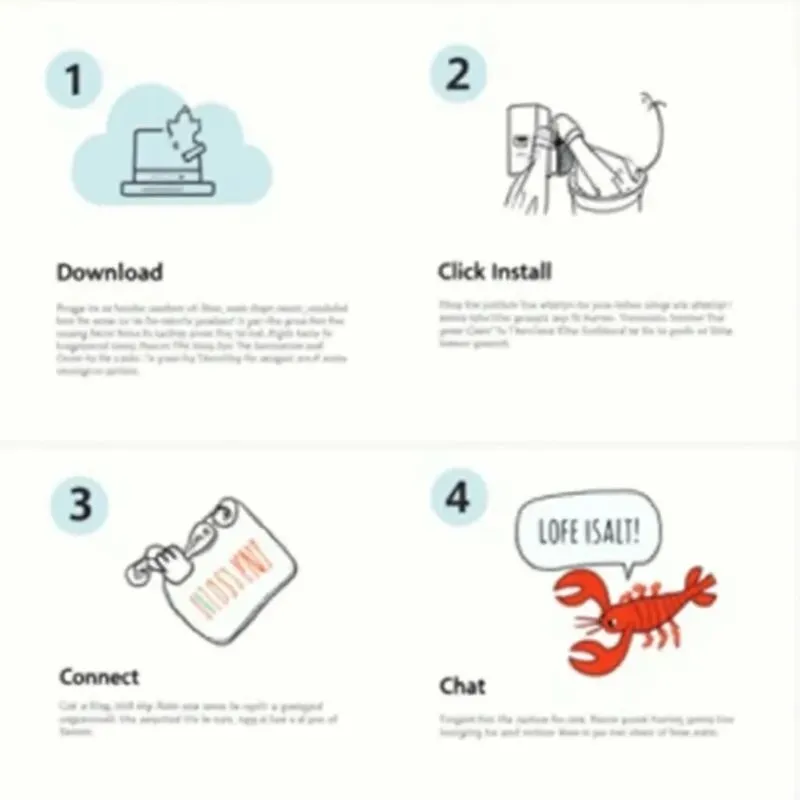
- 下载“樱桃工作室”:这是一个集成了OpenClaw的图形化工具。访问其官网,下载安装包,就像装QQ一样简单[2]。
- 启动并点击:打开软件,你会看到一个清晰的向导界面。找到“安装OpenClaw”的按钮,勇敢地点下去。
喝杯咖啡等待:剩下的工作,工具会自动完成。它会帮你处理所有依赖和环境配置,你只需要看着进度条走完。
路径B:云服务器“开箱即用”(适合不想动自己电脑的人)
- 领取免费服务器:腾讯云等平台常有新用户活动,可以免费获得3个月的轻量服务器[3]。
- 选择“OpenClaw”模板:在服务器管理页面,找到“重装系统”或“应用模板”,直接选择 OpenClaw 官方模板。
- 开机即用:等待几分钟,系统会自动装好一切。你得到一个随时在线的AI助手,用浏览器就能访问。
婳婳哒的贴心提示:两条路都能到达终点。如果你担心弄乱自己的电脑,强烈推荐路径B,在“沙箱”里玩更安心。
三、最关键一步:给你的龙虾“注入灵魂”
安装只是给了它身体,你还需要告诉它“你是谁”。
完成安装后,打开工具或访问服务器提供的网页,你会看到一个配置页面。这里只需要做一件事:
在“SOUL.md”或“初始提示词”框里,用你最自然的话,告诉它你的需求。
例如:“你好,请做我的工作小助手,帮我整理文档和提醒日程。我叫小明。”
这就够了。复杂的角色设定网上有很多,但你的第一句话,才是它认识你的开始[4]。

四、连接世界:让助手出现在你的微信/飞书
让它孤零零在电脑里太可惜了。2026年的方案可以一键打通常用聊天软件。
在管理界面找到“通道”或“集成”选项,选择“飞书”或“微信”(可能需要扫码授权)。之后,你就可以在手机App里直接和你的AI助手对话了[5]。
想象一下:上班路上,用手机发一句“帮我准备下午会议的材料”,到公司时,文件已经安静地躺在电脑里了。
五、恭喜你,完成了数字世界的一次“驯服”
技术曾经是栅栏,现在它可以是桥梁。OpenClaw的快速进化,正把强大的AI能力包装成普通人触手可及的形状。
安装不是目的,而是你开始指挥数字生产力的第一个仪式。
如果过程中遇到任何问题,记住:2026年的开发者社区比你更着急。去B站搜索“OpenClaw 小白”,无数个“保姆级”视频正在等待帮你[6]。
参考文献
[1]. 知乎, OpenClaw免费小白安装教程|零代码零收费,5分钟养成你的AI龙虾, 2026-03
[2]. GitHub, awesome-openclaw-tutorial: 从零开始玩转OpenClaw, 2026-03-18
[3]. 腾讯云开发者, Openclaw 安装使用保姆级教程(最新版), 2026-03
[4]. 知乎, OpenClaw 小白安装教程来了!养成你的第一个龙虾, 2026-03
[5]. 什么值得买, 2026年新手小白从0到1快速搭建配置OpenClaw保姆级图文教程, 2026-03
[6]. Bilibili, 2026最简单虾OpenClaw安装版|小白10分钟搞定小龙虾本地部署, 2026-03