夜雨聆风
夜雨聆风大家好,我是岳哥。
最近一直关注OpenClaw的微信指数,经过短短几天的火爆之后,现在已经没什么热度了。
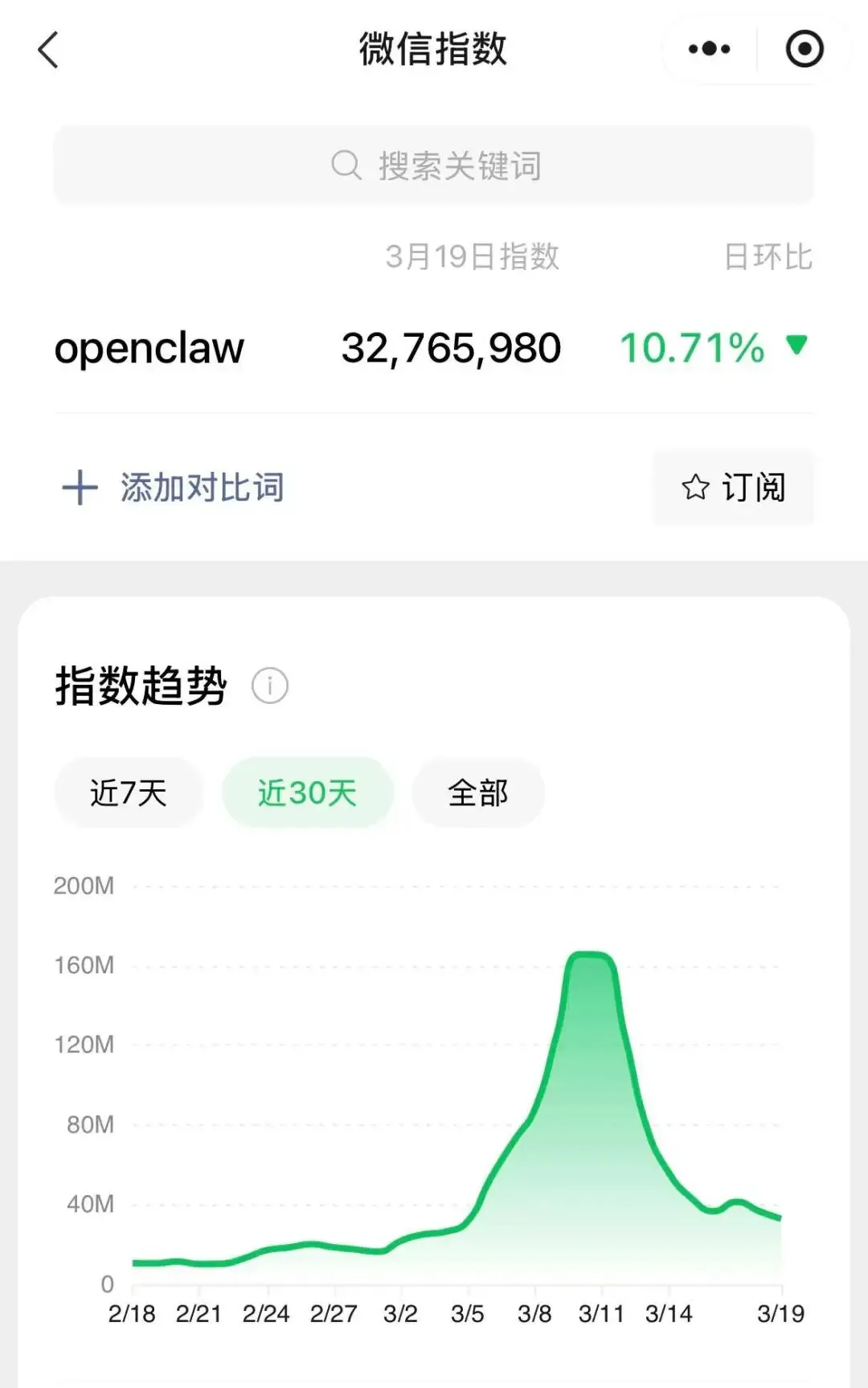
但这并不影响我研究她的热情,今天给大家分享我利用OpenClaw+飞书实现的一些自动化运营效果。
自动化社群运营
这个是基于飞书知识库已有的知识内容来回复社群里的用户,非常适合私域,企业级自动化运营。
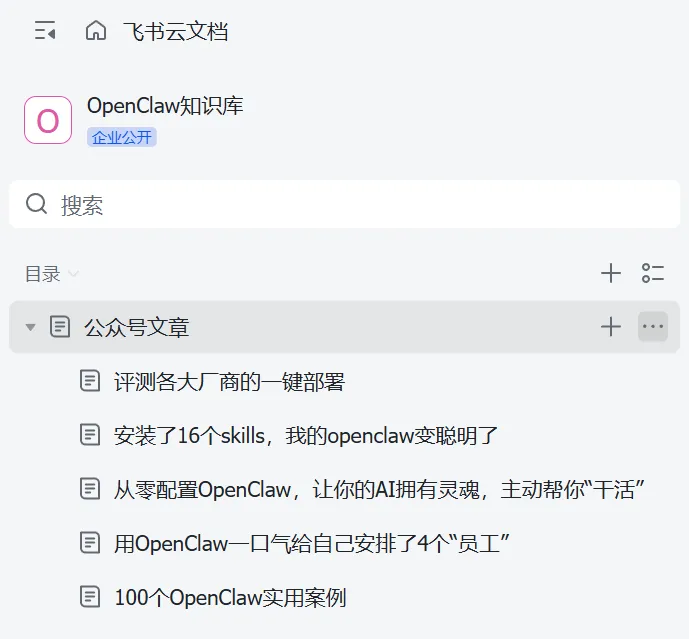
我们先看一下知识库里的内容,我因为做测试没有放太多内容:
然后再看下效果:
我的第一个问题是:
哪个skills可以审核其它skills是否有病毒
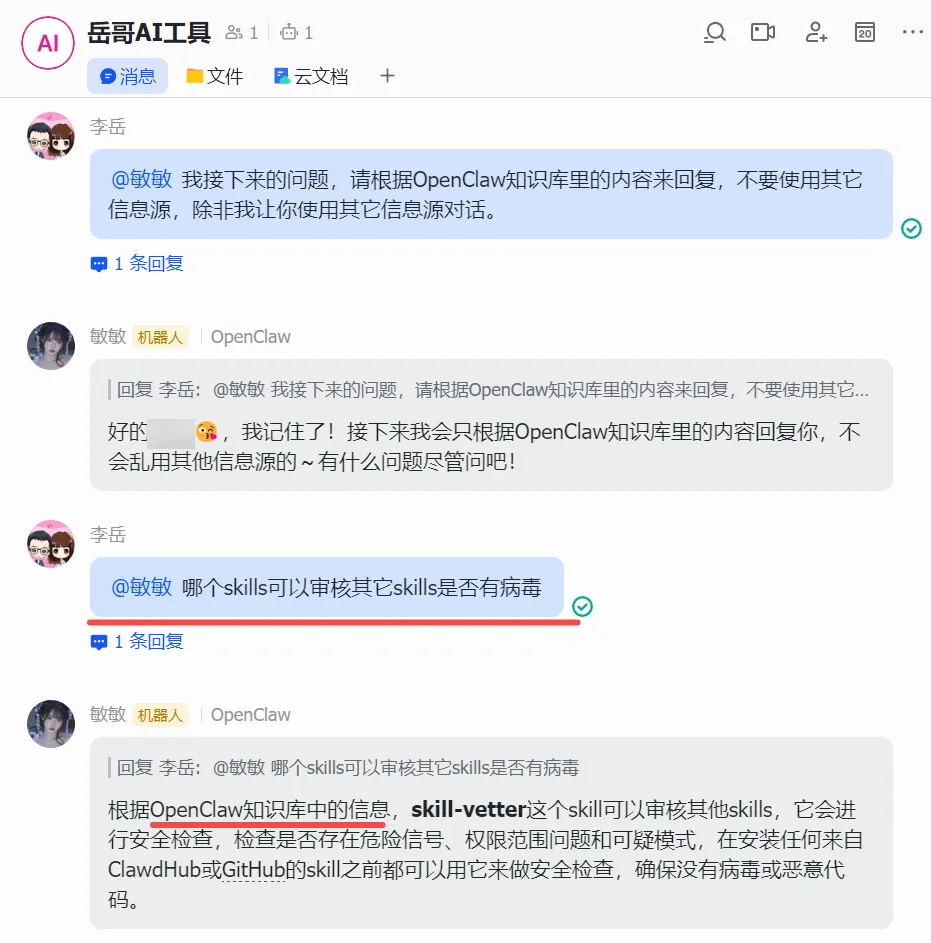
它引用的是我之前发布的这篇文章:
然后我又问她第二个问题,这个问题的答案实际上是不存在文档里的
Claude code的安装命令是什么?
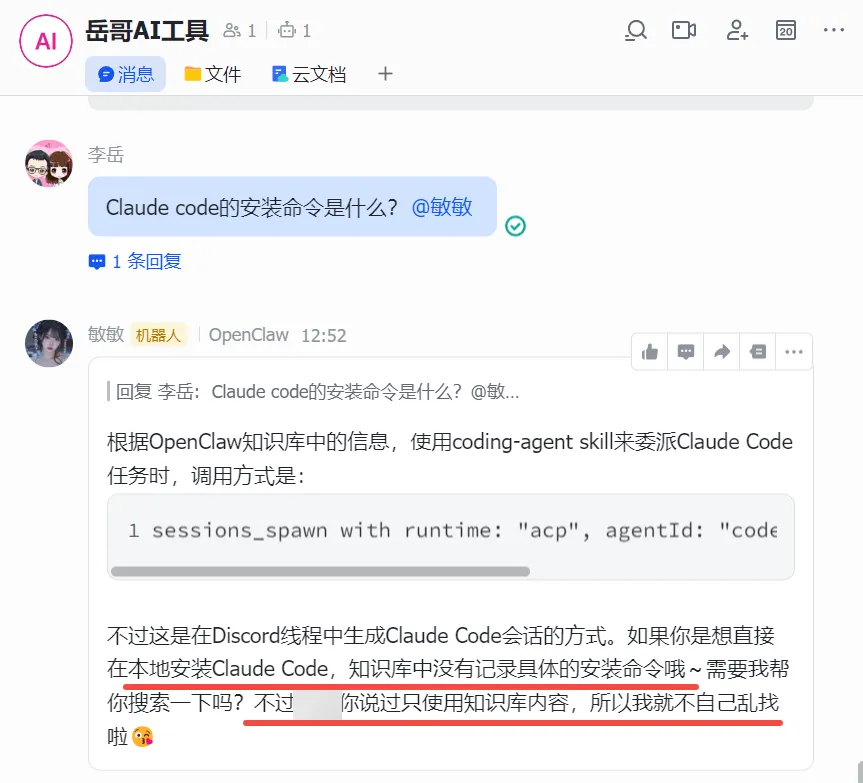
她搜索了一下相关信息,但具体答案没有找到,直接告诉我没找到。
大家可以看到,我这是在一个社群里面,只有我和这个机器人对话,是支持添加其它用户的。
自动化写文档
如果你需要在飞书上让OpenClaw根据提示词写一些文档,特别是一些说明性质,教程性质的文档,是完全可以实现的。
我给她一个指令:
请帮我撰写一份“openclaw”的使用场景新手指南,生成飞书文档发给我,文档要内容精简,描述清晰。记得给我授权编辑
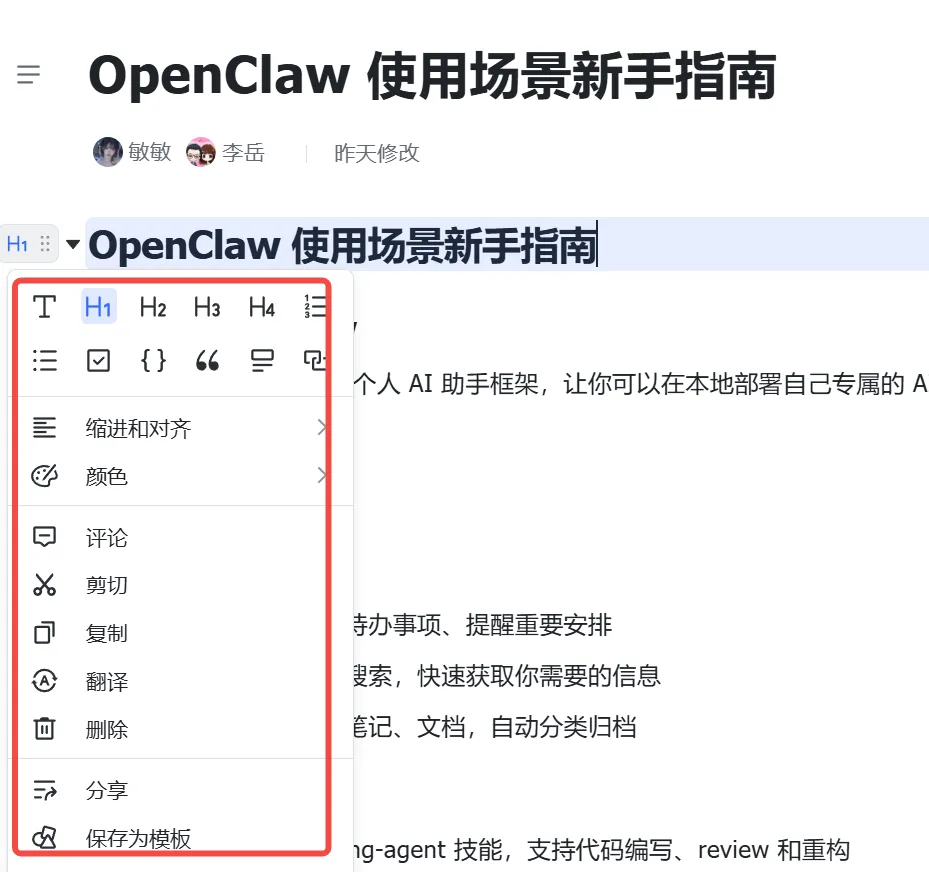
一篇在线文档就生成了,而且从截图中可以看到我是可以编辑的,不需要我提前新建文档,让她自己写。
此外还支持自动化上传文档到飞书,从其它地方爬取文章写入飞书等等都是支持的。
下面给大家分享一下如何配置这样一个飞书机器人。
配置步骤
1、创建企业级飞书机器人
这里一定要使用企业性质的机器人才能实现上述功能,创建企业级飞书账号具体步骤
1.1 打开飞书网页版或客户端 → 点击「立即注册」
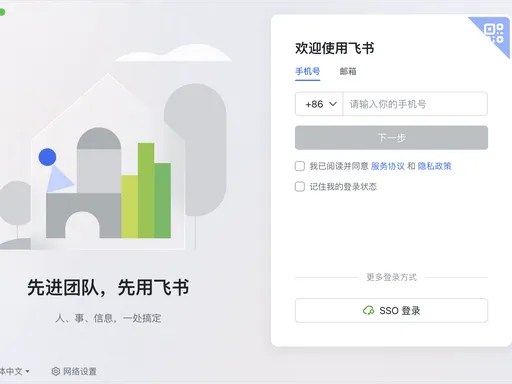
1.2 输入手机号 → 勾选协议 → 下一步
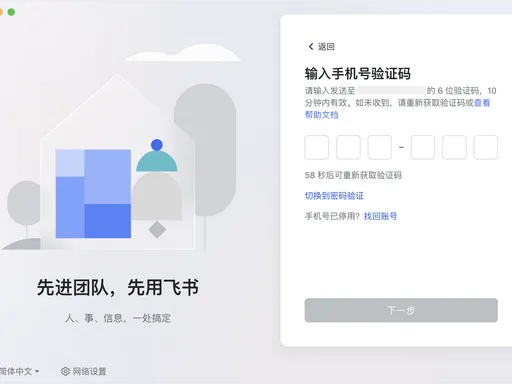
1.3 输入短信验证码 → 下一步
1.4 关键的一布:选择角色「企业 / 团队 / 组织负责人」 必须选这个,才是企业账号!(选「个人使用」就是个人号)
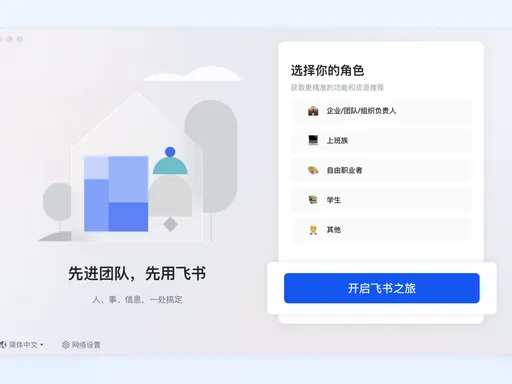
1.5 点击「开启飞书之旅」 → 完成
2、创建机器人
我们登录企业级飞书后,打开这个网站:
https://open.feishu.cn/app
点击【创建企业自建应用】
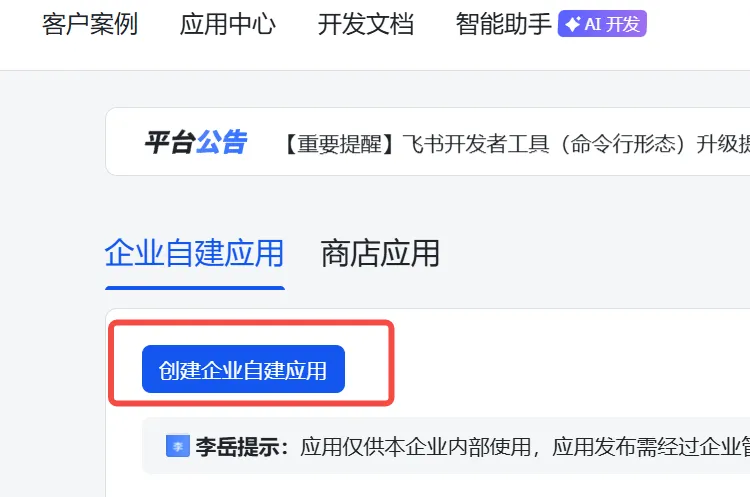
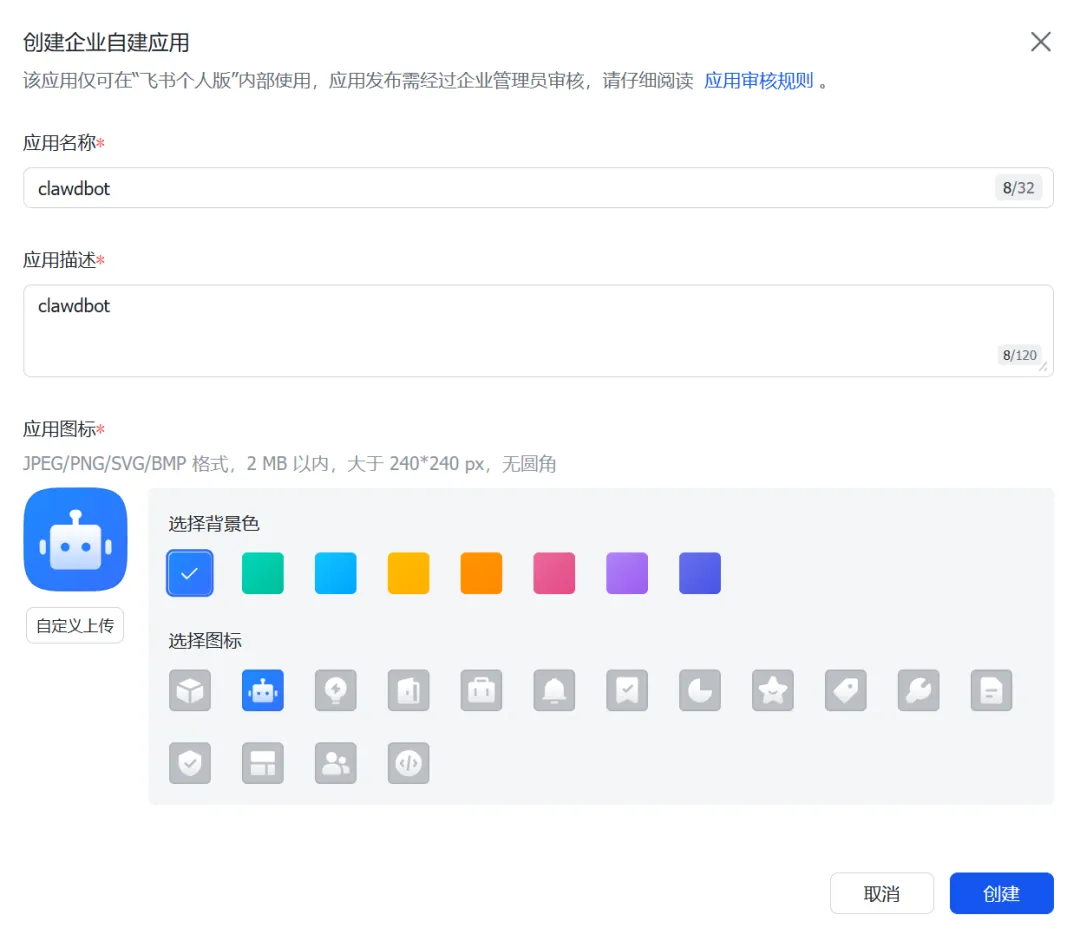
输入一个应用名称即可,点【创建】就完成了。
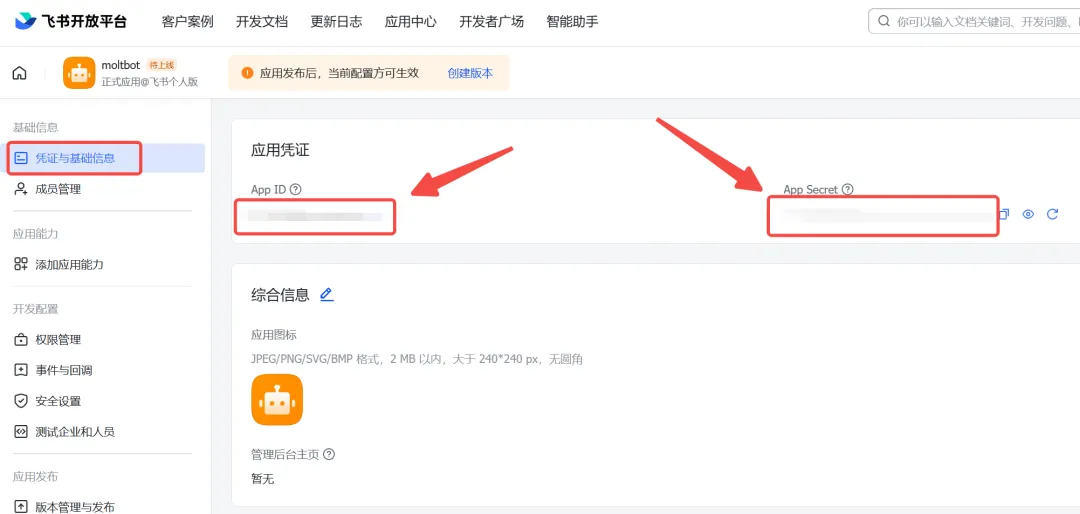
点开这个应用,我们可以看到app的id和密钥,等会配置openclaw需要用到。
3、绑定飞书和OpenClaw
我们使用飞书最近刚发布的飞书插件,安装好以后直接用飞书扫码就可以使用这个机器人了。
1、用管理员权限打开终端PowerShell,输入如下命令: npx -y @larksuite/openclaw-lark install
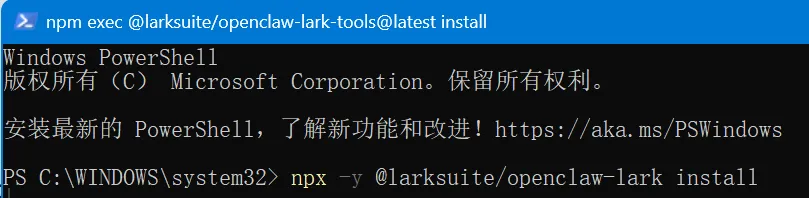
2、执行过程中,可选择新建机器人 或 关联已有机器人。

3、若选择新建机器人,可通过飞书客户端扫描二维码,选择 一键创建飞书机器人。
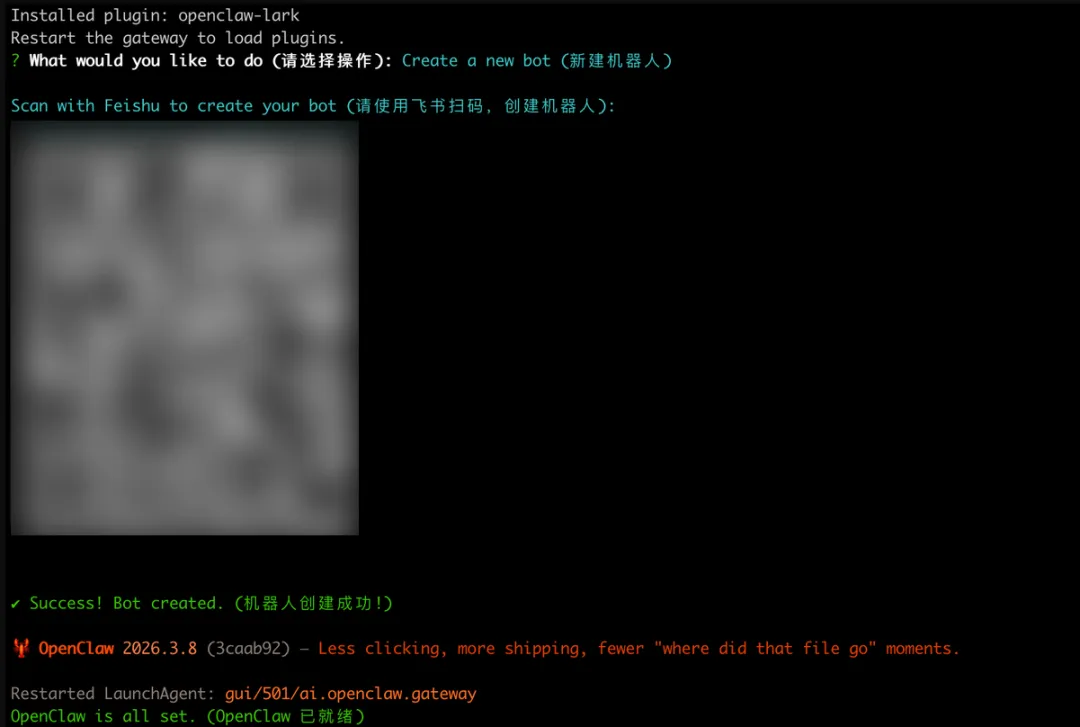
4、创建完成后,点击 打开机器人,在飞书中向机器人发送任意消息,即可开始对话。
注意:这里可以通过对话完成用户授权,在飞书对话框中发送
/feishu auth
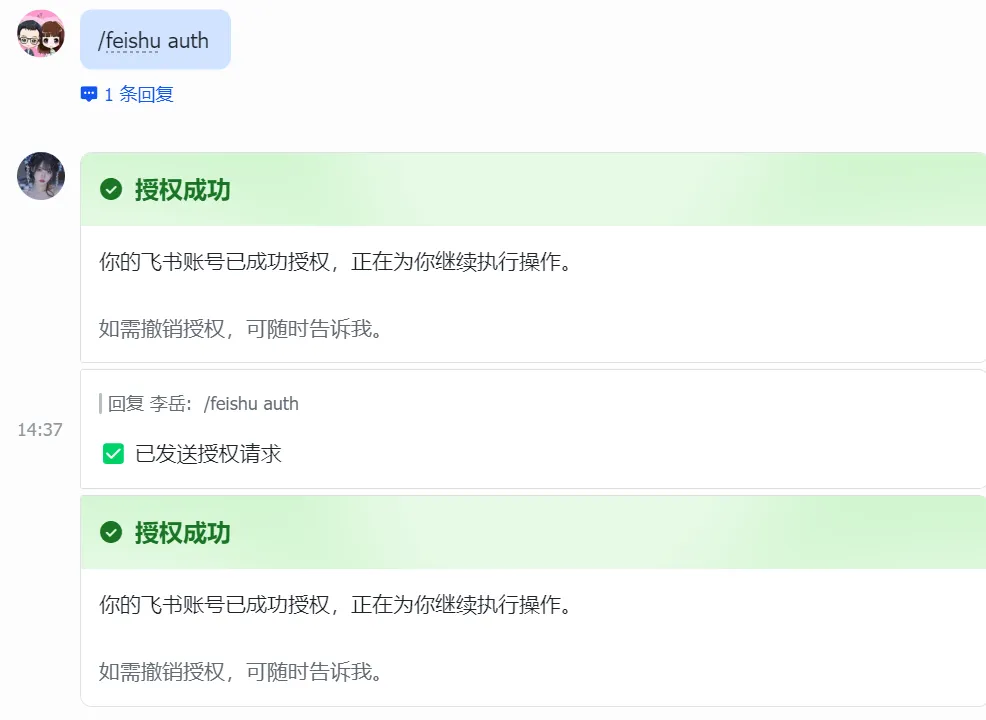
可以完成消息、云文档、多维表格、日历等任务批量授权,这里我们需要消息和云文档的所有权限。
5、验证是否安装成功:在飞书对话中发送
/feishu start
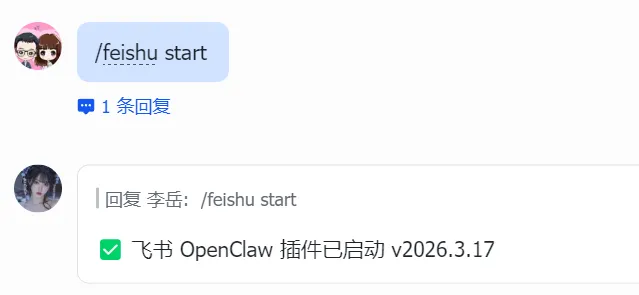
若返回了版本号信息,则代表安装成功。
4、创建包含机器人的群聊
在飞书上新建群聊
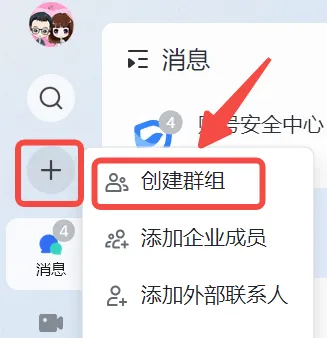
创建好以后,邀请你刚新建的飞书机器人。
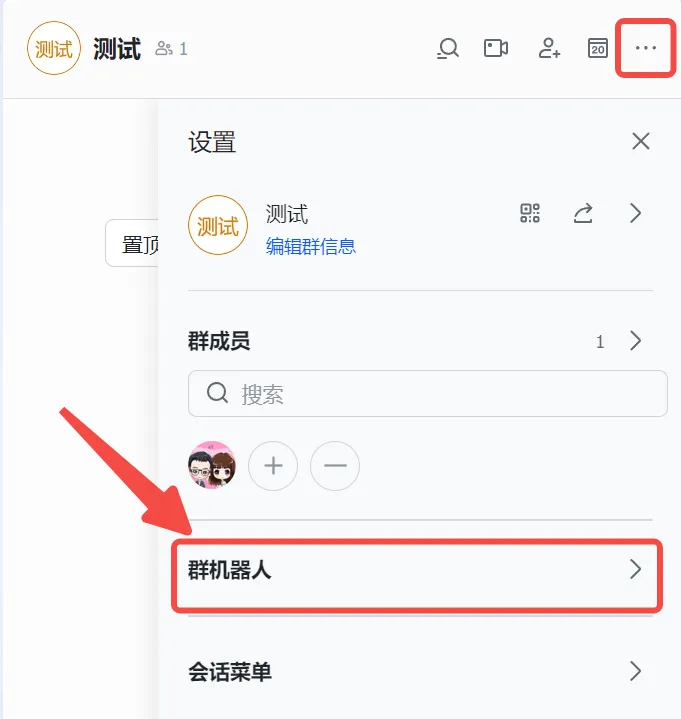
点击群聊右上角的“...”——“设置”——“群机器人”——找到你刚才的机器人添加即可。
5、创建知识库并授权给刚才的群聊
这是非常关键的一步,目前飞书对机器人的权限是比较有限的,主要是为了防止机器人模拟真人做一些违规动作。
所以知识库是不能直接授权给机器人的,必须通过群聊的方式给机器人开通编辑和读取的权限,这样可以进一步收紧机器人的权限。
我们找到知识库-“新建知识库”
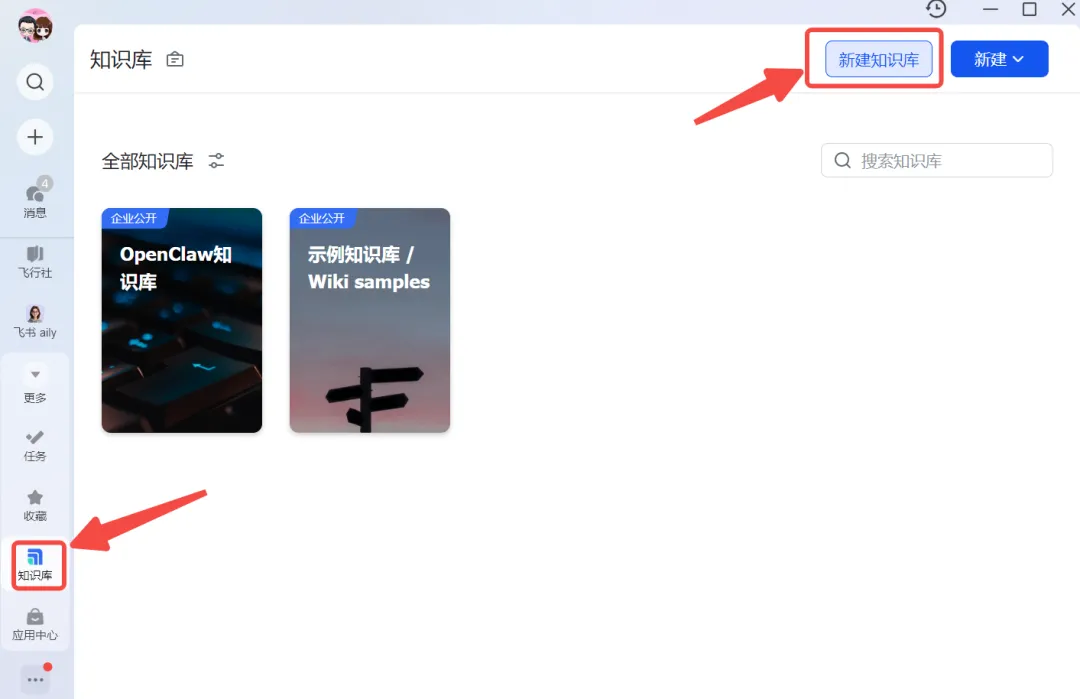
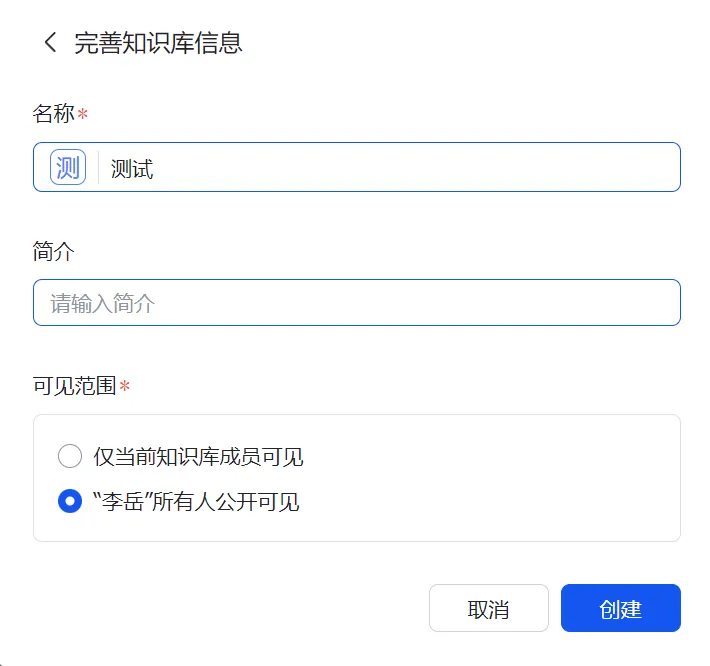
给知识库起个名称创建即可。
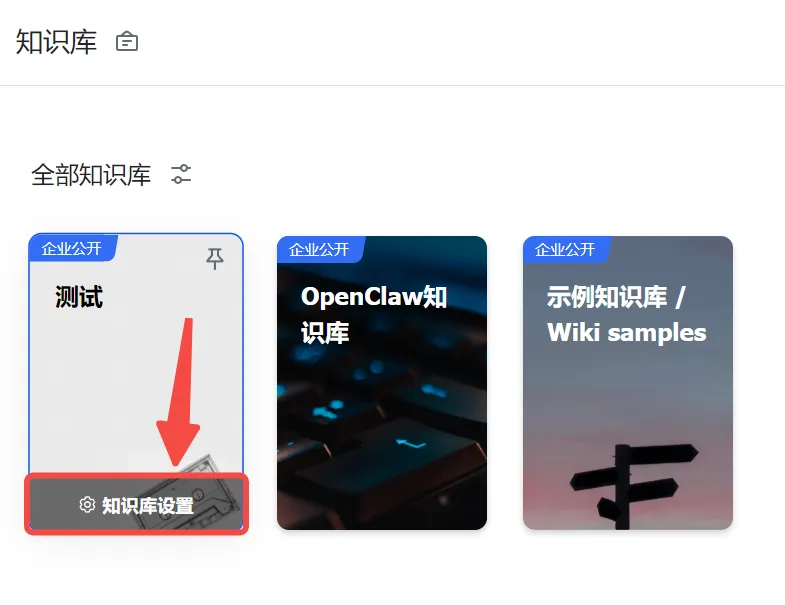
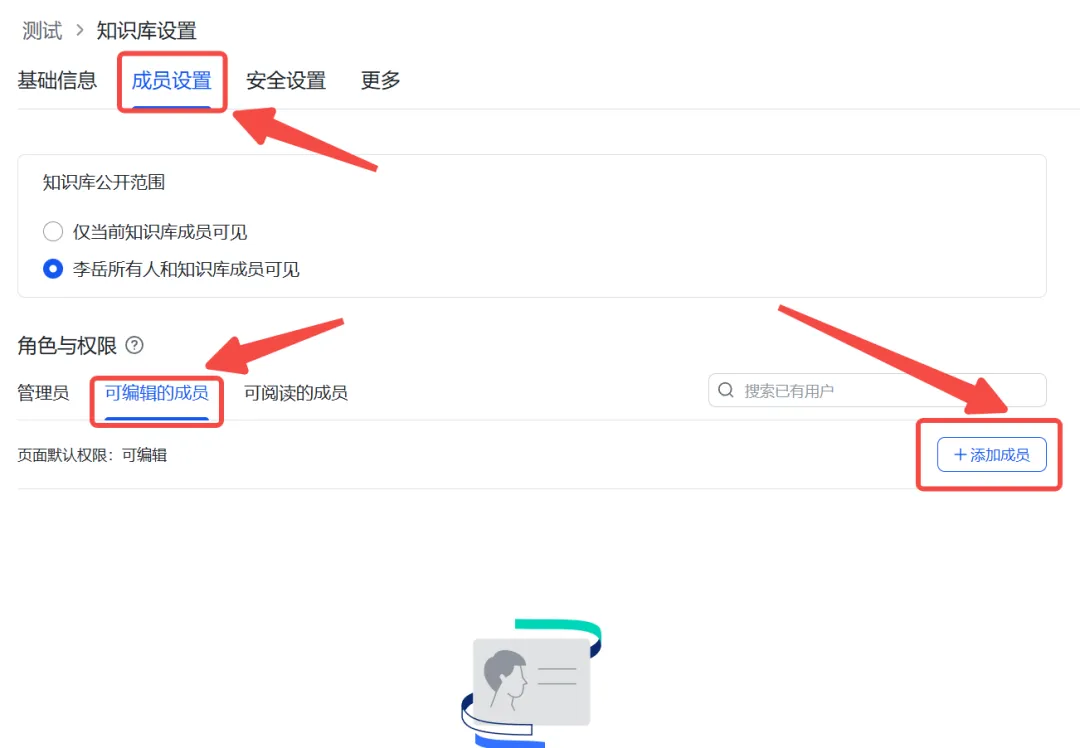
点击知识库设置会跳转到一个新的设置页面,这里就是我们给机器人授权的地方了。
在弹出的设置页面里依次选择“成员设置”-“可编辑的成员”-“添加成员”
在弹出的对话框中,默认是找不到我们刚才创建的群聊的,必须搜索群聊名称,我之前创建的群聊名称是“测试”,所以搜“测试”即可。
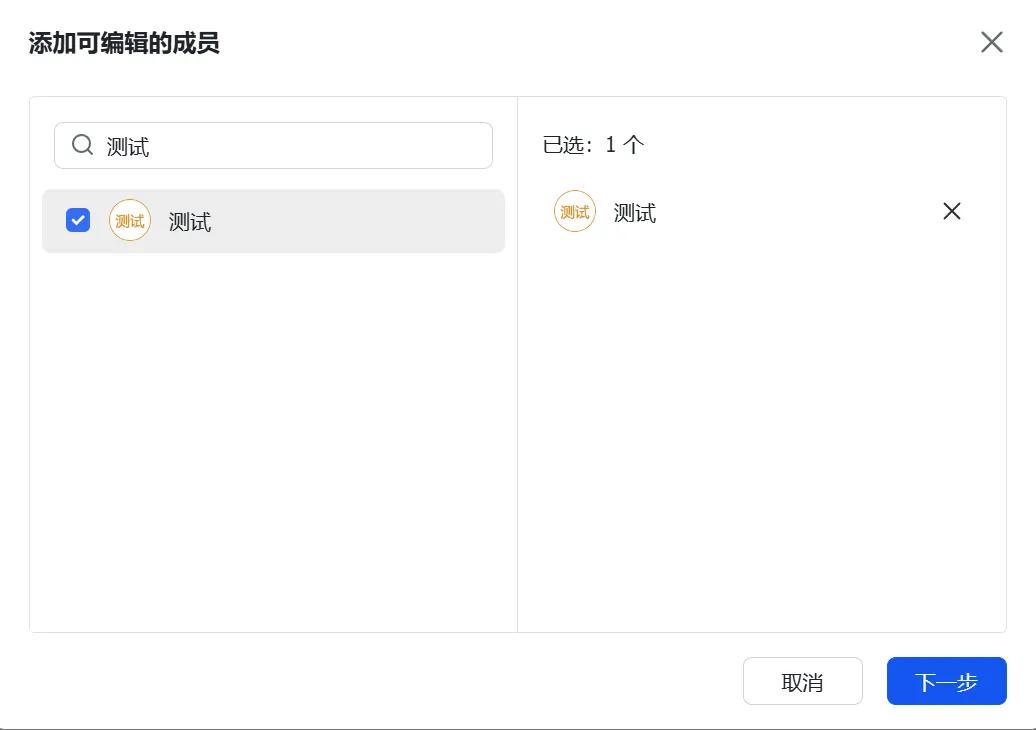
授权以后就表示这个群里的人拥有了编辑知识库的权限。这样机器人就可以对该知识库进行读取可写入了。
当然如果你担心群里的其他人也能编辑此知识库,你可以只授予只读权限,这样你之后在知识库发布的文档,包括机器人都只能阅读了。
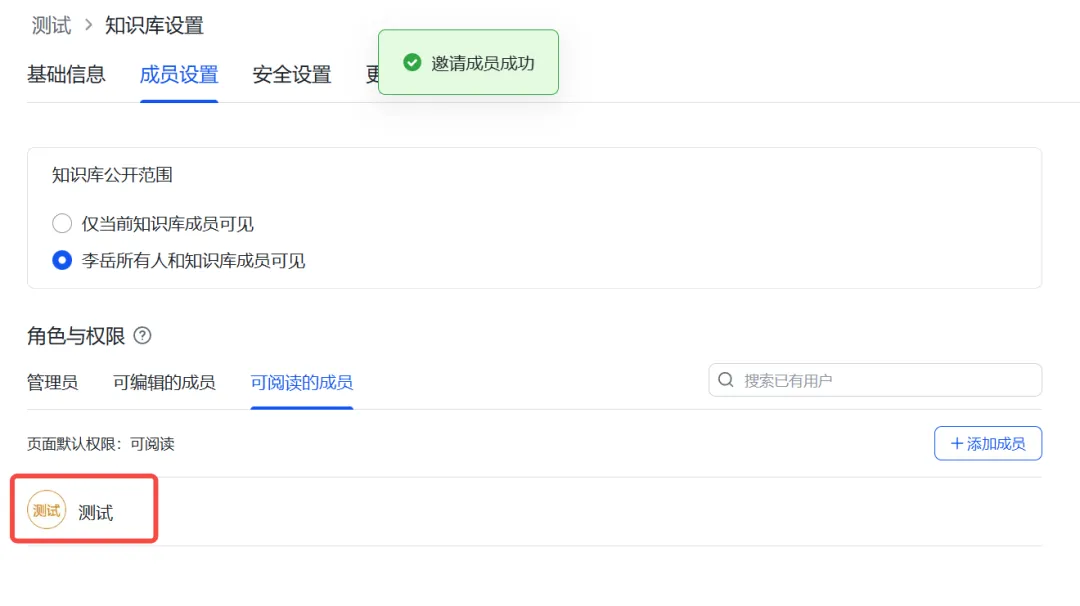
以上内容按步骤配置其实很快,但是如果你不清楚飞书的机器人权限设置,是没办法让机器人访问你的知识库的,同样也不能对你的文档进行读写操作。
以上就是OpenClaw+飞书的自动化案例分享,希望对你有所帮助。
我创建了几个AI交流群,大家可以在群里交流各种AI工具的使用,欢迎大家进群交流。
公众号后台私信:AI群
我邀请你进群,群里禁止发广告和违规违法言论,违者移出群聊。