 夜雨聆风
夜雨聆风长期以来,很多人对电脑版微信的印象还停留在“手机的投屏版”或者是简单的“大文件中转站”。在快节奏的办公场景下,我们已经习惯了在手机端用语音扫除输入障碍,却在电脑前被迫对着键盘反复敲击。这种交互逻辑上的割裂感,在最近推送的4.1.8版本更新中得到了针对性的修补。这次微信不只是做了点UI上的皮毛美化,而是把手术刀精准切向了职场人最头疼的效率洼地。到底这些功能是锦上添花,还是针对痛点的刚需补齐?我们仔细拆解一下这背后的功能逻辑与实际取舍。
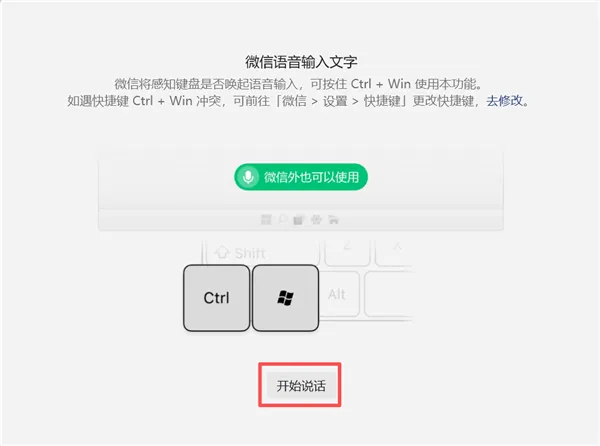
首先是存在感最强的“跨软件”语音输入。以往在电脑端,如果你想给对方发一段文字却不方便打字,往往需要求助于三方的录音转写工具或者是手机端同步。现在,Windows用户通过“Ctrl+Win”组合键即可瞬间唤醒录入状态,而Mac用户则是按住熟悉的fn键。值得玩味的是,这项能力并不是“程序内闭环”,它甚至可以跨越微信本身,在Word文档或Excel表格中直接调用。这背后的机制其实是微信接管了系统的音频输入流并进行实时转录。虽然官方提供了锁定输入的快捷操作,但我得提醒大家:在开放式工位使用时,它可能会变成一种“社交灾难”。你不仅需要考虑环境底噪对识别率的干扰,还要忍受这种输入方式带来的隐私外泄风险。如果你指望它能像专业速记软件那样精准,恐怕会失望,它更适合在思绪泉涌但手速跟不上时作为补充。
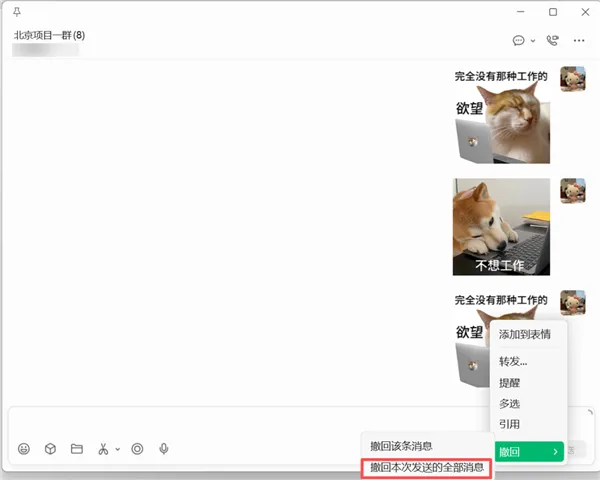
其次是批量撤回功能的上线,这更像是一个“后悔药”的加强版。职场中的操作失误往往具有连锁效应,比如不小心把一个敏感文件夹里的几十张截图发错了群,以前只能忍着尴尬一张张点撤回,手速稍微慢一点就被别人截屏围观了。现在的机制改为支持多选转发、批量发送后的“一键全灭”。看似只是省了几次点击,实则是对职场社交压力的一种瞬间释放。不过,这里存在一个容易被忽视的误区:这依然没能突破“两分钟”的时间铁律。如果你的失误已经木已成舟,任何批处理工具也无法逆转已经推送出的信息。有朋友泼冷水说,这可能会让发送者变得更不严谨,但在我看来,这更像是针对高频发图场景的一种容错机制,毕竟“手抖”是办公族的常态。
再来看看那个终于姗姗来迟的视频倍速功能。在当下的短视频与碎片化信息时代,三倍速看剧、两倍速听课已经成了很多人的本能,唯独电脑端微信的内置播放器一直像个“老古董”,除了靠运气去拖动那根很难点准的进度条,别无他法。此次更新后,用户终于可以根据需要调节播放速度。对于那些动辄十几分钟的会议录像或者是繁琐的工作教程来说,这不仅是节省了物理时间,更是保护了用户的心态。毕竟,谁也不想在宝贵的工作间隙,被一段节奏拖沓、废话连篇的视频困住手脚。
从技术演进的角度看,微信正在变得越来越“重”,但也越来越像一个真正的桌面操作系统。为了实现这些流畅的交互,软件对系统资源的占用必然会随之攀升。为了那一秒钟的唤醒速度和语音识别的即时性,牺牲掉一部分老旧设备的运行内存,是产品迭代中无法回避的代价。如果你的办公电脑配置已经捉襟见肘,频繁开启这种常驻系统的语音转录功能,可能会导致其他专业软件出现明显的卡顿。这就需要你在极致的办公效率和系统稳定性之间做一个理性的权衡。
总的来说,这次的4.1.8版本是一个非常务实的补丁,尤其是对于每天需要处理海量图文信息、甚至把微信当成半个生产力工具的重度用户来说,升级的优先级极高。我建议大家在安装后,第一时间去设置界面检查快捷键是否与你常用的Photoshop或剪辑软件产生冲突。如果你更依赖键盘的精准度,也可以选择关闭对应的全局呼出开关,保持系统的纯净感。
那么,你更倾向于用语音输入来解放双手,还是坚持传统的键盘打字更有安全感?欢迎在评论区聊聊你的看法。如果你觉得这篇功能拆解能帮你避开升级后的按键冲突冲突,建议转发给身边的同事,方便大家在更新后第一时间对照设置。