 夜雨聆风
夜雨聆风2026年3月22日,腾讯发布了一个重磅更新:微信正式推出了微信ClawBot插件,支持无缝接入开源AI智能体OpenClaw小龙虾,可以发送指令随时随地控制OpenClaw!
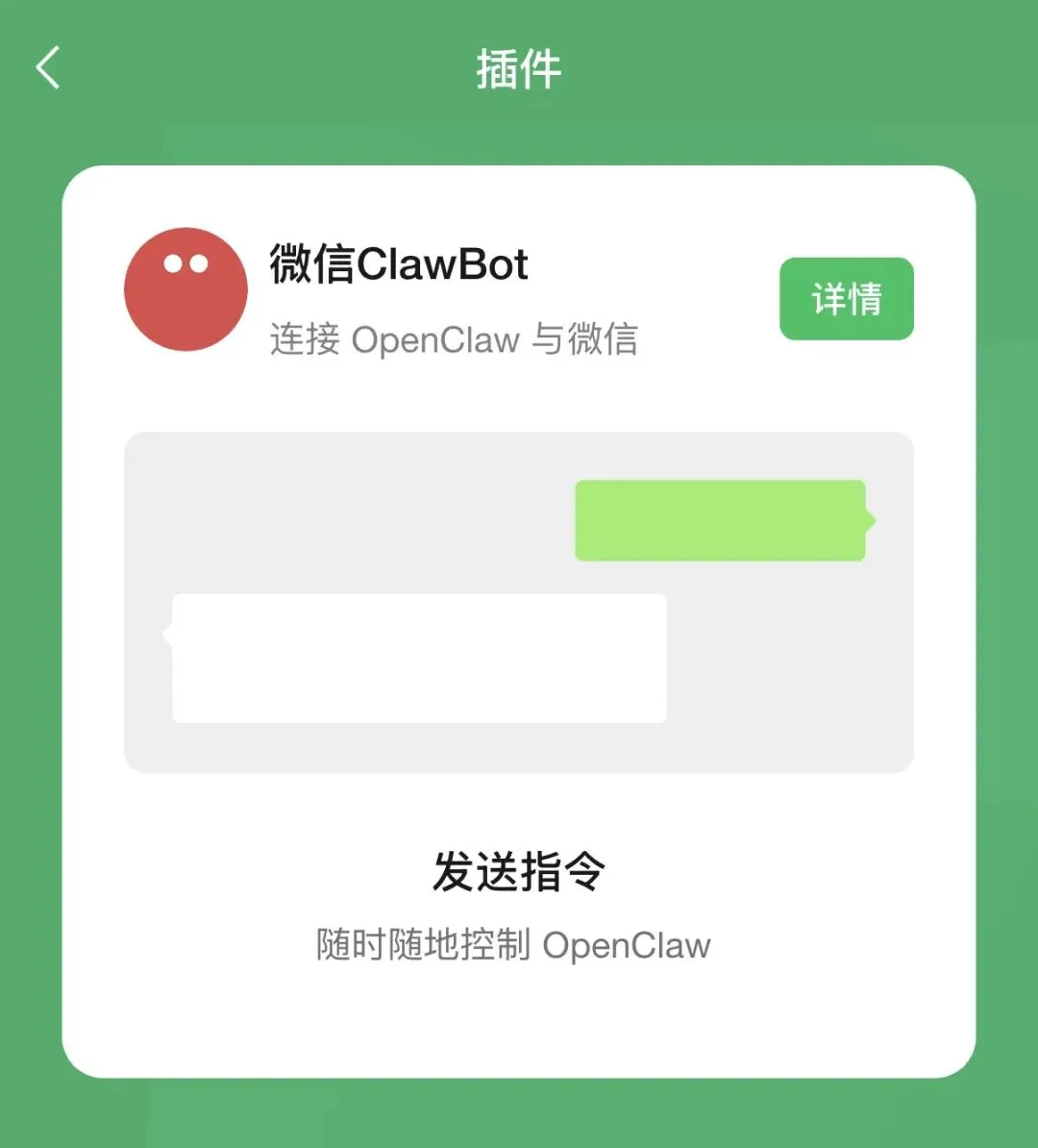
这意味着,你可以在微信聊天窗口直接指挥自己的小龙虾干活了——写文案、查资料、处理任务,全天候在线,超级方便!
第一步、微信版本准备
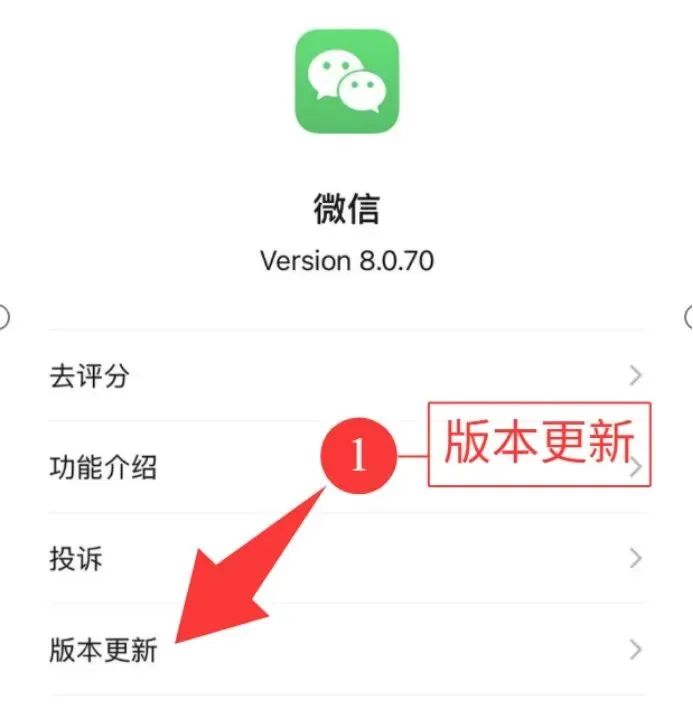
首先,需要检查微信版本,如果不是最新版本,要将微信更新到最新版(iOS建议8.0.70+,安卓类似最新版)。但是有个前提条件,就是你的电脑、腾讯云Lighthouse等要提前安装并部署好OpenClaw实例,微信ClawBot插件才可以指挥小龙虾。
第二步、启用插件
要想使用ClawBot,需要先启用ClawBot插件,打开微信→“我”→“设置”→“插件”,在进入到插件界面后,找到ClawBot卡片(如果没看到,说明还没灰度到你,需要耐心等待或重启App)。
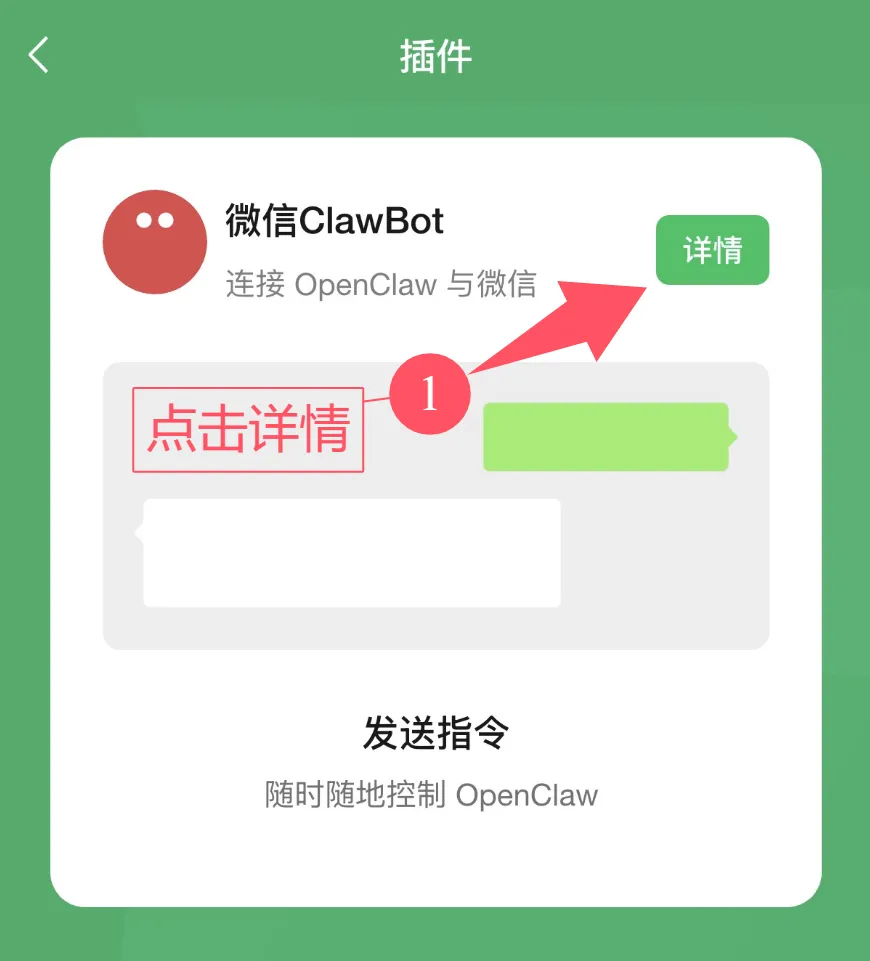
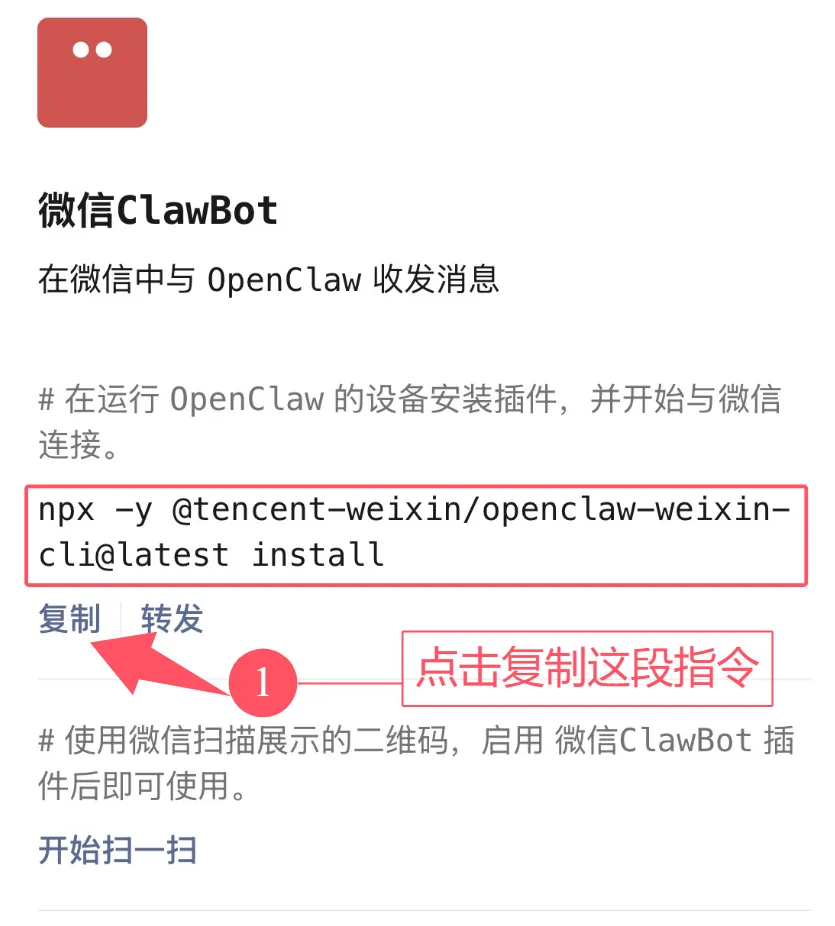
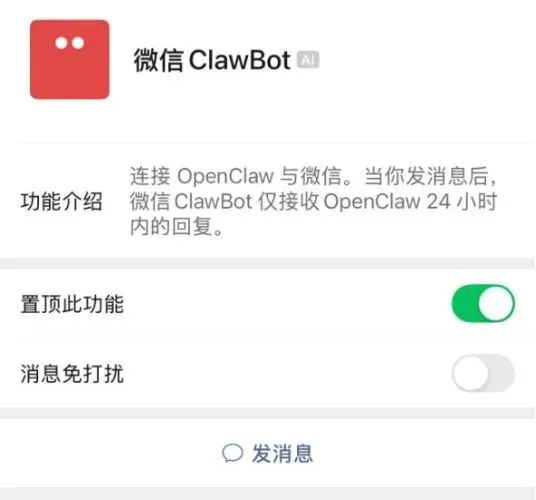
然后点击右上角的详情,进入到如下图所示的ClawBot界面,根据提示点击复制连接指令。
第三步、绑定OpenClaw
在插件页面查看终端安装指令(通常是):npx -y @tencent-weixin/openclaw-weixin-cli@latest install,就是上面复制的这段指令。

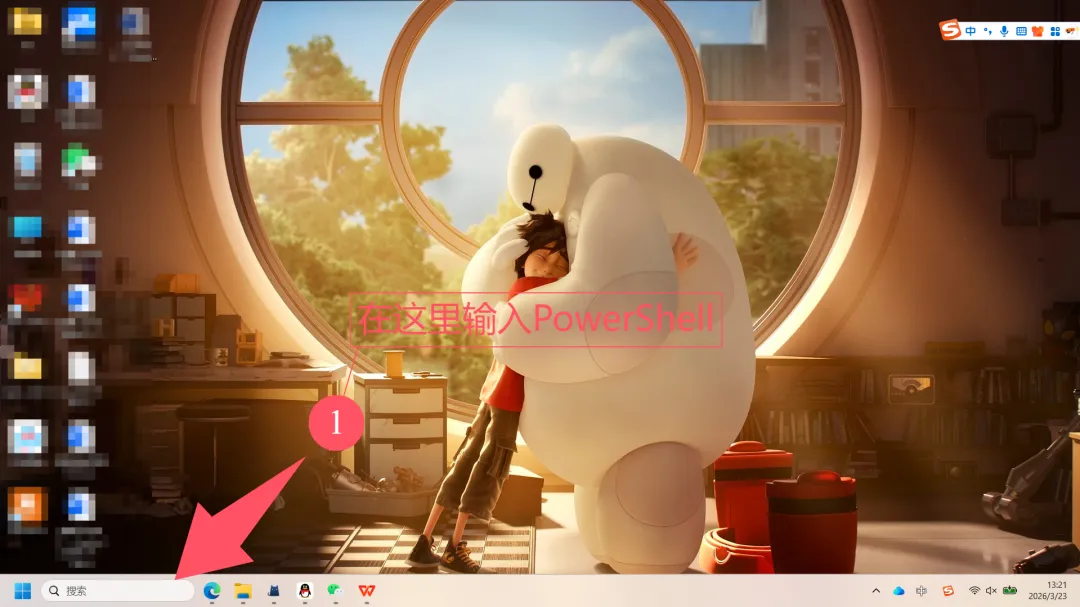
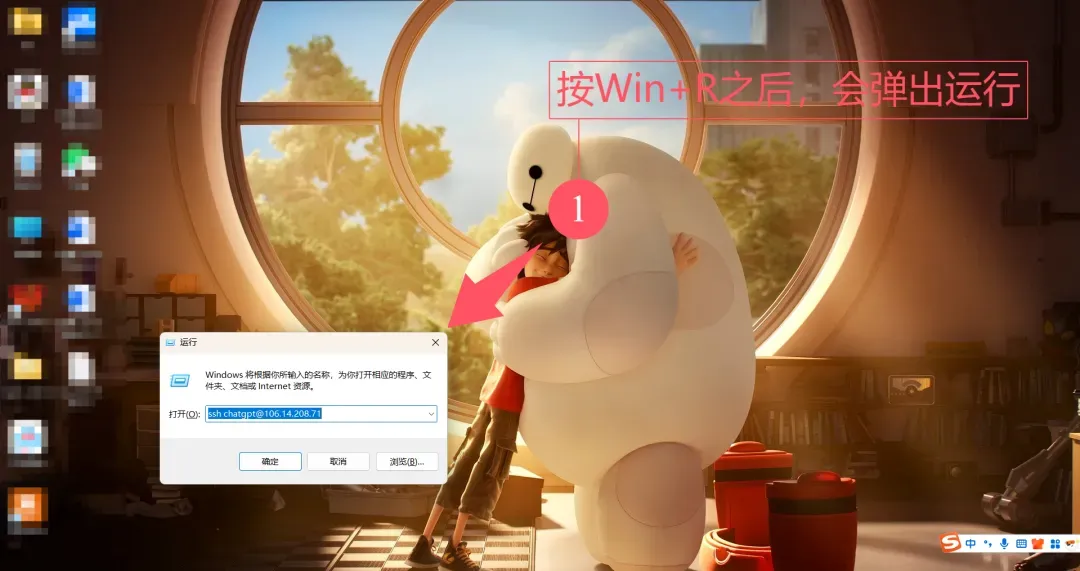
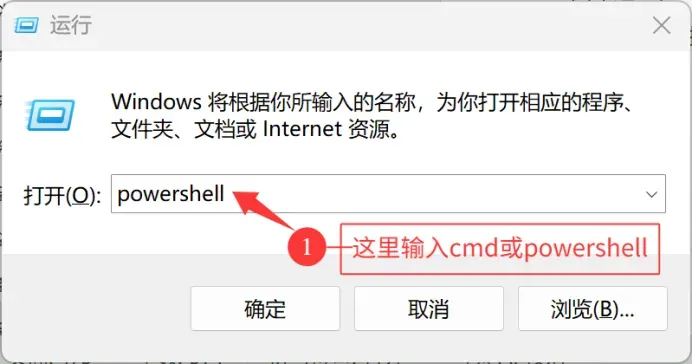
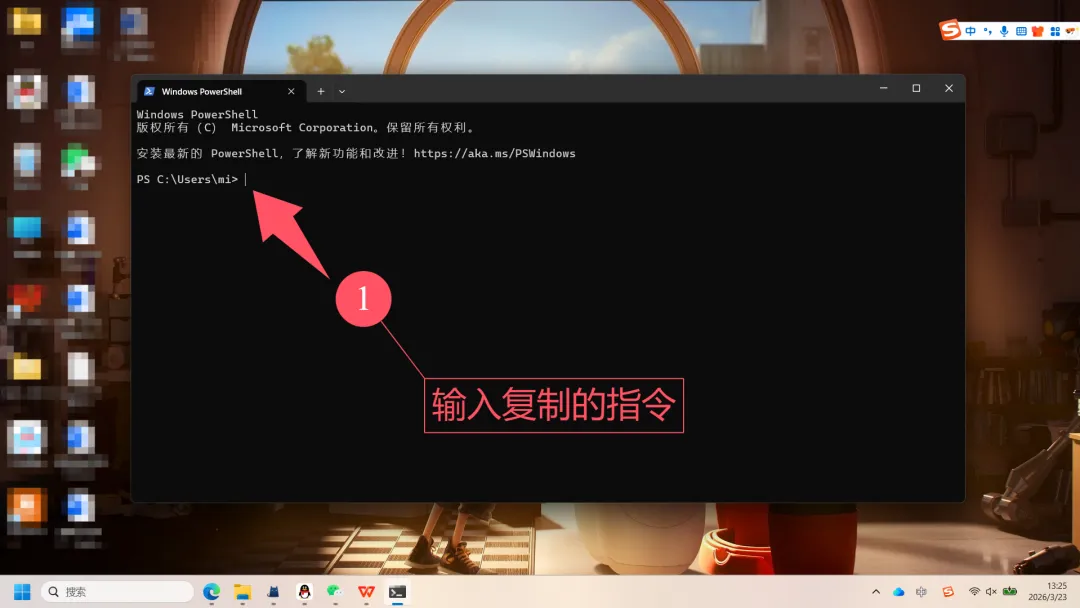
在你的电脑端左下角搜索框或者按Win+R,输入cmd或者PowerShell,点击确定之后,就会弹出需要输入上面复制指令的界面。
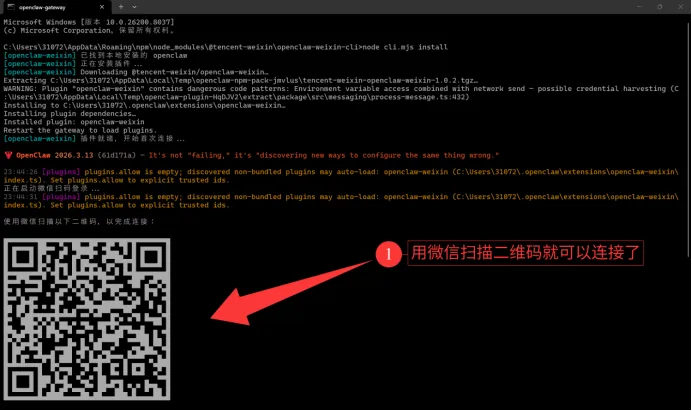
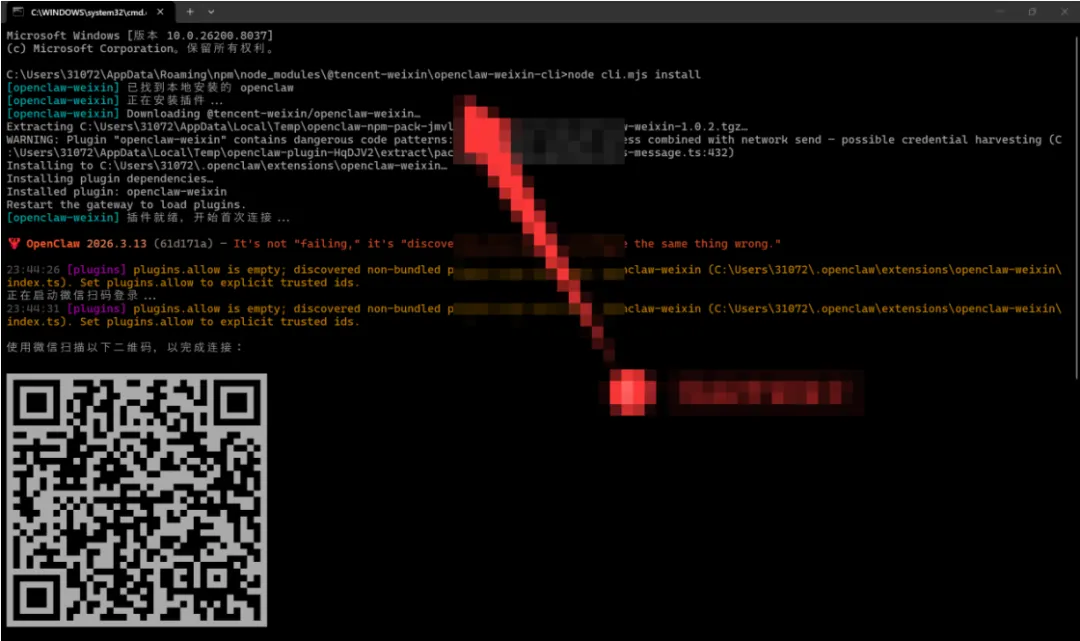
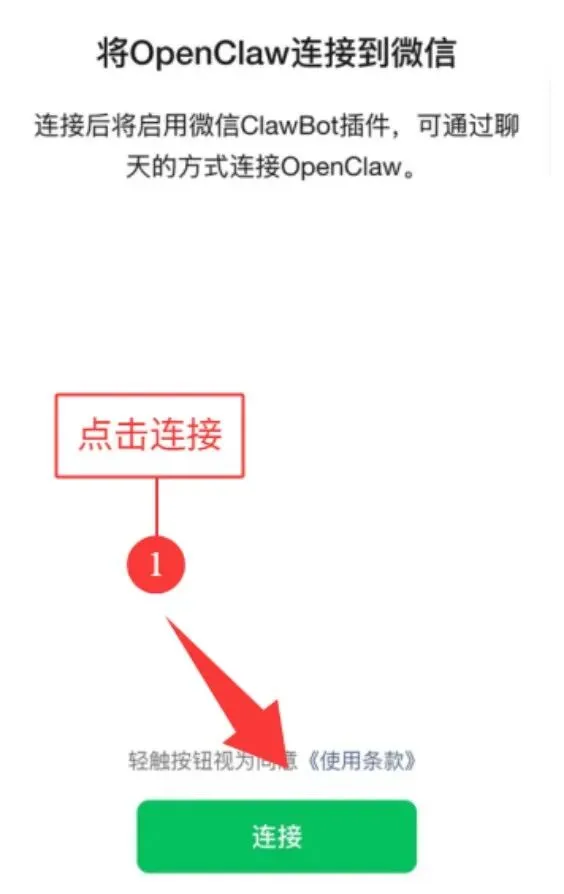
当这条指令执行之后,会弹出用来绑定ClawBot的二维码,打开微信,用微信“扫一扫”绑定就可以。
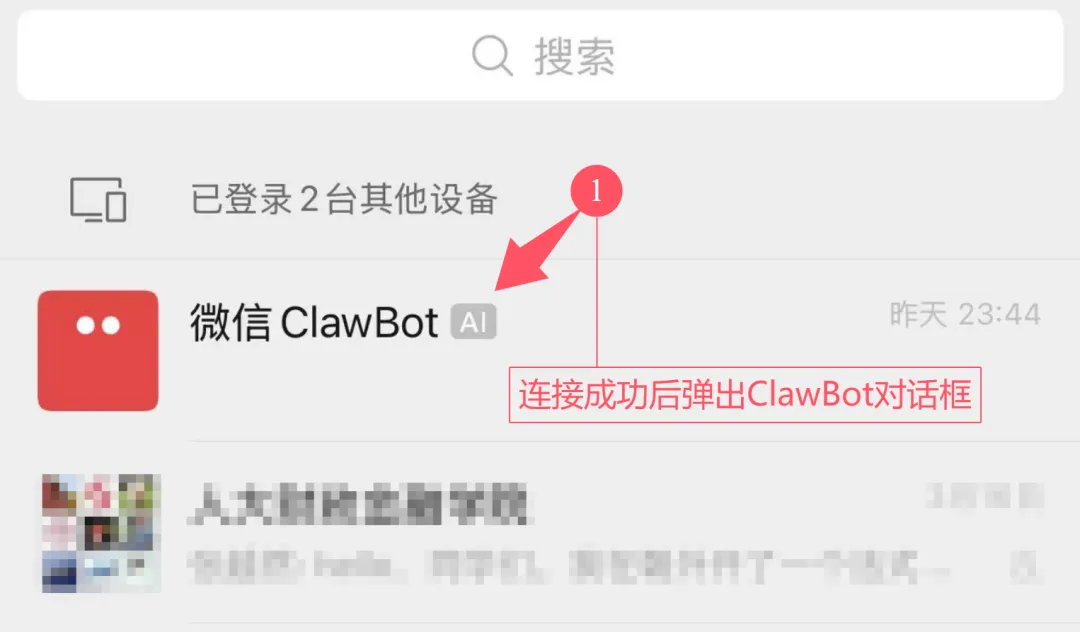
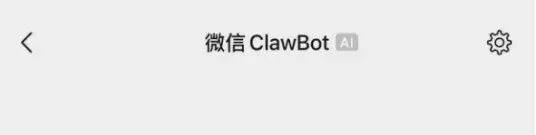
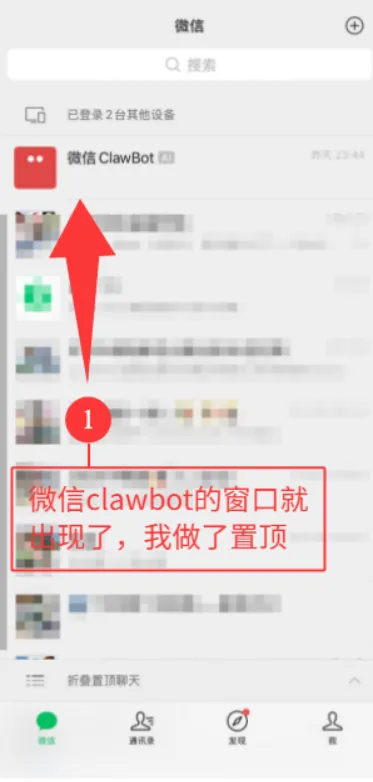
当成功绑定后会显示“连接成功”,OpenClaw会重启,微信后台频道可见微信已接入,也会弹出一个微信ClawBot对话框。
第四步、重点注意事项
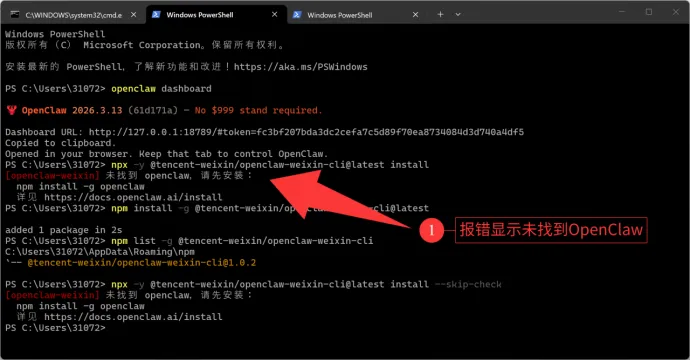
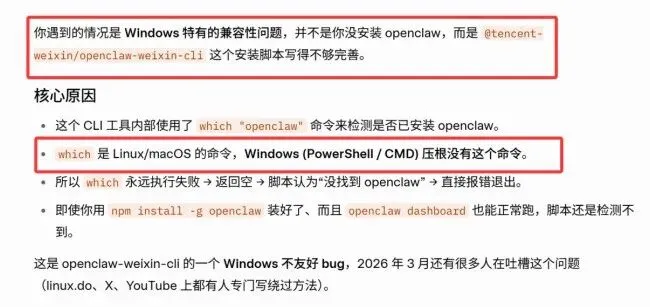
我也问了下AI,它的回复大概是腾讯这个CLI工具内部使用了which "openclaw" 命令来检测是否已安装OpenClaw,但是which是Linux/macOS的命令,而Windows (PowerShell/CMD)压根没有这个命令,所以which永远执行失败→返回空→脚本认为“没找到openclaw”→直接报错退出。
然后我使用它推荐的办法成功安装上了微信的ClawBot,下面是我的基本步骤,不一定完全复制成功,经供参考。
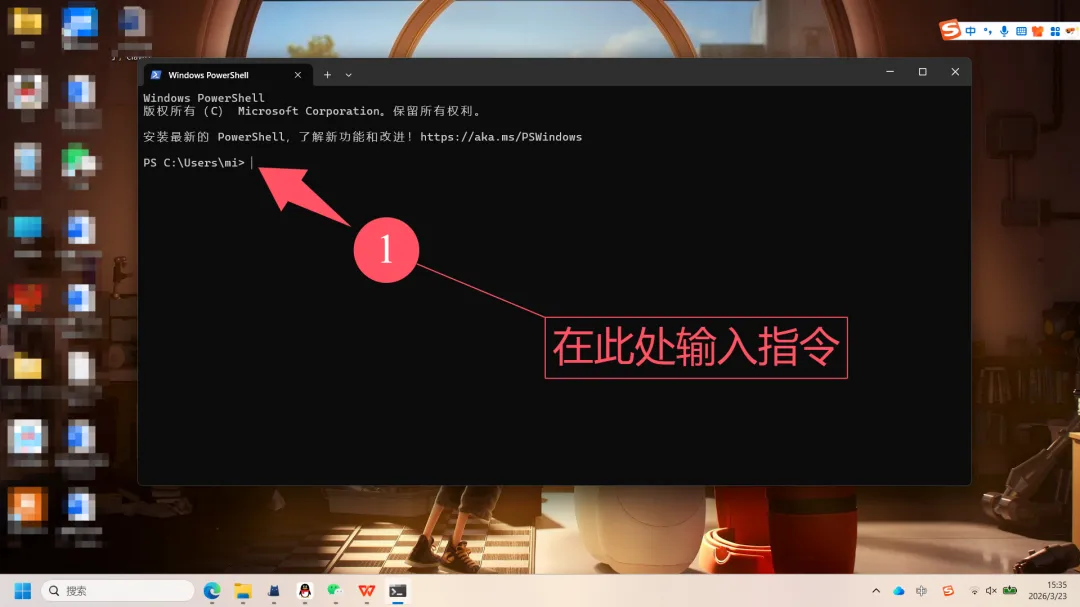
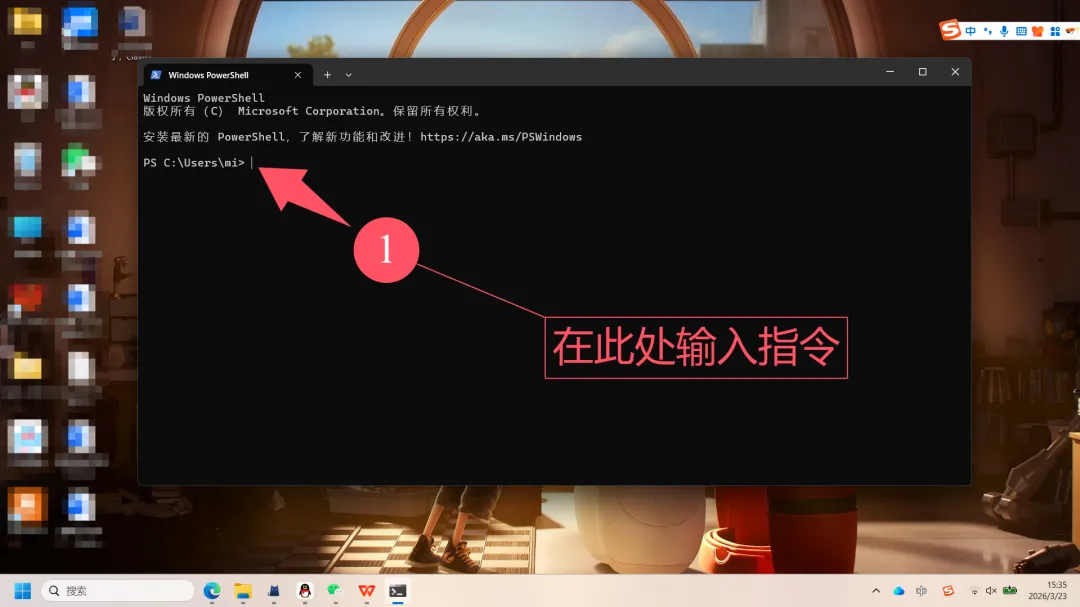
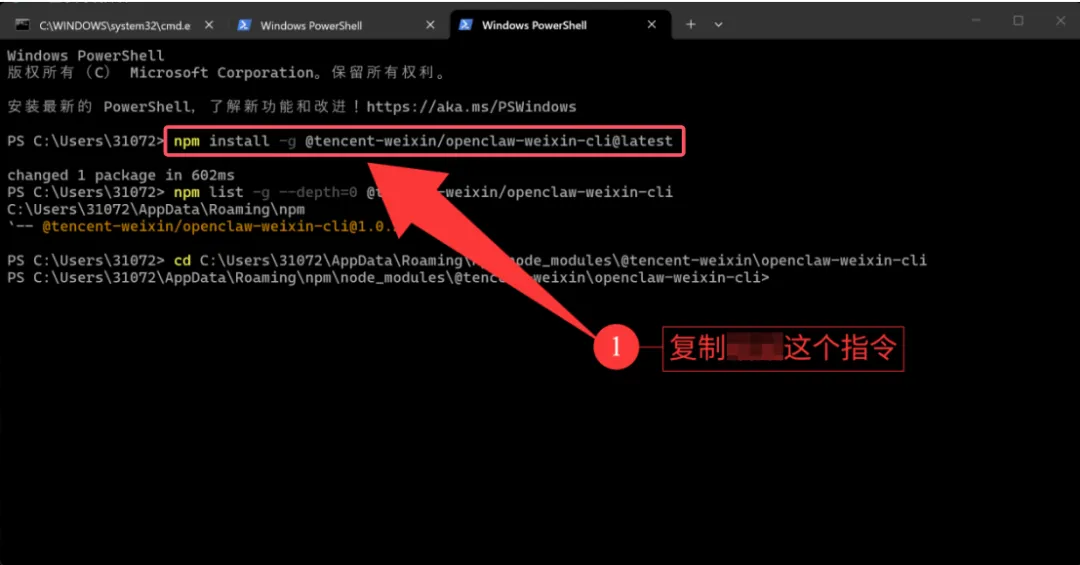
1、如上面的步骤所示,先用PowerShell以管理员身份进入电脑,在截图中所示的地方输入这段指令:npm install -g @tencent-weixin/openclaw-weixin-cli@latest,下载微信ClawBot插件的安装包。
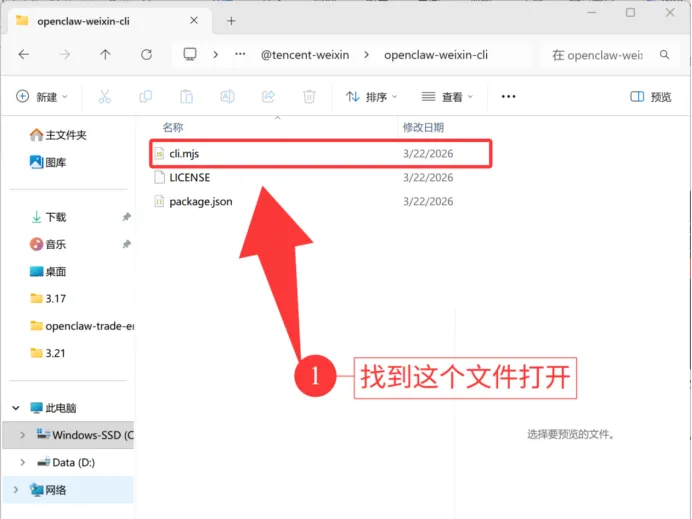
3、打开微信ClawBot插件的安装包,需要找到cli.mjs文件,但是找到这个文件比较复杂,主要是中间有好几层文件,需要一个一个去找,所以建议在右上角搜索栏中直接搜索cli.mjs就可以找到,找到之后用VS Code/或者记事本之类的工具打开。
4、找到which("openclaw") 或 !which("openclaw"),通常在40–50行左右,也可以在文件中往下拉,一行行来找,会看到类似下面这段:
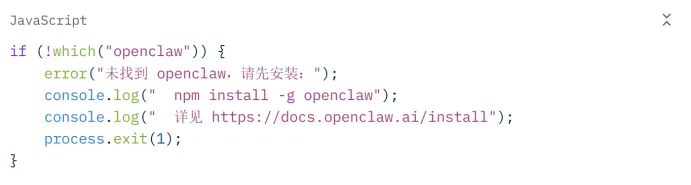
5、直接把上面这段代码全部替换成下面这段:

6、将未找到OpenClaw的问题修复好之后,就可以开始安装了。
首先,回到第四步第2点所示的微信ClawBot插件的安装包的保存位置;
接着,打开微信ClawBot插件的安装包,在下图所示的文件目录显示框中输入cmd(注意是在这个框中直接输入,并不是选择在某个目录后输入),然后按回车键,就会打开新的终端界面;
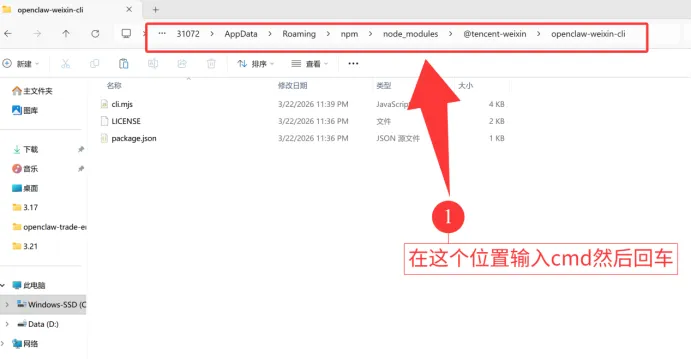
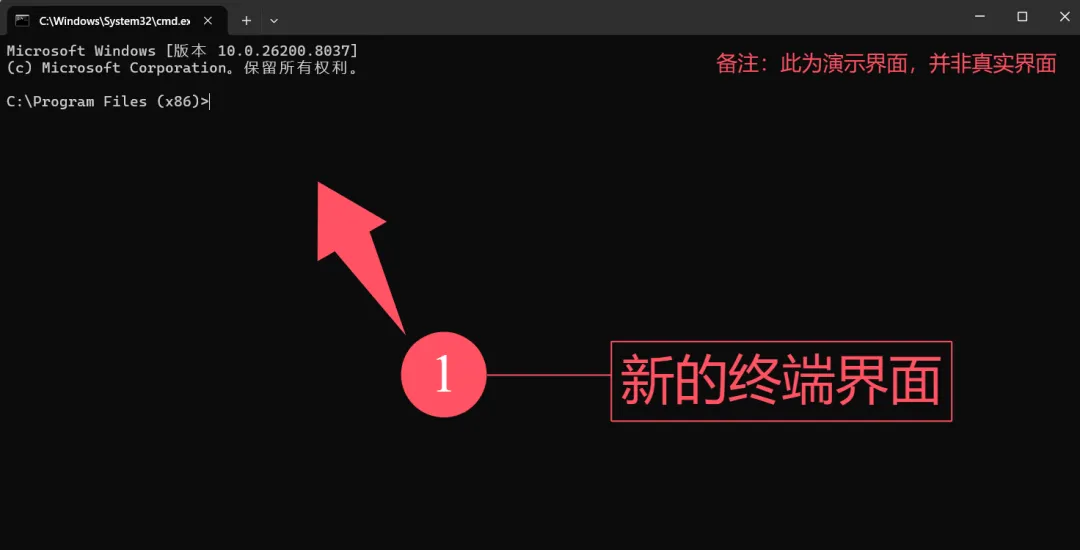
然后,在终端界面中输入这个指令:node cli.mjs install;
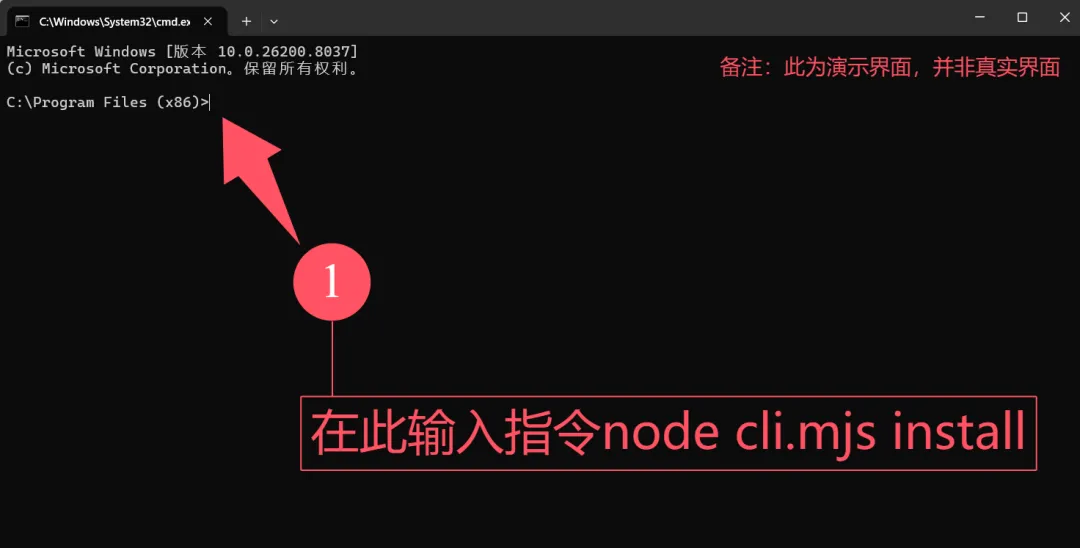
指令输入之后,按回车键,就会进入到安装界面(因为安装是一步到位,不需要做任何操作,所以不做演示了),等安装完成之后,就会跳出如下图所示的微信ClawBot插件二维码。
第四步、使用验证
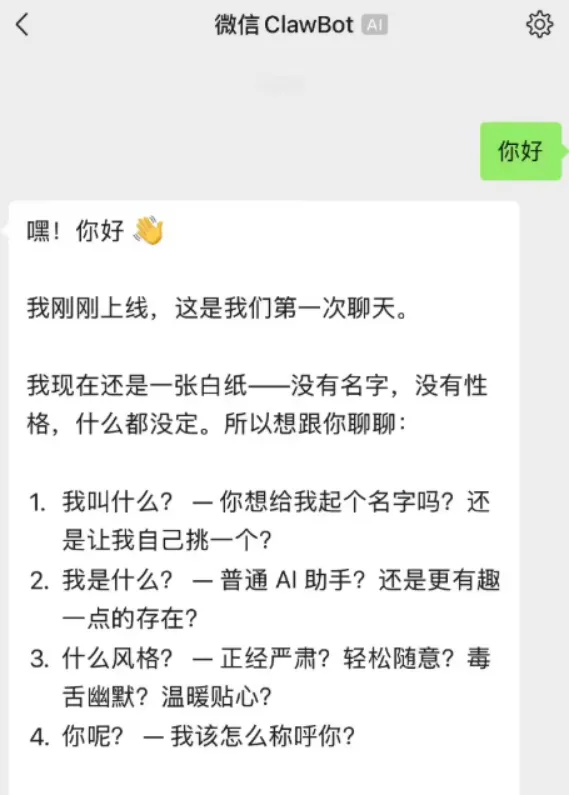
在微信聊天窗口,直接给微信ClawBot发消息,可以看到给它已经可以聊天工作了,也就是说功能全部跑通了,验证没有问题了。
那么,现在微信的ClawBot和OpenClaw小龙虾的连接就跑通了,具体怎么玩,大家可以开动自己聪明的大脑,围绕自己的生活、工作、爱好去尝试,下一次我们再分享一下clawbot的一些进阶玩法,敬请期待!