夜雨聆风
夜雨聆风
大家好!点击左上角蓝字关注公众号可以获取更多的免费资源,另外为了防止错过公众号的精彩内容,希望大家可以动动小手将公众号“设为星标⭐”,非常感谢~~
软件下载
下载链接:https://docs.qq.com/doc/DREd5dUJBd0dhZVJC
备用下载链接:https://my.feishu.cn/docx/Fc8DdJL2boqSczxeZfncWfOqnkf
公众号关键词回复:ANSYS通用授权管理
由于微信文章发表后无法重新修改,所以如果安装教程有修正或者链接失效,建议点击最下方阅读原文获取最新下载链接及安装教程
关于安装包
由于安装包大同小异,参考本教程进行安装请选择公众号提供的安装包,这可以保证下载并解压好的安装包和教程里完全一致。
软件介绍
ANSYS通用授权管理一键激活工具Ansys PLE Licensing可以轻松解决授权许可证安装繁杂,配置不正确导致ANSYS无法使用等问题,还可以卸载清理遗留老旧版本授权管理工具,真正实现一键轻松安装激活授权许可证,以及卸载授权管理工具。软件安装
解压和安装前先退出360、电脑管家等所有杀毒软件,且WIN10及以上系统需要关闭“设置-更新与安全-Windows安全中心-病毒和威胁防护-管理设置-实时保护-关”,防止误杀破解工具,导致激活失败。不会操作点击此段文字查看
系统要求:Win10及以上版本(64bit)
常见问题:安装常见问题点这里

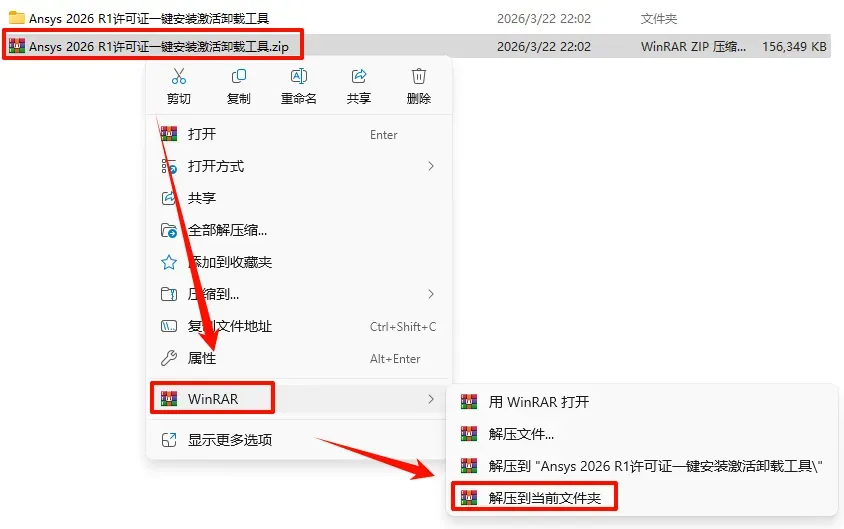
1.选中下载的压缩包,然后鼠标右键选择选择“解压到当前文件夹”(没有解压选项点这里)
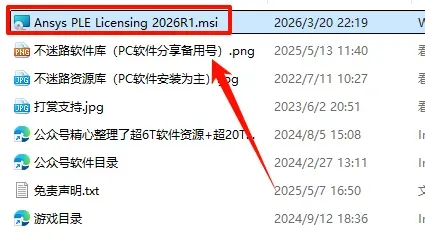
2.打开刚刚解压的文件夹,双击运行“Ansys PLE Licensing 2026R1.msi”文件
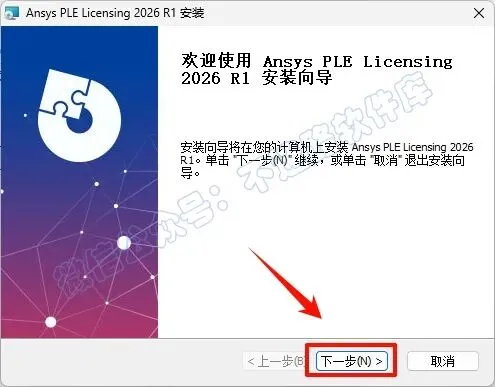
3.点击“下一步”
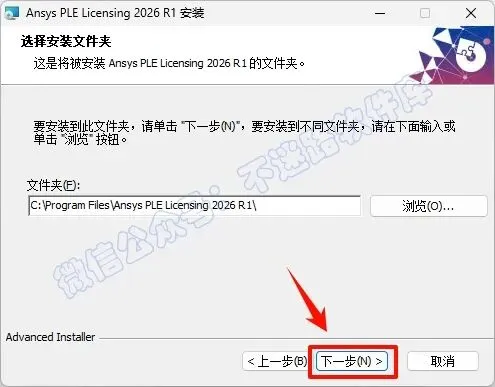
4.不要修改路径,点击“下一步”
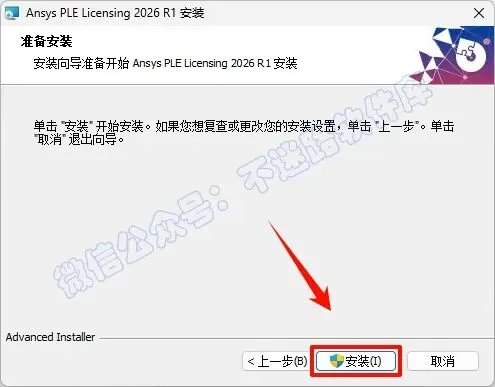
5.点击“安装”
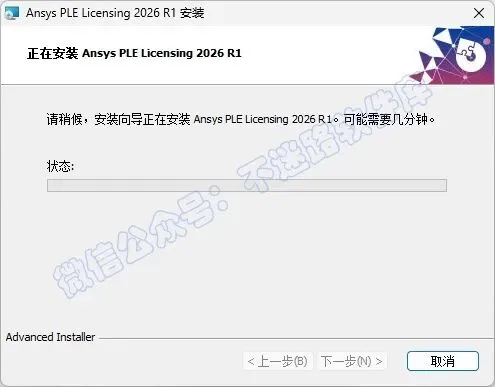
6.安装中
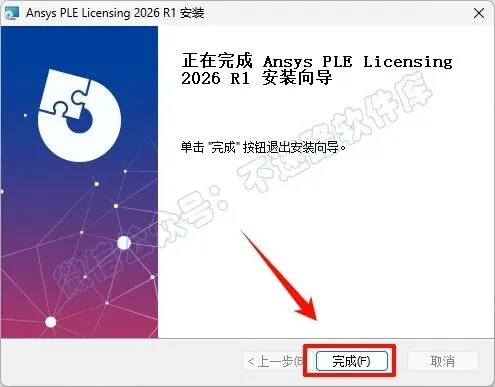
7.点击“完成“
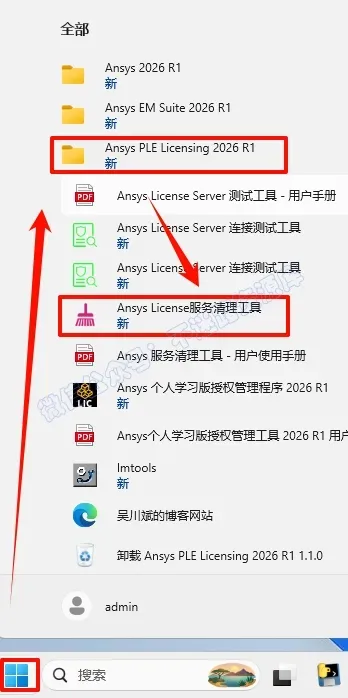
8.如果之前有安装了旧版本的Ansys授权管理服务,点击“开始“菜单栏,点击展开“Ansys PLE Licensing“,点击打开“Ansys服务清理工具“,可以使用这个工具卸载清理授权管理服务
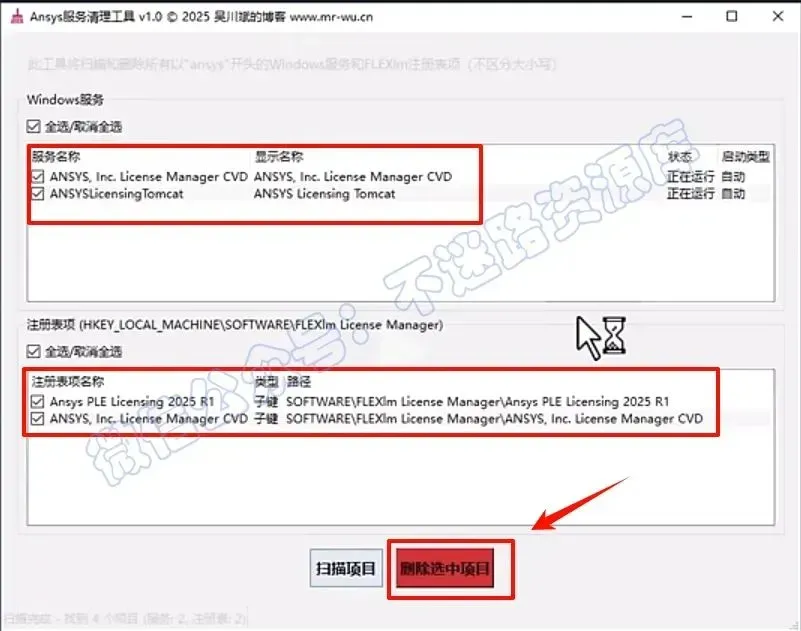
9.工具会自动扫描并列出所有授权,勾选需要清理的其他授权,点击“删除选中项目”,没有则忽略
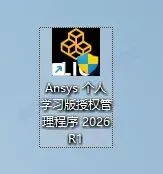
10.双击打开桌面上的“Ansys 个人学习版授权管理程序“图标
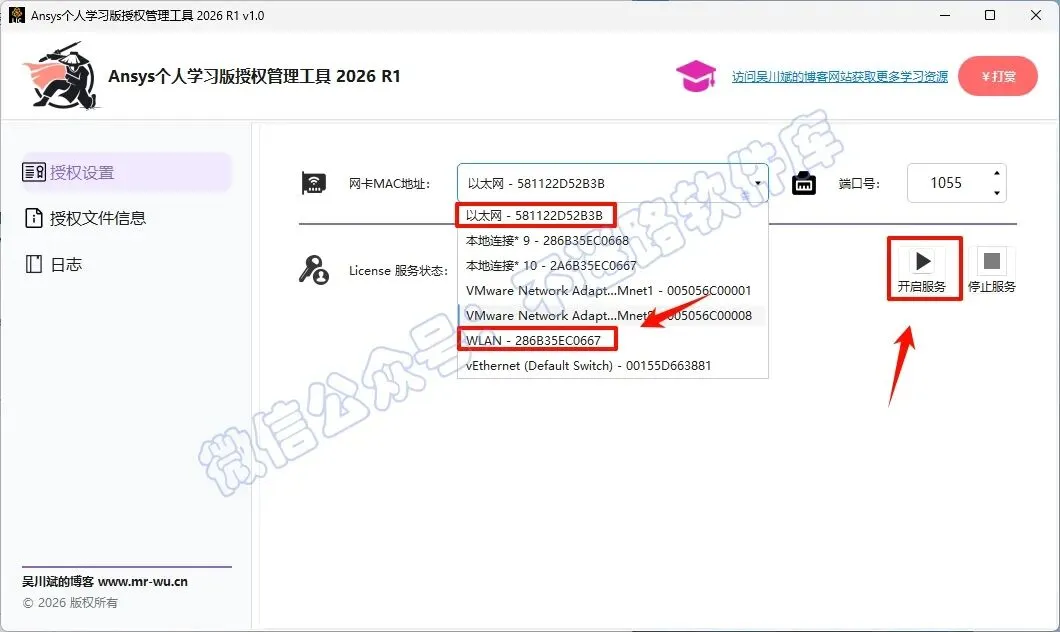
11.工具会自动扫描并列出所有可用的网卡MAC地址,并自动识别出物理网卡MAC地址,选择正在使用的网卡MAC地址(以太网代表网线联网,WLAN代表WIFI联网),请根据自己的联网方式选择,本教程选择“WLAN...”,点击“开启服务“
温馨提示:请选择一个有效的物理网卡(如有线网卡或无线网卡)的MAC地址。避免选择名称中带有 “Bluetooth”, “Virtual”, “VMware” 等字样的虚拟网卡。如果不确定,可以逐个尝试。通常情况下,保留默认的端口号即可。 如果默认端口(如1055)已被其他程序占用,您可以自行指定一个未被使用的端口(例如 1056等)。如果开启服务失败,往往换一个端口号就可以了的。
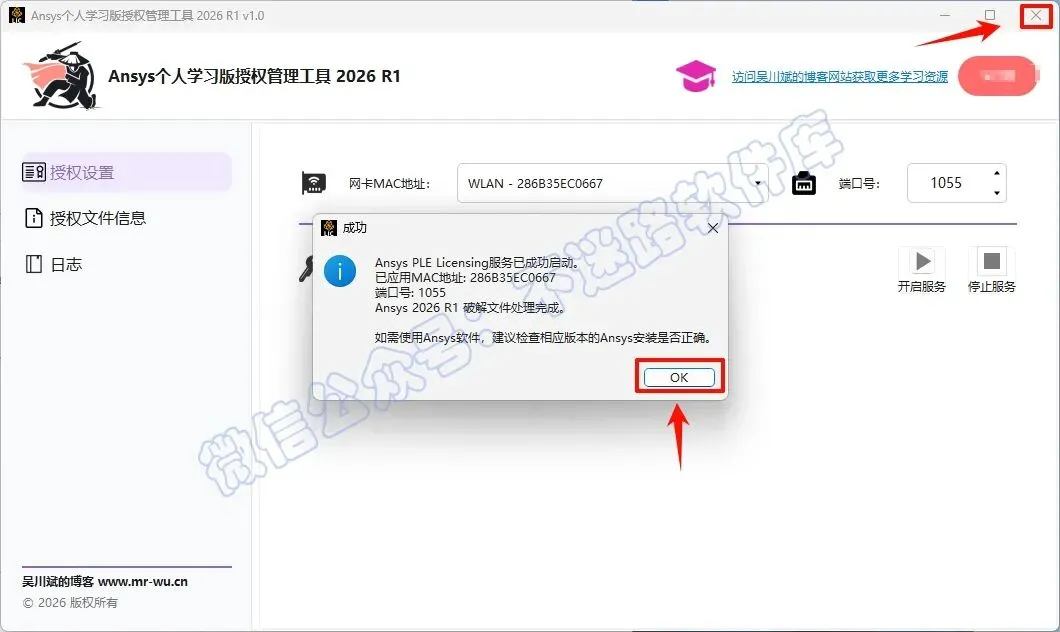
12.点击“OK”,提示“正在运行”,点击右上角的“X“关闭
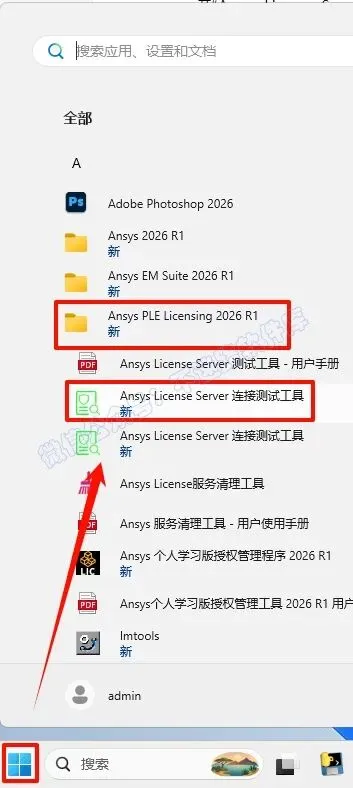
13.点击“开始“菜单栏,点击展开“Ansys PLE Licensing“,点击打开“Ansys License Server连接测试工具“
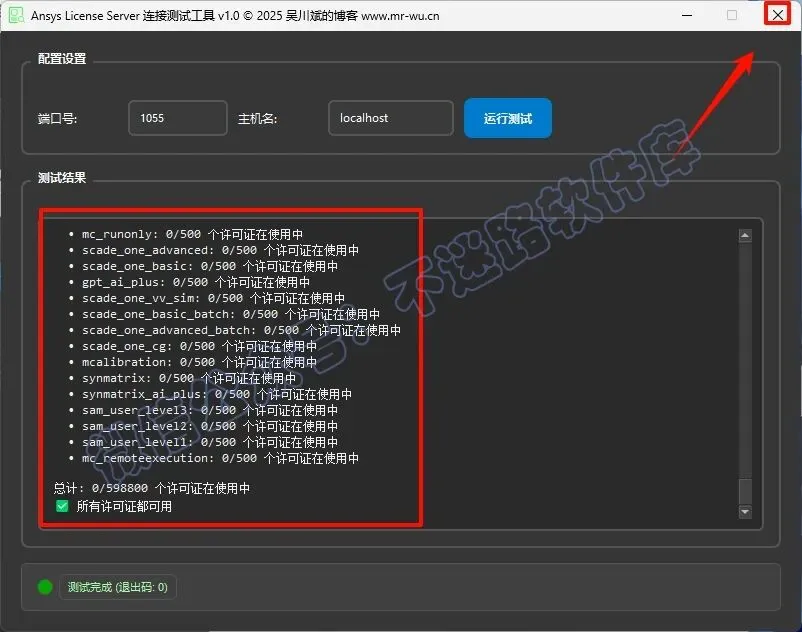
14.点击“运行测试”进行License连接验证
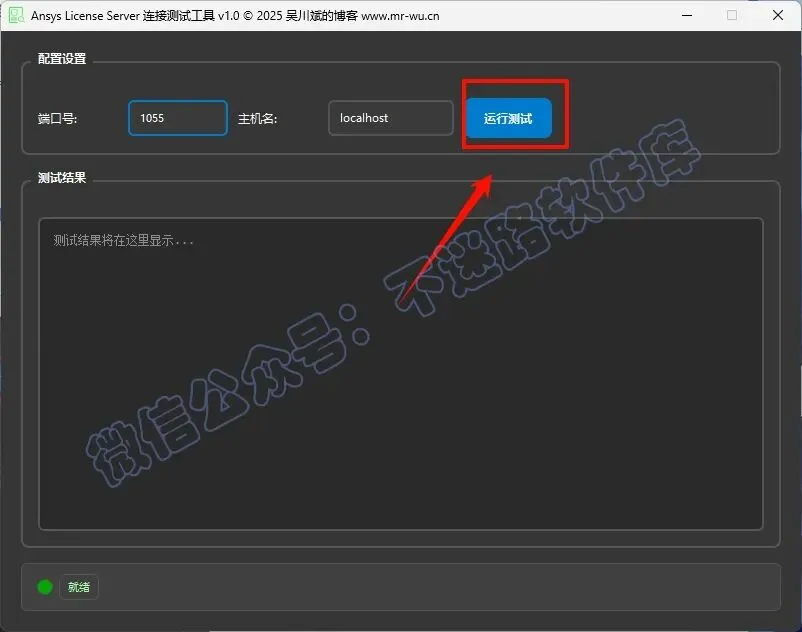
15.提示“所有许可证都可用”表示正常, 点击右上角的 “X “关闭即可
16.点击打开ANSYS软件即可使用