 夜雨聆风
夜雨聆风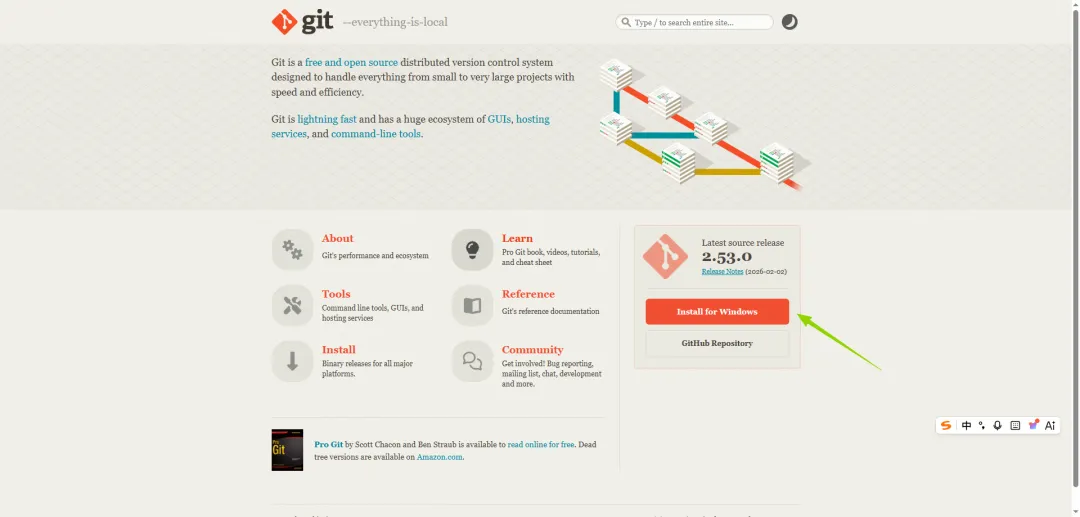
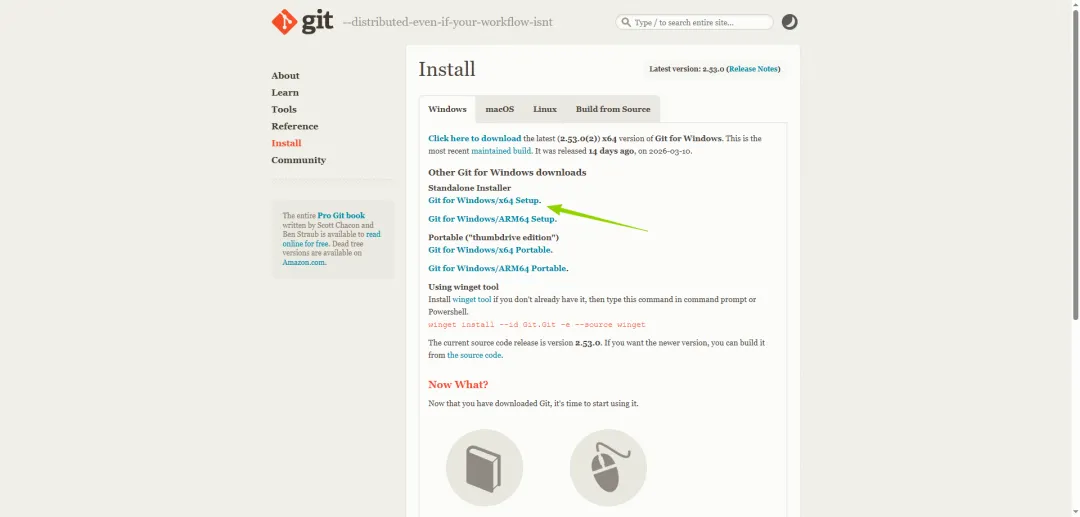
2、Node.js®,下载官网:https://nodejs.org/en/download/
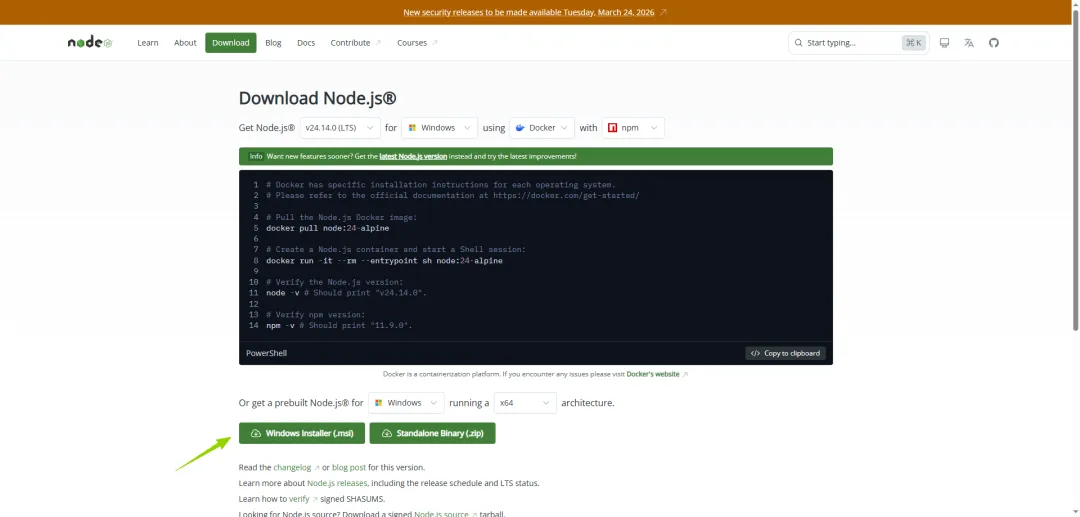
下载这两个插件安装好后,我们正式开始部署,我们win+x打开Windows PowerShell(管理员)
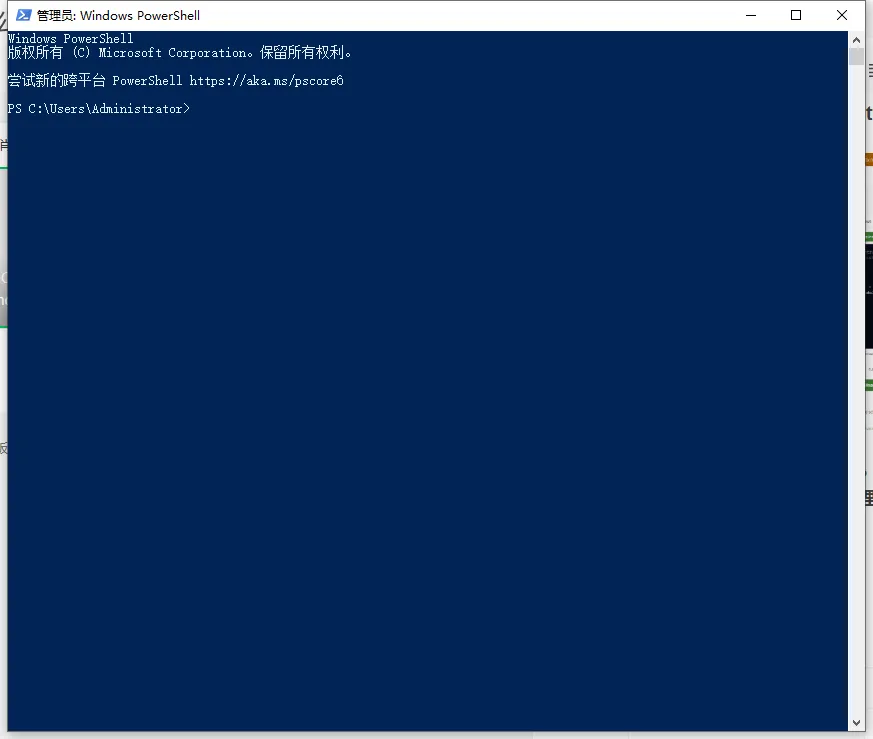
然后我们执行以下2个命令,来设置Powershell相关权限
Set-ExecutionPolicy RemoteSigned -Scope CurrentUser这是在 PowerShell 里,临时“放行”脚本执行用的命令,只对当前窗口有效,不用担心安全问题。它只是跳过 PowerShell 的限制,不是管理员权限,也不是杀毒绕过。
Set-ExecutionPolicy -Scope Process -ExecutionPolicy Bypass对当前用户生效:自己写的脚本随便跑,网上下载的脚本要“签名”。 不会影响系统,也不会影响其他用户。
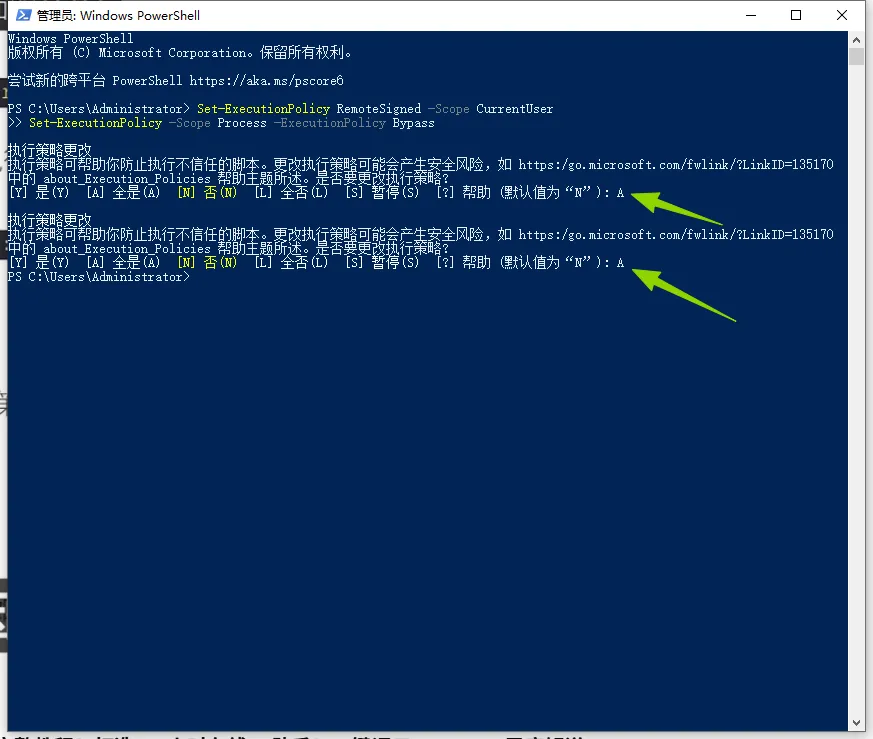
输入后我们选择全是,输入大写A回车
执行以上2个命令后再运行一键安装命令:
iwr -useb https://openclaw.ai/install.ps1 | iex即可自动下载安装最新的 Clawdbot 开源程序
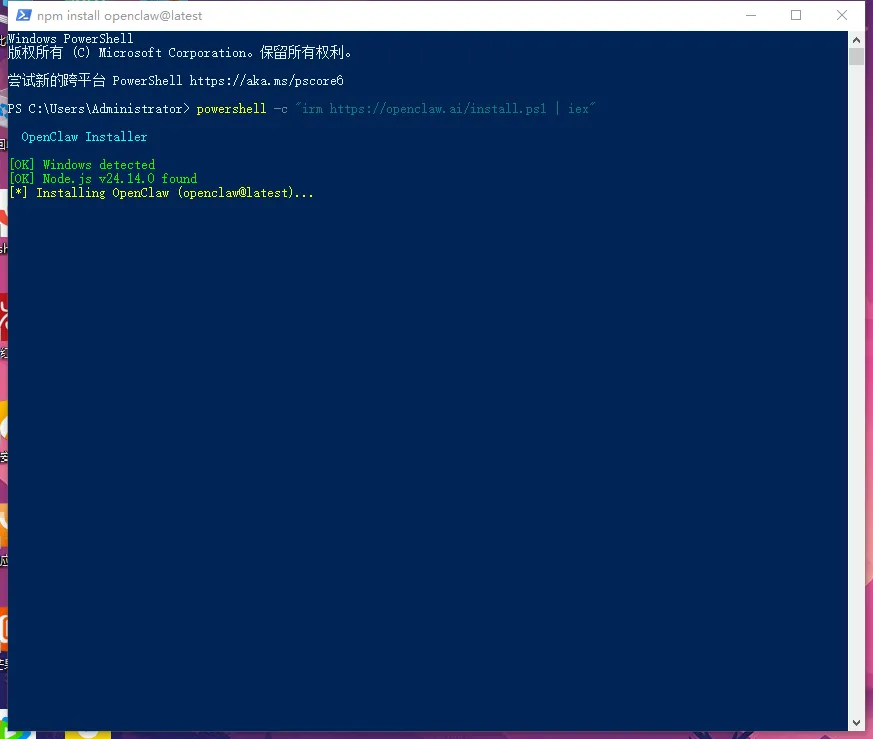
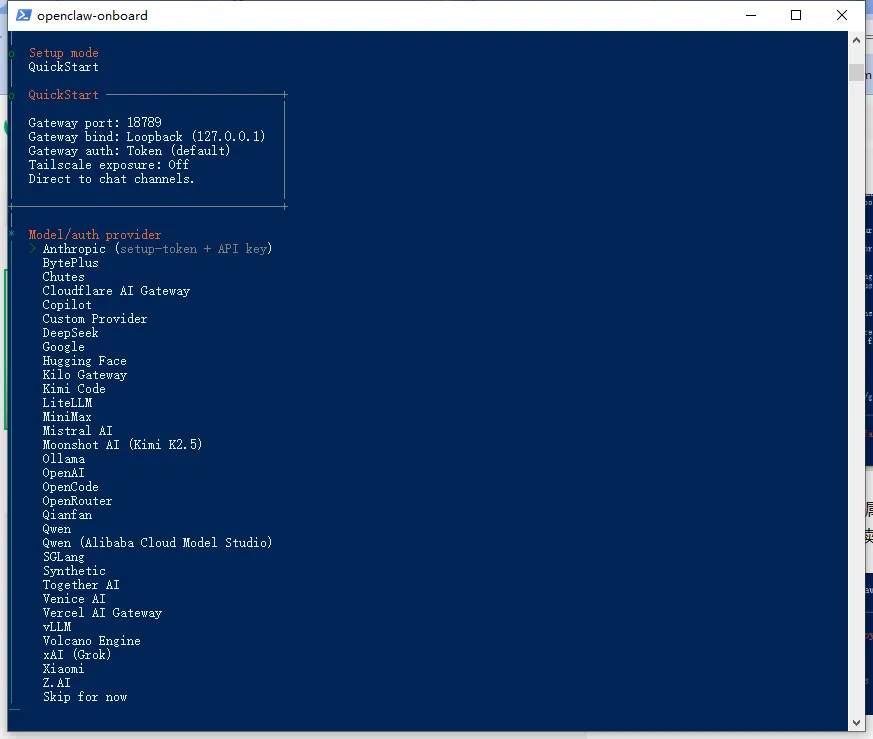
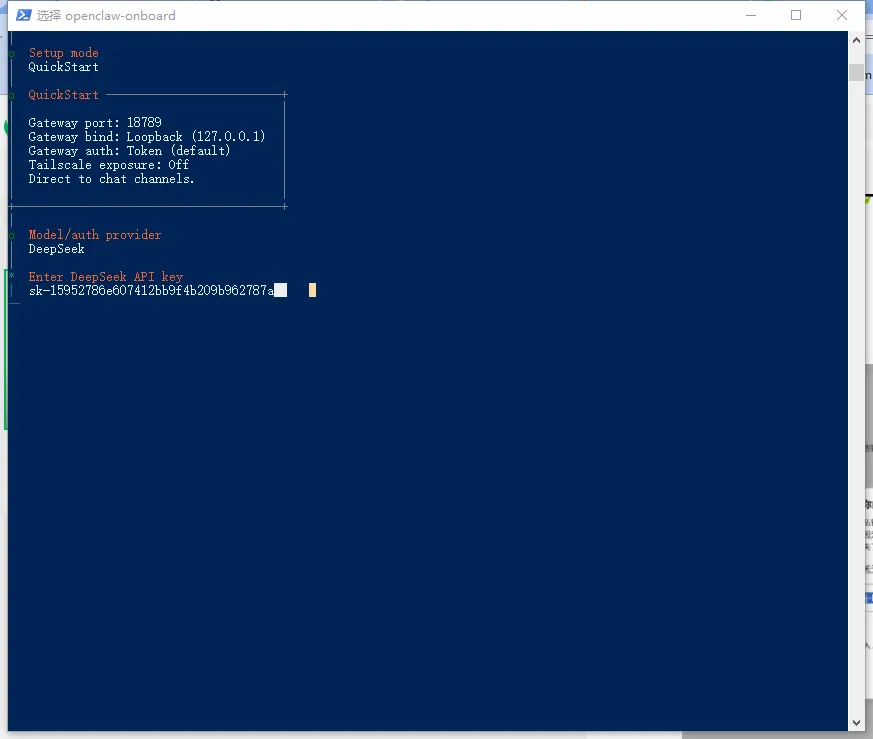
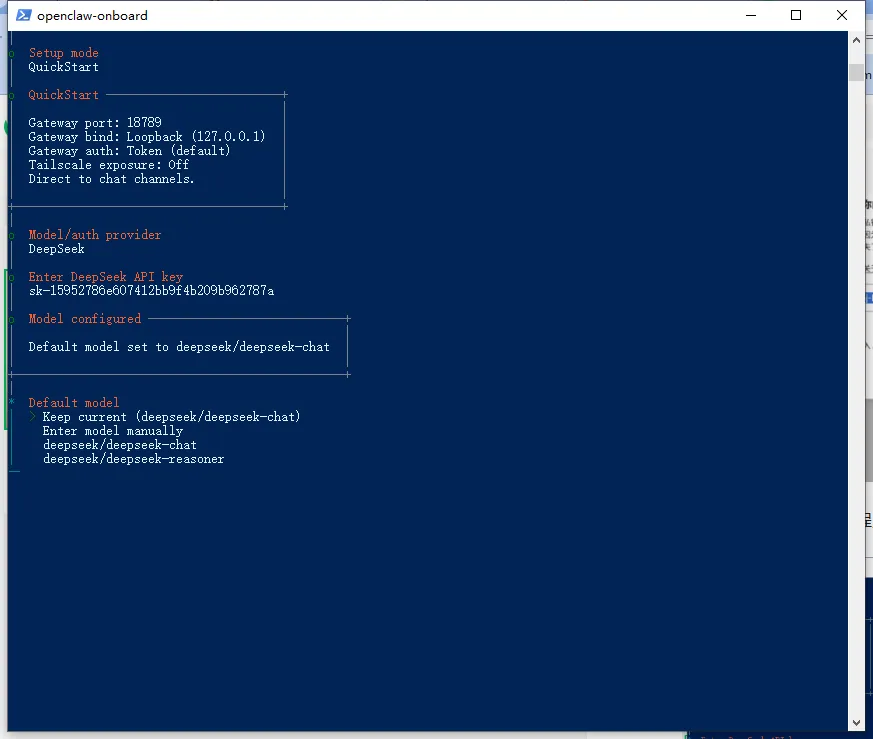
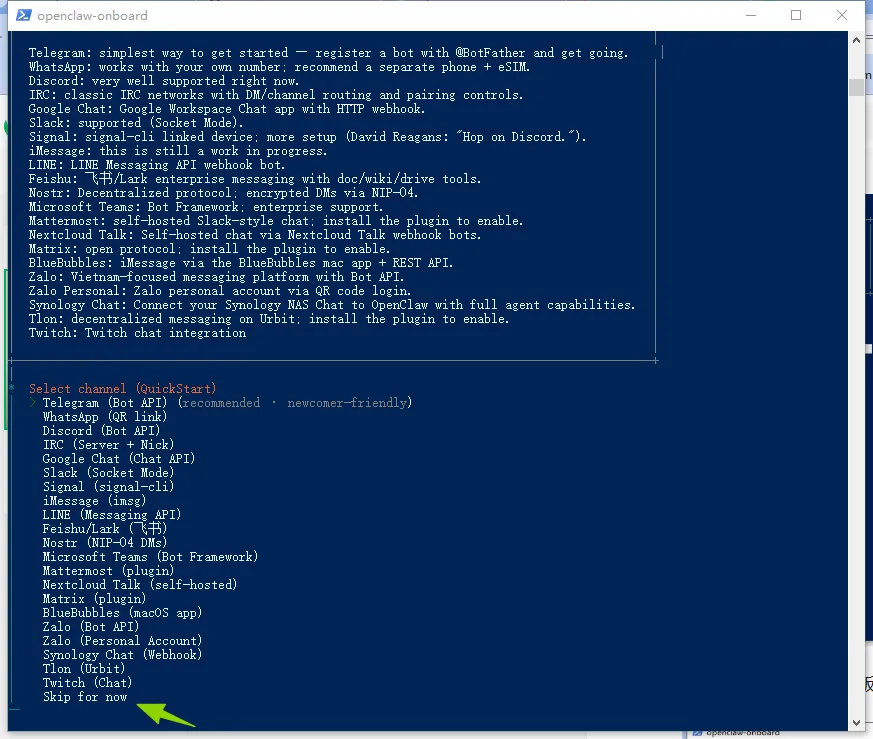
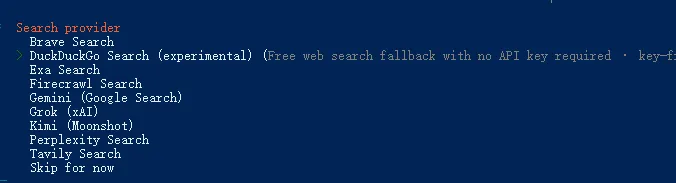
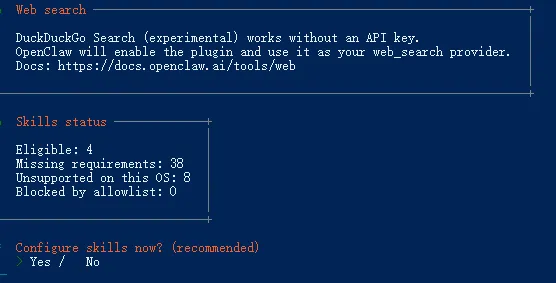
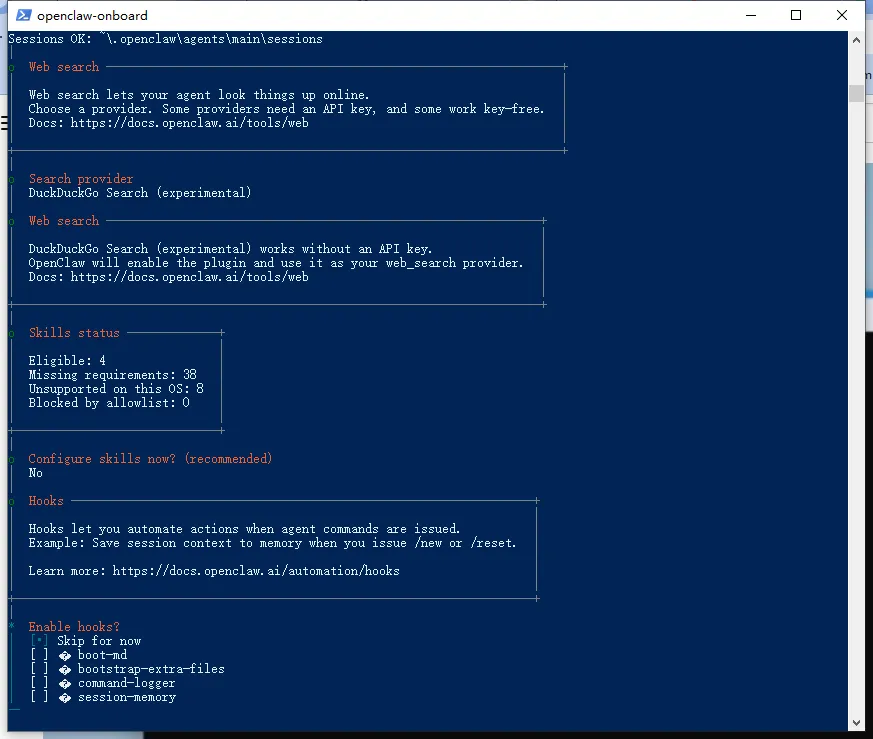
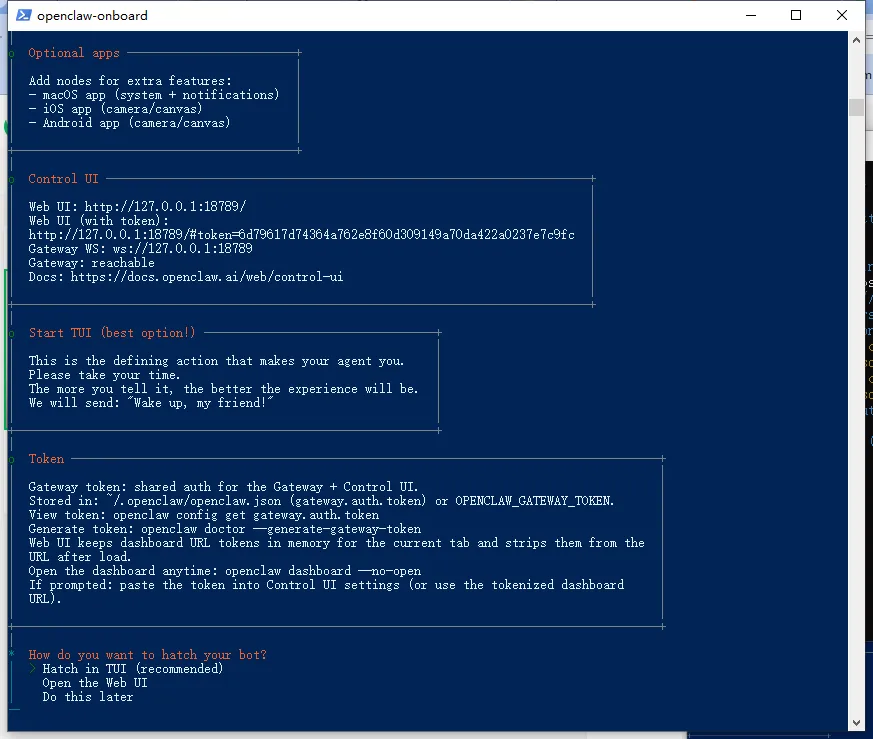
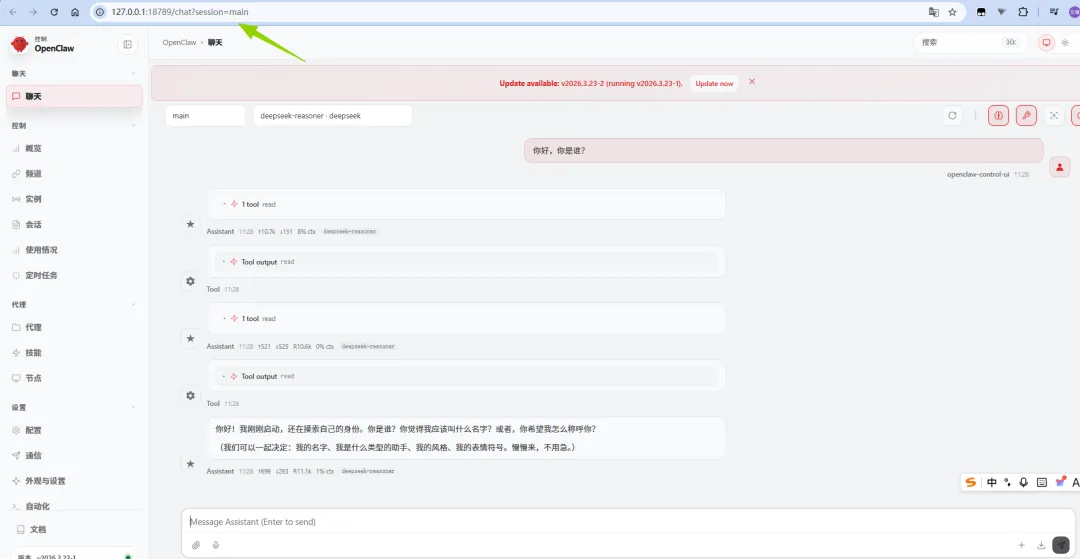
安装完成后显示以下画面
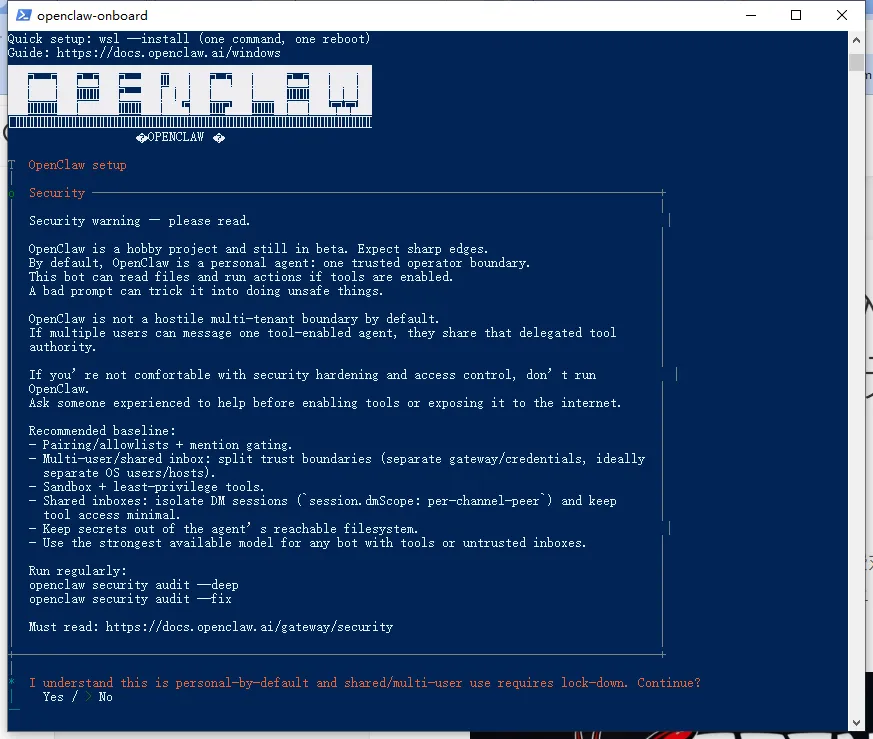
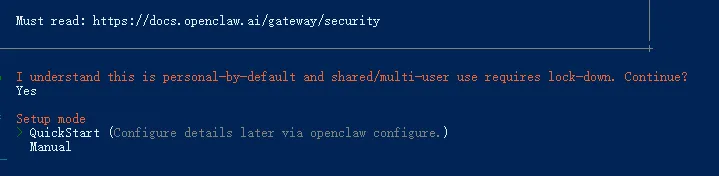
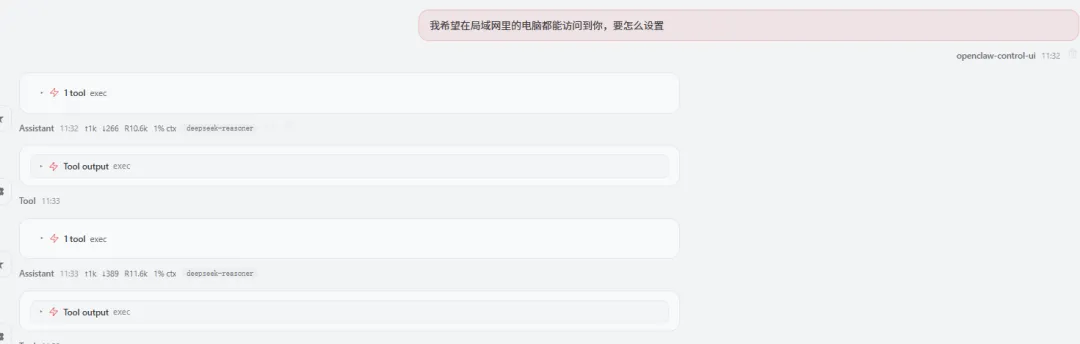
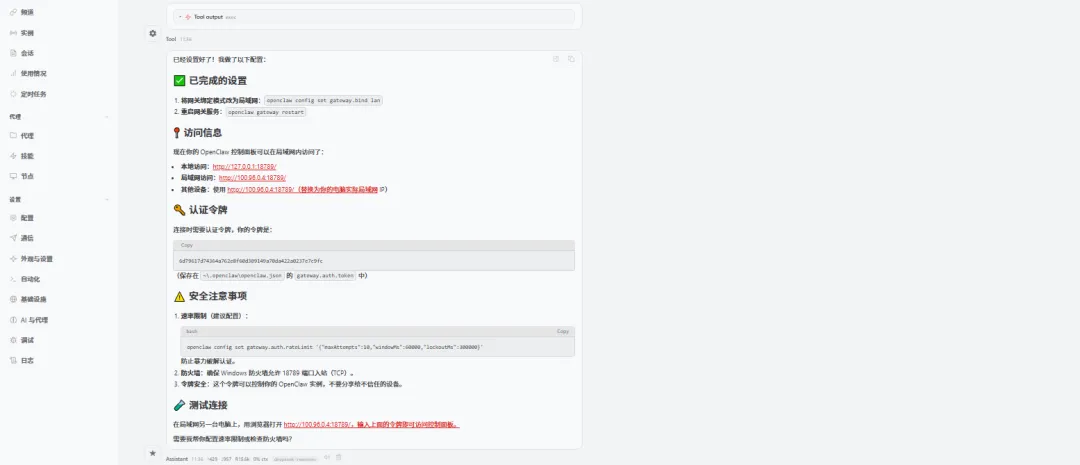
https://im.qq.com/index/#/

接下来我们创建 QQ 机器人。打开下面这个链接进入创建页面:
https://q.qq.com/qqbot/openclaw/login.html
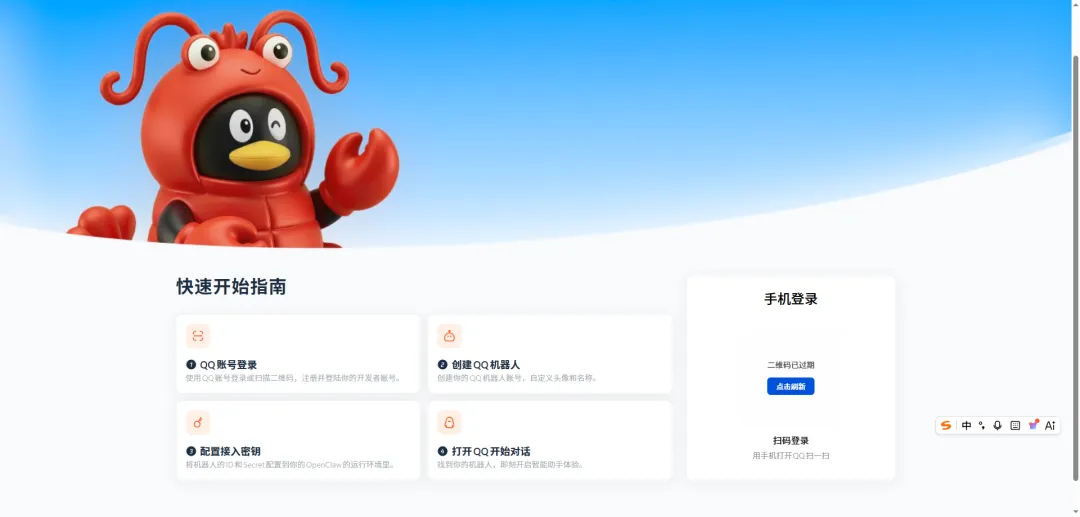
登录你的 QQ 账号后,就可以按照页面提示创建一个 QQ 机器人。创建完成后,就可以将机器人与 OpenClaw 进行对接。
进入以后点击右上方的创建机器人,它就会自动给你分配对接参数和生成一键对接命令
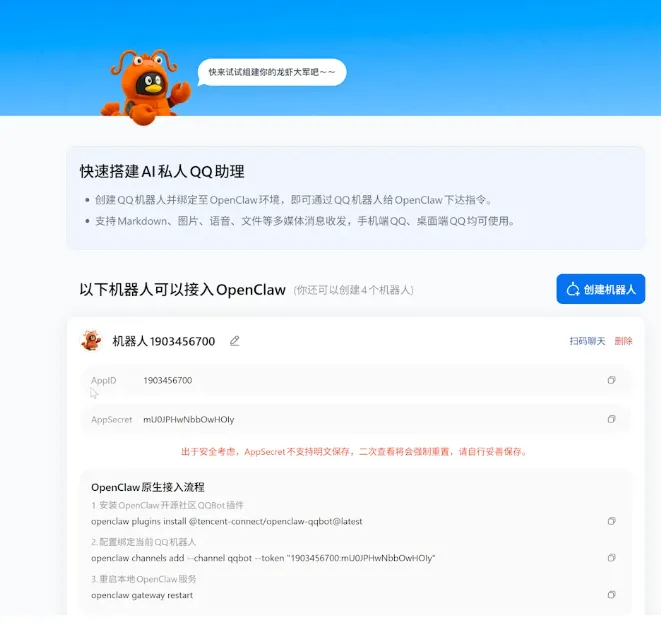
接下来,我们命令复制到小龙虾让他给我们操作就可以了,如果粘贴显示错误我们要把小龙虾升级到最新版,如果升级不成功,你也可以直接跟小龙虾说“帮我更新的最新版本”
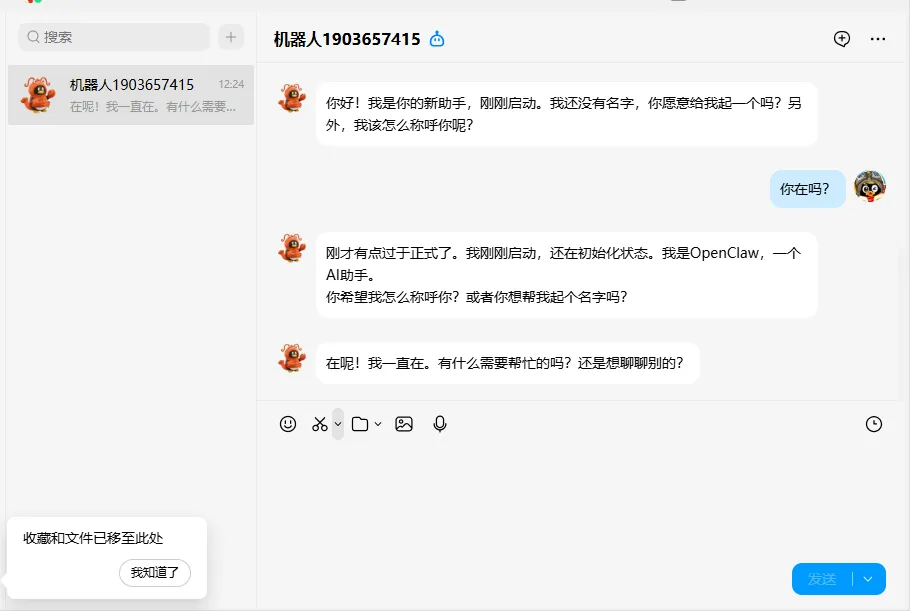
最后我们看到QQ的机器人已经会回复你了,这样操作就成功了