 夜雨聆风
夜雨聆风一、OpenClaw简介
1.1 OpenClaw是什么
OpenClaw是一个AI 能力网关,简单来说,它可以帮助你:
①统一管理各种AI 服务(如 Qwen、kimi 等)
②通过飞书等工具快速调用AI 能力
③控制谁可以使用AI、可以使用多少
1.2 OpenClaw使用流程
①安装网关:在服务器或电脑上运行安装脚本,搭建AI 统一入口
②配置模型:接入你需要的AI 服务(如 Qwen、Kimi等)
③集成渠道:将AI 能力接入飞书群聊,通过@机器人 即可调用
④管理使用:通过管理界面控制访问权限、查看使用统计
二、OpenClaw安装
2.1操作系统
①支持Mac、Linux、Window系统
②Mac用户:打开「终端」应用(Terminal)
③Linux用户:打开终端
④Windows用户:打开 PowerShell 终端
2.2 安装步骤
以下仅供参考,详细参考2.4
步骤 | 操作 | 命令 | 说明 |
1 | 运行安装脚本 | curl-fsSL https://openclaw.ai/install.sh bash | 核心步骤,请确保此步骤成功执行 |
2 | 初始化配置 | openclaw onboard --install-daemon | 自动完成(仅步骤1成功时) |
3 | 检查状态 | openclaw doctor | 自动完成(仅步骤1成功时) |
4 | 启动服务 | openclaw gateway | 自动完成(仅步骤1成功时) |
①步骤1 是核心步骤,请确保安装脚本执行成功
②步骤2、3、4 在步骤1 正常执行的情况下是自动完成的,无需手动操作
③只有当步骤1 出现异常时,才需要参考后续章节手动执行步骤2、3、4
2.3运行安装脚本
①Mac或Linux 用户:
curl -fsSL https://openclaw.ai/install.sh | bash
②Windows用户(PowerShell):(以管理员身份运行)
powershell -c "irm https://openclaw.ai/install.ps1 | iex"
提示:安装过程中如果提示输入密码,请输入你的电脑开机密码(输入时不会显示字符,这是正常现象)。

2.4 详细步骤说明
(以Window端为例,最好挂VPN,网络不佳可能安装失败)
①nodejs官网安装最新版本的node(正常可以自动安装)
https://nodejs.cn/download/
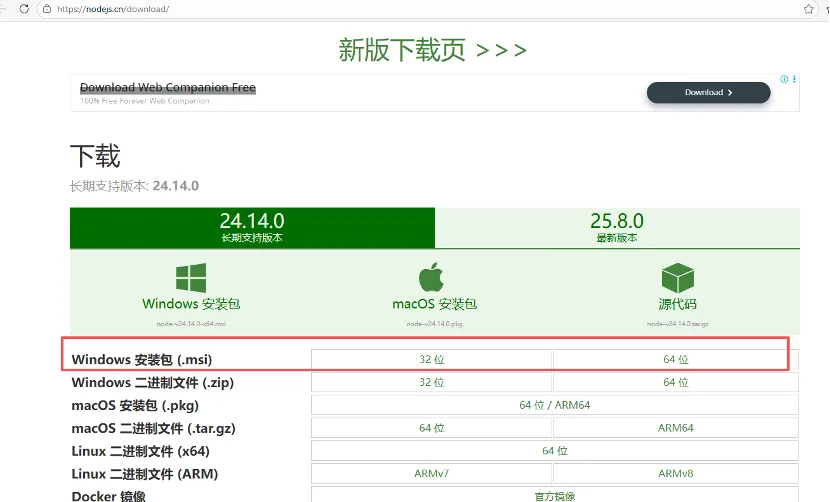
②在终端执行安装脚本
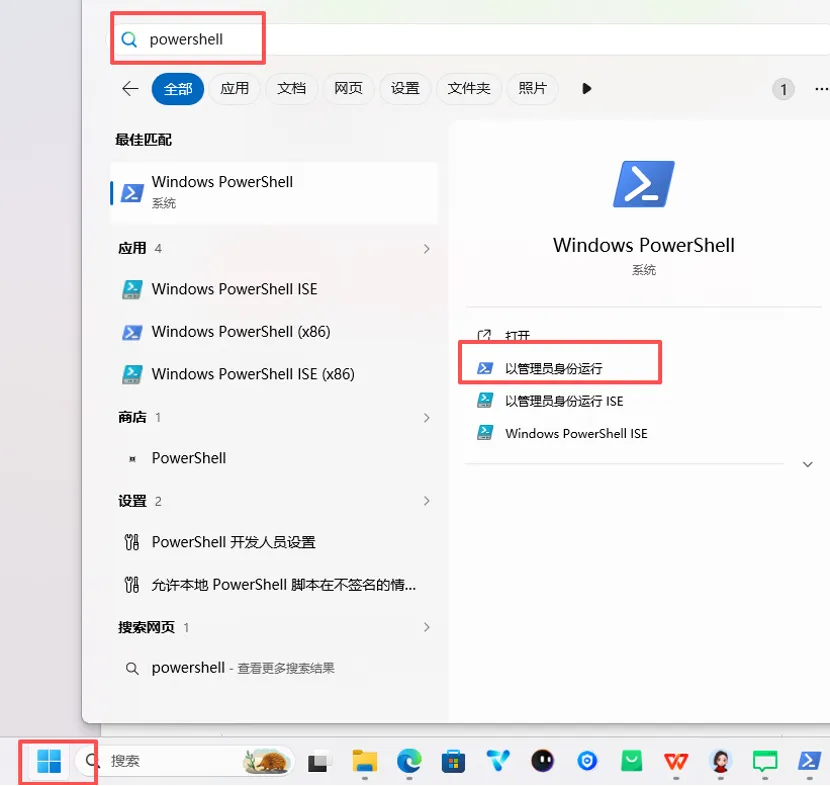
powershell -c "irm https://openclaw.ai/install.ps1 | iex"
在执行脚本后,会自动检查当前环境并执行相关依赖以及OpenClaw本体的安装。
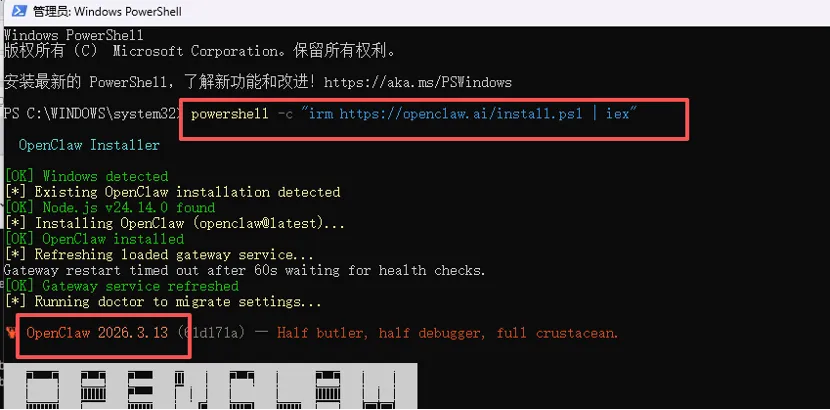
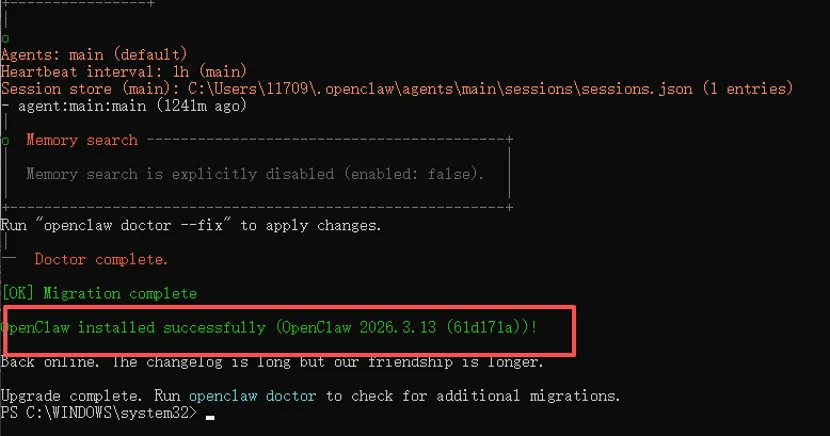
在安装完成之后,将出现OpenClaw installed successfully的提示,同时自动启动并进入初始化配置的界面,显示OpenClaw 2026.3.13是最新版本。
如果遇到以下问题:
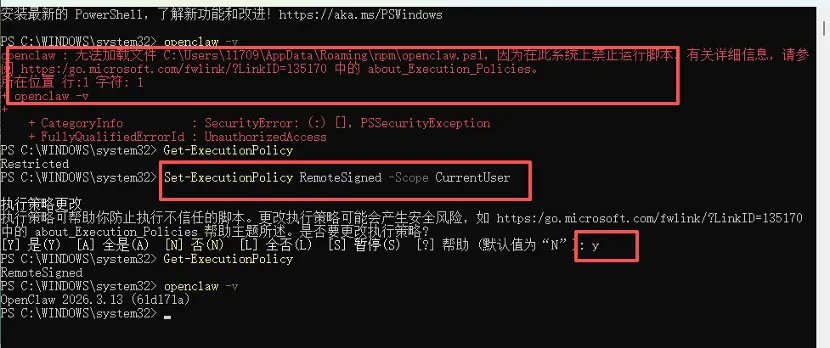
执行Set-ExecutionPolicy RemoteSigned -Scope CurrentUser
输入Y 或A确认更改。
③开始初始化配置
openclaw onboard
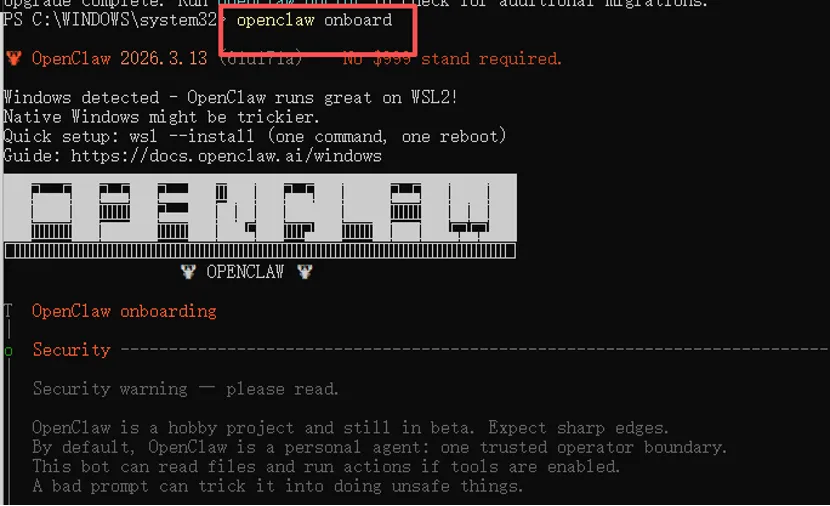
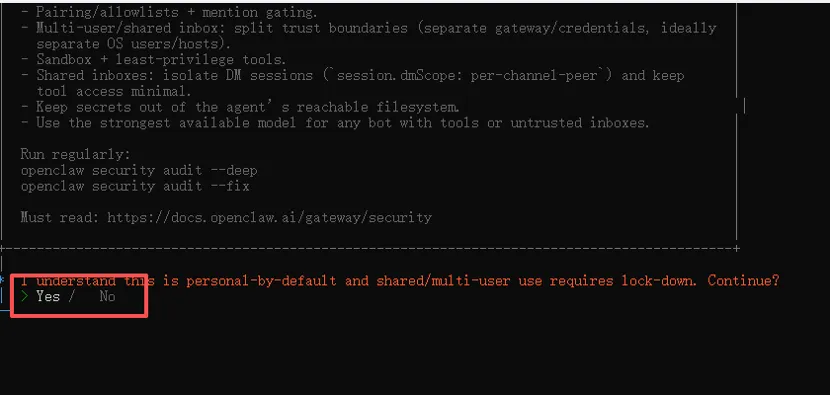
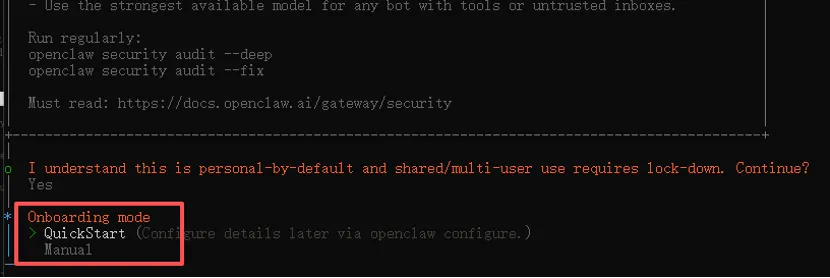
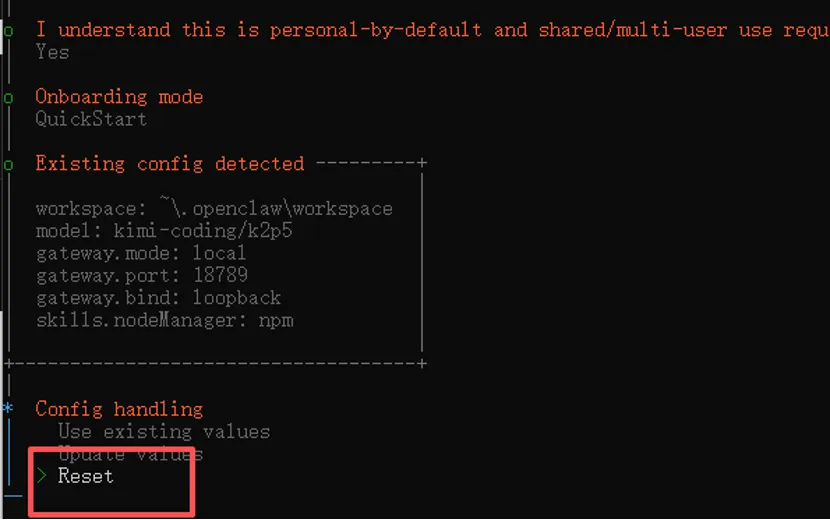
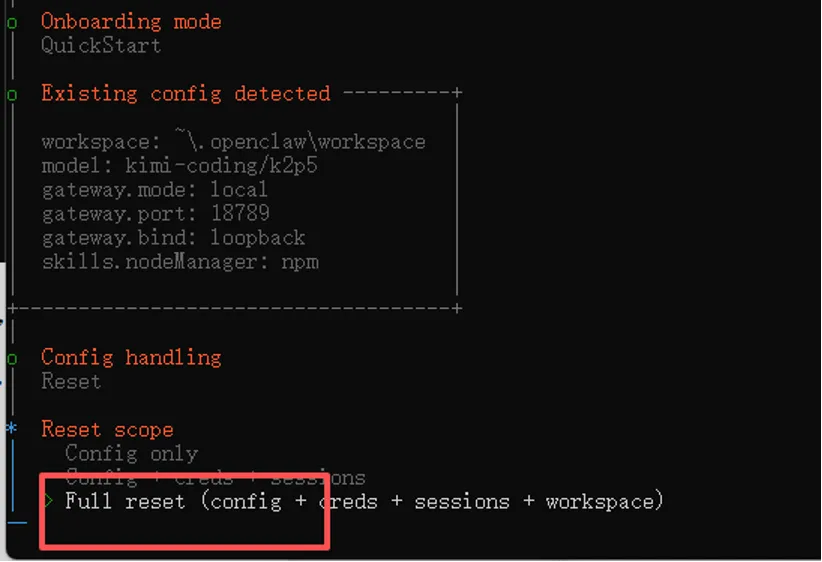
在该终端界面中,使用方向键切换选项,第一步选择“Yes”,第二步选“QuickStart”,第三步选“Reset”,第四步选“Full reset”,按回车键确认(我这个装过,reset为了演示用,可以根据实际来)
④配置模型(请提前准备好模型API KEY)
根据工作需要,选择适合自己的模型
https://www.kimi.com/code申请Key
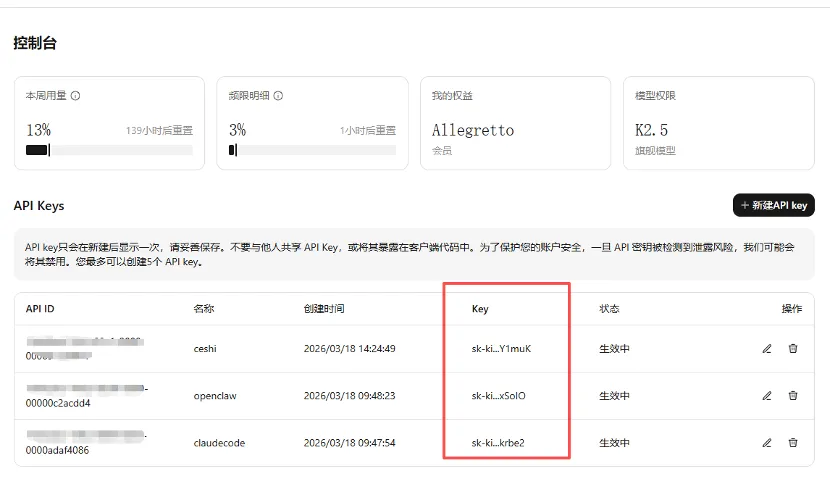
首先开始进行模型的配置,这里我们以Kimi K2.5 的Code 订阅为例。
模型供应商选择为Moonshot AI(Kimi K2.5)
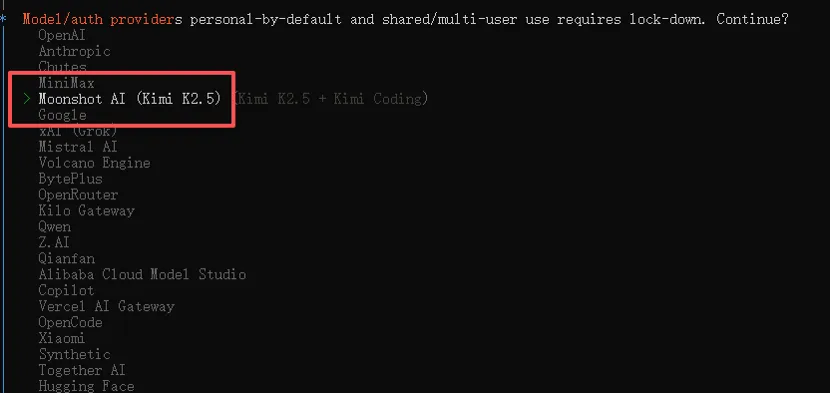
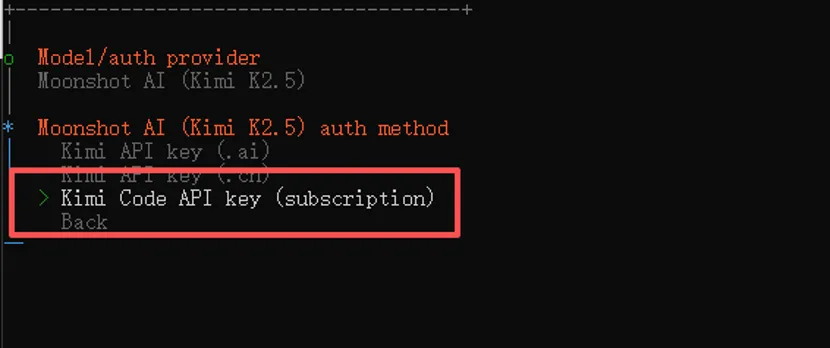
复制完API key,点鼠标右键,完成粘贴
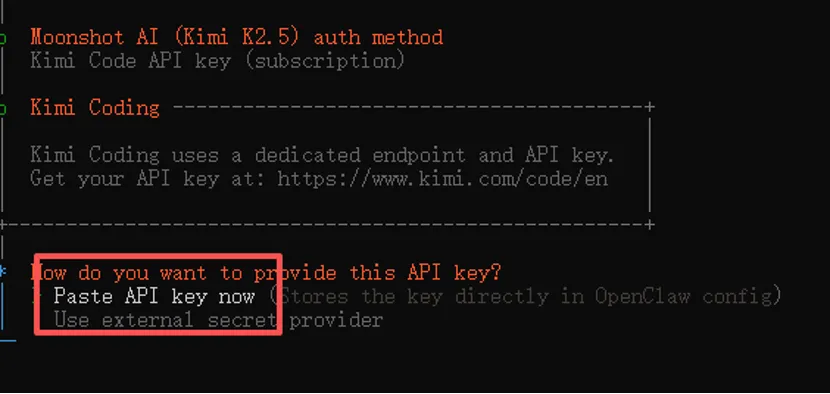
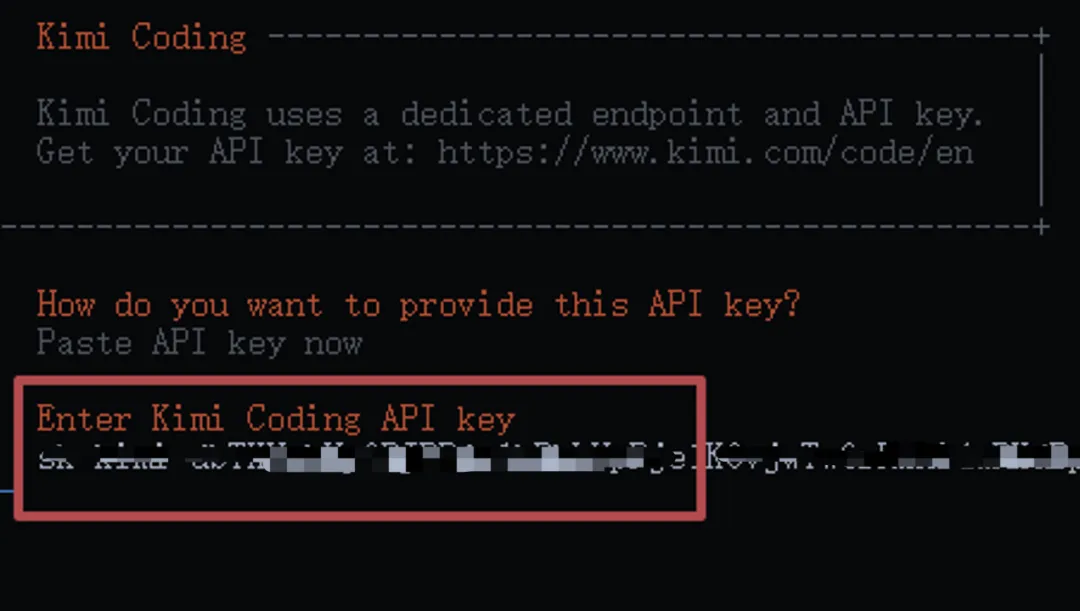
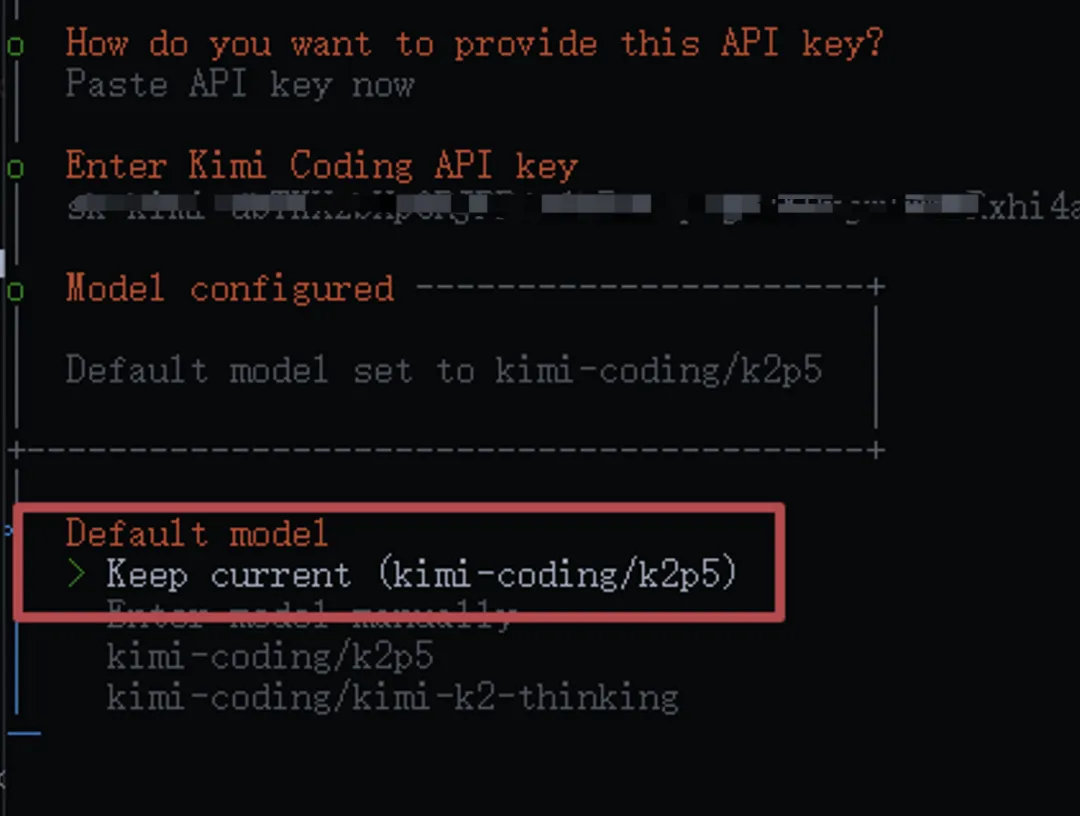
④其他配置
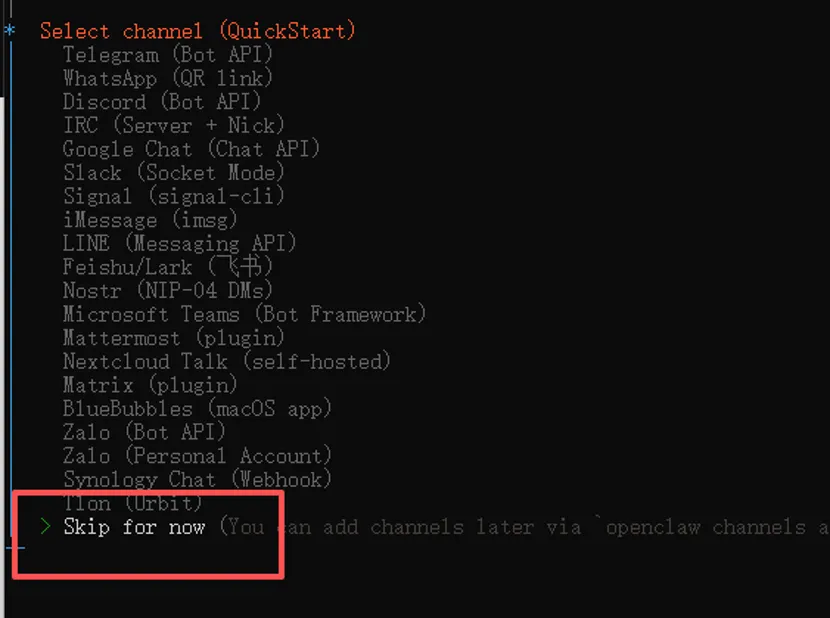
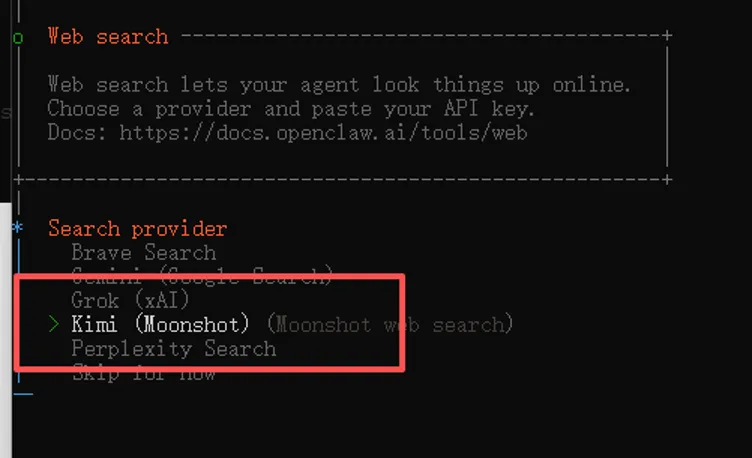
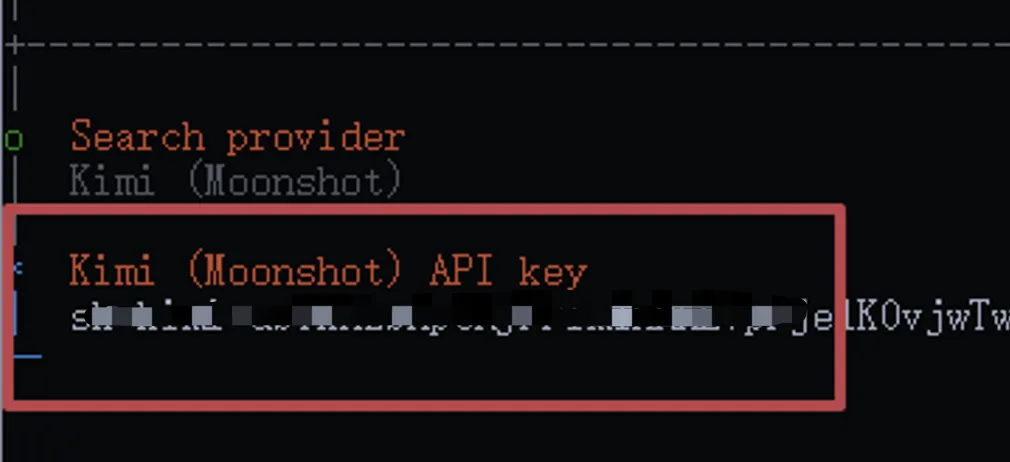
通道跳过,模型选择Kimi
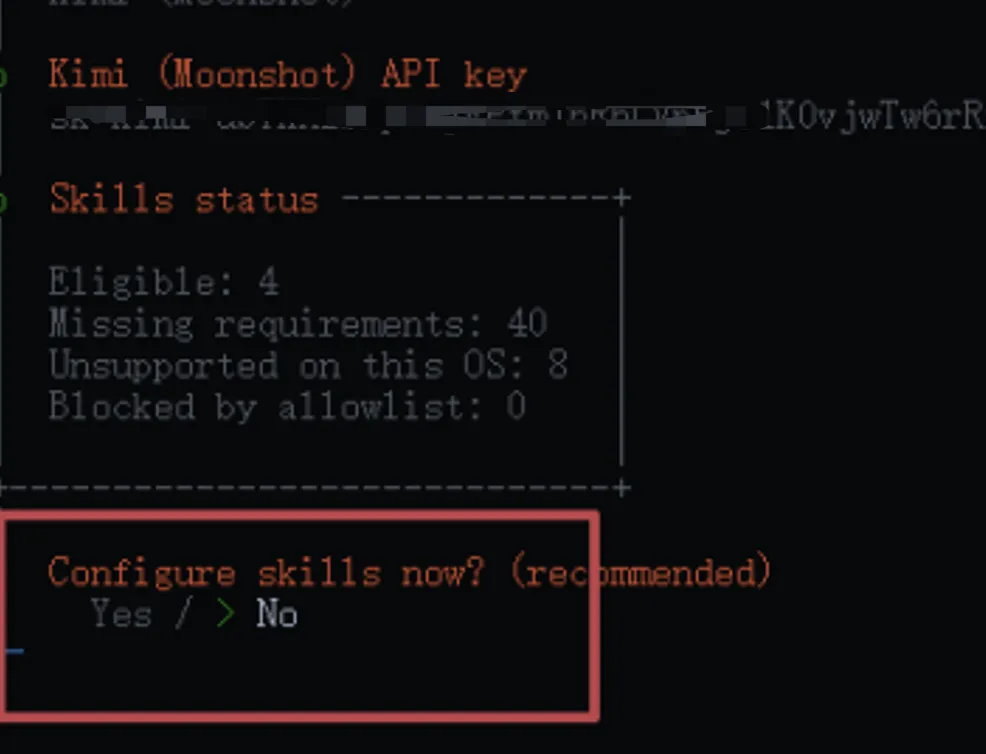
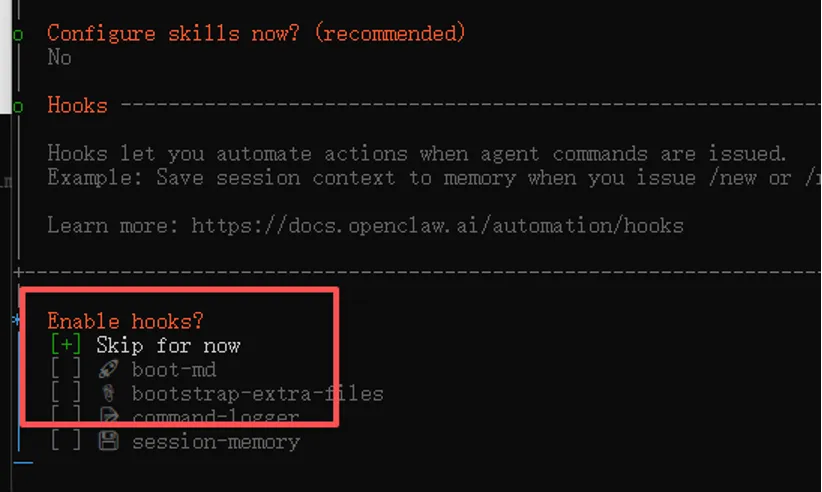
技能选择No
钩子按空格键,跳过,然后回车
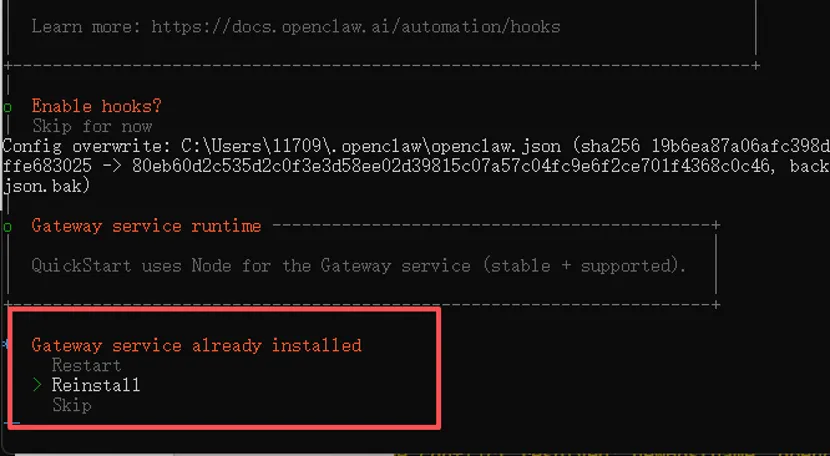
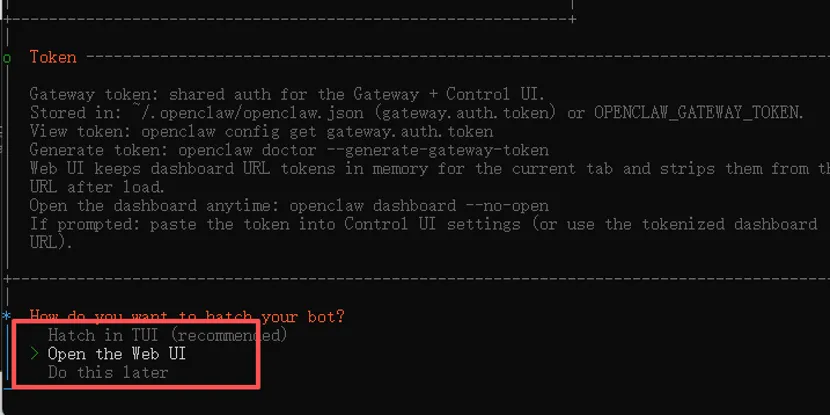
网关选择重新安装,如果已安装,选择第一个项重启,最后选择在Web UI中打开
2.4 龙虾展示效果
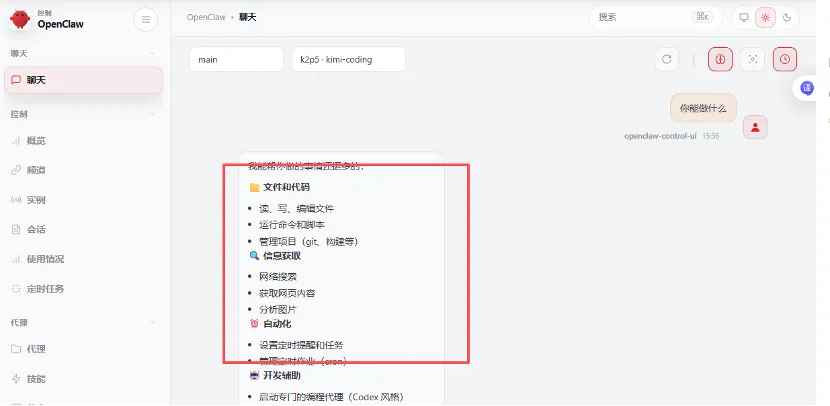
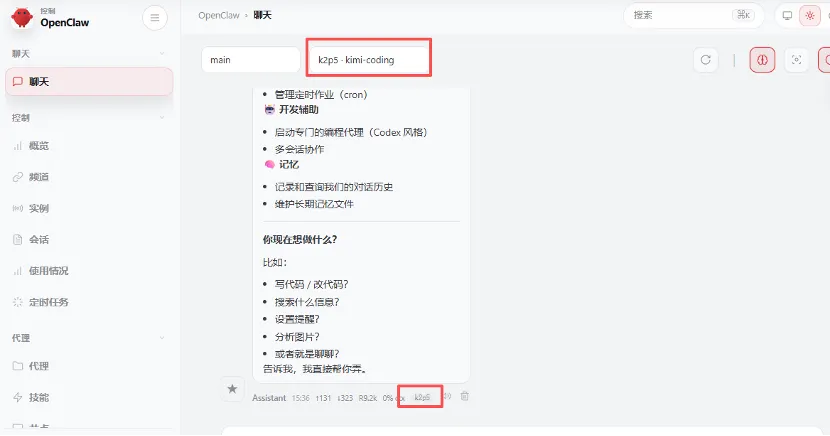
①能回答问题,说明可以用了
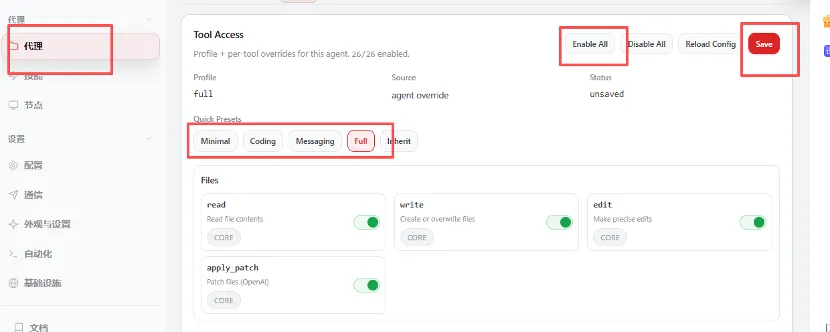
②开通文件操作权限
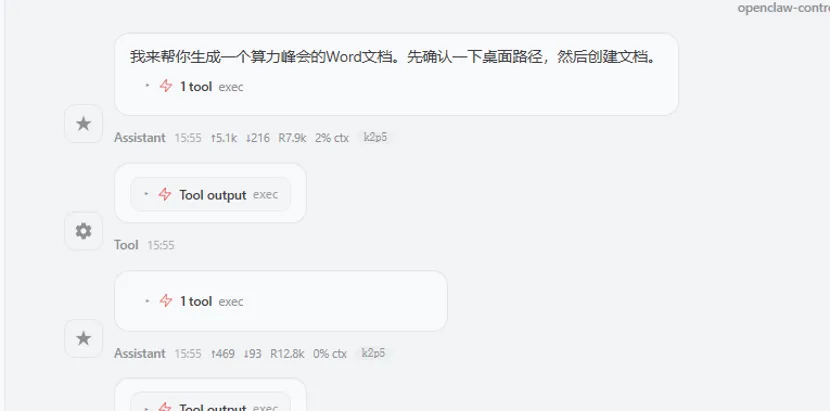
帮我生成一个算力峰会word文档,放桌面
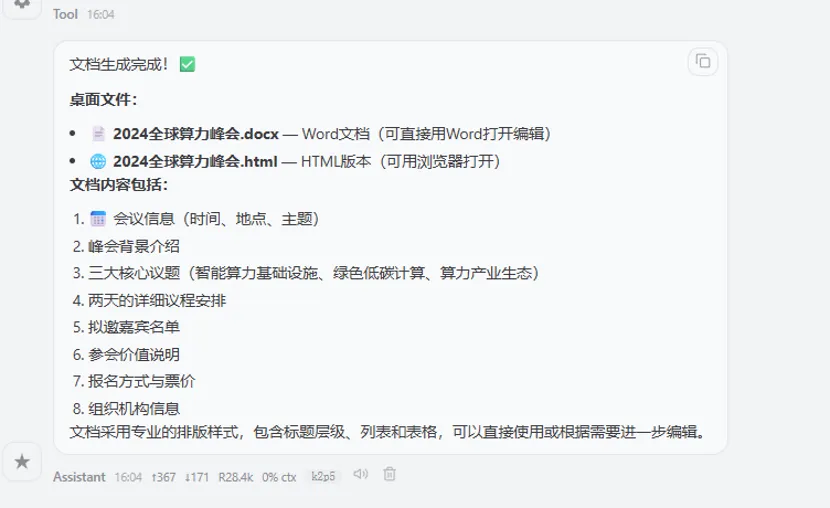
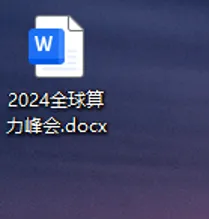
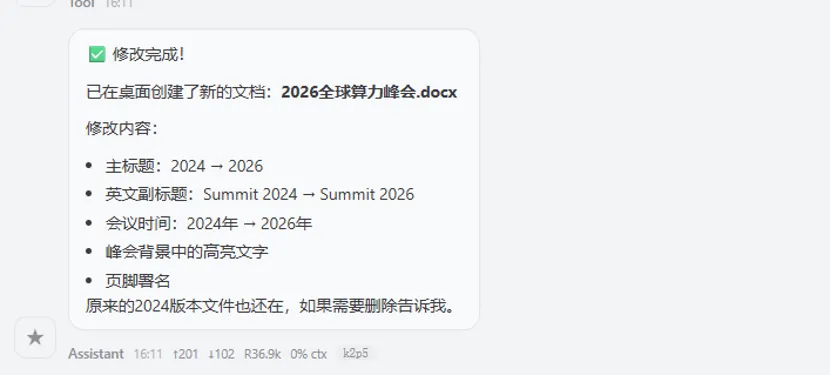
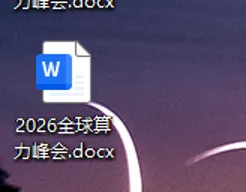
帮我把桌面“2024全球算力峰会”文档标题改成“2026全球算力峰会”
技能网站
https://skillhub.tencent.com/