夜雨聆风
夜雨聆风
-磁盘分区与office激活-
进
步
一
点点
点

磁盘分区和office激活是新机到手时常见的两大问题,今天小编就来和大家谈谈该如何进行磁盘分区和office的激活。

前言
分区
小伙伴们不难发现,新电脑一般都只有C盘一个分区。小编的建议是,将系统盘和文件存储盘分成不同的磁盘区,这样做不仅可以方便资料管理,而且能使我们在笔记本出现故障时有效保护住数据。
小知识:
【1】1G=1024MB;1Mb=1024KB
【2】分配单元,旧称簇。就是操作系统为每一个单元地址划分的空间大小。
比如一个512字节大的文件,当分配单元为512字节时,它占用512字节的存储空间;一个513字节大的文件,当分配单元为512字节时,它占用1024字节的存储空间。
一般来说,分配单元越小越节约空间,分配单元越大越节约读取时间。
【3】C盘是系统盘,系统出现问题需重装系统,这样C盘中的数据将会全部丢失,重要文件资料尽量放在其他盘。
磁盘分区
攻略

PART 01
进入磁盘管理界面
1.1 Win键+R→打开任务管理器
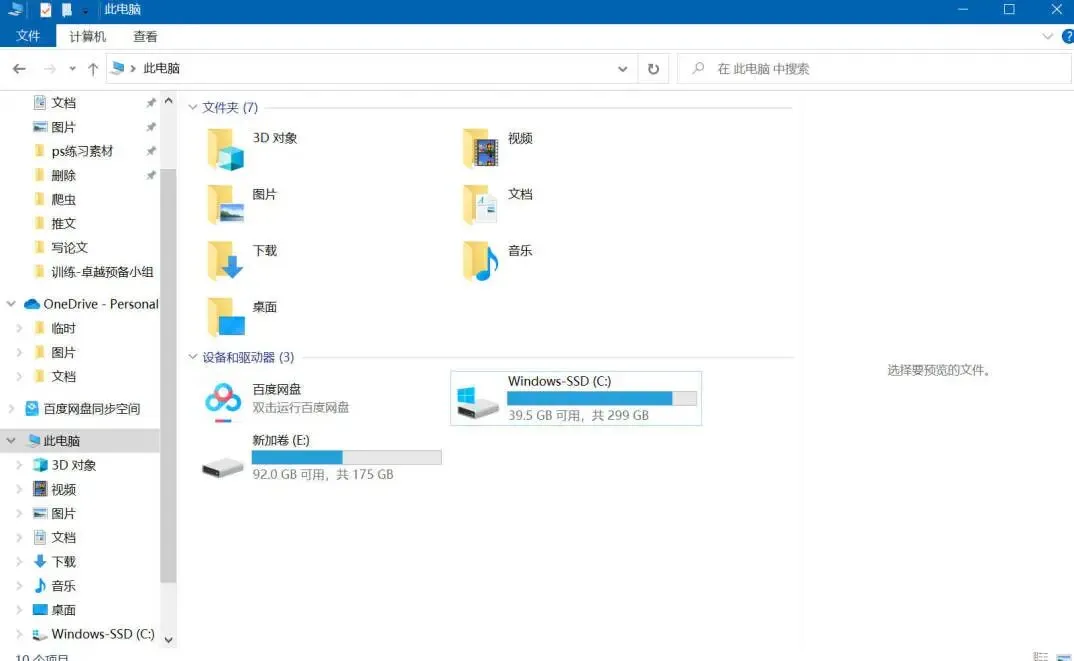
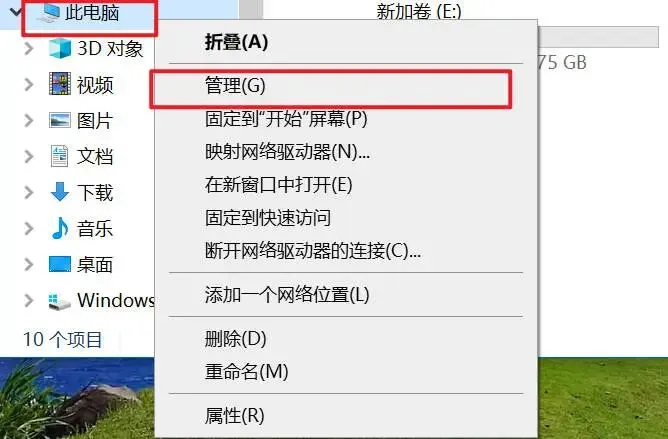
1.2 右击“此电脑”→点击“管理”选项
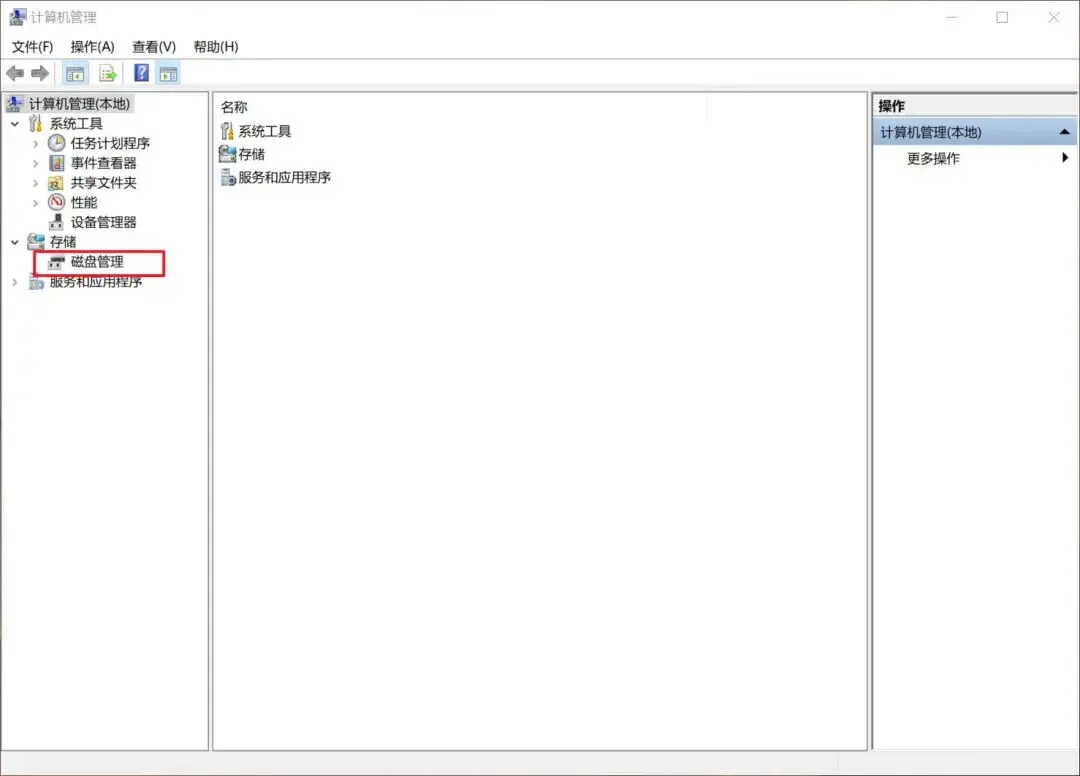
1.3 在“计算机管理”中进入“磁盘管理”
PART 02
压缩磁盘空间
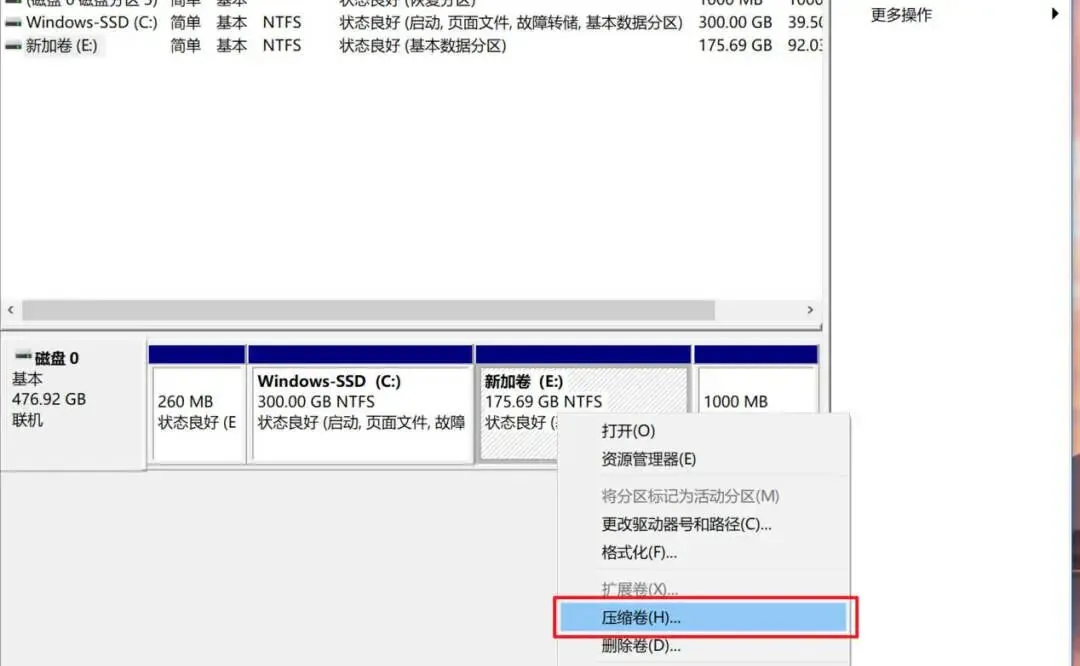
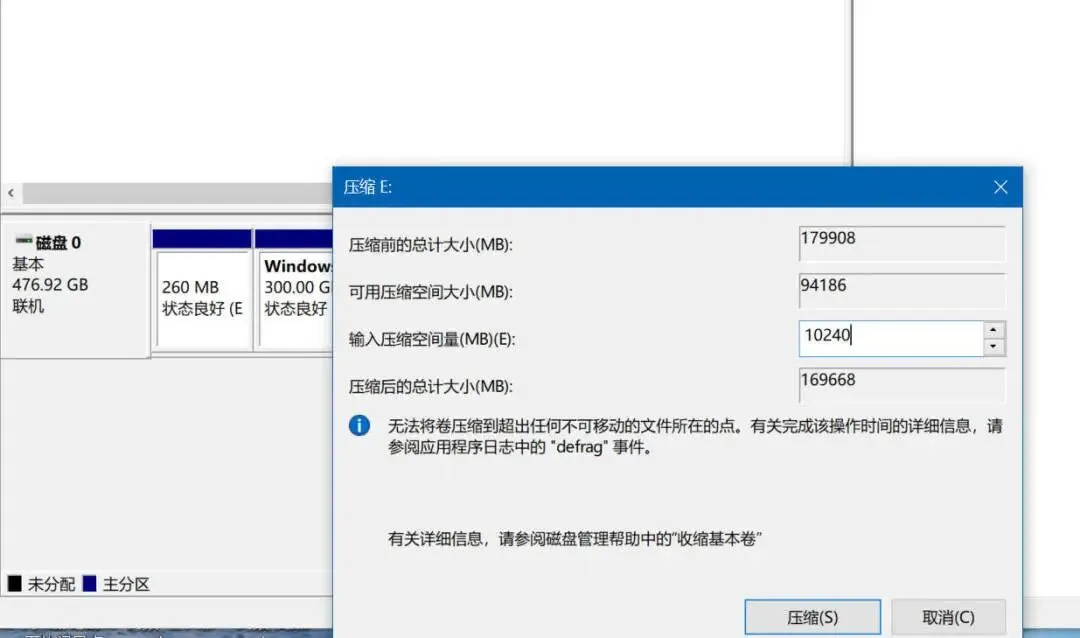
2.1 选中需要压缩的盘→点击“压缩卷”
ps:新机往往都是C盘
2.2 根据向导指引,选择默认配置即可,在“输入空间压缩量”输入框中输入相应数值
ps:压缩空间量无需太大,建议小于等于100G空间(102400MB),下方图片压缩10G仅做演示
PART 03
新建磁盘
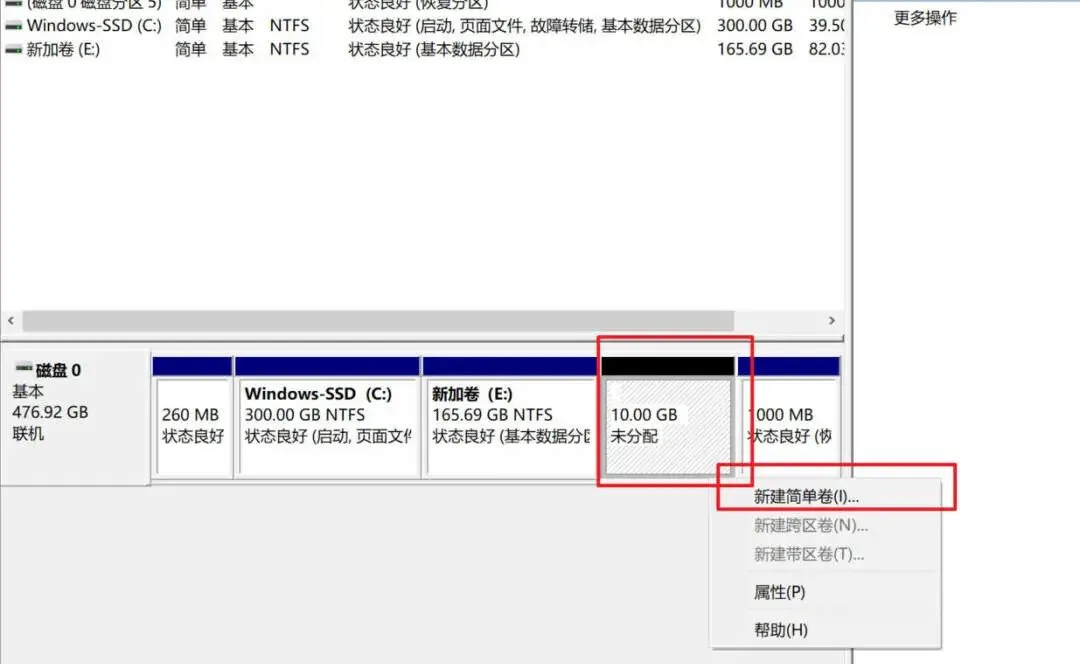
3.1 选中成功压缩出的磁盘空间→点击“新建卷”
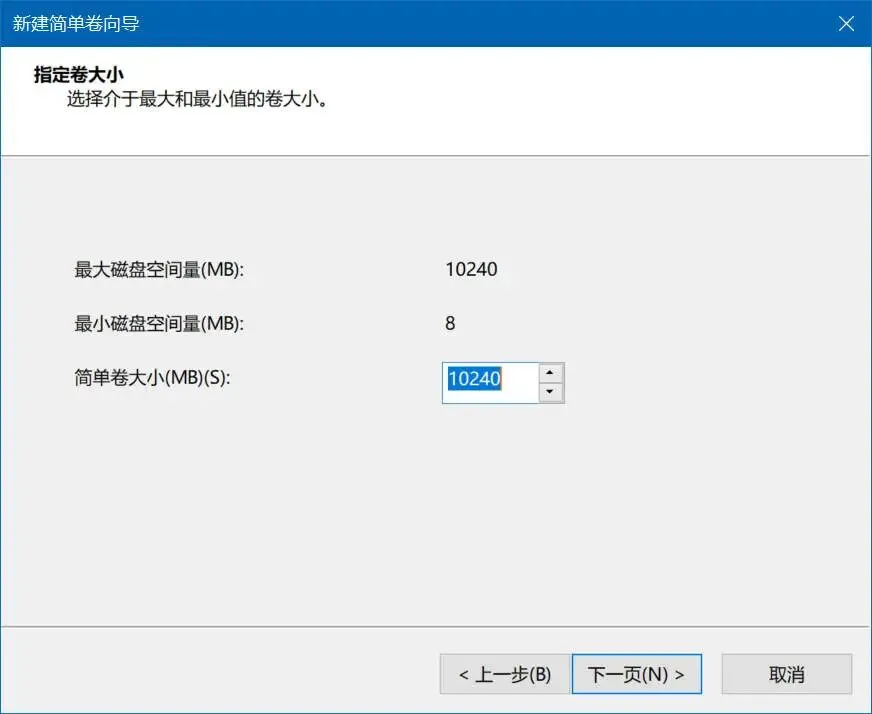
3.2 选择最大值给新建卷
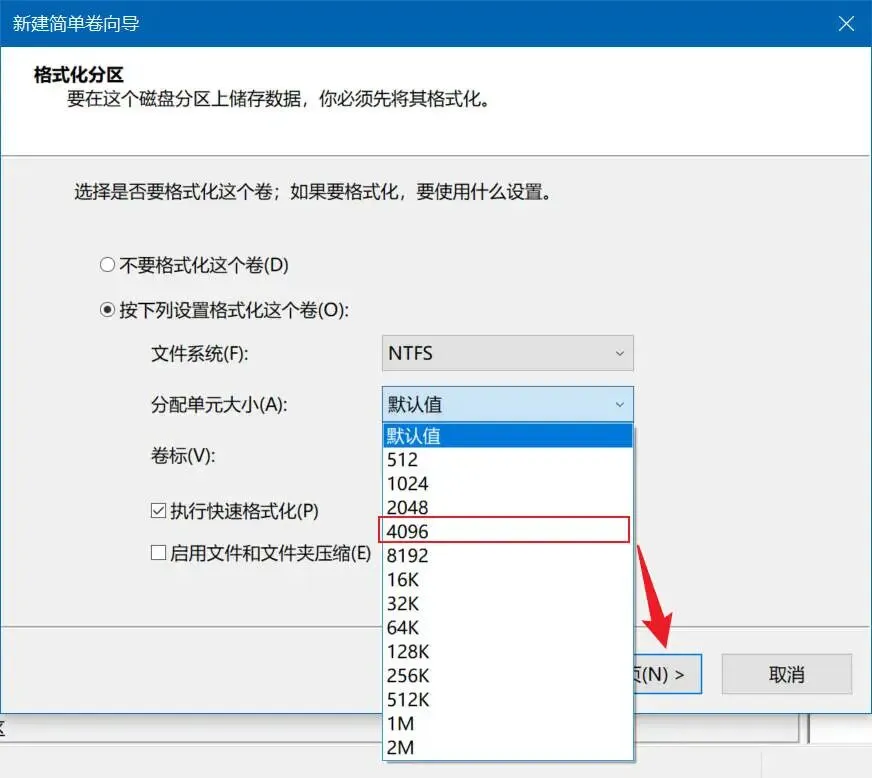
3.3 建议分配单元大小选择4096
ps:原因请回顾“前言”,↑上翻到“小知识”处
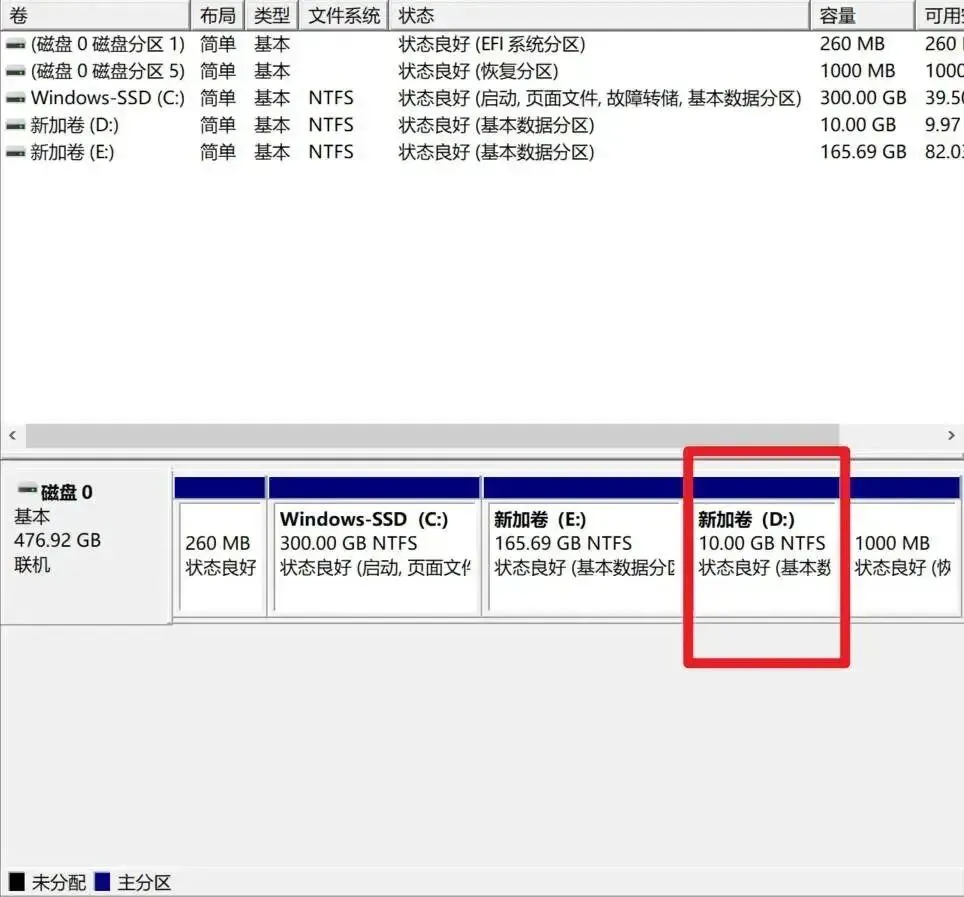
3.4 顺利完成新建卷操作,得到一个新的分区

前言
激活
联想、戴尔、惠普等一线笔记本品牌以及部分二线品牌,通常预装有正版Office,在要求时间内激活即可正常使用。
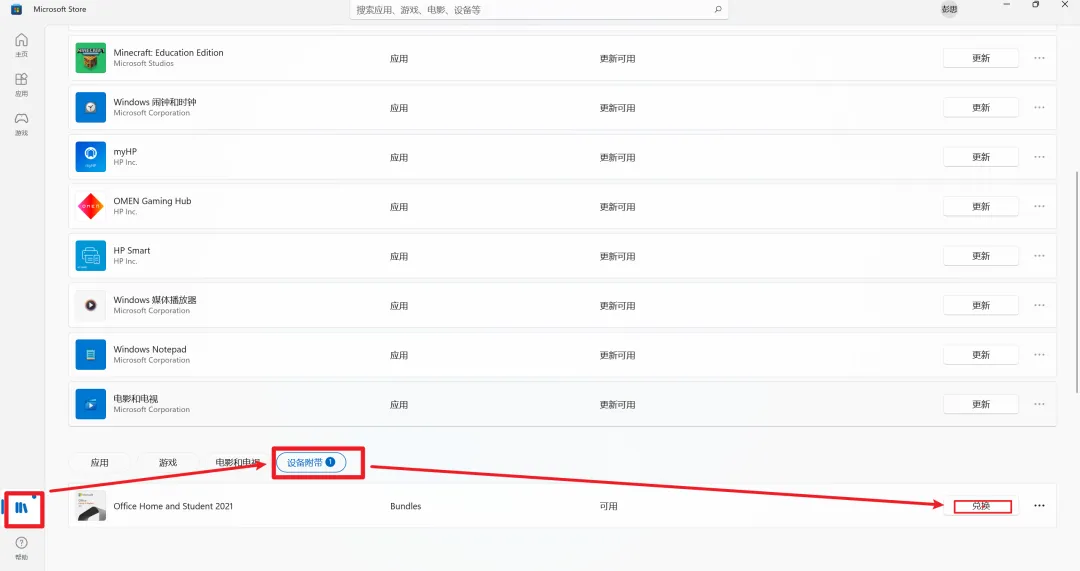
相比于win10系统激活office,win11新增了一些步骤,需要进入“Windows store”,在“库”中兑换“Office Home Student 2021”
ps:笔记本没有预装office的同学可以选用WPS替代,或者参考第四期推文——【计算机学习】04-Office的安装,进行相关的操作。
office激活
攻略

PART 01
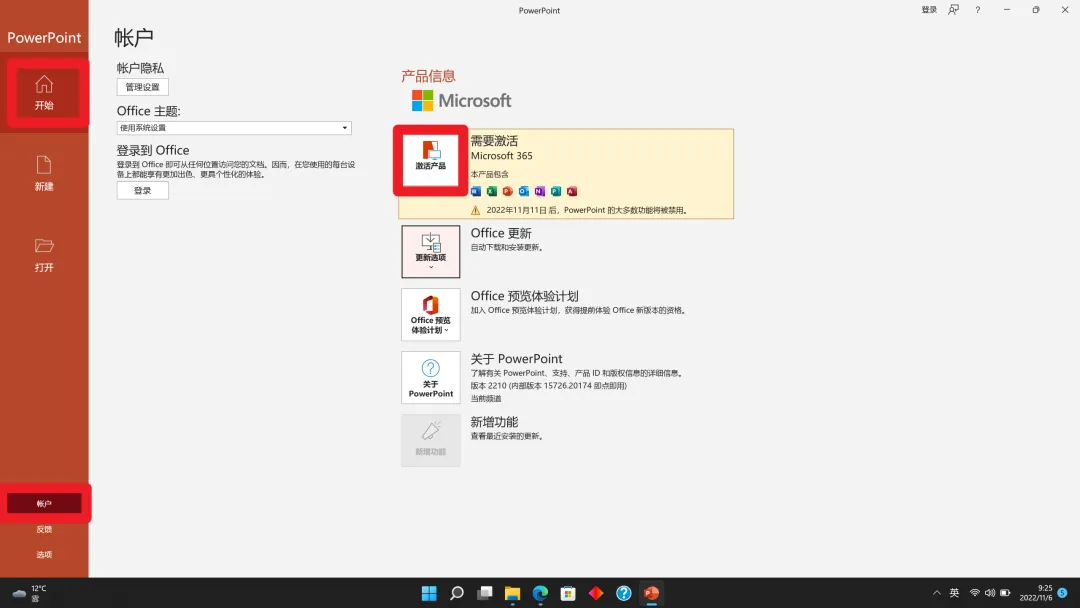
进入"账户"界面
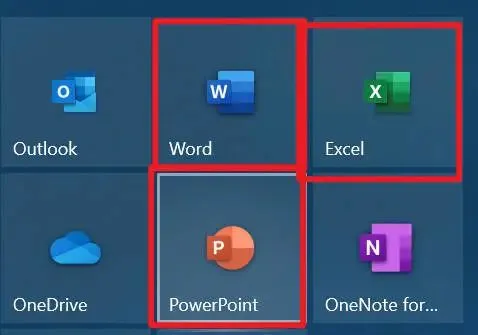
进入Word、Excle、PPT三大组件中的任意一个,从“开始”界面转至“账户”界面
PART 02
激活Office
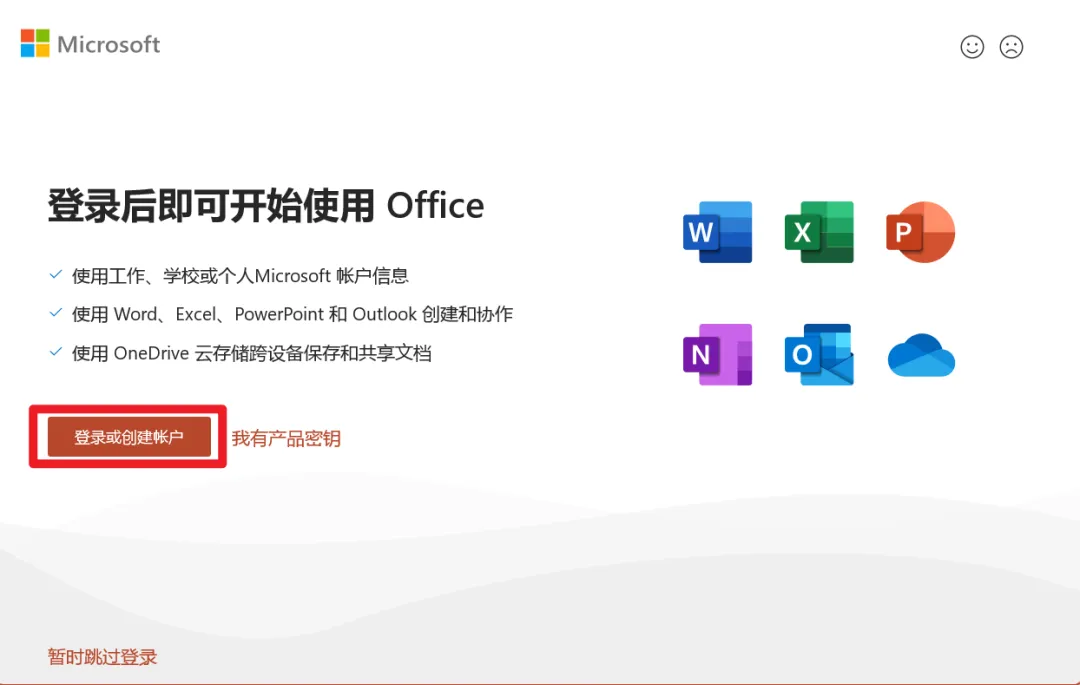
2.1 根据提示创建或登录windows账户即可
ps:一般来说win10系统账户创立或登录成功即可成功激活Office,而win11系统还需要以下步骤
2.2 进入系统自带的Windows Store
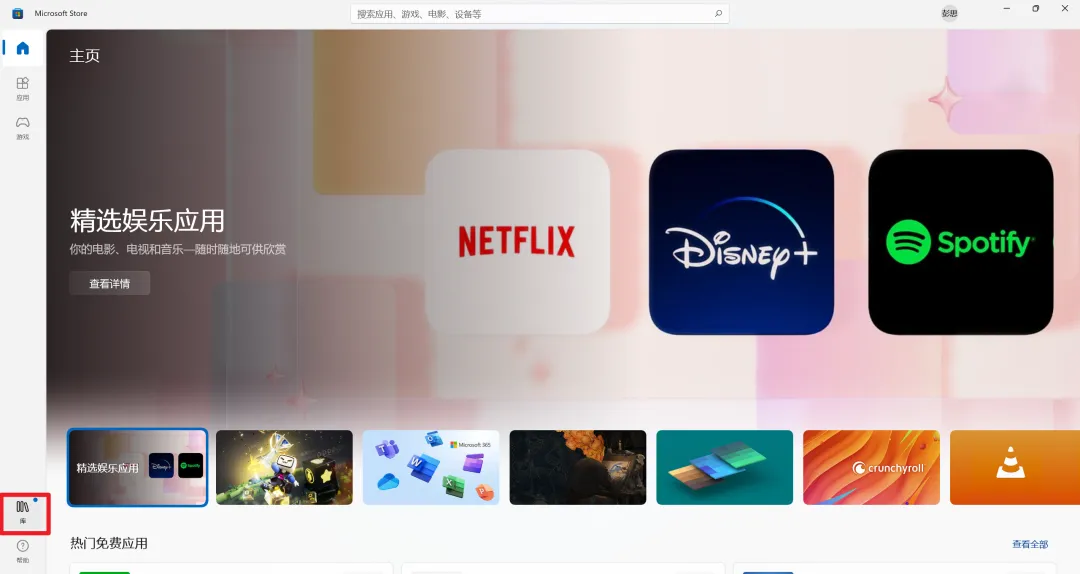
2.3 从“首页”界面中转移进入“库”,兑换“Office Home Student 2021”
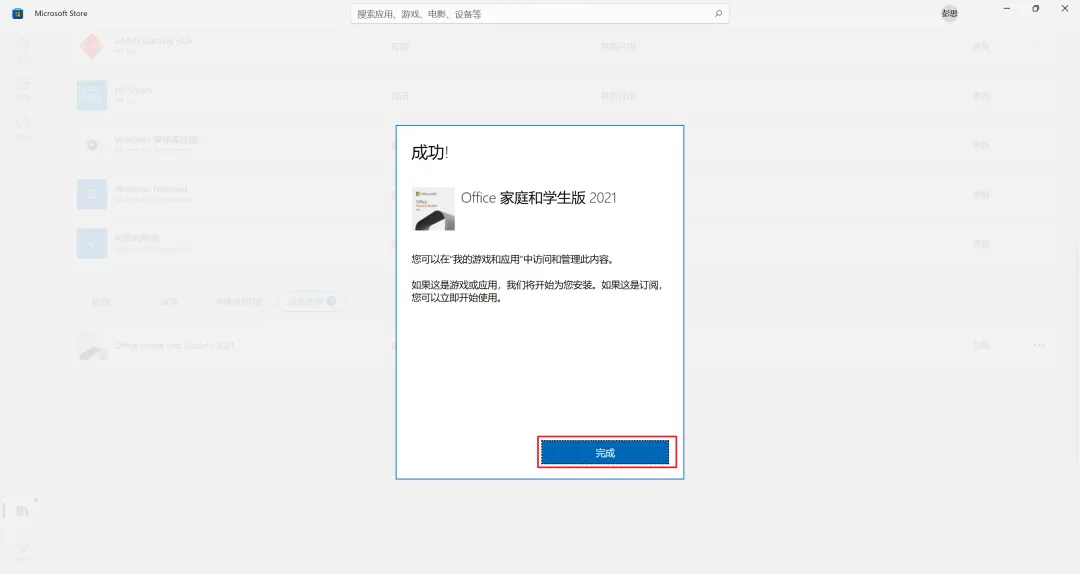
2.4 成功兑换,点击“完成”即可
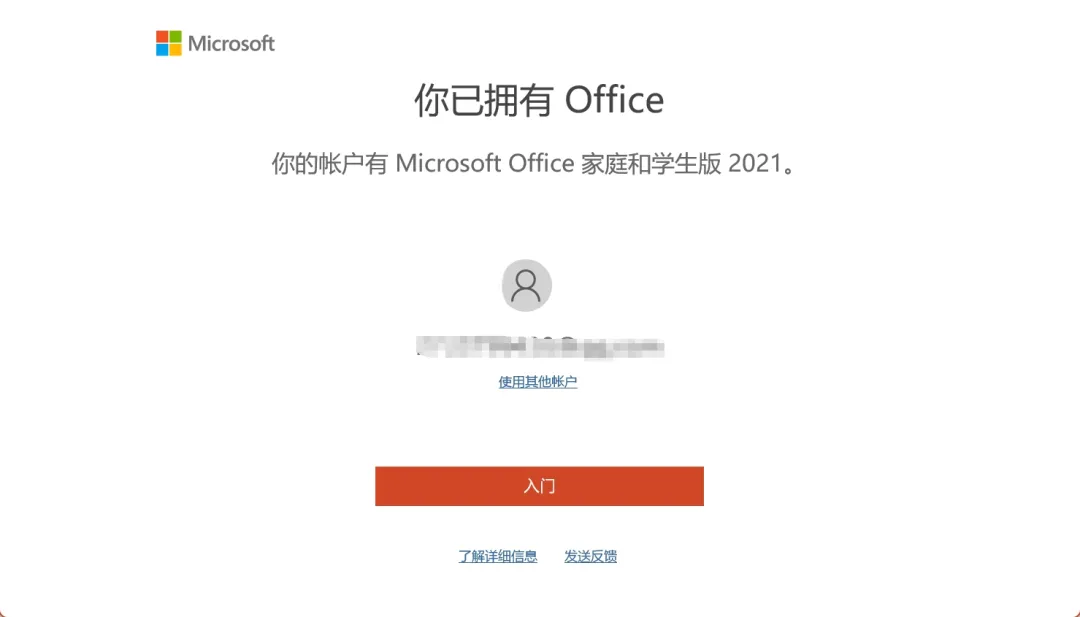
2.5 重新查看Office,显示激活成功
PART 03
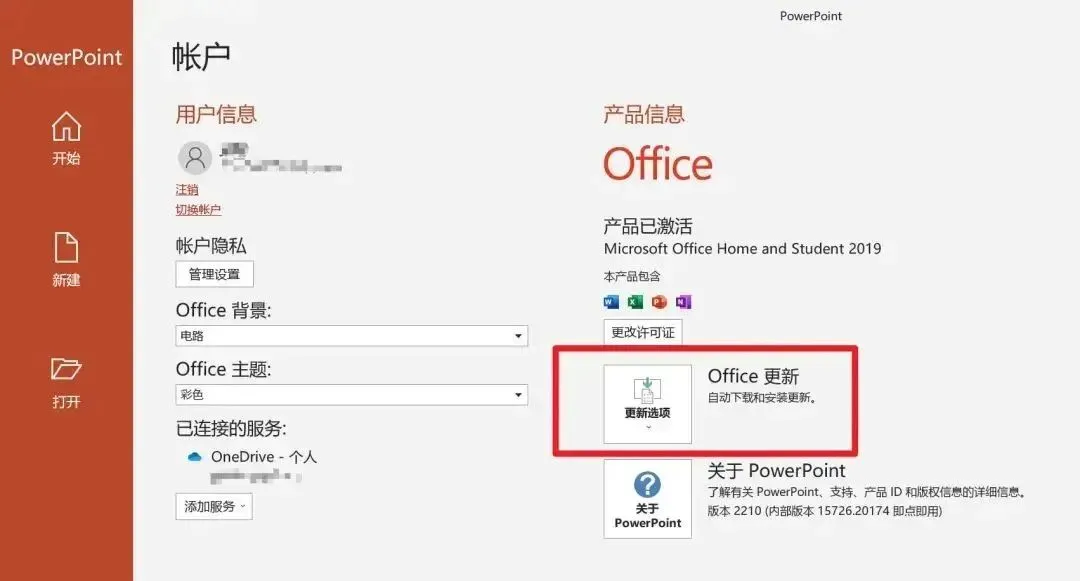
更新Office
在“账户”界面,进行Office更新

每天进步一点点
期待与你下期再见

END

本期知识分享官
姓名:刘张翔
班级:21级风景园林2班

本期编辑:刘张翔
终审:郝书漫
投稿邮箱:2915745071@qq.com