夜雨聆风
夜雨聆风
-Office的安装教程-
进
步
一
点点
点

Microsoft Office 是一款非常强大的电脑办公神器,集合了多种office办公软件,最常用的三大组件Word、Excel、PowerPoint更是我们的“老熟人”。
看了第二期内容的小伙伴们可能会产生一个问题,电脑上没有预装Office应该怎么办?接下来就让我们一起来解决吧。

软件
下载
【软件名称】: Office Tool Plus
【压缩包大小】:68.9MB
【测试环境】:win10/win11
【下载网址】:https://otp.landian.vip/zh-cn/
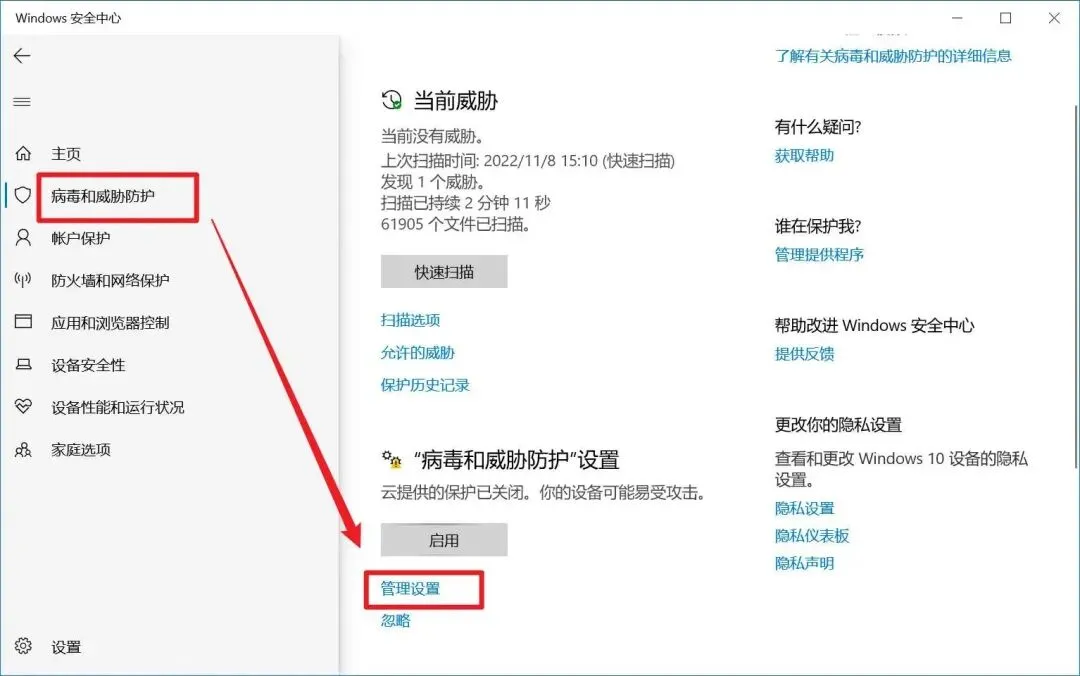
【注意事项】:建议安装过程中关闭“病毒与威胁防护”中的所有选项(win键+I→设置界面→安全中心→病毒和威胁防护管理设置→关闭所有选项)
【温馨提示】:我们为同学们提供的所有下载内容均来自互联网。仅限学习交流,不得用做商业用途。
Office安装
攻略

PART 01
解压缩文件,运行程序
1.1 打开下载网址
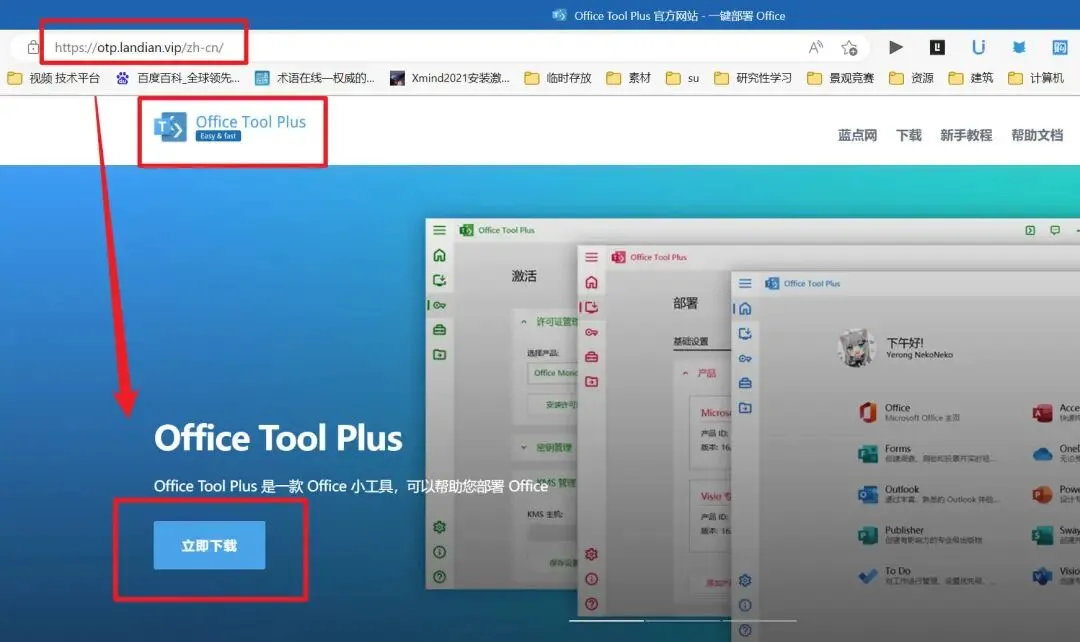
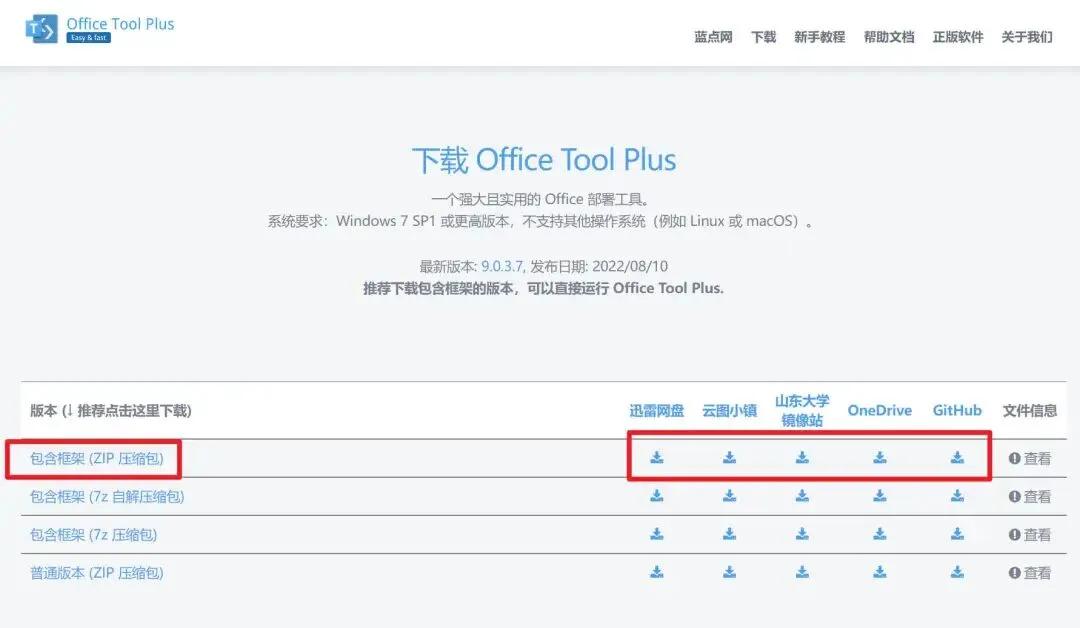
1.2 建议选择包含框架的下载版本→选择一个下载途径→点击“下载”图标
1.3 找到文件下载的位置,解压缩文件
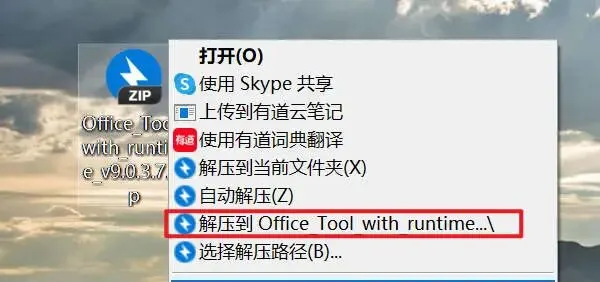
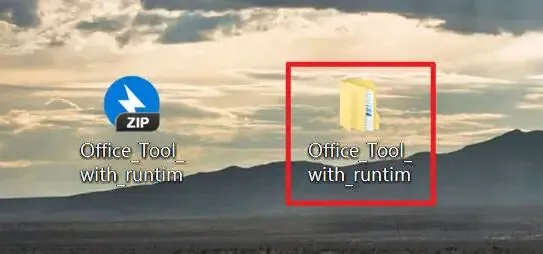
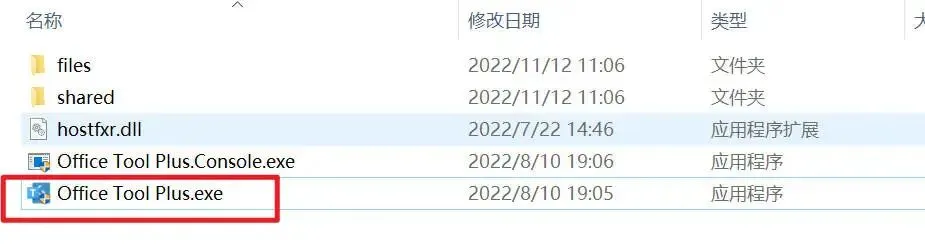
1.4 打开文件夹,运行程序
PART 02
Office的安装
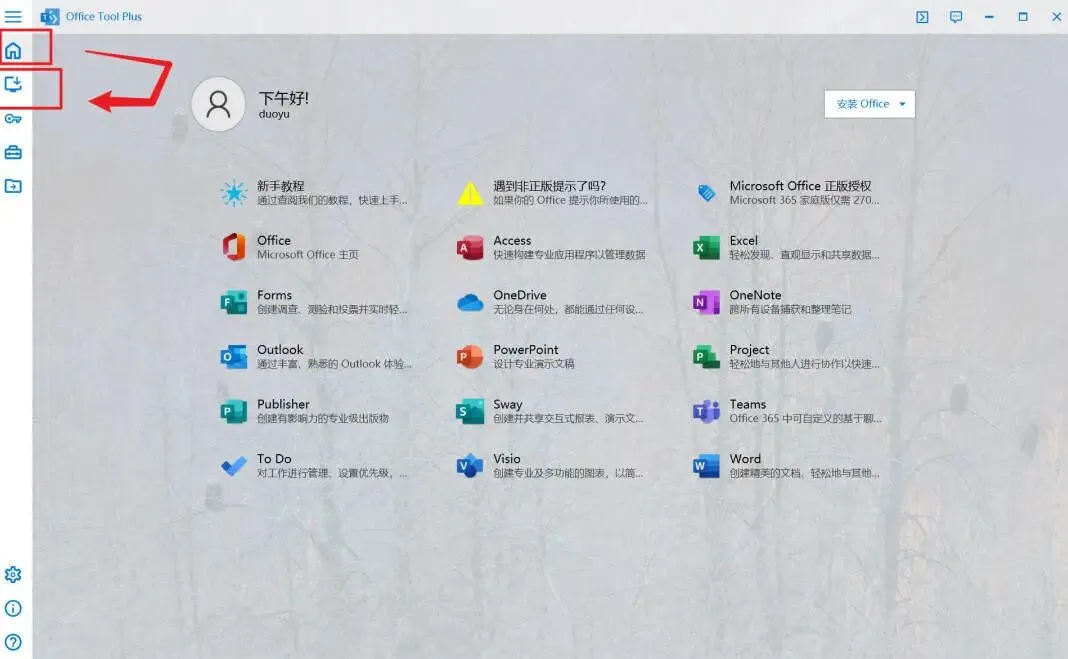
2.1 运行程序后,从“主页”界面转至“部署”界面
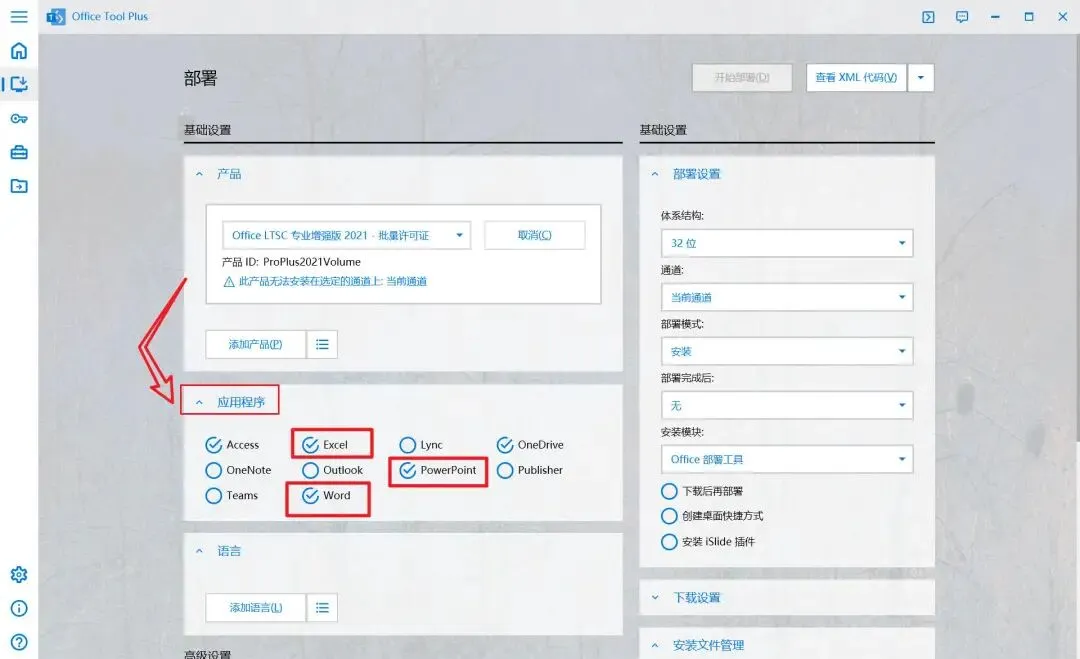
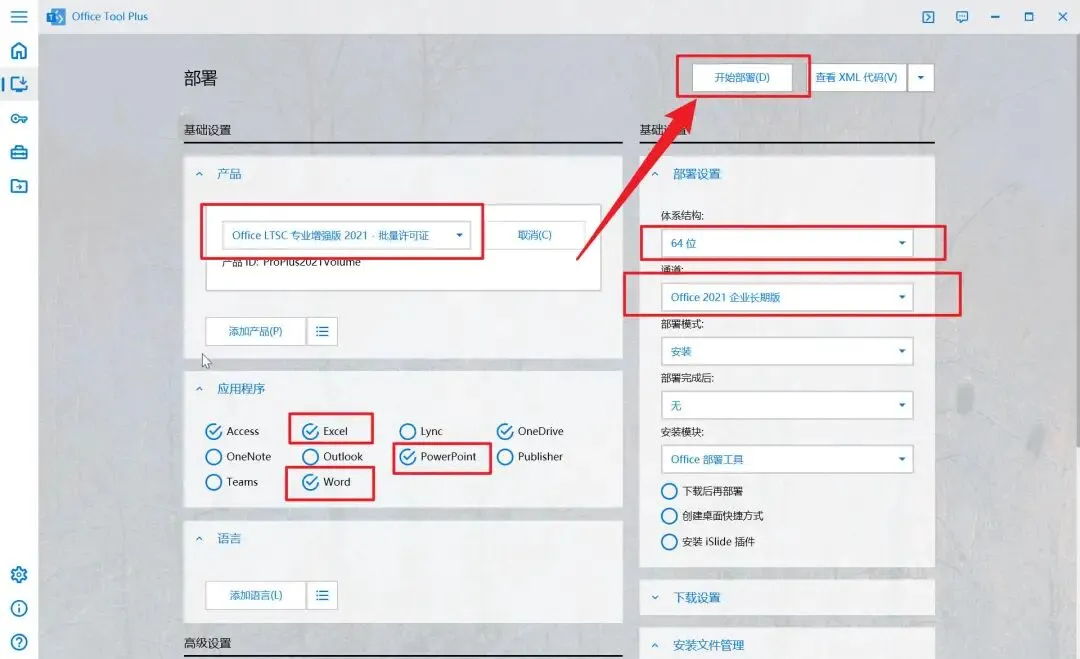
2.2 在"部署"界面下的“产品”栏中添加产品,选择“Online LTSC 专业增强版 2021-批量许可证”。在“应用程序”栏中选择需要的组件。
ps:不用担心警告,之后修改通道就可以了
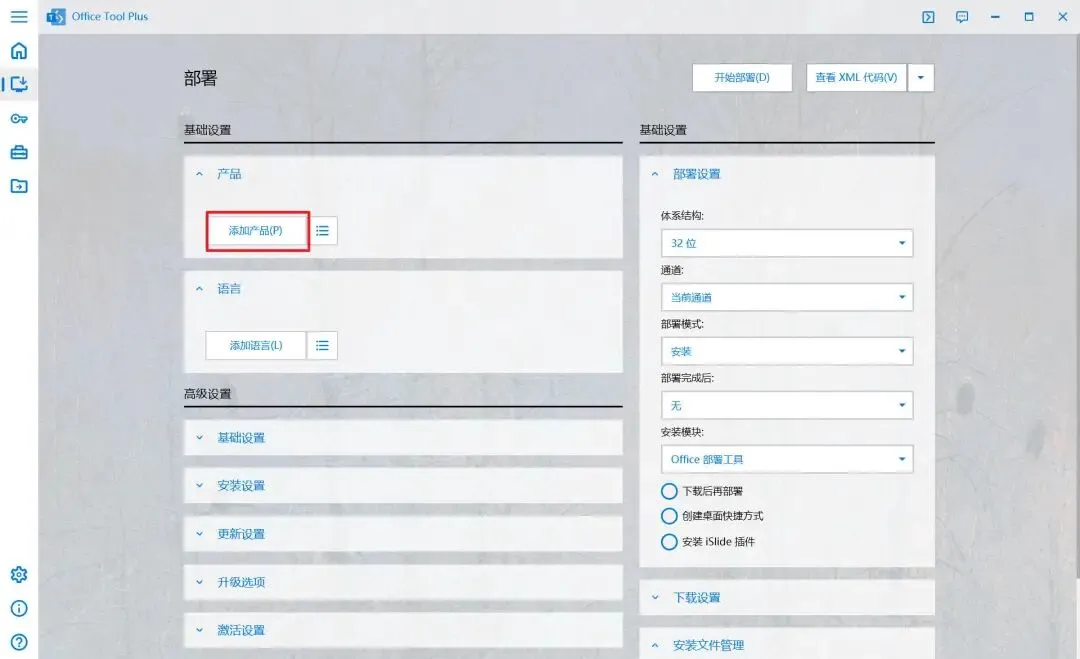
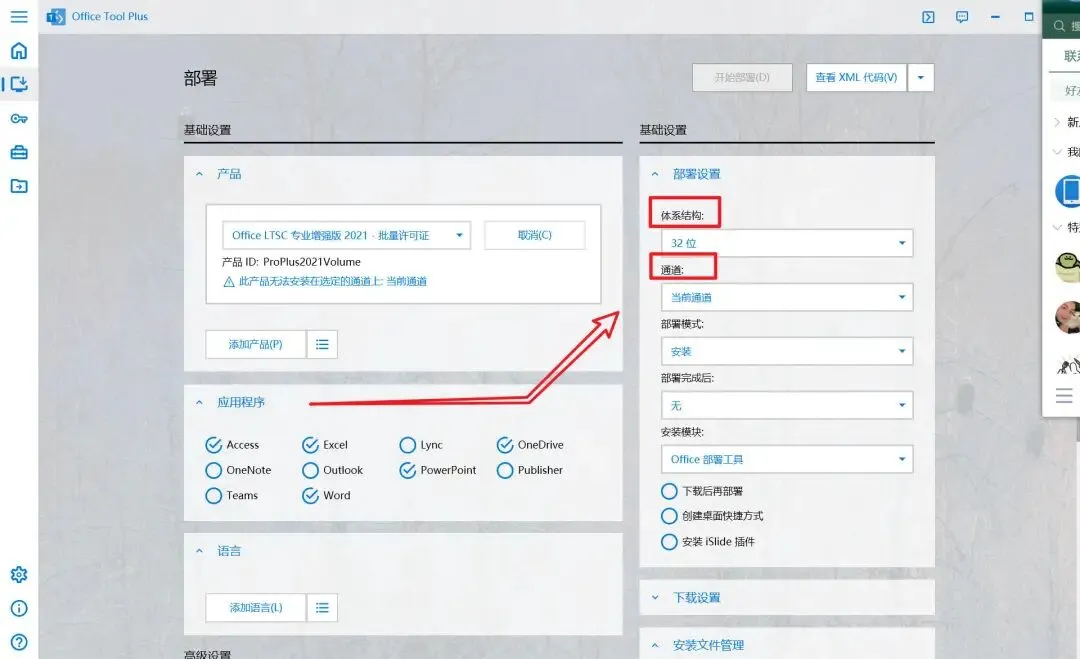
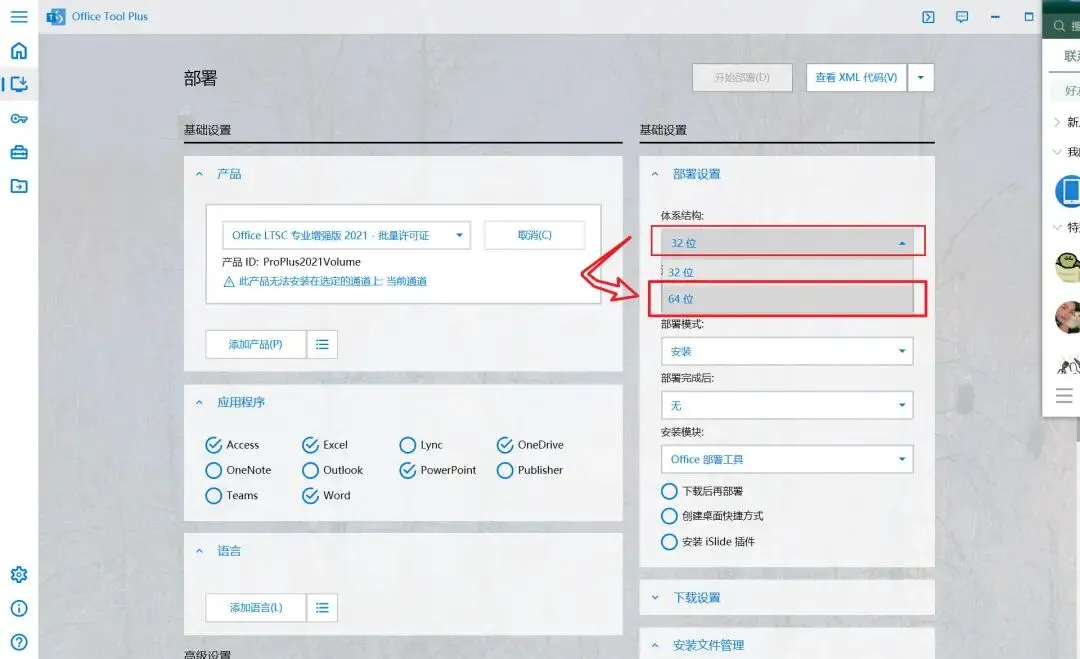
2.3 在“部署设置”栏中更改体系结构和通道,体系结构按照笔记本情况灵活选择,建议选择64位,通道选择“Office 2021 企业长期版”。
ps:现在的笔记本往往都是64位,32位系统趋近于淘汰,不过选择32位兼容性更好,而64位性能更强
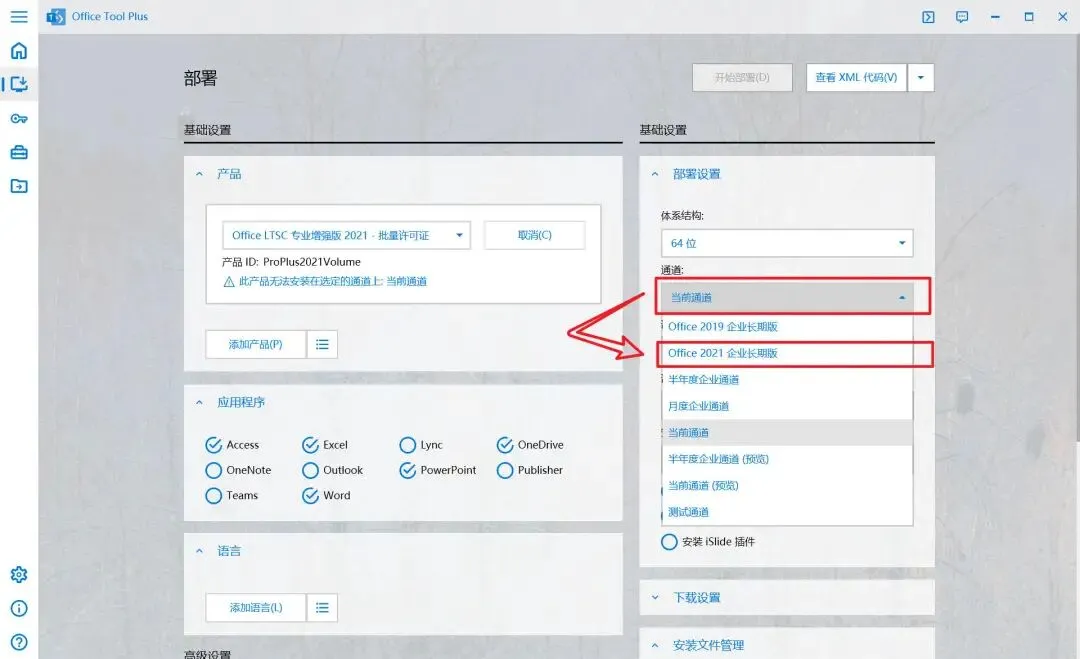
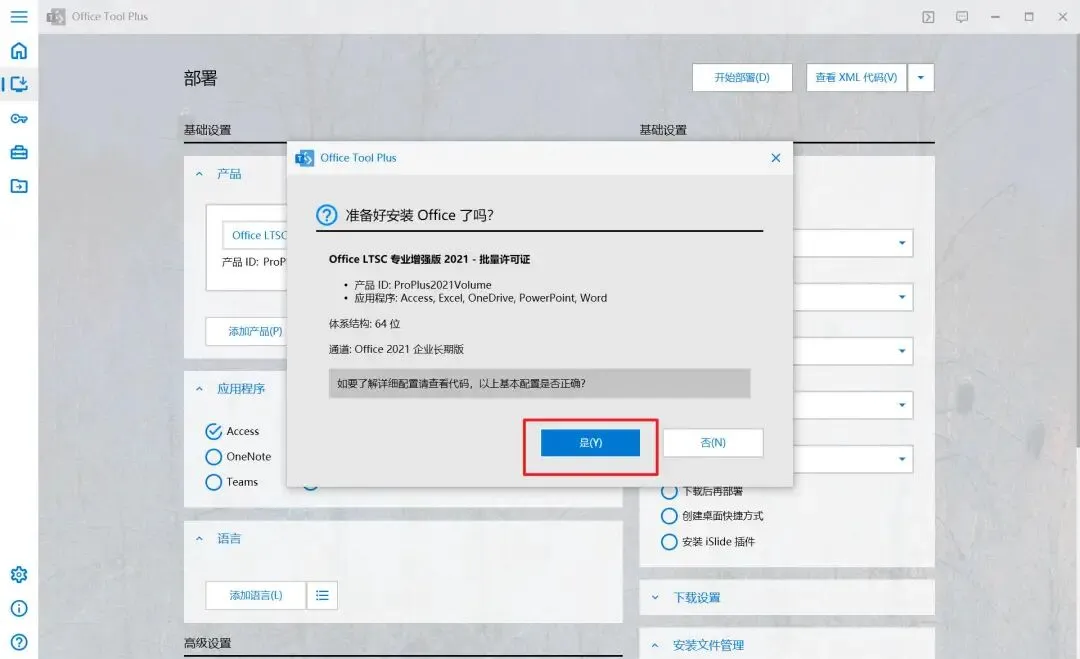
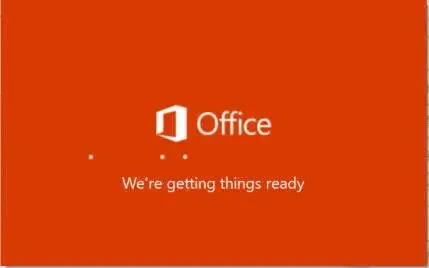
2.4 将所有的设置调整好后,点击“开始部署”,确认安装Office,等待Office的安装完成
PART 03
许可证书安装与kms激活
3.1 从“部署”界面转至“激活”界面
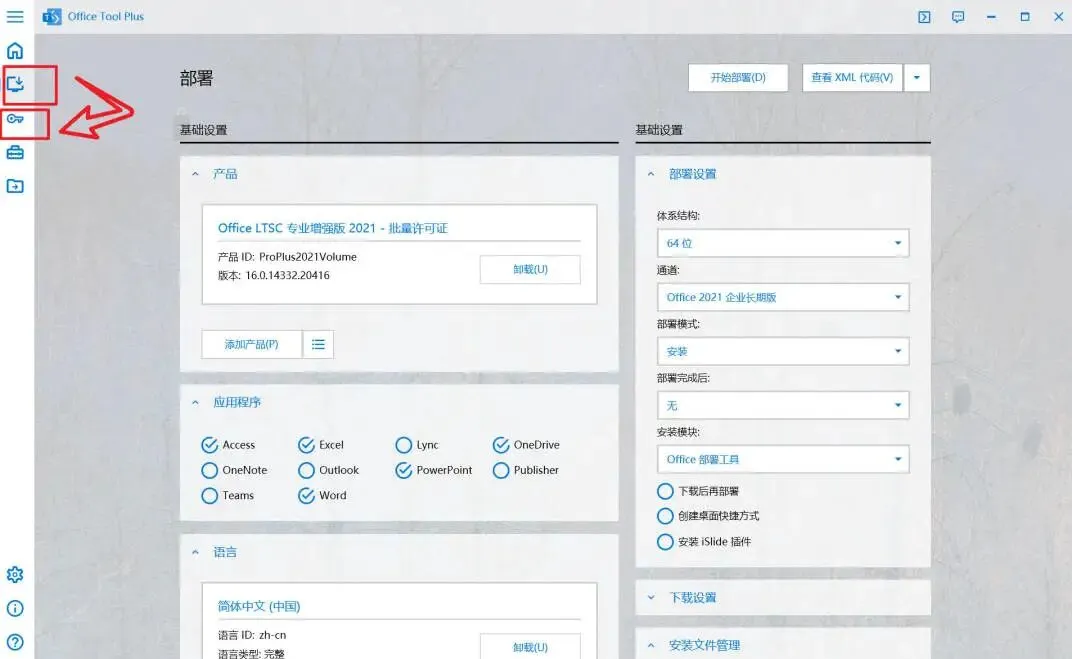
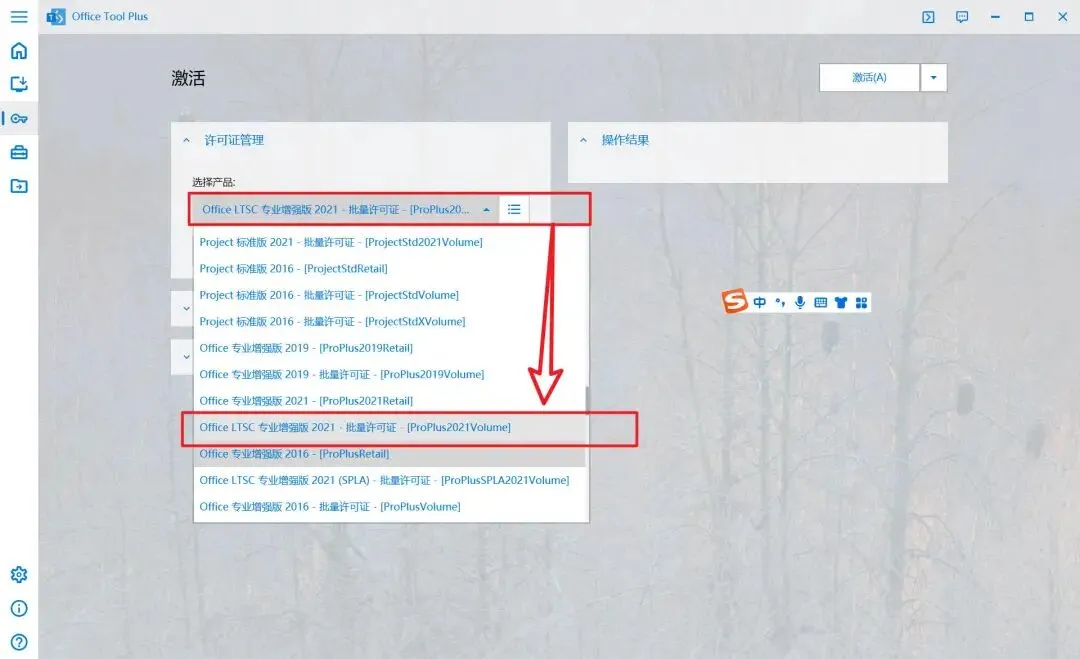
3.2 选在“许可证”管理栏中,产品的选择与产品添加时选择的保持一致——“Office LTSC 专业增强版 2021 批量许可证 [proplus2021volume]”
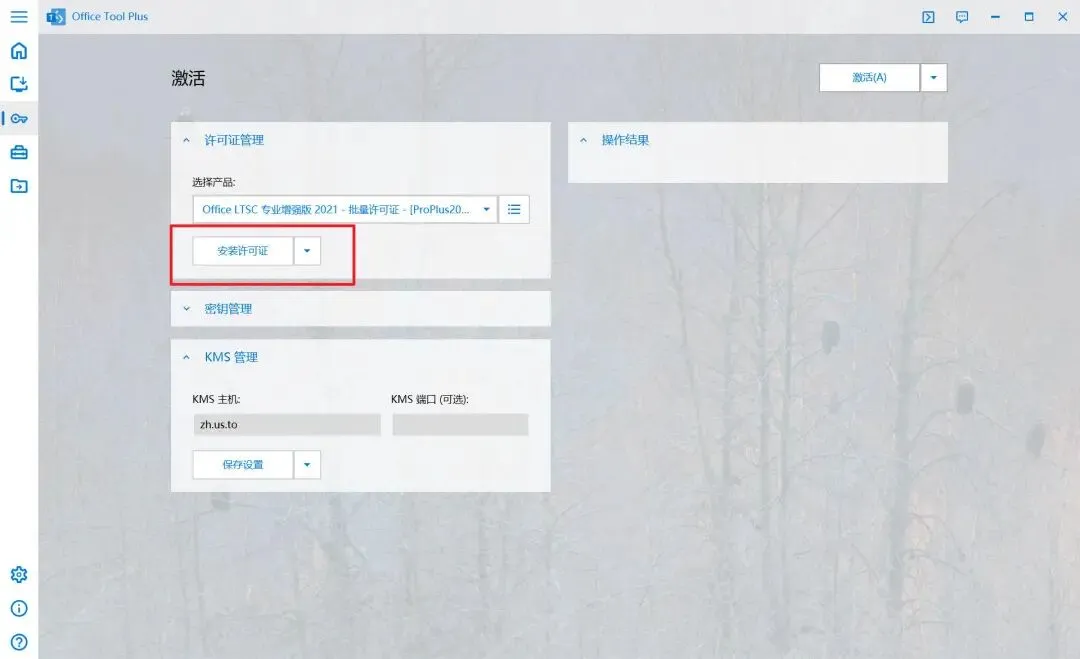
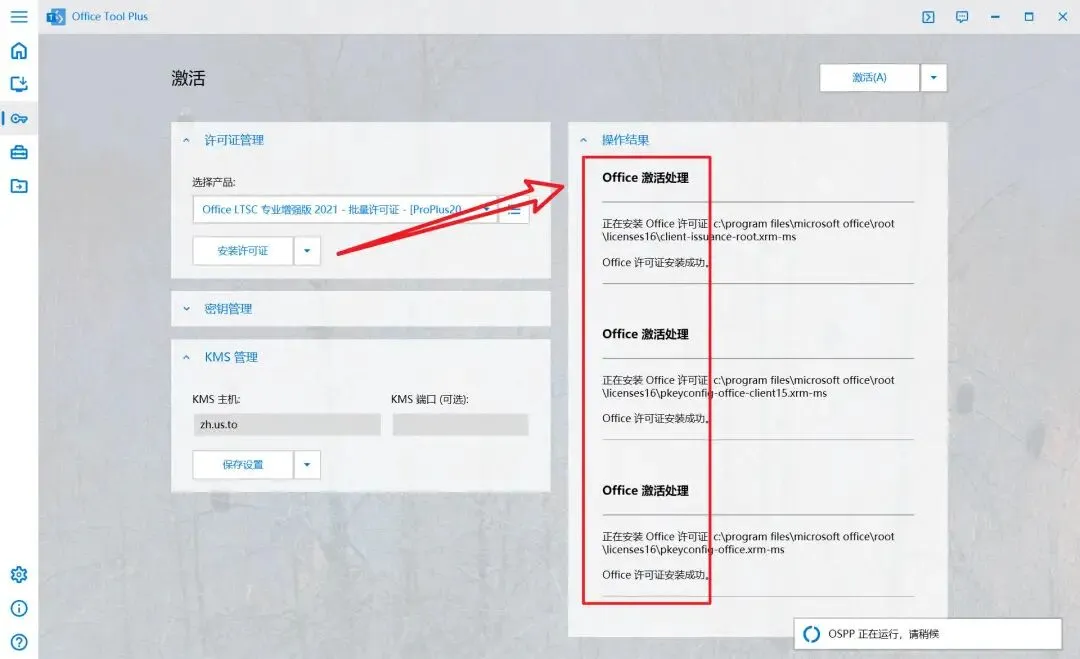
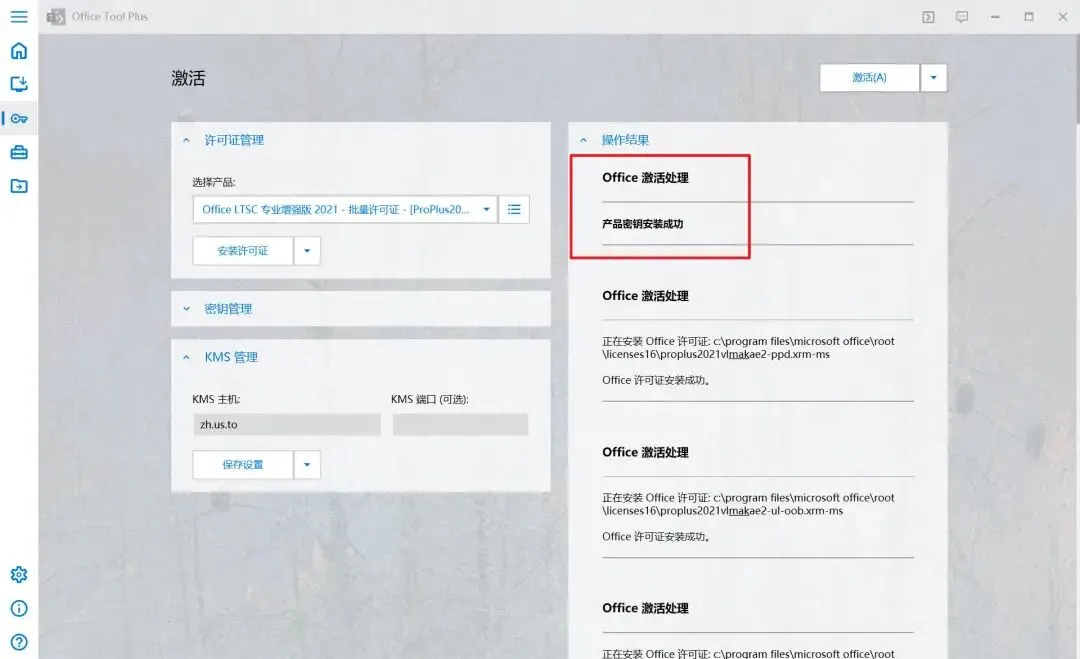
3.3 点击“安装许可证”,正常情况可以看见“操作结果”栏中不断出现完成项目。最终出现提示“产品密钥安装成功”即代表此步操作成功完成。
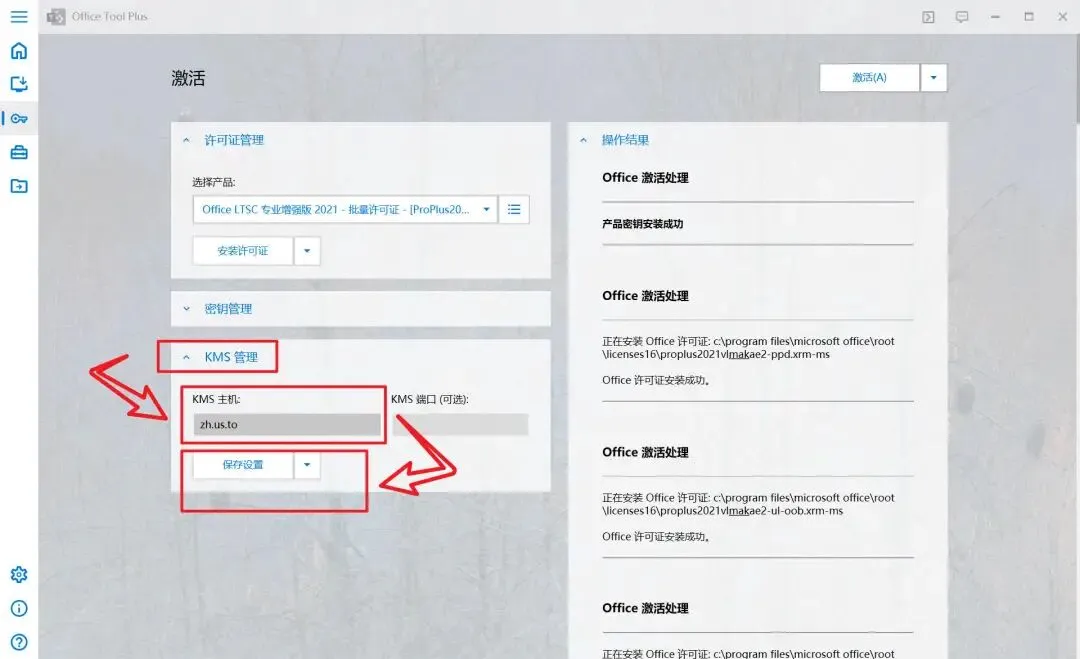
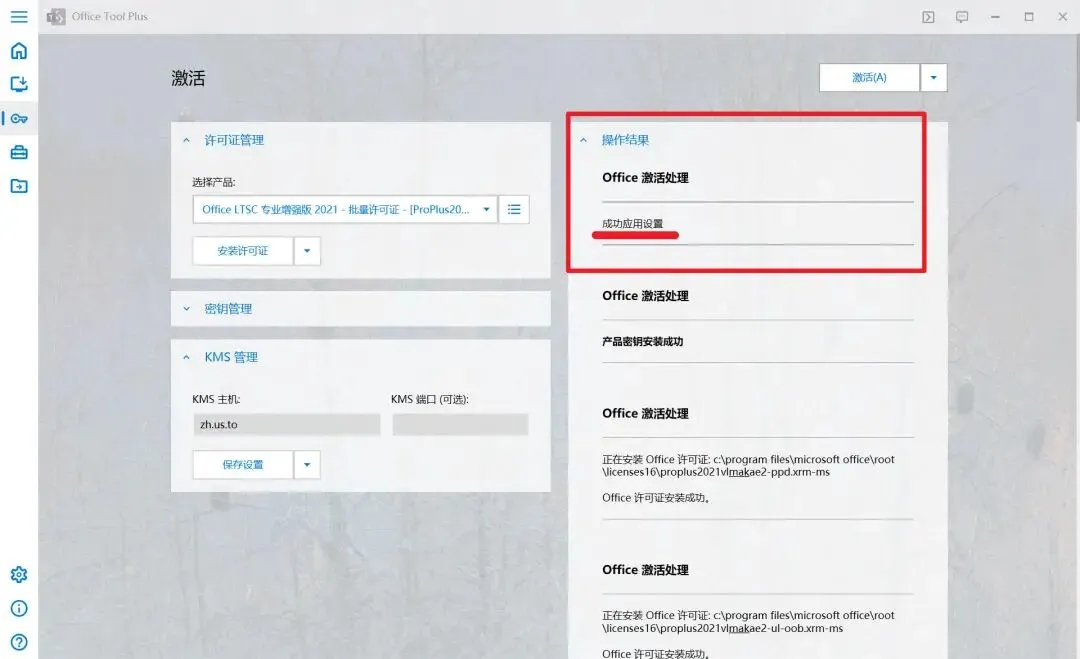
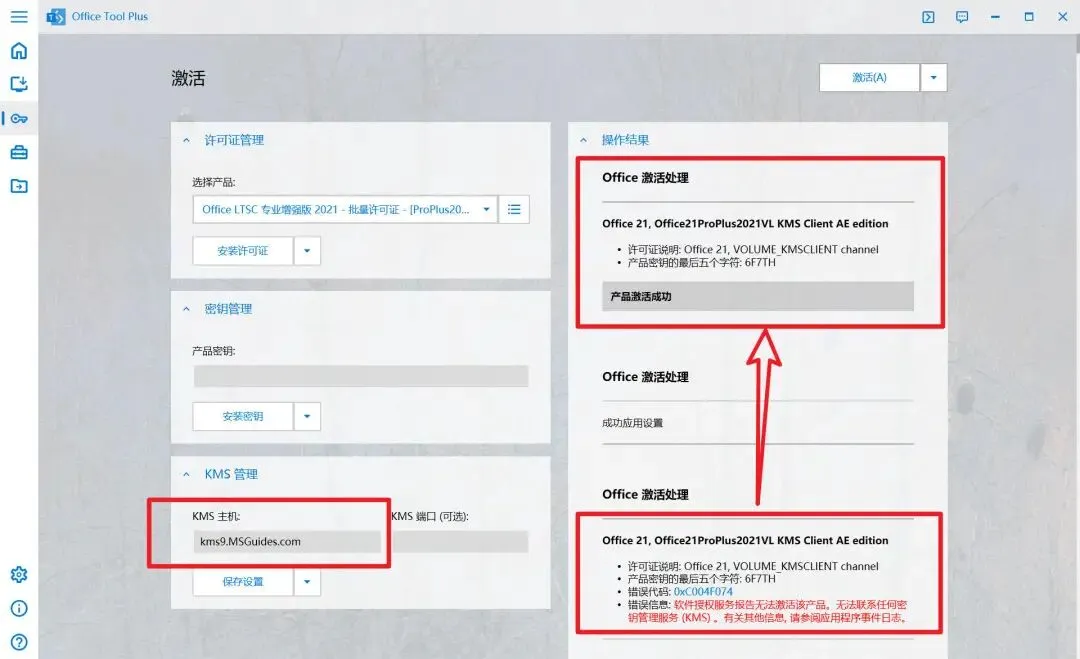
3.4 产品密钥安装成功后,在“kms管理”栏中输入合适的地址,保存设置。操作完成后,操作结果会出现“成功应用设置”字样。
ps:下图kms地址在本机实验中不适用
kms参考服务器地址附在文末(注意)
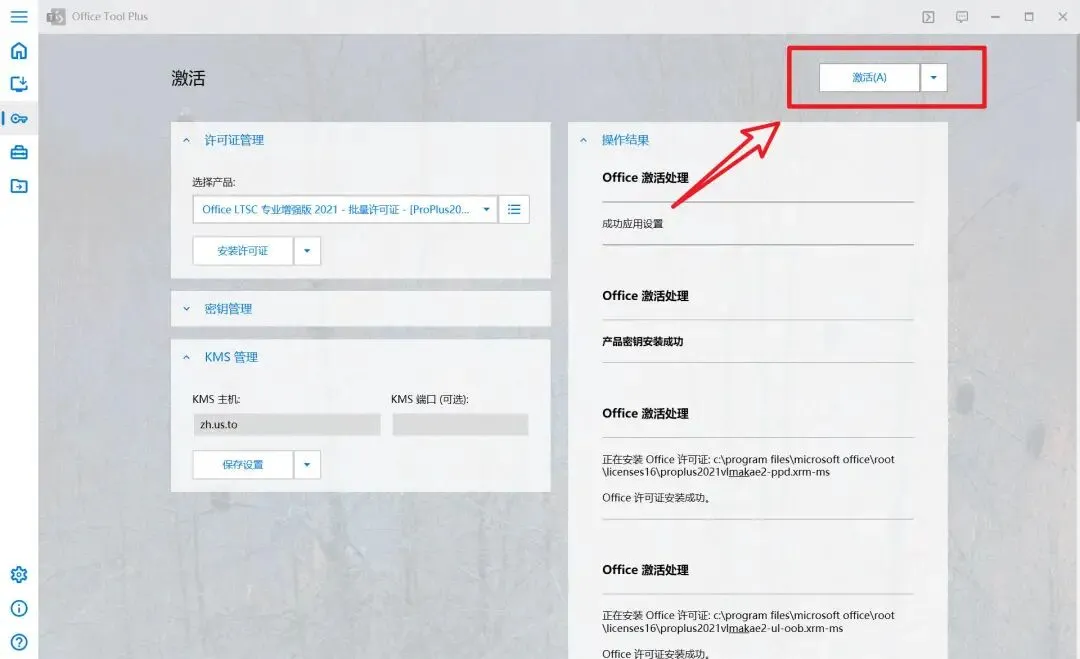
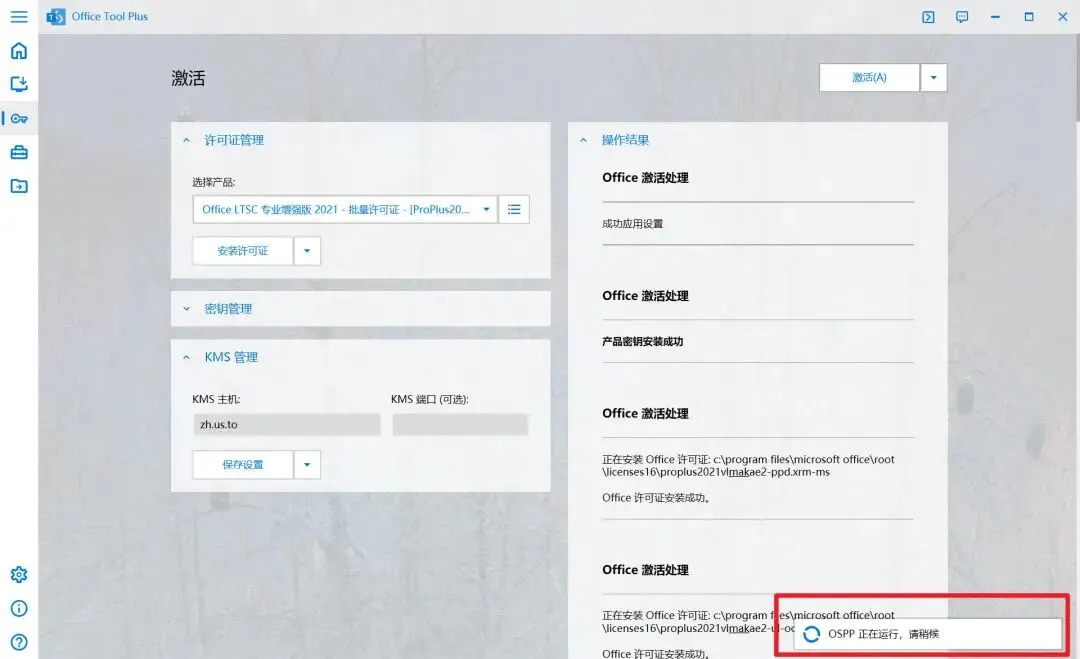
3.5 保存设置后点击“激活”选项,需要注意的是不合适的kms服务器地址无法激活office,激活失败表现为操作结果报错出红字(请小伙伴们耐心尝试);成功激活表现为操作结果中出现“产品激活成功”字样。
PART 04
激活结果的检查
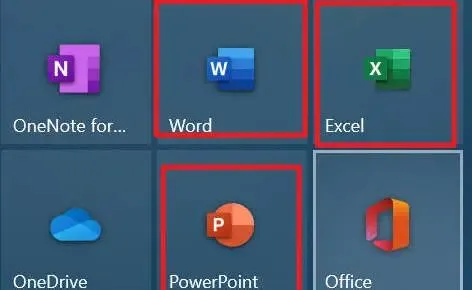
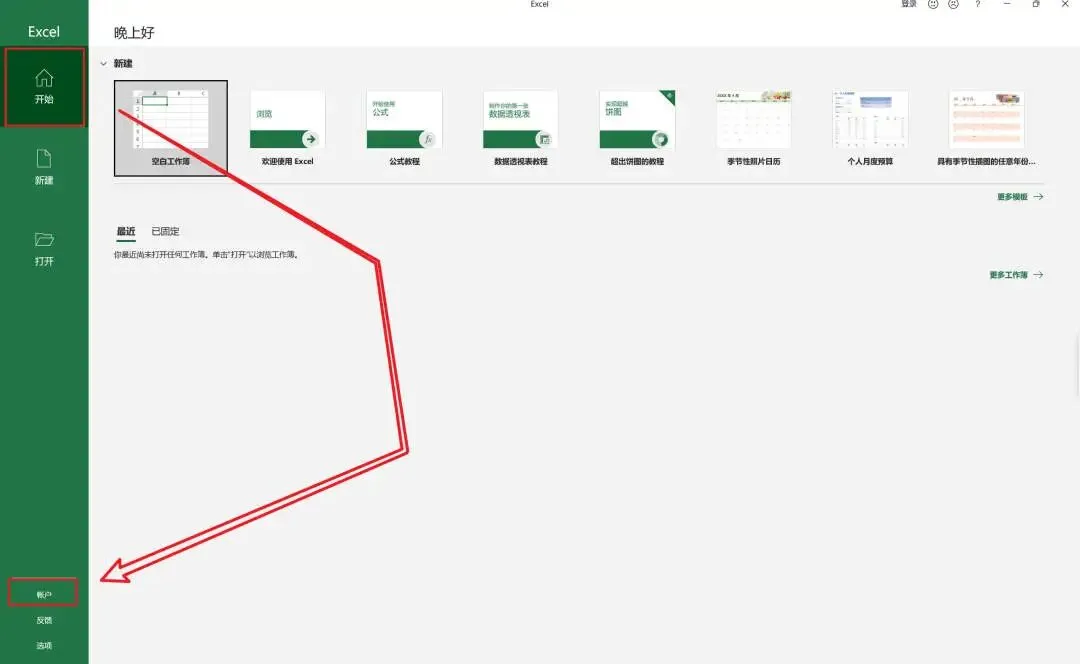
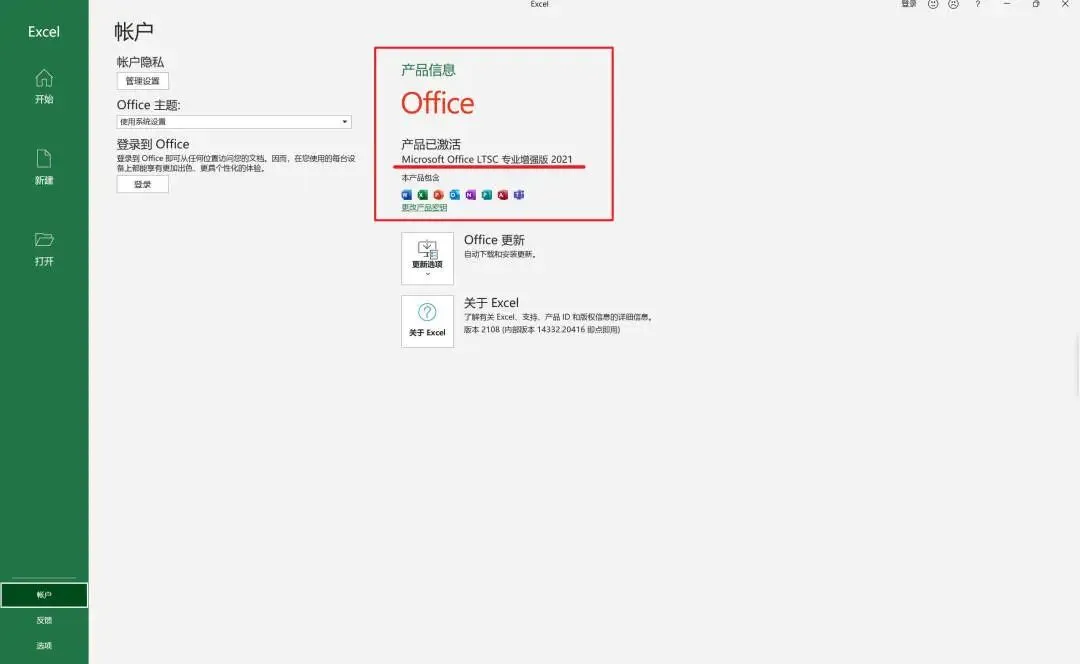
4.1选择office任一组件打开,例如Word、Excle、PowerPoint。接着进入“账户”界面,检查是否出现下图所示的激活成功画面。
kms参考地址
kms.loli.cab
kms.90zm.xyz
kms.cangshui.net
kms.03k.org
kms.myftp.org
zh.us.to
kms.chinancce.com
kms.digiboy.ir
kms.luody.info
kms.mrxn.net
kms8.MSGuides.com
xykz.f3322.org
kms.bige0.com
kms.shuax.com
kms9.MSGuides.com
kms.lotro.cc
www.ddddg.cn
cy2617.jios.org
enter.picp.net

每天进步一点点
期待与你下期再见

END

本期知识分享官
姓名:刘张翔
班级:21级风景园林2班

本期编辑:刘张翔 邓雯兰
责任编辑:刘张翔
终审:郝书漫
投稿邮箱:2915745071@qq.com