 夜雨聆风
夜雨聆风如果你总觉得记的笔记像一盘散沙,换个软件笔记就无法导出、格式全乱,想拥有一个完全属于自己、永不失联的个人知识库,那这篇Obsidian全攻略,你一定要收藏好。
从0基础入门到进阶高手,全平台安装教程、核心功能详解、新手必装插件、避坑指南,看这一篇就够了。
一、什么是Obsidian?为什么它能成为笔记神器?
Obsidian是一款本地优先、基于纯Markdown的笔记软件,核心定位是「你的第二大脑」,自上线以来就成为全球知识工作者、学生、创作者的首选笔记工具,核心优势无可替代:
数据100%归你所有 所有笔记都是纯Markdown格式的本地文件,储存在你自己的设备里,不会被软件锁格式、锁平台,哪怕未来Obsidian不再更新,你的所有笔记都能正常打开、迁移,彻底告别「换软件=丢笔记」的噩梦。
双向链接+知识图谱,打造真正的知识网络 告别传统文件夹分类的线性管理,通过双向链接把零散的知识点关联起来,形成专属的知识网络。你可以通过知识图谱直观看到知识点的关联,轻松发现知识盲区,让笔记从「仓库」变成「生长的森林」。
极致自定义,适配所有使用场景 从界面主题到功能逻辑,几乎所有内容都能自定义。上千款社区插件可以按需安装,不管是写日记、做读书笔记、写论文、项目管理、画流程图,甚至搭建个人网站,都能一站式搞定。
全平台覆盖+离线可用 支持Windows、macOS、Linux、Android、iOS/iPadOS全平台,基础功能完全免费,无任何字数、存储空间限制。无需联网,离线状态下也能正常编辑、查看笔记,随时随地记录灵感。
二、全平台官方安装教程(新手零踩坑)
重要提醒:所有安装包均从Obsidian官方网站获取,官网地址:obsidian.md,避免下载到盗版、带捆绑软件的安装包。
Obsidian基础功能永久免费,付费仅为官方同步、网站发布、商业授权等增值服务,新手无需付费即可使用全部核心功能。
1. Windows系统安装教程
打开Obsidian官网,点击首页的「Download」,选择Windows版本安装包( .exe格式);下载完成后双击安装包,按照引导点击「下一步」,可自定义选择安装路径; 安装完成后点击「完成」,即可在桌面和开始菜单找到Obsidian并启动; 补充:官网还提供便携版(Portable),适合放在U盘里,在不同电脑上即插即用,无需重复安装。
2. macOS系统安装教程
方法一(官网安装):
官网下载页面选择macOS版本,下载 .dmg格式镜像文件;双击打开镜像文件,将Obsidian图标拖拽到「应用程序」文件夹,完成安装; 启动台找到Obsidian点击即可打开,首次启动允许系统权限即可正常使用。
方法二(App Store安装): 直接打开macOS App Store,搜索「Obsidian」,点击获取安装即可,和官网版本功能完全一致。
3. Linux系统安装教程
官网提供3种主流安装包,适配绝大多数Linux发行版:
- Deb/Ubuntu 系列
:下载 .deb安装包,终端执行命令sudo dpkg -i 安装包文件名.deb完成安装; - 通用发行版
:下载 .AppImage包,右键文件-属性-权限,勾选「允许作为程序执行」,双击即可启动; - Snap安装
:终端执行命令 sudo snap install obsidian --classic一键安装。
4. Android安卓系统安装教程
方法一(推荐):打开Google Play商店,搜索「Obsidian」直接安装; 方法二(国内用户):官网下载页面拉到最下方,下载Android版本的 .apk安装包;打开手机的「允许安装未知来源应用」权限,点击安装包完成安装即可。
5. iOS/iPadOS系统安装教程
打开iPhone/iPad的App Store,搜索「Obsidian」,点击获取、验证面容/指纹ID,即可完成安装,全程免费,无内购陷阱。
三、新手入门:Obsidian核心使用方法
很多新手刚打开Obsidian会懵,核心是没搞懂「库(Vault)」这个概念,我们从0开始,一步步教你上手。
1. 第一步:创建你的第一个笔记库
Obsidian的「库」,本质就是你电脑/手机上的一个普通文件夹,你所有的笔记、图片、附件,都会储存在这个文件夹里,完全可控。
首次打开Obsidian,选择「创建新库」; 给你的库起个名字(比如「我的知识库」),选择库的存放位置(建议放在非系统盘、有定期备份的文件夹); 点击「创建」,就完成了库的初始化,进入Obsidian主界面。
2. 基础笔记编辑:必学Markdown语法
Obsidian基于纯Markdown语法,上手零门槛,记住这几个最常用的语法,就能搞定90%的编辑场景:
# 标题1 | ||
## 标题2 | ||
### 标题3 | ||
**加粗内容** | 加粗文本 | |
*斜体内容* | 斜体文本 | |
- 列表内容 | ||
1. 列表内容 | ||
笔记名称 | ||
 | ||
代码语言<br>代码内容<br> |
Obsidian提供两种编辑模式,可通过右上角按钮切换:
- 实时预览模式
:边写边渲染,所见即所得,新手首选; - 源码模式
:纯Markdown源码编辑,适合进阶用户。
3. 核心灵魂:双向链接的正确用法
双向链接是Obsidian区别于其他笔记软件的核心,用法超简单:
在笔记中输入 ``,会自动弹出你的所有笔记列表,选择要关联的笔记,即可插入双向链接; 点击链接,就能直接跳转到对应的笔记; 打开右侧边栏的「反向链接」面板,就能看到有哪些笔记引用了当前这篇笔记,轻松追溯知识点的关联。
举个例子:你写了一篇《市场营销4P理论》的笔记,在写《XX品牌推广方案》时,用[[市场营销4P理论关联了它,之后打开4P理论的笔记,就能在反向链接里看到推广方案的引用,快速找到理论的实际应用案例,让知识点不再孤立。
4. 必备基础功能,新手必开
(1)命令面板(快捷键:Ctrl/Cmd+P)
Obsidian的万能入口,按下快捷键,输入你想执行的操作(比如「新建笔记」「打开图谱」「切换主题」),就能一键执行,不用在菜单里到处找,效率翻倍。
(2)快速切换(快捷键:Ctrl/Cmd+O)
按下快捷键,输入笔记名称,就能瞬间搜索并打开对应的笔记,哪怕你的库里有上千篇笔记,也能秒级定位。
(3)大纲面板
开启后,会在侧边栏显示当前笔记的所有标题层级,点击标题就能快速跳转到对应位置,长笔记阅读、编辑必备。
(4)页面预览
开启后,鼠标悬停在链接上,无需跳转,就能直接弹出小窗口预览笔记内容,不打断当前的写作思路。
(5)Canvas画布
Obsidian内置的无限白板神器,支持插入笔记、图片、网页、链接、便签,自由拖拽排版,不管是做思维导图、项目规划、读书笔记、头脑风暴,都能轻松搞定,新手也能快速上手。
四、进阶必备:Obsidian插件全推荐
Obsidian的强大,一半来自核心功能,一半来自海量的社区插件。先给新手划重点:不要一上来就装几十款插件,先把基础功能用熟,再根据自己的需求按需安装,避免本末倒置,变成「玩插件而不是记笔记」。
先讲:怎么安装第三方插件
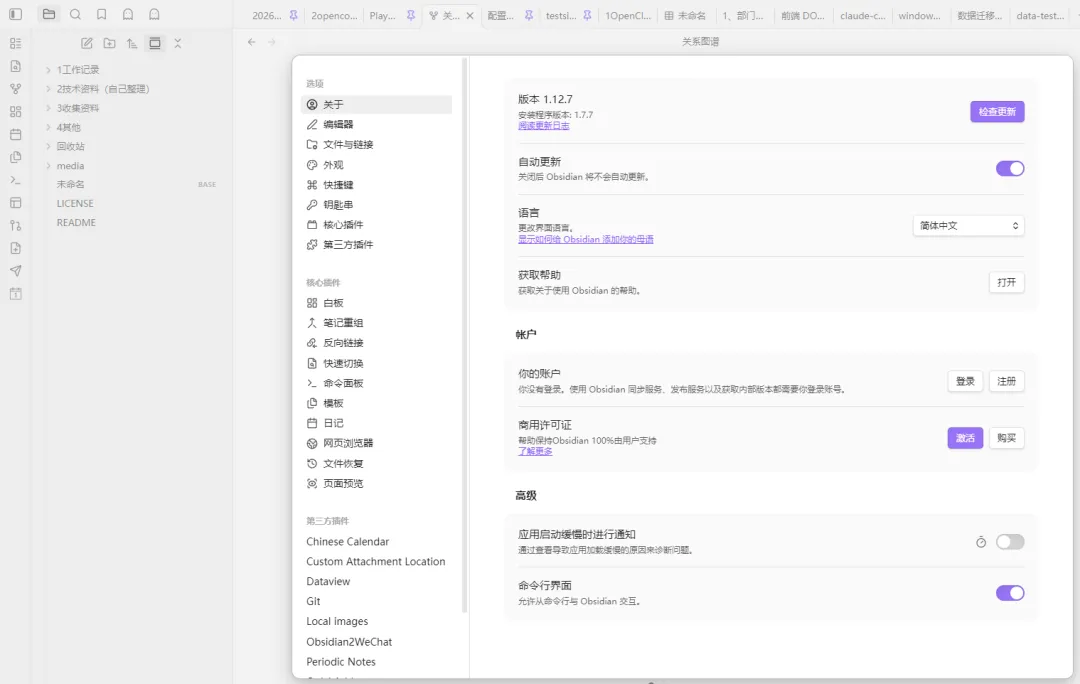
打开Obsidian左下角「设置」,选择「第三方插件」; 点击「关闭安全模式」(社区插件由全球开发者贡献,选择下载量高、更新频繁的插件,安全性有保障); 点击「浏览」,进入社区插件市场,搜索插件名称,点击「安装」,安装完成后点击「启用」,即可使用。 国内用户如果插件市场加载慢,可以使用PKMer等国内镜像插件市场,提升加载速度。
一、新手必装·效率提升类
1. Templater
核心功能:比内置模板强10倍的模板神器,支持动态内容插入,比如自动插入当前日期、时间、星期,甚至可以写简单脚本实现自定义逻辑。 适用场景:一键插入日报/周报/读书笔记/会议纪要模板,彻底告别重复输入,新手入门第一个该装的插件。
2. Quick Add
核心功能:快速记录灵感、一键创建标准化笔记,无需打开对应笔记,就能快速添加待办、灵感、读书笔记片段。 适用场景:碎片化记录,比如开会时快速记要点、刷到灵感一键录入,不打断当前的工作流。
3. Calendar
核心功能:日历视图,和日记/日报功能完美适配,点击日历上的日期,就能快速打开/创建当天的笔记,还能直观看到每天的笔记记录情况。 适用场景:写日记、日报、时间管理、复盘记录,养成持续记录的习惯。
二、知识管理·结构化神器
1. Dataview
核心功能:把你的笔记库变成一个可查询的数据库,无需手动整理,就能自动汇总符合条件的笔记。 适用场景:自动汇总所有读书笔记、项目待办、打卡记录,比如一键列出所有带 #读书笔记标签的笔记,按阅读日期排序,进阶玩家必备,新手也能快速上手简单的查询语句。
2. Excalidraw
核心功能:手绘风格的无限白板插件,比内置Canvas更适合手绘、流程图、架构图、思维导图,和笔记深度联动,支持插入双向链接。 适用场景:学习笔记画知识点框架、项目规划画流程图、产品经理画原型,手绘风格灵活度拉满。
3. Breadcrumbs
核心功能:给笔记添加父子、同级等层级关系,打造笔记的导航结构,生成面包屑导航栏。 适用场景:搭建系统化的知识库、书籍精读笔记、课程学习笔记,让你的笔记有清晰的层级,不会越写越乱。
4. Zotero Integration
核心功能:和文献管理神器Zotero深度联动,一键插入文献引用、参考文献、文献笔记,支持自动抓取文献元数据。 适用场景:学生党、科研人员写论文、做文献综述,学术笔记必备。
三、体验优化·美化增强类
1. Minimal Theme
核心功能:Obsidian最受欢迎的极简主题,界面干净清爽,性能优秀,适配绝大多数主流插件,新手美化首选。 搭配插件:Style Settings,无需写CSS代码,就能可视化调整主题的字体、颜色、间距、布局,打造完全符合你审美习惯的界面。
2. Hover Editor
核心功能:点击双向链接时,弹出一个可编辑的悬浮小窗口,无需跳转页面,就能直接编辑关联笔记,大幅提升写作和整理效率。
3. Image Toolkit
核心功能:图片管理增强,支持点击放大图片、裁剪、压缩、旋转,一键复制图片,解决原生图片功能不足的痛点。
四、实用工具·功能拓展类
1. Obsidian Git
核心功能:通过Git实现笔记库的版本控制和多端同步,每一次修改都能留下记录,随时回滚到历史版本,免费实现多端同步,彻底告别笔记丢失的风险。 适用场景:有一定基础的用户,替代付费官方同步,零成本实现安全备份和多端同步。
2. Reminder
核心功能:给笔记里的待办事项添加提醒,到点弹出通知,支持重复提醒,把Obsidian变成你的待办管理和日程提醒工具。
3. Advanced URI
核心功能:生成专属链接,通过链接一键打开Obsidian的指定笔记、执行指定命令,配合手机快捷指令、浏览器插件,实现跨软件联动,比如从浏览器一键剪藏内容到Obsidian。
五、新手避坑指南&进阶建议
不要沉迷折腾工具,先写起来 完美主义是新手最大的敌人,不要一开始就纠结分类体系、标签规范、插件主题,先开始记录,哪怕只是每天写几句话,双向链接会帮你慢慢搭建起知识体系。
一定要做好笔记备份 哪怕你用了官方同步、Git同步,也要定期手动备份整个库文件夹,本地文件永远是最安全的,避免意外情况导致笔记丢失。
插件不是越多越好 插件装得太多,会导致软件启动变慢、出现兼容性问题,甚至让你忘记记笔记的初衷。只装能解决你真实痛点的插件,够用就好。
不要把Obsidian当网盘用 尽量不要在库里放超大的视频、安装包等文件,会严重影响软件性能和同步速度,笔记库以文本和小体积图片为主,大文件可以用专门的网盘存储,在笔记里放链接即可。
同步方案怎么选?
新手怕麻烦、预算充足:直接选官方Obsidian Sync,省心、安全、多端同步体验最好; 预算有限、有动手能力:用Obsidian Git+Gitee/GitHub,免费实现同步和版本控制; 零成本懒人方案:用坚果云、OneDrive等同步工具,直接同步你的笔记库文件夹,注意多端不要同时编辑,避免文件冲突。
最后
Obsidian从来不是一个完美的笔记工具,但它给了你最大的自由——你的数据永远属于你,你的知识体系完全由你定义。
比起折腾无数插件和主题,更重要的是,用它持续记录、思考、联结,让散落的知识点,慢慢长成属于你的知识森林。
关注我们,后续会更新更多Obsidian进阶玩法、效率工具攻略